
Превратите Windows в Mac/Linux — инструменты и приёмы

Одна операционная система часто вызывает зависть к возможностям другой. Я сам преимущественно пользуюсь Windows, но ценю фишки macOS и Linux. Многие из них можно «перенести» на Windows с помощью утилит и настроек. В этой статье — полный набор приёмов: от визуальных тем до продуктивных улучшений рабочего пространства и безопасного доступа по SSH.
Важно: все рекомендации ориентированы на настольные и портативные Windows-системы. Перед установкой стороннего ПО сделайте точку восстановления или резервную копию важных данных.
Замените панель задач на док
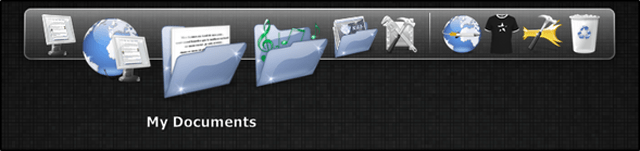
Проблема: стандартная панель задач проста и функциональна, но ограничена по гибкости и эстетике. Решение: установить док — плавающую панель с быстрыми ссылками, группировкой приложений и эффектами.
Популярные варианты:
- RocketDock — простой, быстрый старт, лёгкая настройка. Подойдёт тем, кто хочет минимум усилий.
- Winstep Nexus — мощный, много настроек и эффектов. Имеет бесплатную версию; расширенная версия платная (в статье раньше указывалась цена $25 USD).
- Circle Dock — необычная реализация в виде кольца вокруг курсора. Удобно для тех, кто любит эксперименты с интерфейсом.
Советы по выбору:
- Если нужна лёгкая замена: RocketDock.
- Если важна кастомизация и плагины: Winstep Nexus.
- Если хотите необычный UX: Circle Dock.
Примечание: некоторые доки используют дополнительные системные ресурсы. На старых ПК проверяйте потребление памяти и ЦП.
Управляйте несколькими рабочими столами для лучшего рабочего процесса
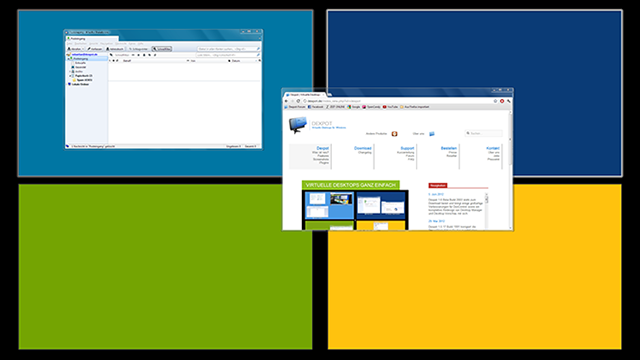
Одна рабочая область редко покрывает все сценарии: браузинг, работа, коммуникации, медиа. Решение — разделение задач по виртуальным рабочим столам.
Варианты реализации:
- Аппаратно: второй монитор. Самый быстрый способ увеличить рабочую площадь.
- Программно: Actual Multiple Monitors — виртуальная альтернатива второму монитору (в статье упоминалась цена $25 USD).
- Dexpot — полноценные виртуальные рабочие столы для Windows (в статье указана цена $34 USD).
- Бесплатные альтернативы: VirtuaWin и собственная утилита Microsoft Desktops.
Как использовать:
- Создайте несколько рабочих столов и назначьте им задачи (например: «Работа», «Исследования», «Сообщения», «Медиа»).
- Привязывайте приложения к конкретным столам, если поддерживается.
- Обучите себя переходить между столами горячими клавишами — это экономит время.
Совет: если часто теряете окна — включите предварительный показ всех рабочих столов или используйте программу, визуализирующую все окна одновременно.
Улучшите управление окнами с помощью механики, похожей на Exposé
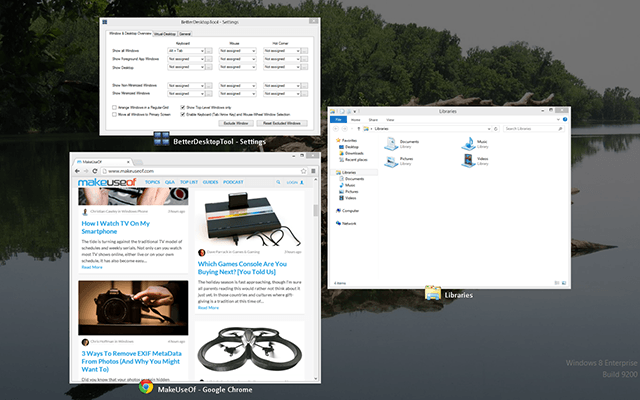
Exposé (macOS) позволяет одним нажатием увидеть все открытые окна и быстро переключиться на нужное. В Windows похожую механику можно получить с помощью сторонних утилит.
Лучший выбор: BetterDesktopTool — совмещает «Exposé» с поддержкой виртуальных рабочих столов. Позволяет увидеть все окна на всех рабочих столах и перейти к любому из них.
Почему это удобно:
- Меньше Alt+Tab циклов.
- Быстрая визуальная навигация.
- Поддержка сочетаний клавиш и горячих углов (hot corners).
Важно: привыкание занимает немного времени, но затем вы заметите экономию на переключениях между задачами.
Скиньте Windows под другой интерфейс — темы и оформление
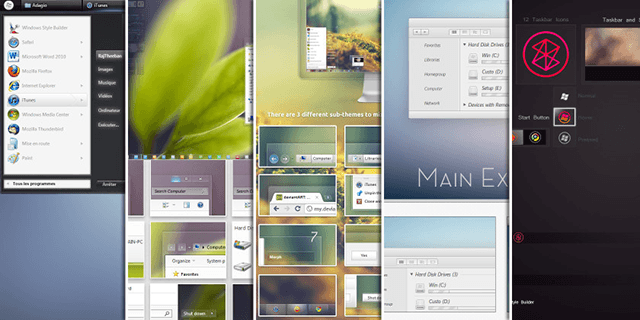
Если цель — только внешний вид, достаточно темы. Вы не получите точную копию macOS или Linux, но сможете приблизить интерфейс.
Опции:
- Готовые темы для Windows 7 и Windows 8 — подбирайте под версию ОС, так как механика установки отличается.
- WindowBlinds — мощный инструмент для изменения скинов и виджетов (пробный период 30 дней, далее платная версия; в источнике указывалась цена $10 USD).
Предостережения:
- Темы, модифицирующие системные файлы, могут приводить к проблемам после обновлений Windows.
- Всегда сохраняйте оригинальные файлы и создавайте точку восстановления перед применением нестандартных тем.
Работайте с командной строкой и безопасно подключайтесь по SSH
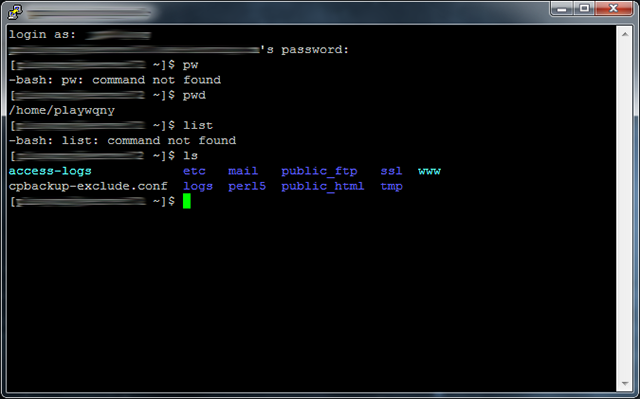
Для многих пользователей ключевая функция Linux — мощный терминал и SSH-доступ. Windows не всегда имеет встроенные инструменты для удобной работы с удалёнными серверами.
Рекомендуемые клиенты:
- Xshell — удобный терминал с вкладками, отправкой команд в несколько сессий и настройками интерфейса. Бесплатен для личного использования.
- PuTTY — классика для SSH в Windows; лёгкий и надёжный.
Безопасность:
- Не используйте Telnet для удалённого доступа — это небезопасно.
- Настраивайте аутентификацию по ключу, отключайте парольную аутентификацию на сервере, если это возможно.
Альтернативы и интеграции:
- Используйте Windows Subsystem for Linux (WSL) для «нативного» Unix-подобного терминала в Windows.
- Git Bash — простой Bash-эмулятор для разработчиков.
Пошаговый план внедрения (Playbook)
- Оцените потребности: визуал, продуктивность, доступ по SSH.
- Создайте точку восстановления Windows и резервные копии конфигураций.
- Установите док (RocketDock или Winstep) и проверьте потребление ресурсов.
- Настройте 2–4 виртуальных рабочих стола и распределите задачи.
- Установите BetterDesktopTool или аналог для обзора окон.
- Примените тему и WindowBlinds при необходимости.
- Установите SSH-клиент (Xshell/ PuTTY) и настройте ключи.
- Проведите 1–2 дня в новом режиме, скорректируйте горячие клавиши и расположение ярлыков.
Критерий успеха: вы тратите меньше времени на переключения между задачами и реже теряете окна.
Чек-листы по ролям
Чек-лист для разработчика:
- Установлен SSH-клиент и настроены ключи.
- WSL или Git Bash для локальных команд.
- Вкладочный терминал (Xshell или терминал в IDE).
- Виртуальные рабочие столы: отдельный стол для IDE, тестирования, коммуникаций.
Чек-лист для дизайнера:
- Док для быстрого доступа к приложениям графики.
- Виртуальные столы: отдельный стол для редактора, референсов, почты.
- Тема и цветовые схемы без сильного визуального шума.
Чек-лист для офисного пользователя:
- Док с часто используемыми приложениями.
- Один рабочий стол для задач, один для почты/общения.
- BetterDesktopTool или аналог для быстрого поиска окна.
Когда это не сработает — типичные ограничения и контрпримеры
- Старый компьютер с малым объёмом ОЗУ. Дополнительные утилиты могут замедлить систему.
- Корпоративная система с ограниченными правами: IT-политики могут запрещать установку стороннего ПО.
- Потребность в абсолютной оригинальности macOS/ Linux: несмотря на скины, поведение ОС останется Windows.
- Совместимость с обновлениями Windows: крупные апдейты иногда ломают темы и модификации интерфейса.
Решения при проблемах:
- Откат к точке восстановления.
- Удаление проблемного приложения в безопасном режиме.
- Обновление или поиск альтернативы с меньшим потреблением ресурсов.
Модель принятия решения — как выбрать инструмент
- Определите цель (вид, продуктивность, удалённый доступ).
- Оцените ограничения (память, корпоративные политики, бюджет).
- Выберите лёгкое решение для теста (RocketDock, VirtuaWin).
- Если понравилось — переходите к более мощным инструментам (Winstep, Dexpot).
- Внедряйте поэтапно и измеряйте эффект (меньше переключений, меньше времени на поиск окон).
Безопасность и приватность
- SSH: используйте ключи и отключайте парольную аутентификацию на серверах.
- Третьесторонние утилиты: скачивайте с официальных сайтов или репозиториев. Проверяйте цифровые подписи.
- Темы и моды: избегайте подозрительных источников и «репаков» с неизвестными модификациями.
Важно: если вы работаете с корпоративными данными, согласуйте установки с отделом информационной безопасности.
Факты и цены (кратко)
- Winstep Nexus — в статье упоминалась расширенная версия за $25 USD.
- Actual Multiple Monitors — заявленная цена $25 USD.
- Dexpot — в статье упоминалась цена $34 USD.
- WindowBlinds — пробный период 30 дней; указанная цена полного релиза $10 USD.
- Xshell — бесплатен для личного использования; PuTTY — полностью бесплатен.
Эти цены были указаны в исходном материале. Перед покупкой проверяйте актуальные условия на сайтах разработчиков.
Короткий глоссарий (1 строка на термин)
- Док — плавающая панель с ярлыками и запущенными приложениями.
- Виртуальные рабочие столы — отдельные рабочие области внутри одной сессии ОС.
- Exposé — режим, показывающий все открытые окна в уменьшенном виде для быстрого выбора.
- SSH — протокол безопасного удалённого доступа к командной строке.
Критерии приёмки
- Док функционирует и запускается при старте ОС.
- Можно легко переключаться между минимум двумя рабочими столами.
- Exposé-подобный режим показывает все окна и позволяет переключиться в одно действие.
- SSH-клиент подключается по ключу и передаёт команды корректно.
Заключение
Windows не лишено полезных возможностей. Однако часть удобств macOS и Linux действительно повышает продуктивность и комфорт. Сторонние утилиты позволяют воспроизвести многие из них. Подходите поэтапно: делайте бэкап, тестируйте лёгкие решения, оценивайте влияние на систему и только затем переходите к более тяжёлым модификациям.
Есть ли у вас свои инструменты или интересные комбинации? Поделитесь опытом в комментариях — это поможет другим выбрать оптимальный набор.

Похожие материалы

Несколько аккаунтов Skype: Multi Skype Launcher

Журнал для работы: повысить продуктивность

Персональные звуки уведомлений на Android

Скачивание шоу Hulu для офлайн‑просмотра

Microsoft Start: персонализированная новостная лента
