
Как вернуть эффект Aero Glass в Windows 10
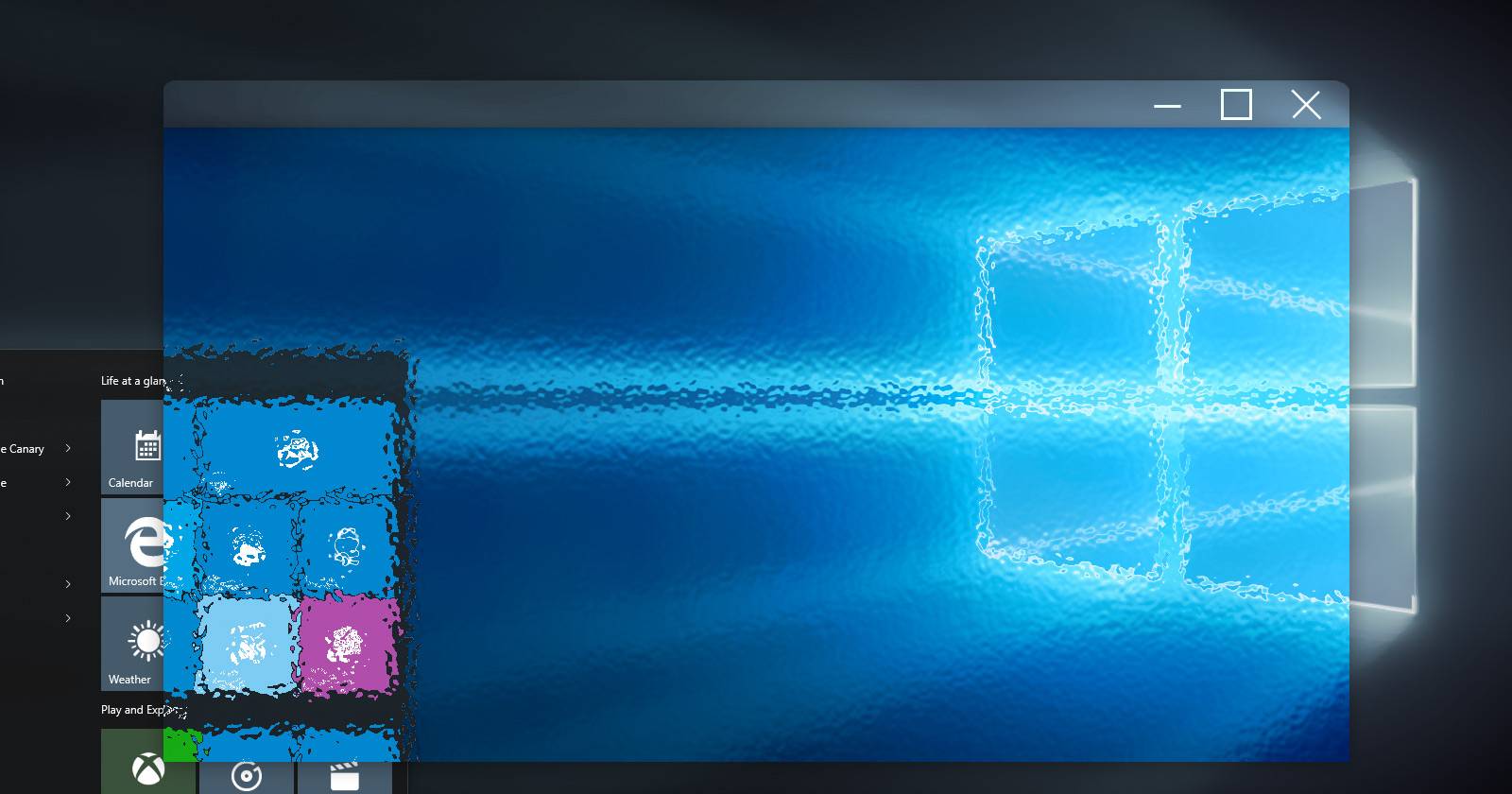
Почему возвращают прозрачность Aero?
Aero Glass был визуальной подписью Windows Vista и Windows 7: полупрозрачные рамки окон, размытие фона и мягкие свечения делали рабочий стол современным и «воздушным». При переходе к Windows 8 и затем к Windows 10 Microsoft сместила приоритет в сторону более экономичных, унифицированных интерфейсов, что привело к отказу от классического Aero.
Возврат Aero — это не только эстетика. Для многих пользователей это восстанавливает знакомую визуальную иерархию окон, помогает быстрее локализовать активные приложения и просто повышает удовольствие от работы за компьютером.
Важно: использование сторонних модификаций влияет лишь на оболочку интерфейса; системная безопасность и обновления по‑прежнему зависят от версии Windows. По состоянию на момент написания статьи приблизительно 10% всех пользователей Windows всё ещё используют Windows 7, а петиция за возвращение Aero набрала более 50 000 голосов.
Когда лучше не возвращать Aero
- На старых ноутбуках с малым запасом батареи эффект размытия может заметно снизить время автономной работы.
- На корпоративных машинах с жёсткой политикой безопасности установка сторонних патчей и утилит часто запрещена.
- Если вы зависите от фирменного ПО, которое интегрируется с DWM (Desktop Window Manager), изменение его поведения может вызвать несовместимости.
Как выбрать подход: быстрый решатель
flowchart TD
  A[Нужен простой и безопасный способ?] -->|Да| B[WinAero Tweaker]
  A -->|Нет, хочу максимум гибкости| C[Aero Glass 'регистрация/разграничения']
  B --> D[Подойдёт большинству пользователей]
  C --> E[Требуются навыки, резервная копия системы]
Требования и безопасность — важные примечания
- Создайте точку восстановления Windows или резервную копию системы перед изменениями.
- Скачивайте утилиты только с официальных сайтов разработчиков или доверенных источников.
- Для внесения изменений в реестр используйте только проверенные инструкции и точно следуйте шагам.
- На рабочей машине согласуйте изменения с IT‑отделом.
Проверьте версию Windows 10 перед установкой
Разные сборки Windows 10 могут вести себя по-разному с внешними тулзами. Перед скачиванием убедитесь, какая у вас версия.
- Нажмите Win+I, чтобы открыть Параметры.
- Выберите «Система».
- Откройте «О системе» (About).
- Прокрутите до раздела «Характеристики Windows» — строка “Версия” покажет номер релиза.
Запишите номер версии; если на странице загрузки утилиты есть варианты для разных сборок, скачайте тот, что совпадает с вашей версией.
Как получить Aero через WinAero Tweaker (простой способ)
WinAero Tweaker — компактный инструмент, объединяющий набор визуальных настроек. Он подходит, если вы хотите быстро разблокировать скрытую тему Aero Lite и откатить изменения при необходимости.
Шаги:
- Перейдите на страницу загрузки WinAero Tweaker и скачайте ZIP‑архив.
- Распакуйте архив и запустите установщик.
- При установке выберите «Обычный режим» и примите лицензионные условия.
- Откройте приложение и в левой панели перейдите в «Внешний вид» → «Aero Lite».
- Активируйте опцию «Включить Aero Lite». Это разблокирует скрытую тему Aero в Windows 10.
- Для настройки внешнего вида откройте «Внешний вид» → «Alt+Tab Appearance» и отрегулируйте ползунком прозрачность фона для Alt+Tab, а также уровень затемнения рабочего стола (Dim Desktop).
- Если результат не устраивает, вернитесь в WinAero Tweaker и нажмите «Установить тему Windows по умолчанию» или «Сбросить настройки по умолчанию».
Плюсы WinAero Tweaker:
- Простой интерфейс и лёгкий откат изменений.
- Подходит для большинства пользователей.
Ограничения:
- Не даёт глубокого управления эффектами размытия и свечения, как оригинальный Aero Glass.
Как получить более «полный» эффект: Aero Glass для Windows 8 (подходит и для Windows 10)
Aero Glass — более продвинутый подход, который возвращает размытие границ, тени, свечение заголовка и округлые углы. В отличие от простых тем, Aero Glass вносит изменения в реестр и системные компоненты, поэтому подходит продвинутым пользователям.
Скачайте последнюю версию Aero Glass с официальной страницы проекта и выберите пакет для вашей сборки Windows 10.
Варианты дизайна при установке (пример предлагаемых опций):
- Win10 Acrylic design — стиль в духе современных «акриловых» эффектов.
- Win8 RP Aero Glass design — классический Aero с градиентами и свечением.
При установке вам также будет предложено опционально «Защитить Aero Glass, изменив права доступа» — это повышает устойчивость изменений, но обычно не требуется на домашнем компьютере.
После установки приложение не добавляет отдельного GUI в системные настройки Windows; параметры настраиваются либо через вспомогательные конфигурационные файлы, либо через реестр.
Шаги для ручной тонкой настройки через реестр:
- Нажмите Win+R.
- Введите regedit и нажмите Enter.
- Перейдите по пути
HKEY_CURRENT_USER\SOFTWARE\Microsoft\Windows\DWM. - Вносите изменения по инструкции разработчика: создавайте или редактируйте DWORD‑значения для регулировки размытия, оттенков и теней.
Подсказки:
- Значения в реестре представлены как DWORD (32‑бит). Можно вводить как десятичные, так и шестнадцатеричные числа.
- Пробуйте изменения по одному параметру и фиксируйте результат, чтобы можно было откатиться.
- Изучите страницу справки Aero Glass для описания каждой опции.
Риски и рекомендации:
- Изменения реестра потенциально могут нарушить работу окна DWM; если возникли проблемы, загрузитесь в безопасном режиме и удалите изменения или используйте точку восстановления.
- На корпоративных компьютерах изменение реестра может блокироваться групповой политикой.
Сравнение подходов — краткая матрица
- WinAero Tweaker: простой, безопасный, легко откатить; меньше глубины настройки.
- Aero Glass: мощно, реалистично, требуется навыки и осторожность; более тонкая кастомизация.
Что случилось с «скрытой» темой Aero Lite в Windows 10?
Ранние билды Windows 10 действительно включали скрытую версию темы Aero Lite, которую можно было активировать небольшим ха-ком в Notepad. В современных релизах это уже не работает: в папке C:\Windows\Resources\Themes может присутствовать тема с именем Aero, но она обеспечивает лишь похожую цветовую схему, без прозрачности и размытия.
Поэтому самые надёжные способы разблокировать Aero — через WinAero Tweaker или через сторонние проекты вроде Aero Glass.
Альтернативы и дополнительные темы
Если цель — не буквальное воссоздание Aero, а просто более выразительный рабочий стол, рассмотрите альтернативы:
- Пакеты сторонних тем и скинов для Windows (Theme packs).
- Менеджеры окон и лаунчеры, которые изменяют композицию рабочего стола.
- Комбинация тёмной темы + полупрозрачных эффектов для меньшей нагрузки на GPU.
Всегда проверяйте источник тем и их совместимость с вашей версией ОС.
Руководство: шаги перед установкой (микро‑методология)
- Сделайте точку восстановления системы и полную резервную копию важных файлов.
- Проверяйте версии Windows и скачивайте пакет, соответствующий релизу.
- Отключите временно антивирус/защитные программы, если они блокируют установщик (только если уверены в источнике).
- Установите и настройте, фиксируя промежуточные шаги.
- Протестируйте стабильность и производительность (нагрузка GPU/CPU, время автономной работы).
- При неполадках — откат через точку восстановления.
Роль‑ориентированные контрольные списки
Для домашнего пользователя:
- Сделать точку восстановления.
- Использовать WinAero Tweaker.
- Оценить визуальные изменения 1–2 дня.
Для продвинутого пользователя (энтузиаста):
- Создать образ диска перед правками в реестре.
- Установить Aero Glass и настроить параметры размытия.
- Документировать все изменения.
Для системного администратора:
- Проверить политику безопасности и согласовать установку.
- Тестировать на отдельной контрольной машине.
- Подготовить инструкцию по откату и сценарий восстановления.
Частые проблемы и способы их устранения
Проблема: после установки нет прозрачности.
- Решение: убедитесь, что активна соответствующая тема и служба DWM работает. Перезагрузите систему.
Проблема: снижение производительности или повышенное потребление батареи.
- Решение: уменьшите уровень прозрачности или отключите эффекты на ноутбуке при питании от батареи.
Проблема: некорректное отображение элементов или отсутствие теней.
- Решение: откатите изменения реестра или воспользуйтесь «Сбросить настройки» в WinAero Tweaker.
Критерии приёмки
- Прозрачность и размытие видны в заголовках окон и переключателе Alt+Tab.
- Производительность системы осталась в пределах допустимого диапазона для вашей машины.
- Все повседневные приложения работают без визуальных артефактов.
Совместимость и миграция
- Перед крупным обновлением Windows (feature update) рекомендуется откатить сторонние модификации, так как обновления системы могут перезаписать или нарушить настройки.
- Если планируется переход на Windows 11, сравните возможности интерфейса ОС и совместимость выбранных утилит.
Итог и рекомендации
Aero можно вернуть в Windows 10 двумя основными путями: быстро и безопасно через WinAero Tweaker или глубже и гибче через Aero Glass (для продвинутых пользователей). Всегда делайте резервные копии и проверяйте совместимость с вашей сборкой Windows 10. Если вы работаете в корпоративной среде, сначала согласуйте изменения с IT‑отделом.
Важно: сторонние визуальные изменения не заменяют регулярных обновлений безопасности — обновляйте систему и антивирус.
Короткая памятка (SOP):
- Резервная копия → 2. Проверка версии Windows → 3. Скачивание с официального источника → 4. Установка и тестирование → 5. Откат при проблемах.
Сводка
Aero в Windows 10 — это не «магия», а комбинация тем и системных настроек. Выбор инструмента зависит от ваших целей: если хотите безопасно вернуть похожую тему — WinAero Tweaker; если хотите максимально приближённый оригиналу эффект с контролем параметров — Aero Glass. Всегда делайте резервные копии и помните о возможном влиянии на производительность.

Похожие материалы

Несколько аккаунтов Skype: Multi Skype Launcher

Журнал для работы: повысить продуктивность

Персональные звуки уведомлений на Android

Скачивание шоу Hulu для офлайн‑просмотра

Microsoft Start: персонализированная новостная лента
