
Вернуть Aero Glass в Windows 10: пошаговая инструкция и рекомендации
О чём эта статья
Здесь объяснено, почему многие хотят вернуть Aero, какие инструменты доступны для Windows 10, как проверить версию системы, как установить и настроить эффекты, какие есть риски и как откатиться к штатной теме. Подойдёт как обычным пользователям, так и продвинутым.
Почему некоторые пользователи хотят вернуть прозрачность Aero
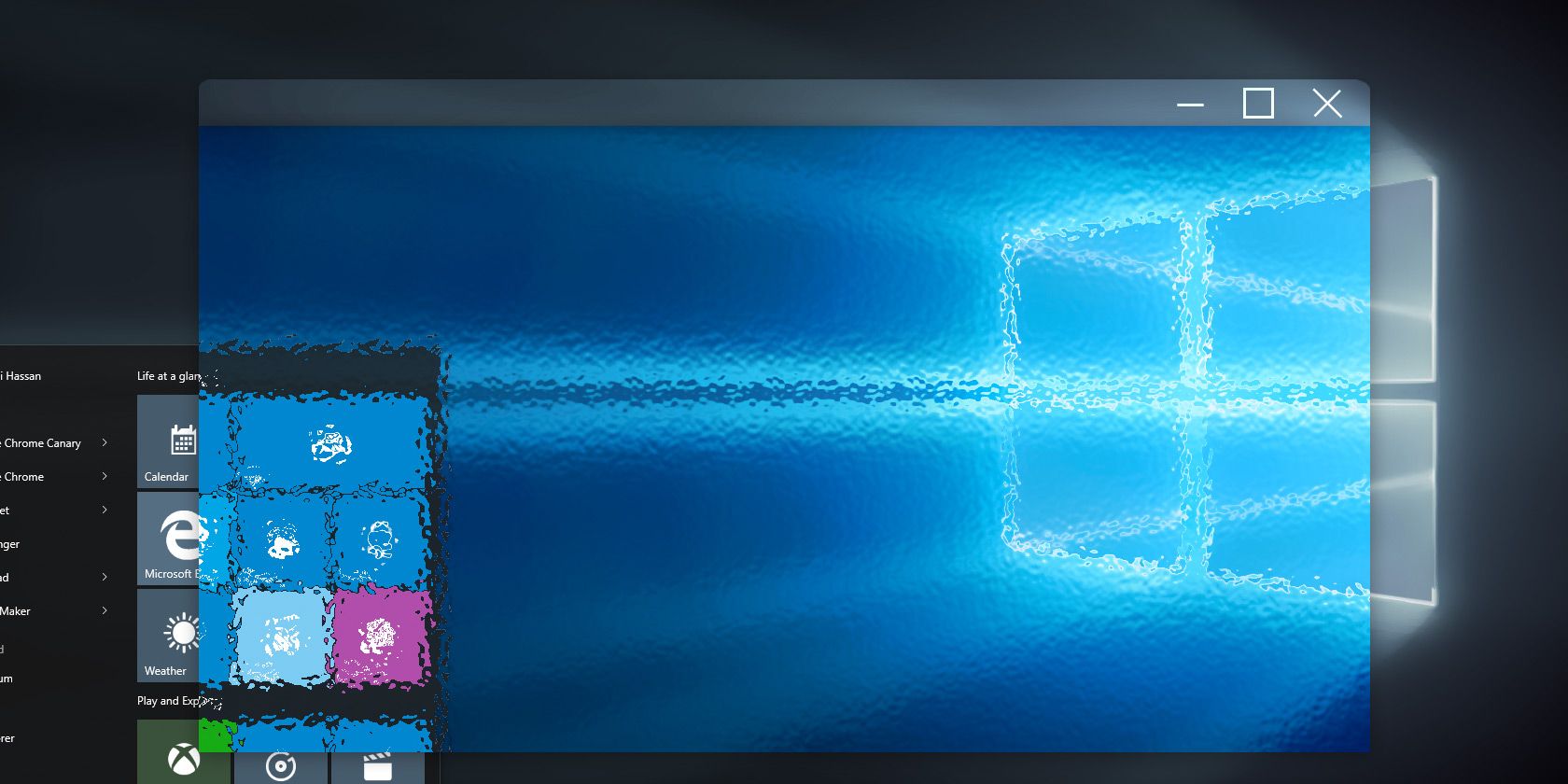
Aero — визуальная тема с полупрозрачными рамками и эффектом размытия — появилась в Windows Vista и получила широкое признание в Windows 7. Многие пользователи считают её «приятной для глаза» и комфортной при работе с окнами. В Windows 8 и позже Microsoft упростила оформление ради единообразия, мобильной оптимизации и экономии заряда, поэтому родного Aero в Windows 10 нет.
Возврат Aero даёт знакомую эстетику и ощущение «вещей на своём месте», но важно учитывать безопасность и совместимость: официальная поддержка отсутствует, а сторонние решения могут требовать прав администратора и модифицировать системные компоненты.
Важно: по состоянию на публикацию примерно 10% пользователей всё ещё используют Windows 7; это подчёркивает ностальгию по старому оформлению, но не отменяет потребности поддерживать актуальную безопасность.
Кому подойдёт эта инструкция
- Тем, кто хочет эстетическое обновление рабочего стола.
- Пользователям, готовым делать резервные копии и решать возможные конфликты с драйверами.
- Опытным пользователям, админам, и энтузиастам кастомизации.
Не рекомендуется для критично важных рабочих станций без тестирования: любые вмешательства в оформление и реестр могут привести к нестабильности.
Проверка версии Windows 10 (обязательный шаг)
Инструменты, упомянутые ниже, поддерживают разные сборки Windows 10. Перед установкой обязательно узнайте точную версию.
- Нажмите Win+I, чтобы открыть Параметры.
- Выберите Система > О системе.
- Пролистайте до раздела “Характеристики Windows” или “Windows Specifications”.
- Найдите строку “Версия” и запомните номер.
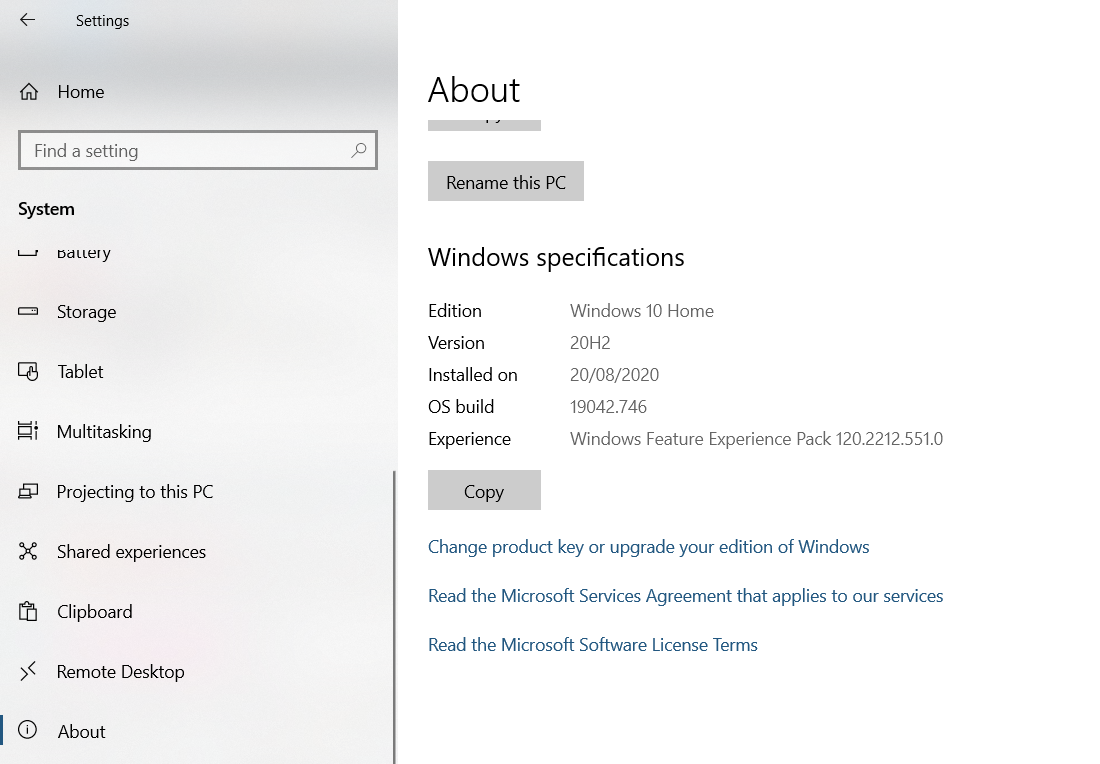
Если доступно несколько сборок инструмента, скачивайте ту, которая совпадает с вашей версией Windows 10.
Получение эффекта Aero с помощью WinAero Tweaker
WinAero Tweaker — удобный набор настроек интерфейса, поддерживающий Windows 10. Он открывает скрытые параметры, в том числе тему Aero Lite.
Скачать: WinAero Tweaker (бесплатно)
Шаги установки и включения Aero Lite:
- Скачайте ZIP и распакуйте содержимое.
- Запустите setup-файл и выберите Normal mode. Подтвердите лицензию.
- В левом меню перейдите в Appearance > Aero Lite.
- Включите Enable Aero Lite — это скрытая тема Windows 10.
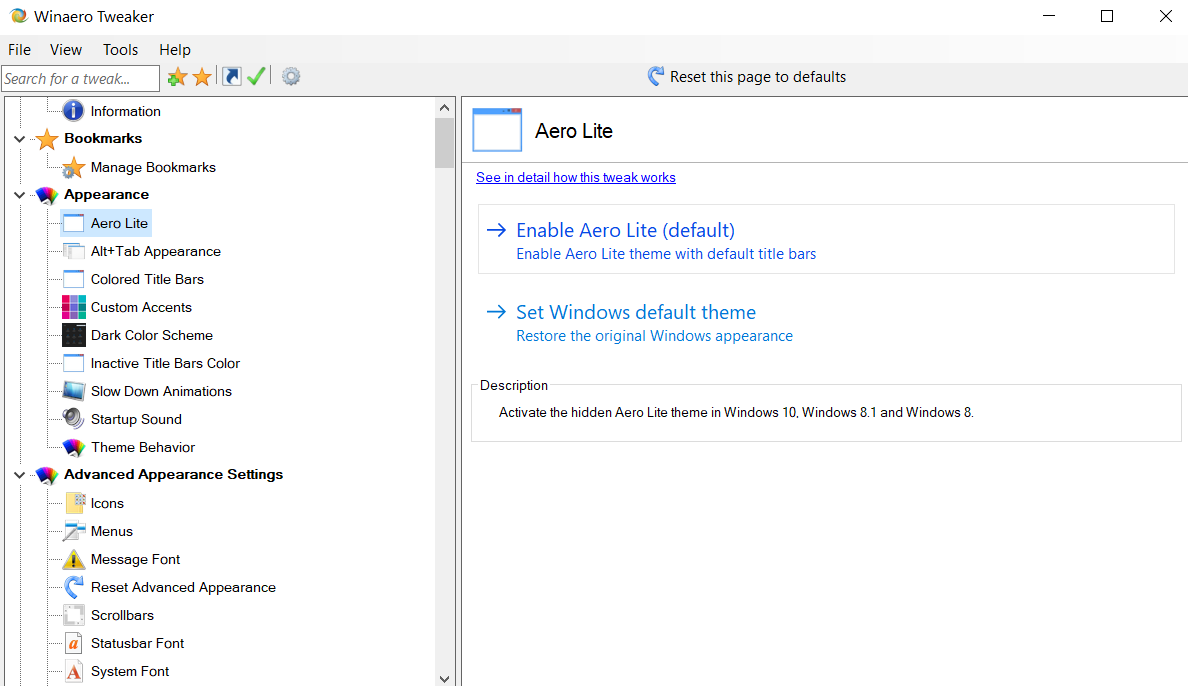
Дополнительные настройки:
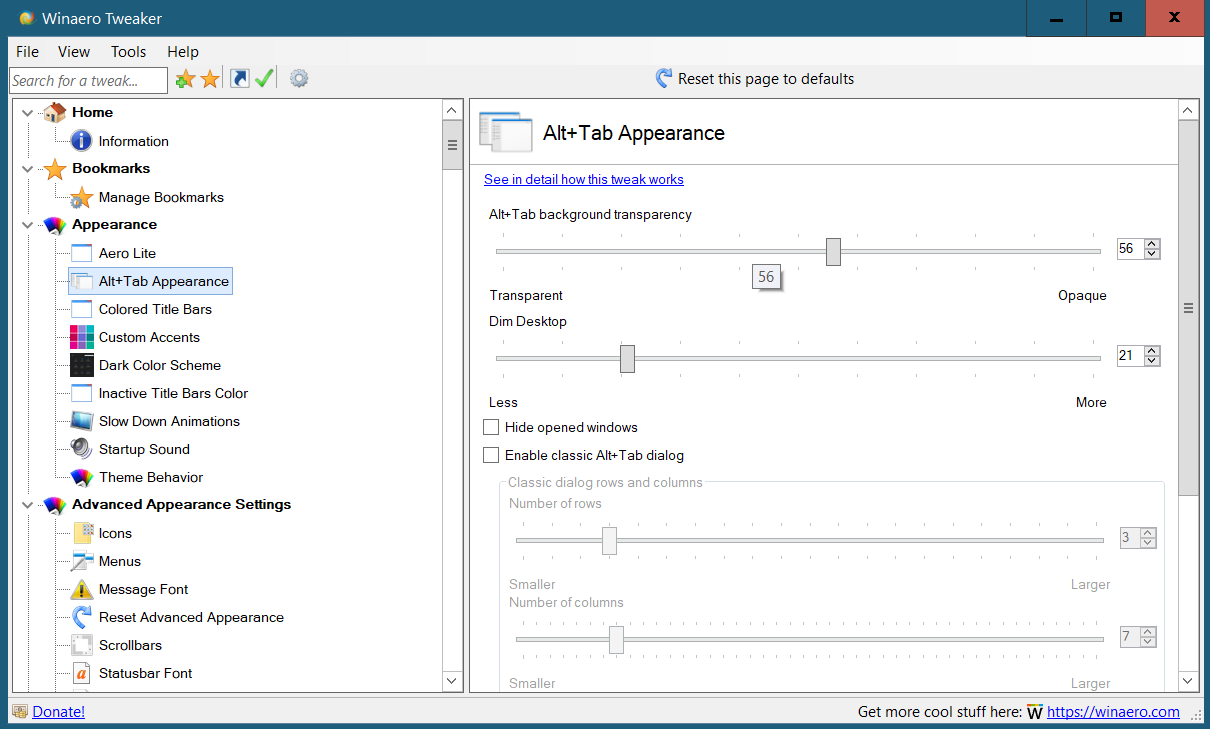
- Перейдите в Appearance > Alt+Tab Appearance и отрегулируйте прозрачность Alt+Tab с помощью слайдера.
- Настройте уровень затемнения рабочего стола (Dim Desktop).
После настройки просто закройте приложение. Чтобы вернуть исходную тему, откройте WinAero Tweaker и нажмите Appearance > Aero Lite > Set Windows default theme или Reset to defaults, чтобы вернуть все параметры.
WinAero содержит много других опций — стоит изучить программу, если вы любите тонкую кастомизацию.
Полный эффект: Aero Glass для Windows 8 (подходит и для Windows 10)
Если вы хотите более «аутентичный» вид Aero с размытием границ, тенями и свечением заголовков, используйте проект Aero Glass. Несмотря на название, в сообществе есть версии, совместимые с Windows 10.
Скачать: Aero Glass for Windows 8 (бесплатно)
Во время установки будут предложены дополнительные дизайны:
- Win10 Acrylic design
- Win8 RP Aero Glass design
Выберите предпочитаемый вариант и продолжите установку. Есть опция “Protect Aero Glass by adjusting access permissions” — на одиночном ПК обычно не требуется.
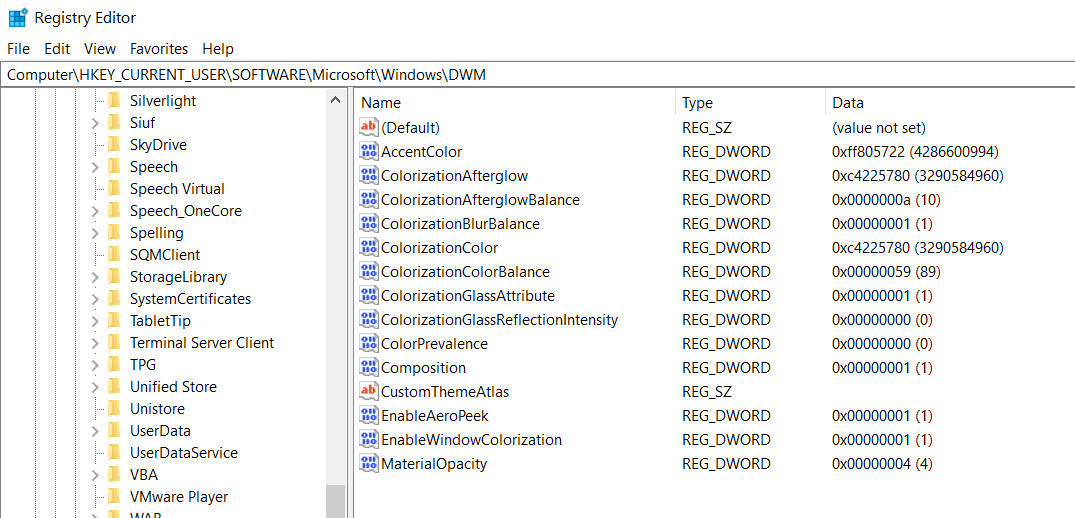
После установки приложение не добавляет отдельного GUI в системные Параметры: настройки скрыты в реестре.
Как редактировать:
- Нажмите Win+R.
- Введите regedit и нажмите OK.
- Перейдите в путь:
HKEY_CURRENT_USER\SOFTWARE\Microsoft\Windows\DWM- Изменяйте параметры по одному, проверяя результат.
Каждый параметр представлен как DWORD (32-битное значение), ввод может быть десятичным или шестнадцатеричным. Экспериментируйте осторожно и делайте резервную копию реестра перед изменениями.
Почему “скрытая” Aero Lite больше не включается простым способом
В первых сборках Windows 10 была тема Aero Lite, которую можно было активировать простым редактированием тем. Позже Microsoft изменила поведение: папка C:\Windows\Resources\Themes всё ещё содержит тему “Aero”, но она лишь задаёт схему цветов без прозрачности и размытия. Поэтому наиболее надёжный путь — использовать проверенные инструменты, такие как WinAero Tweaker или Aero Glass.
Альтернативы и замены Aero для Windows 10
Если вы не хотите менять системные настройки или рисковать стабильностью, рассмотрите альтернативы:
- Тёмные/светлые сторонние темы, не вмешивающиеся в системные службы.
- Программы для визуальных эффектов, которые работают поверх системы (например, независимые тулзы для тени и размытия), не модифицирующие реестр.
- Плагины для конкретных оконных менеджеров и оболочек для Windows.
Выбор зависит от того, насколько глубоко вы хотите изменить систему: лёгкие косметические улучшения безопаснее, а глубокие модификации дают больше контроля, но повышают риск несовместимости.
Риски и как с ними работать
Риски:
- Конфликты с драйверами видеокарты.
- Увеличение нагрузки на GPU и RAM (в некоторых конфигурациях).
- Возможные проблемы с безопасностью при использовании неподписанных драйверов или компонентов.
- Потенциальная нестабильность после обновлений Windows.
Меры снижения рисков:
- Перед установкой создайте точку восстановления или полный образ системы.
- Обновите драйверы видео и установите актуальные обновления безопасности.
- Скачивайте инструменты только с официальных сайтов или доверенных репозиториев.
- Тестируйте изменения на вторичной машине или в виртуальной среде перед развёртыванием на основной системе.
Шаги для безопасного тестирования и отката
Минимальный набор для безопасности:
- Создайте точку восстановления системы (Control Panel > Recovery > Create a restore point).
- Сделайте резервную копию важных данных.
- Скачайте и проверьте контрольную сумму установщика (если доступна).
- Установите и проверьте визуальные изменения.
- Если возникли проблемы, используйте точку восстановления или удалите установленный пакет через Панель управления > Программы и компоненты.
Откат вручную (если система не загружается нормально):
- Запустите в безопасном режиме и удалите программу.
- Восстановите систему из точки восстановления.
- В крайнем случае — восстановите образ диска.
Критерии приёмки
Чтобы считать настройку успешной, убедитесь, что:
- Эффект прозрачности/размытия видим и стабильен в большинстве окон.
- Никаких критичных ошибок или сбоев при переключении рабочих столов и окон не возникает.
- Производительность и отзывчивость системы остаются на приемлемом уровне.
- После перезагрузки выбранная тема сохраняется.
Частые проблемы и их решения
- Эффект не отображается — проверьте совместимость инструмента с вашей версией Windows 10.
- Синие экраны или зависания — откатитесь к точке восстановления и обновите драйверы GPU.
- Прозрачность есть, но элементы интерфейса некорректно отрисовываются — попробуйте другой дизайн в установщике Aero Glass или сбросьте параметры WinAero.
- Программы антивируса блокируют установку — временно отключите защиту и добавьте исключение для загрузчика.
Сравнение решений: быстрый обзор
- WinAero Tweaker: лёгкая активация скрытой темы Aero Lite, GUI для большинства опций, низкий порог входа.
- Aero Glass for Windows 8: более полный и «аутентичный» эффект размытия, требует понимания реестра и осторожности.
- Лёгкие темы и поверхностные тулзы: безопаснее, но не дают настоящего размытия и shadow-эффектов.
Чек-листы по ролям
Для обычного пользователя:
- Проверить версию Windows 10.
- Создать точку восстановления.
- Установить WinAero Tweaker.
- Включить Aero Lite и настроить Alt+Tab.
- Оценить стабильность 24–48 часов.
Для продвинутого пользователя:
- Создать резервную копию образа диска.
- Установить Aero Glass (выбрать дизайн).
- Вносить изменения в реестр по одному и проверять результат.
- Документировать используемые ключи реестра и значения.
Для администратора/IT:
- Тестировать на контрольной машине.
- Проверить влияние на группы безопасности и обновления.
- Подготовить инструкцию отката для пользователей.
Мини-методология: как безопасно внедрять тему в организационной среде
- Оцените необходимость: визуальная эстетика vs рабочая продуктивность.
- Подготовьте тестовую группу и конфигурации учётных записей.
- Тестируйте совместимость с корпоративным ПО и политиками.
- Документируйте процесс установки и отката.
- Внедряйте поэтапно с мониторингом производительности.
Глоссарий (одно предложение для ключевых терминов)
- Aero: визуальная тема Windows с прозрачностью и эффектами размытия.
- WinAero Tweaker: набор настроек для кастомизации интерфейса Windows.
- Aero Glass: сторонний проект, возвращающий размытие и дополнительные визуальные эффекты.
- DWORD: формат значения в реестре Windows (32-битное число).
Рекомендации по совместимости и обновлениям
- Большинство внешних изменений уязвимы к обновлениям Windows. После крупного обновления проверьте работоспособность темы заново.
- Если вы используете сессии удалённого доступа, проверьте, как прозрачность влияет на скорость и качество передачи экрана.
Памятка — быстрая шпаргалка перед началом
- Создайте точку восстановления.
- Скачайте версии, соответствующие версии Windows 10.
- Убедитесь, что установщик подписан или идёт с официального сайта.
- Обновите драйверы видеокарты.
- Тестируйте изменения по шагам.
Заключение
Aero можно вернуть в Windows 10 — выбор между простым включением Aero Lite через WinAero Tweaker и более точной, но требующей навыков, настройкой Aero Glass. Всегда делайте резервные копии и тестируйте изменения, особенно на рабочих машинах. Если вы цените визуальную составляющую рабочего стола и готовы принять небольшой риск, эти инструменты дадут заметное улучшение интерфейса.
Важное: при любых сомнениях останавливайтесь и возвращайтесь к точке восстановления — это безопаснее, чем чинить систему вручную.
Краткое резюме:
- Проверьте версию Windows 10 перед загрузкой софта.
- WinAero Tweaker — простой путь к Aero Lite.
- Aero Glass даёт более полный эффект, но требует редактирования реестра.
- Всегда делайте бэкап и проверяйте совместимость с драйверами.

Похожие материалы

Несколько аккаунтов Skype: Multi Skype Launcher

Журнал для работы: повысить продуктивность

Персональные звуки уведомлений на Android

Скачивание шоу Hulu для офлайн‑просмотра

Microsoft Start: персонализированная новостная лента
