
Как пользоваться приложением Apple Support на iPhone

Что такое приложение Apple Support
Apple Support — это официальное приложение для получения помощи по устройствам Apple. Оно предустановлено на iPhone и iPad, но его можно удалить и затем бесплатно скачать из App Store. Для работы приложения требуется iOS 14 или новее.
Приложение автоматически показывает все устройства, привязанные к вашему Apple ID, и хранит для каждого модель, данные по гарантии и версию операционной системы. Эта информация полезна, когда нужно быстро проверить версию iOS, срок гарантии или модель устройства.
Устройства отображаются в разделе Мои устройства.
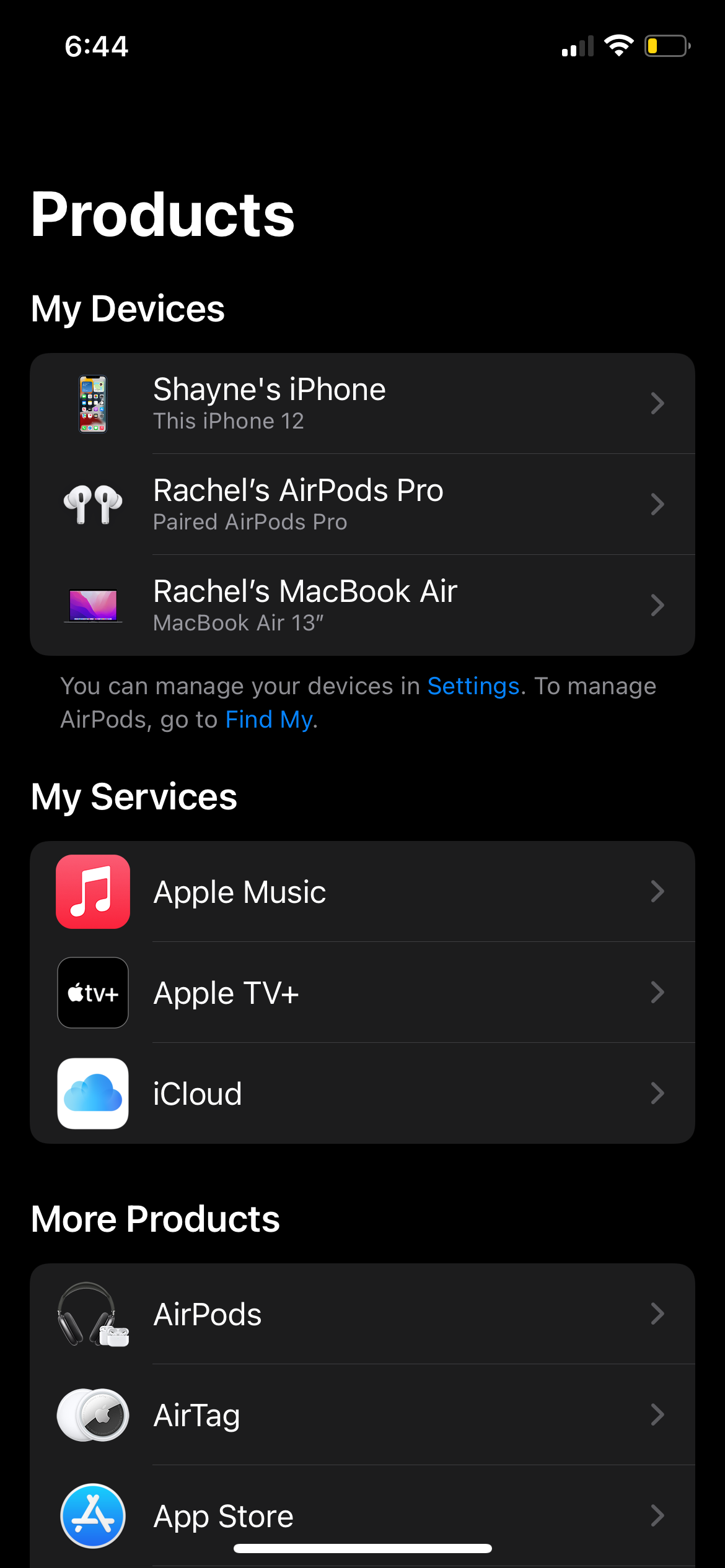
Важно: приложение использует ваш Apple ID — убедитесь, что вы вошли в учётную запись, к которой привязаны ваши устройства.
Чем приложение может помочь
- Подбор статей и пошаговых инструкций по серверам проблем (сброс пароля Apple ID, ошибки Bluetooth, проблемы с сетью и др.).
- Быстрая диагностика и подсказки по устранению неполадок.
- Связь с техником через чат или звонок.
- Запись в авторизованные сервисные центры и резервирование времени для ремонта.
- Просмотр и управление подписками Apple (Apple Music, Apple TV+, iCloud и др.), смена способа оплаты.
Приложение подбирает персонализированный контент по устройствам, чтобы быстрее показать релевантные решения.
Как получить помощь через приложение Apple Support
- Откройте приложение Apple Support.
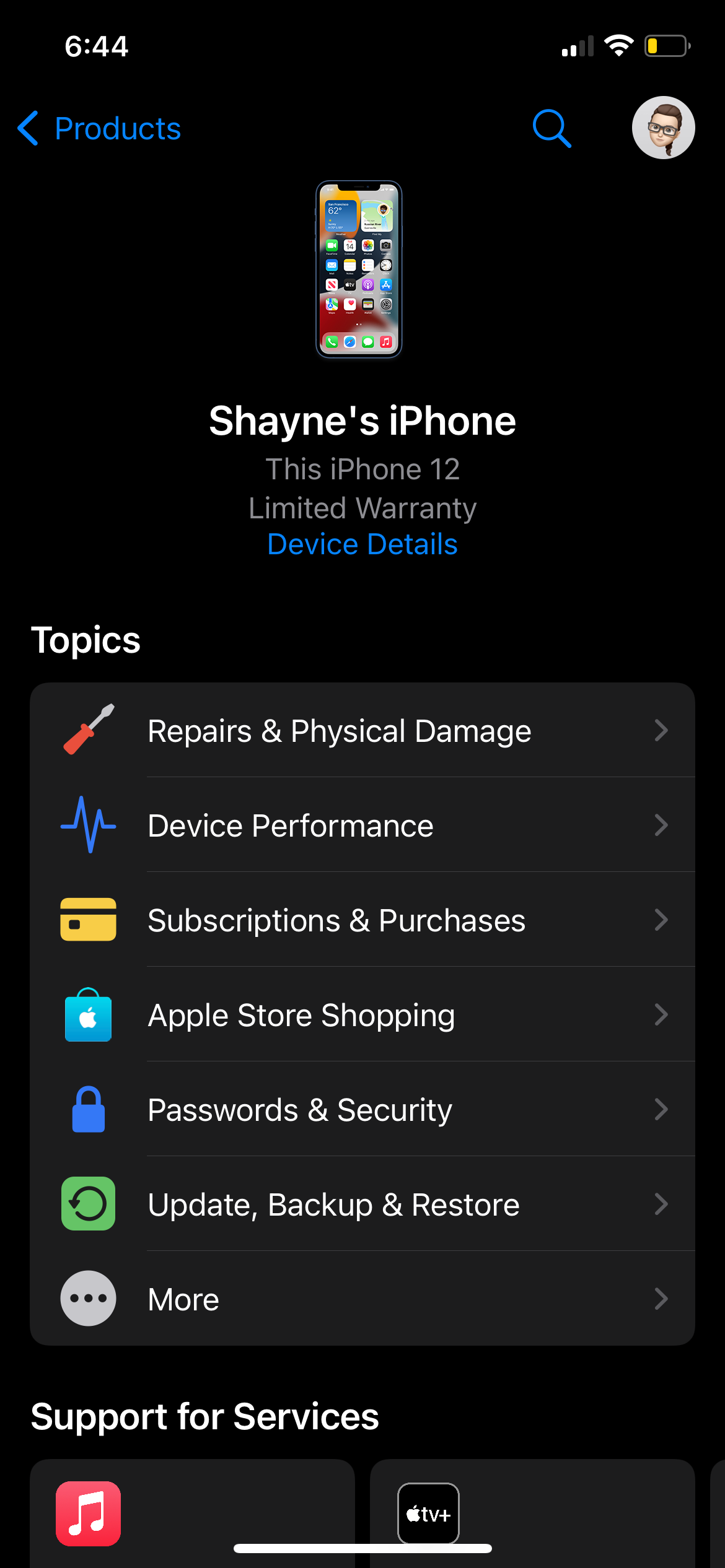
- Нажмите на ваше устройство в разделе Мои устройства.
- Выберите тему из предложенного списка (например, «Забыли пароль», «Wi‑Fi и сотовая связь», «Экран и дисплей»).
Если среди статей нет нужного решения, можно описать проблему своими словами. Коснитесь Опишите проблему, введите короткое описание — приложение найдёт статьи по ключевым словам.
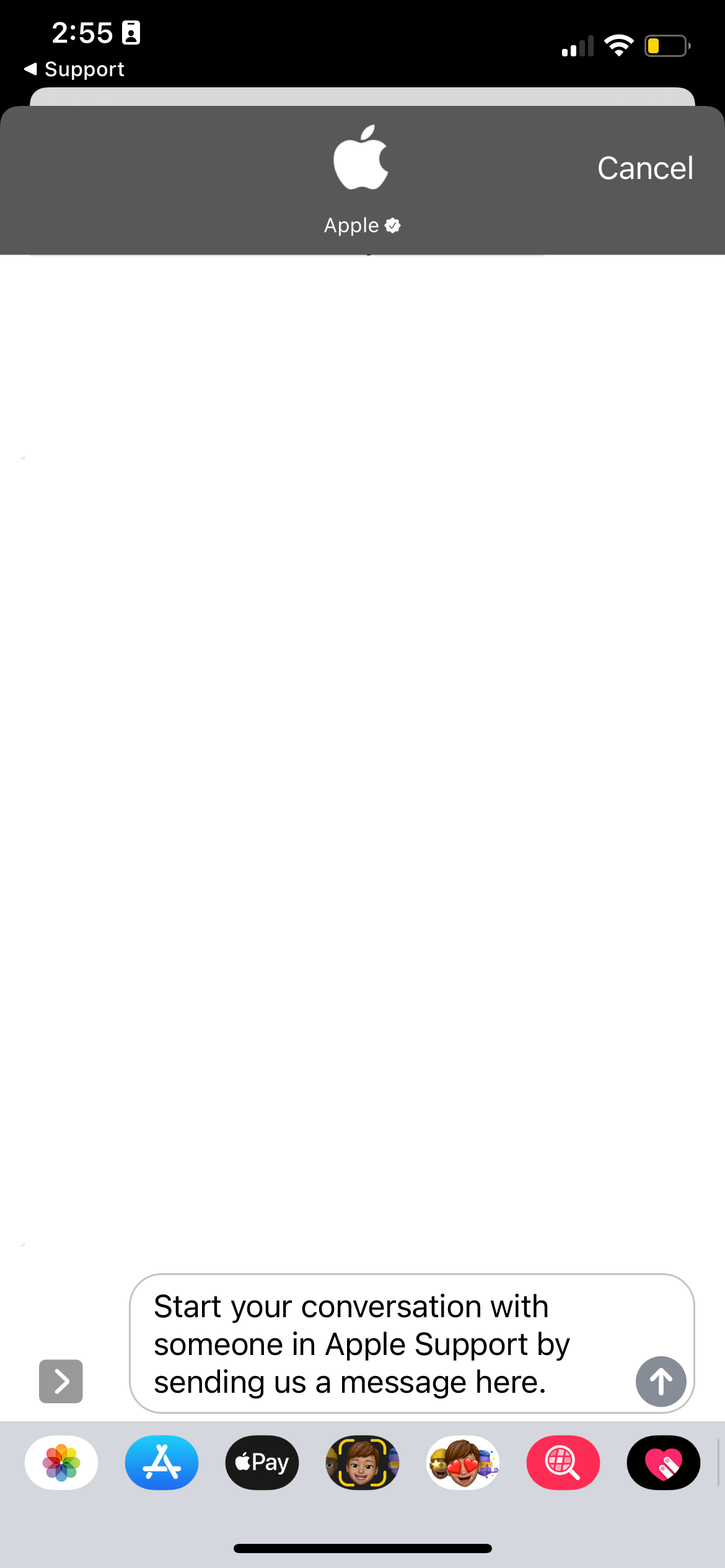
Если и после этого решение не найдено, приложение предложит связаться с поддержкой. В разделе контакта обычно отображаются кнопки Сообщение и Позвонить.
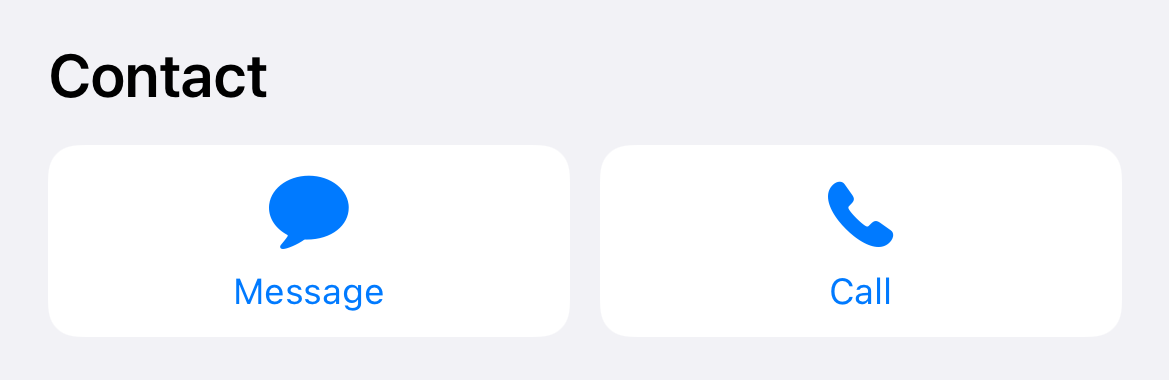
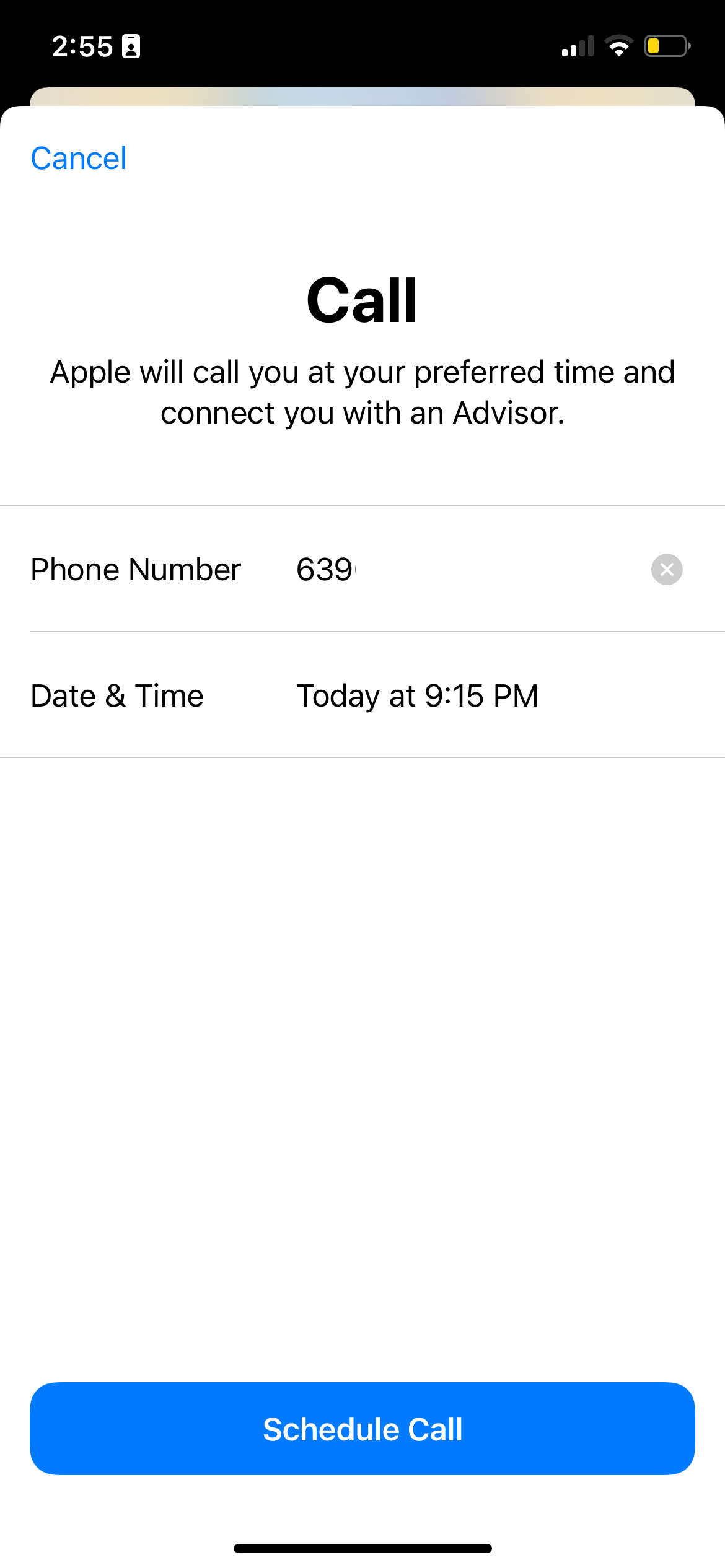
- При выборе «Позвонить» вы назначаете удобное время, когда техник свяжется с вами.
- При выборе «Сообщение» вы перейдёте в Сообщения для чата с техником.
Как записаться на ремонт через приложение
Если проблема аппаратная или не устраняется программно, приложение поможет записаться в авторизованный сервис.
Шаги для записи на ремонт:
- Выберите тему, описывающую проблему, и нажмите Найти авторизованные места.
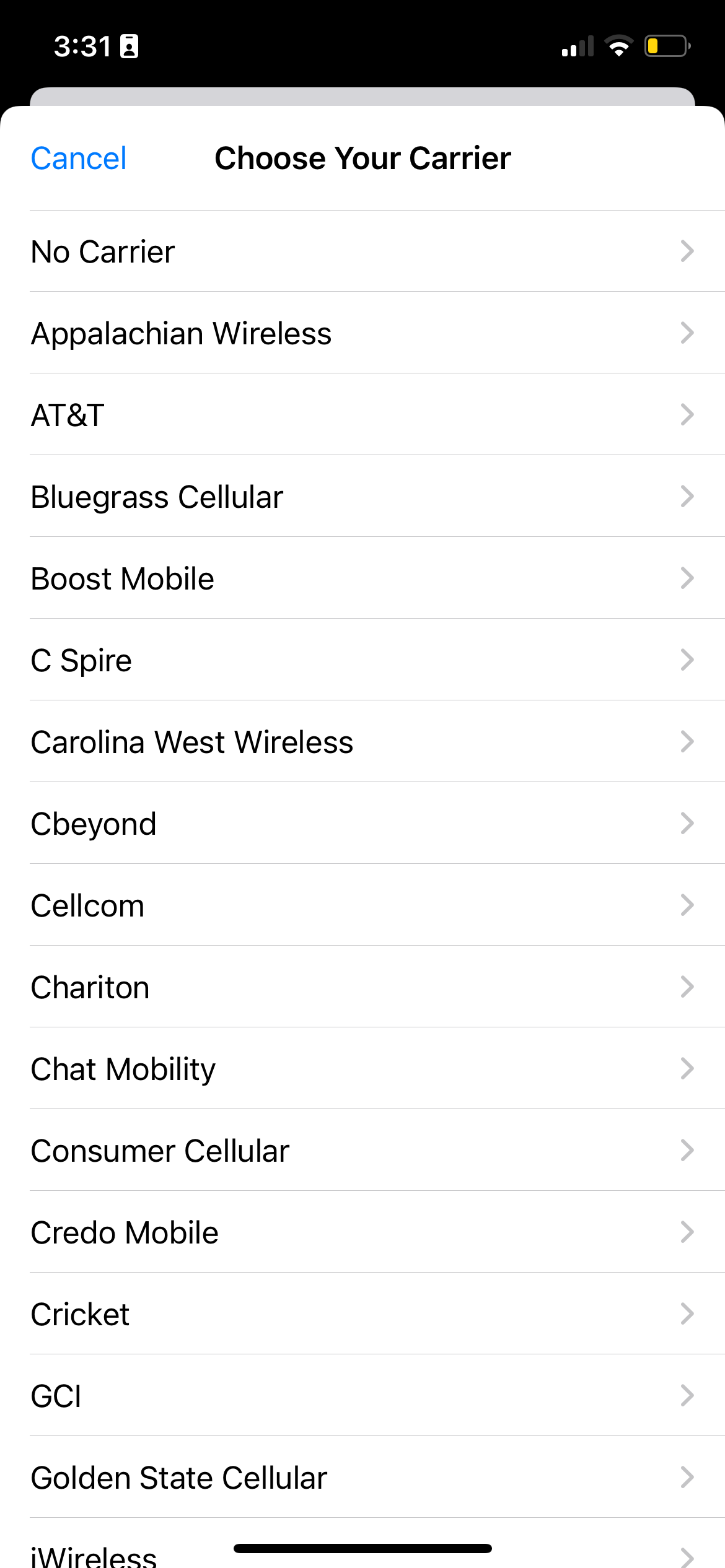
- Возможно, потребуется выбрать оператора связи (если это релевантно).
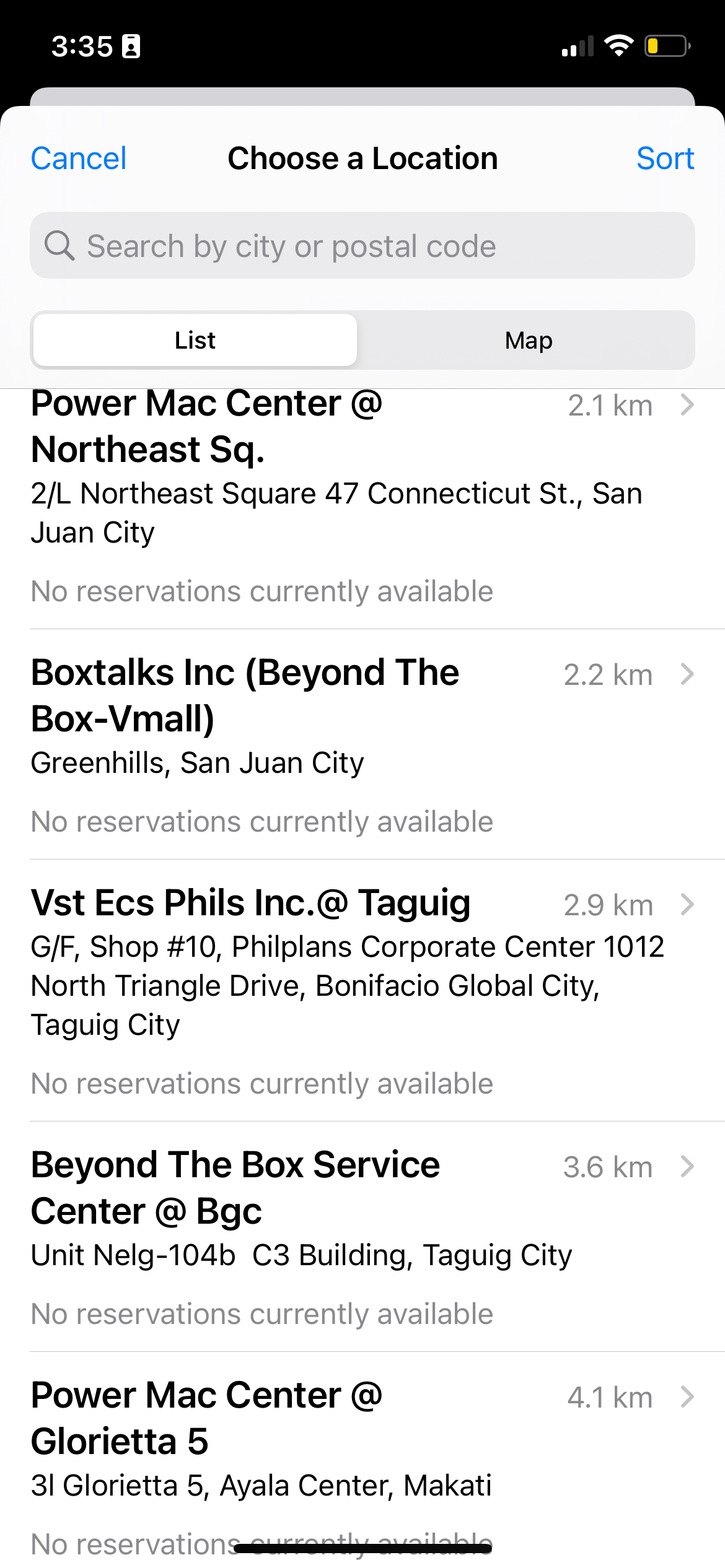
- Разрешите приложению доступ к геолокации (Разрешить доступ к местоположению), чтобы увидеть ближайшие сервисы, либо введите адрес вручную.
- Выберите сервисную точку из списка.
- Выберите удобную дату и время, затем нажмите Бронировать.
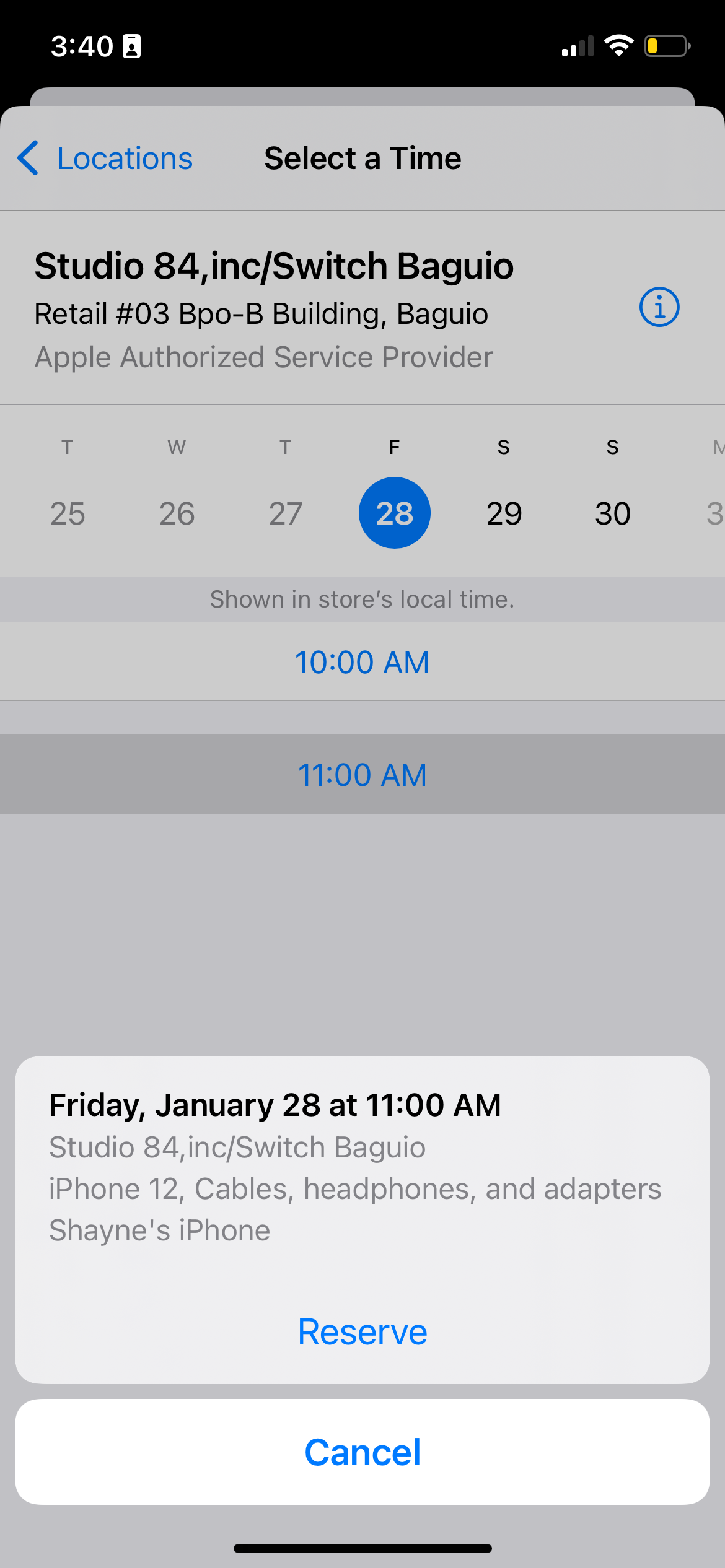
Приложение покажет возможные сроки ремонта и требования (например, сохранение резервной копии или отключение функции «Найти iPhone» перед сдачей в ремонт).
Поддержка подписок и способы оплаты
В приложении отображаются активные подписки Apple: Apple Music, Apple TV+, Apple Arcade, iCloud и другие. Для каждой подписки доступны статьи по распространённым проблемам и инструкция по изменению настроек.
Чтобы изменить способ оплаты: нажмите Обновить способ оплаты и следуйте подсказкам на экране.
Примечание: смена способа оплаты проходит через ваш Apple ID и влияет на все устройства, привязанные к этому аккаунту.
Когда приложение не решает проблему — что делать
Несмотря на широкий функционал, бывают случаи, когда приложение не помогает:
- Проблема полностью офлайн или связана с аппаратным повреждением, требующим диагностики в сервисе.
- Устройство не привязано к вашему Apple ID, поэтому приложение не видит его в списке.
- Сложные ошибки, связанные с обменом данных между несколькими устройствами или сторонними сервисами.
- Проблемы с оплатой, когда банк блокирует транзакции — в этом случае нужно связаться с банком.
В таких случаях используйте альтернативы или комбинируйте методы (см. раздел «Альтернативные способы»).
Альтернативные способы получить поддержку
- Посетите сайт поддержки support.apple.com — полный каталог статей и руководств.
- Позвоните в локальную поддержку Apple напрямую (номер зависит от региона).
- Запишитесь в ближайший авторизованный сервисный центр через сайт или по телефону.
- Используйте сообщество Apple Support Communities для вопросов, связанных с нестандартными сценариями.
Мини‑методология для быстрой диагностики проблем на iPhone
- Перезагрузите устройство.
- Проверьте доступность обновлений iOS и установите их.
- Сбросьте настройки сети при проблемах с подключением (Настройки → Основные → Сброс → Сбросить настройки сети).
- Попробуйте восстановить из резервной копии или выполнить восстановление через iTunes/Finder только если предыдущее не помогло.
- Если проблема остаётся — создайте запись в Apple Support и подготовьте серию логов/скриншотов.
Чек‑лист для ролей
- Пользователь: иметь под рукой Apple ID, серийный номер устройства, описание проблемы и время для звонка.
- Администратор (корпоративный): предоставить информацию о профиле управления устройствами (MDM), если устройство корпоративное.
- Сервисный инженер: проверить наличие оригинальных комплектующих и соответствие условиям гарантии.
Пошаговый план на случай ремонта (Playbook)
- Сделать полную резервную копию данных (iCloud или локальная).
- Отключить «Найти iPhone» в настройках iCloud.
- Подготовить чек и документы, подтверждающие покупку (если гарантийный случай).
- Прописать контактный номер и описать симптомы на листе приёма техники.
- Сохранить номер заявки и сроки ремонта в отдельной заметке на случай отслеживания.
Критерии приёмки
- Устройство включается и работает без симптома, заявленного при обращении.
- Функции, указанные в заявке (например, камера, сенсор, сеть), восстановлены и тестируются в присутствии клиента.
- Клиент подтвердил приём устройства и получил информацию о гарантийных обязательствах на выполненные работы.
Короткий словарь
- Apple ID — учётная запись Apple для доступа к сервисам.
- Авторизованный сервис — официальный центр ремонта, признанный Apple.
- iCloud — облачный сервис для резервного копирования и синхронизации.
Часто задаваемые вопросы
Как обновить приложение Apple Support?
Откройте App Store, перейдите в раздел Обновления или найдите «Apple Support» и нажмите «Обновить», если доступно.
Нужно ли платить за консультацию в приложении?
Консультация по базовым вопросам обычно бесплатна. Платные услуги могут возникать при ремонте вне гарантии или при замене деталей.
Что делать, если приложение не видит моё устройство?
Проверьте, что вы вошли в правильный Apple ID и что устройство связано с этой учётной записью. Если устройство корпоративное — уточните у администратора MDM.
Контрольные рекомендации по безопасности и приватности
- Никогда не передавайте пароль Apple ID в чате или по телефону. Техник может запросить подтверждение через официальные каналы и идентификацию.
- Перед сдачей устройства в ремонт выполните резервное копирование и снимите блокировку активации, если это требуется сервисом.
Когда обращаться в сервис немедленно
- Устройство подверглось физическому повреждению (трещины, вода внутри).
- Есть подозрения на аппаратный дефект, вызывающий перегрев или дым.
Резюме: приложение Apple Support — быстрый и удобный инструмент для поиска инструкций, диагностики проблем и связи с техподдержкой. Для сложных аппаратных проблем приложение помогает найти ближайший авторизованный сервис и записаться на ремонт. Используйте чек‑лист и playbook перед сдачей устройства в ремонт, чтобы минимизировать риск потери данных.
Краткое напоминание: если проблема не решается удалённо, заранее сделайте резервную копию и подготовьте документы для сервисного центра.

Похожие материалы

Несколько аккаунтов Skype: Multi Skype Launcher

Журнал для работы: повысить продуктивность

Персональные звуки уведомлений на Android

Скачивание шоу Hulu для офлайн‑просмотра

Microsoft Start: персонализированная новостная лента
