
Stray на Windows 7 — как исправить LowLevelFatalError и Rendering Thread Exception

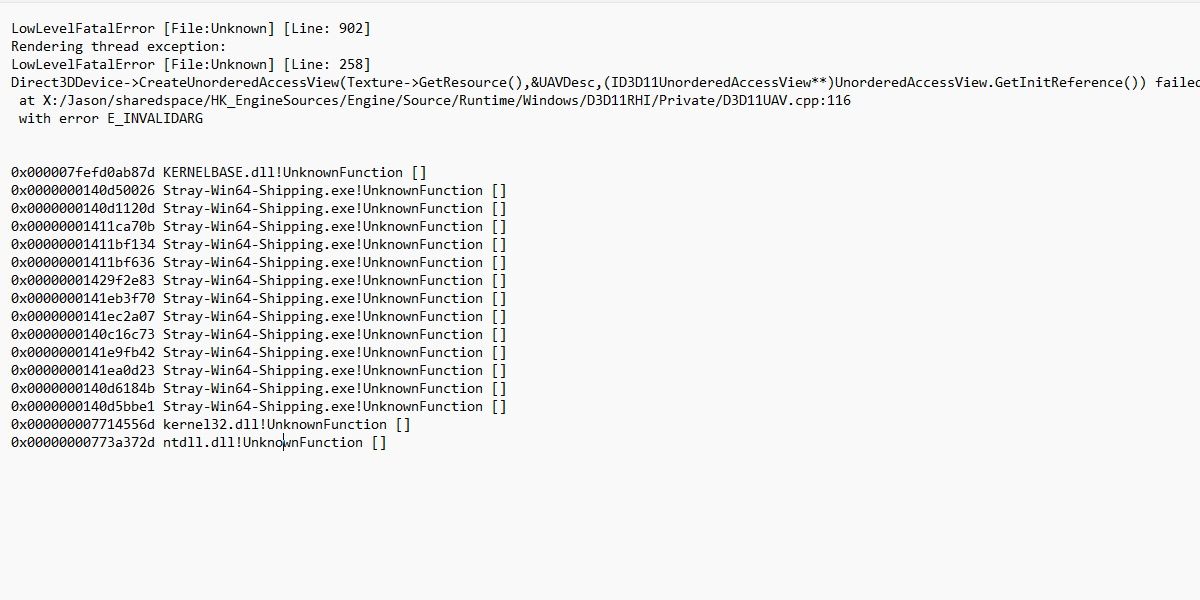
Что означают ошибки LowLevelFatalError и Rendering Thread Exception в Stray?
Stray работает на Unreal Engine 4. Ошибки с упоминанием LowLevelFatalError и Rendering Thread Exception обычно указывают на проблемы на уровне графического API, драйверов или несовместимости между движком игры и операционной системой/графическим стеком.
Коротко: LowLevelFatalError — это фатальная ошибка уровня движка или драйвера. Rendering Thread Exception означает, что поток рендеринга столкнулся с критической проблемой и завершился аварийно.
Важно: такие сообщения часто появляются при попытке запустить игру на системах ниже минимальных требований (например, Windows 7), на старом железе или при некорректных/отсутствующих драйверах GPU.
Почему Windows 7 вызывает проблемы с новыми играми
- Современные игры рассчитывают на актуальные версии DirectX и драйверов. Windows 7 официально не поддерживает новейшие версии DirectX, которые используют игры на Unreal Engine 4.
- Производители GPU в основном оптимизируют драйверы под Windows 10/11; поддержка Windows 7 ограничена или отсутствует.
- Некоторые компоненты API и системные библиотеки отсутствуют или работают иначе на старой ОС.
Вывод: попытки «обойти» эти ограничения иногда возможны, но полноценной гарантии стабильности и производительности это не даст.
Возможное решение: DXVK (DirectX через Vulkan)
DXVK — это прослойка, которая переводит вызовы Direct3D 10/11 в Vulkan. Изначально разработана для запуска игр в Linux через Proton/Steam Play, но может помочь и в Windows в случаях, когда Direct3D вызывает сбой, а система всё же поддерживает Vulkan (через драйверы GPU).
Когда это работает: если проблема связана с несовместимостью Direct3D на старой ОС, а ваш GPU и драйверы корректно реализуют Vulkan, DXVK может вернуть работоспособность.
Когда это не сработает: если проблема аппаратная (слишком слабая видеокарта), отсутствуют критические системные библиотеки, или ошибка вызвана не графическим стеком, а, например, повреждёнными файлами игры.
Шаги для установки DXVK (кратко и понятно)
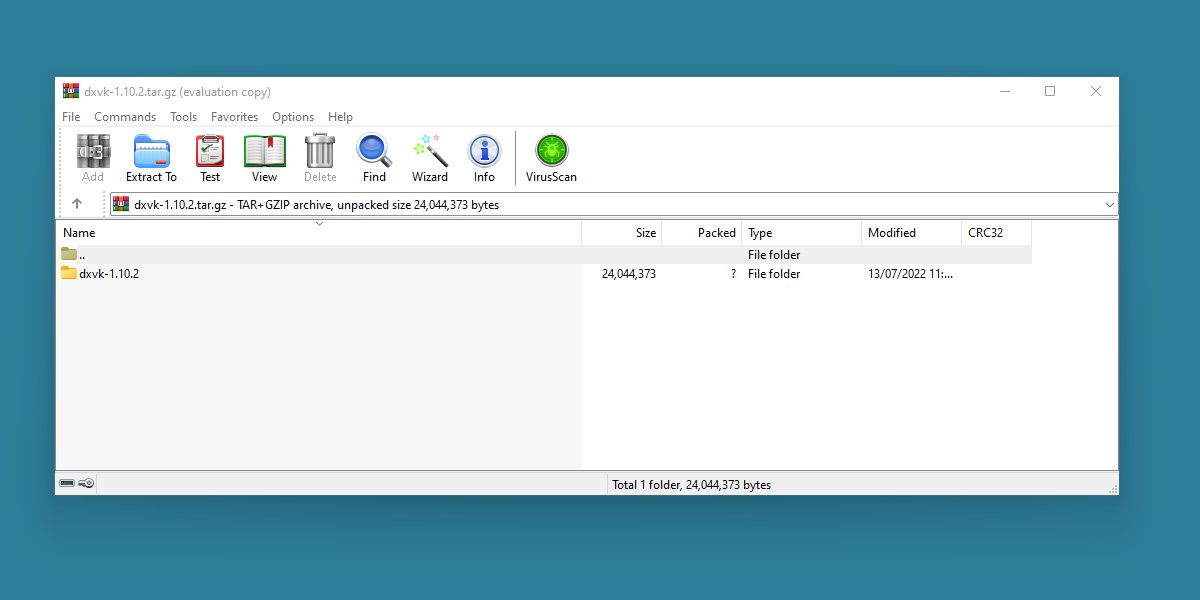
- Перейдите на страницу релизов DXVK на GitHub и скачайте архив релиза (файл .tar.gz). Распакуйте архив с помощью архиватора, который поддерживает GZ.
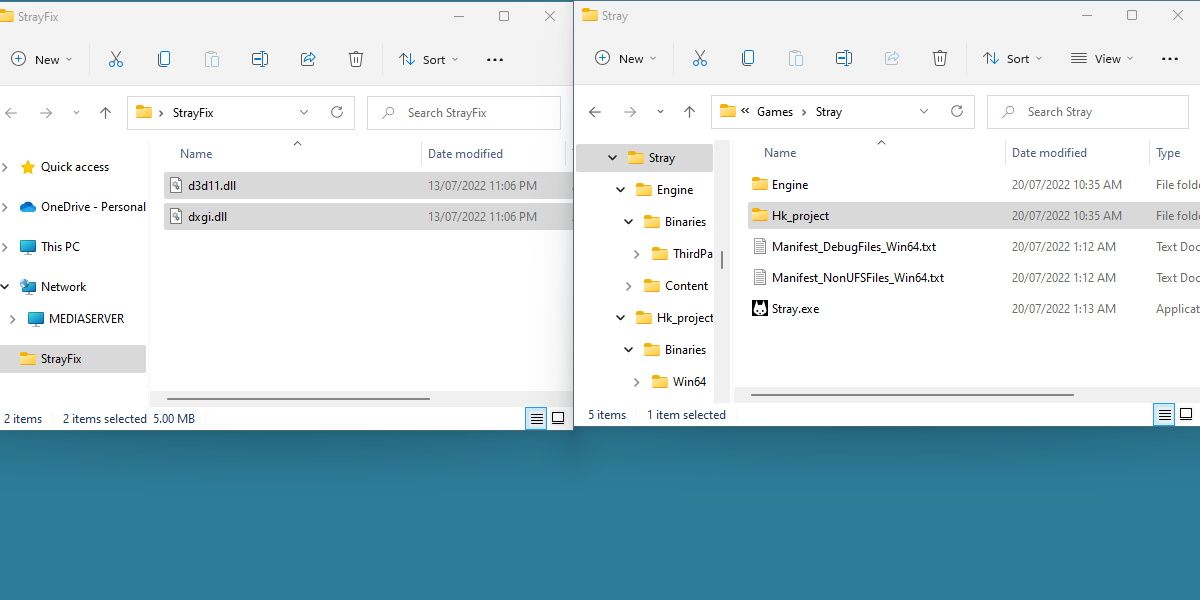
- В распакованной папке найдите папку вида dxvk-x.xx.x, откройте подпапку x64 и скопируйте файлы dxgi.dll и d3d11.dll в безопасное место.
- Откройте библиотеку Stray в Steam: нажмите правой кнопкой мыши на игру в списке, выберите Управление, затем Просмотр локальных файлов.
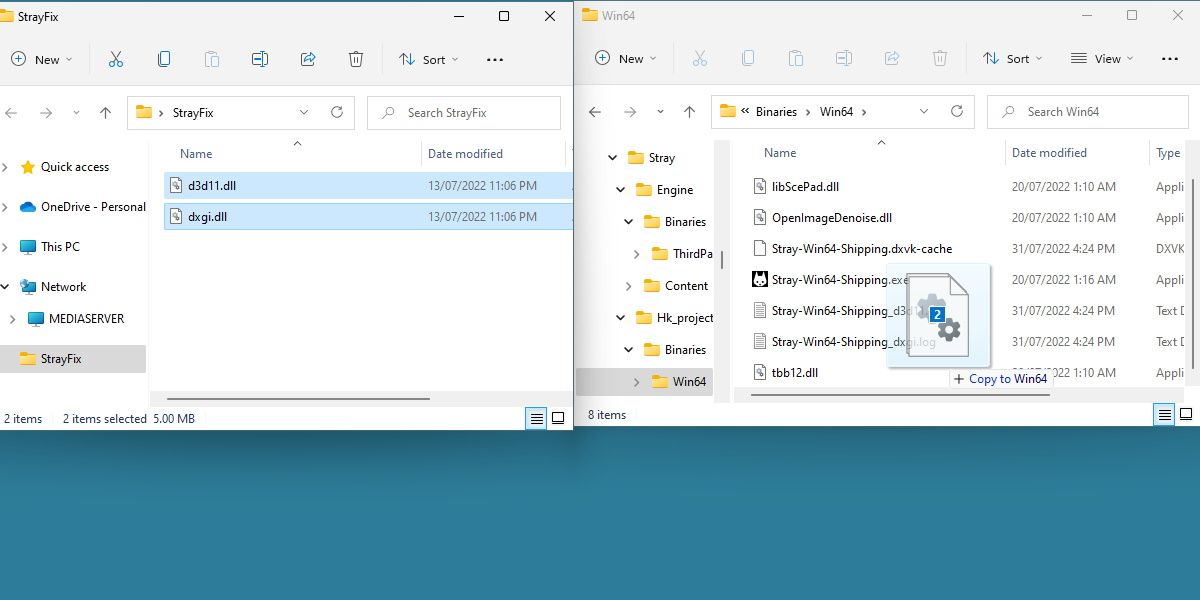
- В папке игры перейдите в Hk_project → Binaries → Win64. Здесь должен быть файл Stray-Win64-Shipping.exe.
- Вставьте dxgi.dll и d3d11.dll в эту папку.
- Запустите игру. Если не запускается — попробуйте удалить эти файлы и вернуть прежнее состояние.
Примечания по безопасности: прежде чем заменять или добавлять DLL-файлы, сделайте резервную копию оригинальных файлов. Некоторые антивирусы могут реагировать на сторонние DLL — временно отключите их или добавьте папку игры в исключения на время теста.
Отладка и дополнительные шаги, если DXVK не помог
Пошаговая методика (мини‑чеклист):
- Проверьте целостность файлов игры в Steam (Правой кнопкой → Управление → Просмотр локальных файлов → Свойства игры → Проверить целостность).
- Убедитесь, что ваш GPU поддерживает Vulkan: проверьте страницу производителя (NVIDIA/AMD/Intel) и версию драйвера.
- Обновите драйверы графики до последней версии, доступной для вашей ОС (или ближайшей поддерживаемой).
- Попробуйте запуска в режиме совместимости с Windows 10: Правый клик на Stray-Win64-Shipping.exe → Свойства → Совместимость → Запустить программу в режиме совместимости.
- Запустите игру с минимальными настройками и отключённым оверлеем (Steam Overlay, сторонние утилиты).
- Посмотрите логи игры в папке Saved
Критерии приёмки: игра запускается и проходит первый уровень без падений в течение 10 минут; отсутствие LowLevelFatalError и Rendering Thread Exception в логах.
Альтернативные подходы и когда их применять
- Обновление ОС до Windows 10/11 — самый надёжный путь. Минимум усилий, максимальная совместимость.
- Установка Linux + Proton/Steam Play — работает для многих игр и даёт контроль над версиями DXVK/Proton.
- Апгрейд железа — если GPU не соответствует требованиям, даже DXVK не обеспечит комфортную частоту кадров.
- Запуск на облачном игровом сервисе — вариант, если локальное обновление невозможно.
Ментальные модели и эвристики для принятия решения
- «API-пары»: если ошибка упирается в Direct3D, подумайте о замене слоя (DXVK). Если ошибка в драйвере — обновление/замена драйвера или ОС.
- «Слои совместимости»: ОС → драйвер → графический API → игра. Сначала проверьте уровень ОС и драйверов.
- «Стоимость vs выгода»: если апгрейд ОС или аппаратуры быстрее/дешевле, чем тратить время на хаки — обновляйте.
Роль‑based чек-лист
Для игрока:
- Сохрани резервную копию папки игры.
- Попробуй DXVK по инструкции.
- Проверь логи и сделай скриншоты ошибок для поиска решений.
Для системного администратора или продвинутого пользователя:
- Проверь совместимость драйверов и реализованную версию Vulkan.
- Настрой исключения антивируса и мониторинг процессов при старте игры.
- Подготовь откатные точки системы и точки восстановления.
Решение проблем и меры предосторожности
- Если после установки DXVK игра стала запускаться, но нестабильно работать — откатите изменения и протестируйте снова, затем пробуйте комбинации настроек (низкие графические опции, отключённые эффекты).
- Не загружайте DLL из непроверенных источников. Используйте официальный репозиторий DXVK.
Когда стоит оставить попытки и обновиться
Если после всех обходных путей игра по-прежнему падает или работает слишком медленно (ниже комфортного уровня), экономически обоснованнее перейти на Windows 10/11 или обновить видеокарту. Это даёт долгосрочную совместимость с большинством новых игр.
Часто задаваемые вопросы
Можно ли запустить Stray на Windows 7 без DXVK?
Иногда — если у вас очень специфическая конфигурация и драйверы поддерживают нужный стек, но это редкость. Как правило, без прослойки или обновления ОС — нет.
DXVK безопасен?
Да, DXVK — открытое ПО с репозитория на GitHub. Тем не менее скачивайте только официальные релизы и проверяйте подписи/хеши при необходимости.
Что делать, если игра запустилась, но низкий FPS?
Уменьшите настройки графики в игре, закройте фоновые приложения, обновите драйверы. Если это не помогает — вероятно, ограничение аппаратного характера.
Краткое резюме
- Ошибки LowLevelFatalError и Rendering Thread Exception обычно связаны с несовместимостью графического стека на старых ОС.
- DXVK может помочь запустить Stray на Windows 7, но не гарантирует стабильности и хорошей производительности.
- Лучшее долгосрочное решение — обновление ОС до Windows 10/11 или апгрейд железа.
Важно: всегда делайте резервные копии файлов игры и системы перед внесением изменений.

Похожие материалы

Несколько аккаунтов Skype: Multi Skype Launcher

Журнал для работы: повысить продуктивность

Персональные звуки уведомлений на Android

Скачивание шоу Hulu для офлайн‑просмотра

Microsoft Start: персонализированная новостная лента
