
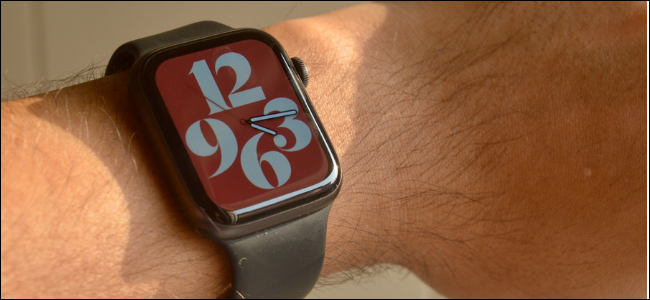
Как настроить циферблаты на Apple Watch
Быстрые ссылки
- Оглавление
- Добавить циферблат на Apple Watch
- Переключаться между циферблатами на Apple Watch
- Настроить внешний вид циферблатов на Apple Watch
- Добавить компликации на циферблаты Apple Watch
- Переупорядочить циферблаты на Apple Watch
- Удалить циферблат на Apple Watch
Оглавление
- Добавить циферблат на Apple Watch
- Переключаться между циферблатами на Apple Watch
- Настроить внешний вид циферблатов на Apple Watch
- Добавить компликации на циферблаты Apple Watch
- Переупорядочить циферблаты на Apple Watch
- Удалить циферблат на Apple Watch
- Быстрые советы, чеклисты и устранение неисправностей
- Методология выбора циферблата и дерево решений
- Краткий глоссарий
- Краткое резюме
Добавить циферблат на Apple Watch
Цифровые и стилизованные циферблаты дают разную функциональность: одни — минималистичные, другие — максимально информативные с несколькими компликациями. Выбирайте исходя из задач: стиль, краткая информация или быстрый доступ к действиям.
Вы можете добавить циферблат прямо на часах. Для этого:
- Нажмите и удерживайте текущий циферблат на дисплее Apple Watch.
- На экране редактирования пролистайте влево до конца ряда.
- Нажмите кнопку «+» и выберите подходящий циферблат из вертикального списка.
Можно добавить забавный циферблат (например, с Микки Маусом), практичный — Infograph с несколькими компликациями, или персонализированный — Memoji.
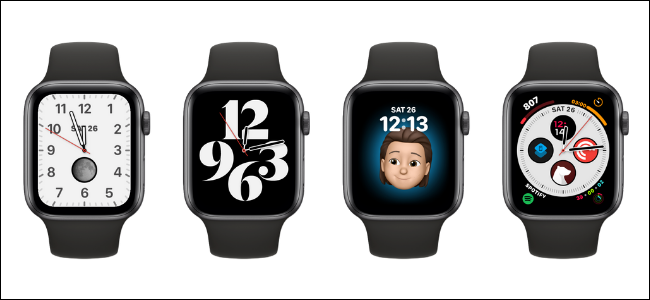
Альтернативный путь: откройте приложение «Watch» на iPhone, перейдите в раздел «Циферблаты» и добавляйте новые варианты с телефона — это удобнее, если нужно подробно настроить стиль и компликации.
Переключаться между циферблатами на Apple Watch
Если в коллекции несколько циферблатов, то быстро переключаться очень просто:
- Проведите по экрану слева направо или справа налево, пока не окажетесь на нужном циферблате.
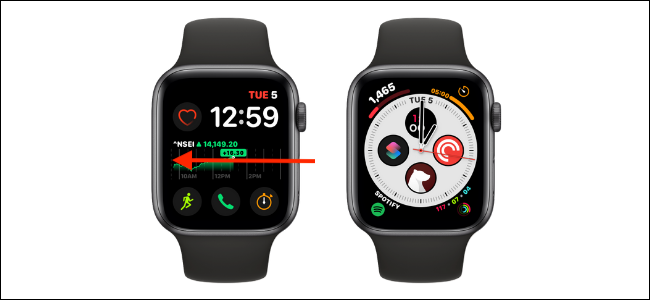
Это самый быстрый способ менять интерфейс под текущую задачу.
Настроить внешний вид циферблатов на Apple Watch
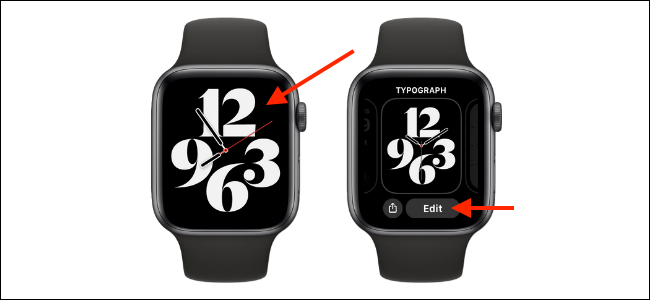
Некоторые циферблаты значительно меняются при настройке: фон, шрифт, индикаторы и компоновка элементов. Пример — Typograph (Типография): можно выбрать цвет фона, стиль цифр и значки.
Чтобы редактировать циферблат:
- Нажмите и удерживайте циферблат на часах.
- Нажмите «Изменить» (на часах это экран редактирования).
- Перейдите по вкладкам «Диск», «Стиль» и другим, поворачивая Digital Crown для просмотра вариантов.
- Нажмите Digital Crown, чтобы сохранить изменения.
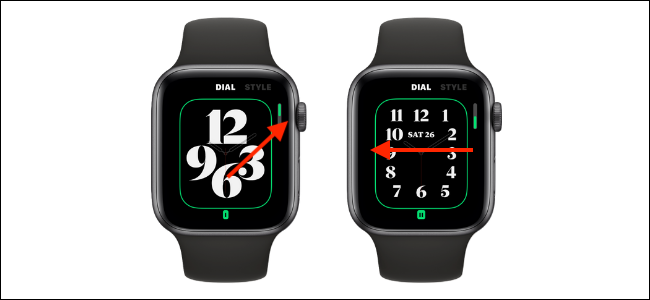
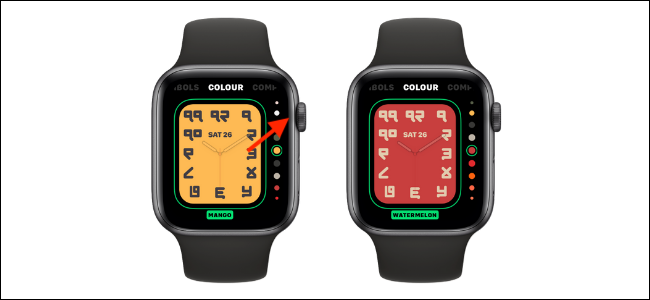
Совет: многие параметры удобнее настраивать в приложении «Watch» на iPhone — там больше экрана и точнее выбирать цвета и компоновку.
Добавить компликации на циферблаты Apple Watch
Компликации — небольшие виджеты на циферблате, которые показывают данные приложений или служат быстрыми ссылками. Например, на циферблате Infograph можно разместить до восьми компликаций.
Чтобы добавить или поменять компликации:
- Нажмите и удерживайте нужный циферблат и выберите «Изменить».
- Проведите влево до секции «Компликации».
- Коснитесь места компликации, чтобы увидеть список доступных опций.
- Выберите приложение или стиль компликации; предварительный просмотр обновится в реальном времени.
- Нажмите Digital Crown для сохранения.
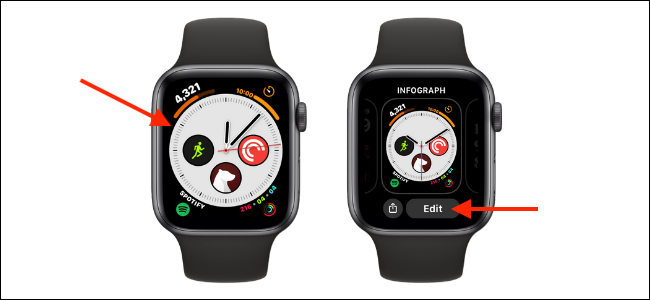
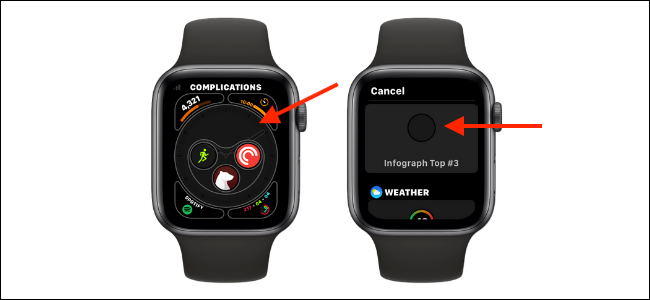
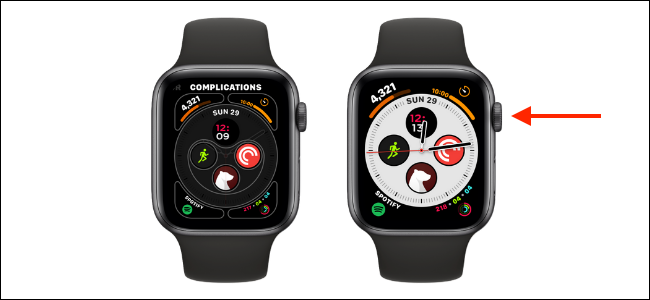
Важно: не все циферблаты поддерживают одинаковое число компликаций и одинаковые позиции. Проверьте ограничения конкретного циферблата.
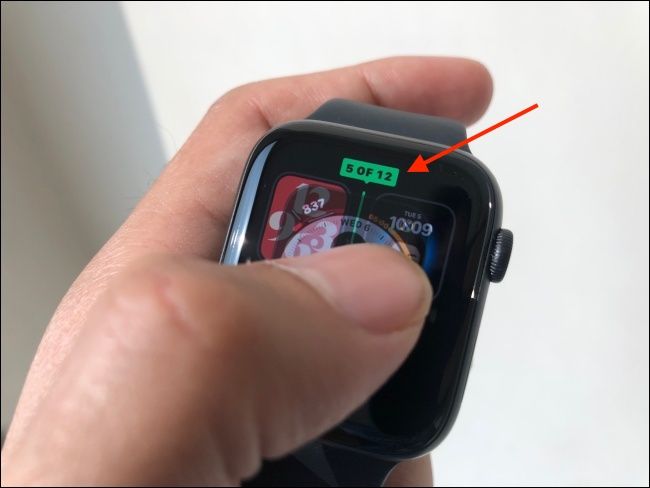
Переупорядочить циферблаты на Apple Watch
Если вы часто переключаетесь между несколькими циферблатами, упорядочьте их в удобной последовательности.
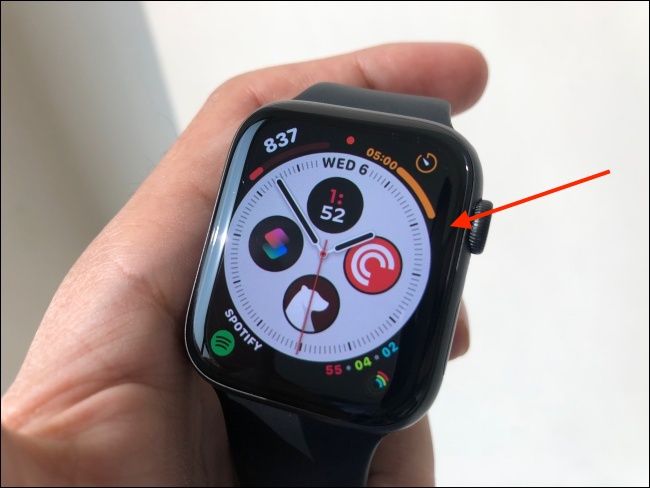
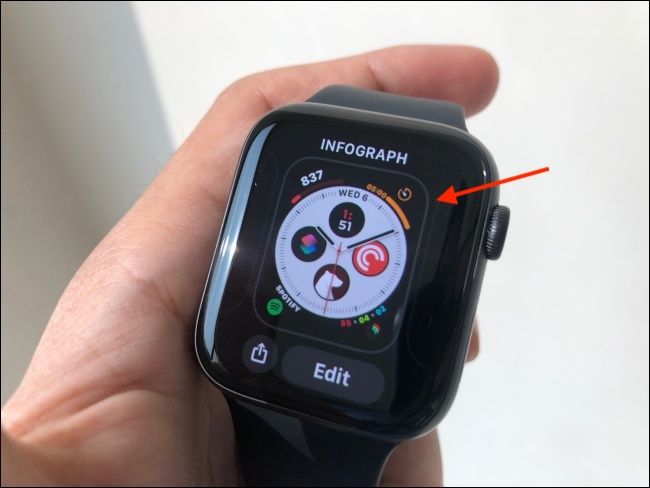
- Нажмите и удерживайте циферблат до входа в режим редактирования.
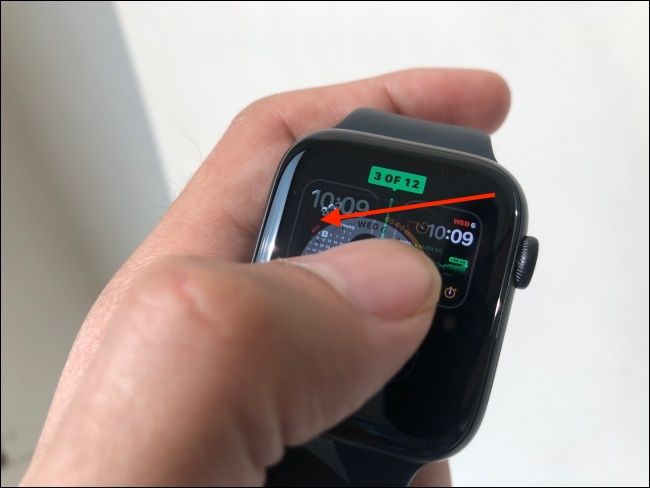
- Нажмите и удерживайте миниатюру циферблата, затем перетащите влево или вправо.
- Отпустите палец — положение сохранится.
Удалить циферблат на Apple Watch
Когда коллекция становится большой, удалите лишние циферблаты:
- Перейдите к циферблату, который хотите удалить.
- Нажмите и удерживайте до входа в режим редактирования.
- Проведите вверх по миниатюре циферблата и нажмите «Удалить».
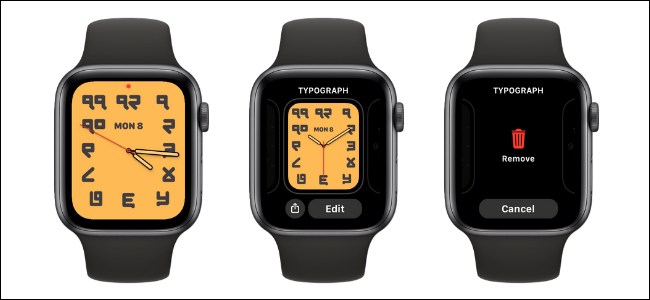
Повторите для других циферблатов по необходимости.
Быстрые советы, чеклисты и когда что-то не работает
Важно: перед серьёзной настройкой проверьте, обновлены ли watchOS и iPhone, и установлены ли соответствующие приложения с разрешением на показ данных для компликаций.
Чеклист перед настройкой циферблата:
- Убедиться, что часы заряжены и включены.
- Проверить связь с iPhone (если нужно синхронизировать настройки).
- Обновить часы до последней версии watchOS.
- Открыть приложение «Watch» на iPhone для удобной настройки.
Роль-based чеклисты:
Для повседневного пользователя:
- Выбрать минималистичный циферблат с датой и двумя компликациями (погода и календ.).
- Настроить цвет, чтобы циферблат был читабелен при ярком свете.
Для спортивного/фитнес-пользователя:
- Выбрать спортивный циферблат или один из ориентированных на активность.
- Добавить компликации: тренировка, пульс, напоминания о цели активности.
Для профессионала/мультизадачника:
- Использовать Infograph/Modular с 4–8 компликациями: почта, календарь, напоминания, карты.
Когда компликации не обновляются или не отображаются — базовое устранение неисправностей:
- Проверьте, установлено ли соответствующее приложение на iPhone.
- В приложении «Watch» проверьте разрешения и настройки компликаций.
- Перезапустите часы и iPhone.
- Если системная компликация не обновляется, попробуйте удалить и добавить её заново.
- В крайнем случае — сбросьте настройки сети или выполните перезагрузку устройства.
Контрпример/когда это не сработает:
- Некоторые циферблаты ограничены по количеству компликаций — нельзя добавить больше, чем предусмотрено дизайном.
- Сторонние приложения могут не поддерживать нужный тип компликации или не обновлять данные в фоне из‑за ограничений энергопотребления.
Методология выбора циферблата (короткая)
- Определите приоритет: стиль, информативность или быстрота доступа к действиям.
- Подберите циферблат с нужным количеством компликаций.
- Настройте цвет и шрифт для читаемости при разных уровнях освещённости.
- Проверьте работу компликаций в реальном использовании в течение дня.
- Отредактируйте и упорядочьте коллекцию по частоте использования.
Дерево решений для выбора циферблата
flowchart TD
  A[Нужен циферблат] --> B{Что важнее?}
  B -->|Стиль| C[Выбрать типографический или анимированный]
  B -->|Информативность| D[Infograph / Modular]
  B -->|Спорт| E[Спортивные / тренировки]
  D --> F{Нужно много компликаций?}
  F -->|Да| G[Infograph — максимум компликаций]
  F -->|Нет| H[Modular или Simple]
  C --> I[Настроить цвета и шрифт]
  E --> J[Добавить компликации: пульс, тренировка]
  G --> K[Распределить компликации по приоритету]
Шаблон SOP: создать и сохранить персональный циферблат (короткий план)
- Выбрать базовый циферблат на часах или в приложении «Watch».
- Нажать «Изменить» и настроить «Диск», «Стиль», «Компликации».
- Сохранить, нажав Digital Crown (на часах) или «Добавить» (в приложении «Watch»).
- Протестировать в реальных сценариях (сутки).
- При необходимости скорректировать компоновку или цвета.
Критерии приёмки
- Циферблат отображается корректно и быстро переключается.
- Все выбранные компликации показывают актуальные данные.
- Дизайн читаем при нормальном и ярком освещении.
- Изменения сохраняются при перезагрузке часов.
Факто-бокс: ключевые числа и ограничения
- Infograph: до 8 компликаций (в зависимости от модели и watchOS).
- Настройка: доступна прямо на часах и в приложении «Watch» на iPhone.
- Количество циферблатов: нет жёсткого лимита, но удобнее держать коллекцию релевантной.
Краткий глоссарий (1‑строчно)
- Компликация — небольшой виджет на циферблате с информацией или быстрым действием.
- Digital Crown — поворотная коронка на боковой стороне Apple Watch для прокрутки и подтверждения.
- Infograph — циферблат Apple, рассчитанный на большое количество компликаций и информации.
Совместимость и миграция
- Новые функции циферблатов и компликаций появляются с обновлениями watchOS. Обновляйте iPhone и Apple Watch для доступа к последним вариантам.
- Сторонние приложения могут добавлять свои компликации — следите за разрешениями и настройками в приложении «Watch».
Краткое резюме
- Циферблаты — основной способ персонализировать Apple Watch и повысить их полезность.
- Добавление, настройка и удаление выполняются прямо на часах или в приложении «Watch» на iPhone.
- Используйте компликации на максимально подходящих вам циферблатах и упорядочивайте коллекцию для быстрого доступа.
Теперь, когда вы настроили циферблаты, переходите к расширенным возможностям: посмотрите подборку «20 советов и хитростей для Apple Watch», чтобы раскрыть весь потенциал устройства.
Related: 20 Apple Watch Tips and Tricks You Need to Know

Похожие материалы

Несколько аккаунтов Skype: Multi Skype Launcher

Журнал для работы: повысить продуктивность

Персональные звуки уведомлений на Android

Скачивание шоу Hulu для офлайн‑просмотра

Microsoft Start: персонализированная новостная лента
