
Поиск на панели задач Windows 11: настройка, советы и устранение проблем

Important: когда вы ищете в интернете через панель задач, результаты показываются через Bing и могут отправлять данные в облако Microsoft.
Что такое поисковая строка на панели задач Windows 11
Поисковая строка на панели задач — это быстрый и видимый способ вызвать Windows Search. Нажмите в поле поиска или используйте сочетание клавиш Win + S, чтобы начать. Поиск индексирует локальные файлы, приложения, настройки и показывает веб-результаты.
Определение: Windows Search — системная служба, которая индексирует содержимое устройства и возвращает результаты по запросам.
Ключевые особенности:
- Поиск локальных файлов и приложений.
- Быстрый доступ к системным настройкам.
- Встроенные веб-результаты (через Bing).
Как изменить внешний вид поиска на панели задач
Вы можете выбрать один из трёх вариантов отображения поиска: значок, значок с подписью или поисковая строка. Каждый вариант отличается занимаемым пространством.
Шаги для изменения внешнего вида:
- Откройте приложение Параметры.
- Перейдите в Персонализация → Панель задач.
- Разверните секцию Элементы панели задач.
- В выпадающем меню Поиск выберите: Только значок, Значок и подпись или Строка поиска.
Примечание: положение значка поиска фиксировано — он отображается рядом с кнопкой «Пуск» и не перемещается по панели задач.
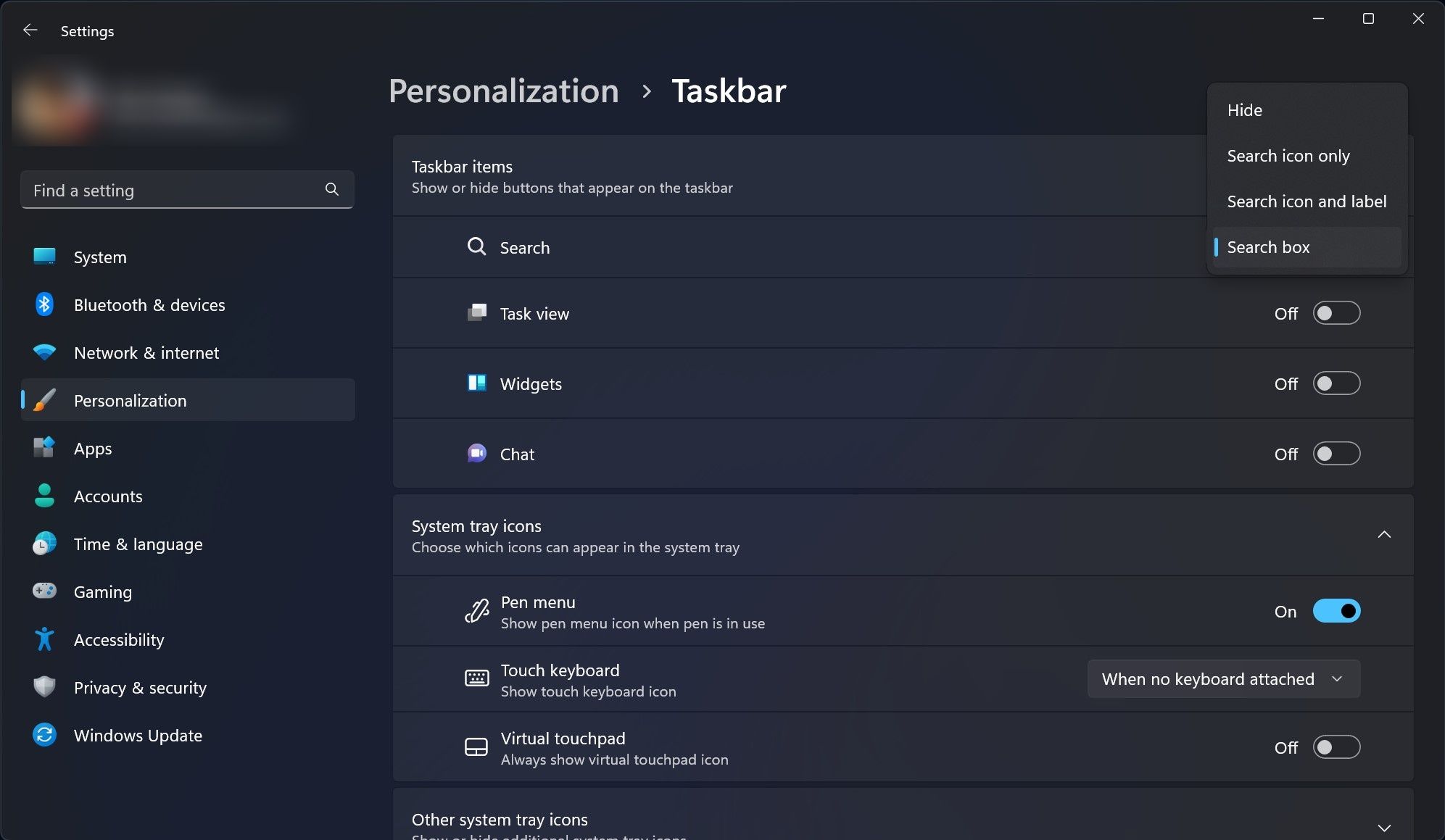
ALT для изображения: Параметры персонализации панели задач в Windows 11, меню выбора режима поиска
Чем поиск на панели задач отличается от поиска в «Пуск»?
По сути, это один и тот же механизм: и поиск на панели задач, и поле поиска в меню «Пуск» используют Windows Search и возвращают одинаковые результаты. Разница — удобство и привычка: кому-то проще кликнуть по панели задач, кому-то открыть «Пуск».
Совет: используйте Win + S для быстрого вызова поиска — это работает независимо от того, какой элемент интерфейса вы предпочитаете.
Шпаргалка: сочетания клавиш и быстрые приёмы
- Win + S — открыть поиск.
- Нажать клавишу Windows и начать печатать — быстрый поиск через «Пуск».
- Alt + Enter — открыть свойства выбранного файла из результатов.
- Ctrl + L — переход в адресную строку в проводнике (альтернатива для быстрого поиска по папке).
Когда поиск не справляется: типичные случаи и причины
- Файл не индексируется: по умолчанию некоторые папки/диски исключены из индексирования.
- Индекс повреждён: служба индексирования могла сбиться.
- Проблемы с правами доступа: защищённые системные папки не отображаются для обычного пользователя.
- Проблемы с подключением к интернету: веб-результаты не загружаются.
Контрпример: поиск по имени файла в папке с отключённым индексированием может не вернуть результат. В таком случае используйте проводник и примите решение индексировать указанную папку.
Мини-методология: быстрый план диагностики (5 шагов)
- Убедитесь, что Windows обновлён (Параметры → Обновление и безопасность).
- Перезапустите компьютер и проверьте, решена ли проблема.
- Проверьте параметры индексирования (Панель управления → Параметры индексирования) и добавьте нужные папки.
- Перестройте индекс: в окне параметров индексирования нажмите «Дополнительно» → «Восстановить».
- Проверьте параметры конфиденциальности (Параметры → Конфиденциальность и безопасность → Поиск и разрешения) — если запретить доступ к файлам, поиск не сможет их просканировать.
Альтернативные способы поиска в Windows 11
- Проводник (File Explorer): поиск по текущей папке и подпапкам.
- Команда PowerShell: для продвинутого поиска по содержимому и метаданным.
- Приложения третьих сторон: Everything (быстрый индекс файлов по имени) или Agent Ransack (поиск по содержимому).
Когда использовать альтернативы: если вам нужен очень быстрый поиск по имени файлов на большом диске, утилита Everything часто работает быстрее встроенного индексатора.
Роли и чек-листы
Обычный пользователь:
- Проверьте внешний вид поиска и выберите удобный режим.
- Используйте Win + S для быстрого доступа.
- Добавьте важные папки в индексирование.
Администратор:
- Настройте политику индексирования для общих папок в сети.
- Мониторьте состояние службы поиска на серверах.
- Документируйте исключения и правила доступа для индексатора.
Приватность и безопасность
Important: веб-результаты отсылают запросы в облако Microsoft и отображаются через Bing. Если вам важна локальная конфиденциальность, отключите веб-результаты в настройках поиска или используйте локальные инструменты для поиска.
Краткие рекомендации:
- Отключите «Показывать веб-результаты» в параметрах поиска, если не хотите отправлять запросы в интернет.
- Ограничьте доступ индексатору к личным папкам при совместном использовании устройства.
Критерии приёмки (как проверить, что поиск работает корректно)
- Поисковый запрос по имени существующего файла возвращает файл в результатах.
- Поиск по названию установленного приложения открывает приложение из результатов.
- При отключённых веб-результатах поиск не отправляет запрос в интернет.
Простейший план отката (если после изменения параметров поиск стал хуже)
- Вернуть прежний режим отображения поиска в «Параметры» → «Персонализация» → «Панель задач».
- Восстановить индекс (Параметры индексирования → Дополнительно → Восстановить).
- Откатить недавние обновления Windows, если проблема появилась после апдейта.
Решение: выбрать режим поиска — небольшое дерево принятия решений
flowchart TD
  A[Нужно сэкономить место на панели задач?] -->|Да| B[Выберите: Только значок]
  A -->|Нет| C[Нужно быстро печатать запросы?]
  C -->|Да| D[Выберите: Строка поиска]
  C -->|Нет| E[Выберите: Значок и подпись]
Короткий словарь
- Индексирование — процесс сканирования файлов для быстрого поиска.
- Windows Search — служба, обслуживающая поиск.
- Панель задач — строка внизу экрана с кнопками приложений и системными значками.
Итог
Поиск на панели задач — удобный и видимый инструмент для быстрого доступа к файлам, приложениям и настройкам. Он использует тот же движок, что и поиск в меню «Пуск», но предлагается в более заметном виде. Если поиск перестал работать как надо, последовательно проверьте индексирование, параметры конфиденциальности и перезапустите индекс.
Краткие выводы:
- Выберите удобный режим отображения в Параметрах.
- Используйте Win + S для быстрого доступа.
- При проблемах проверьте индекс и настройки конфиденциальности.
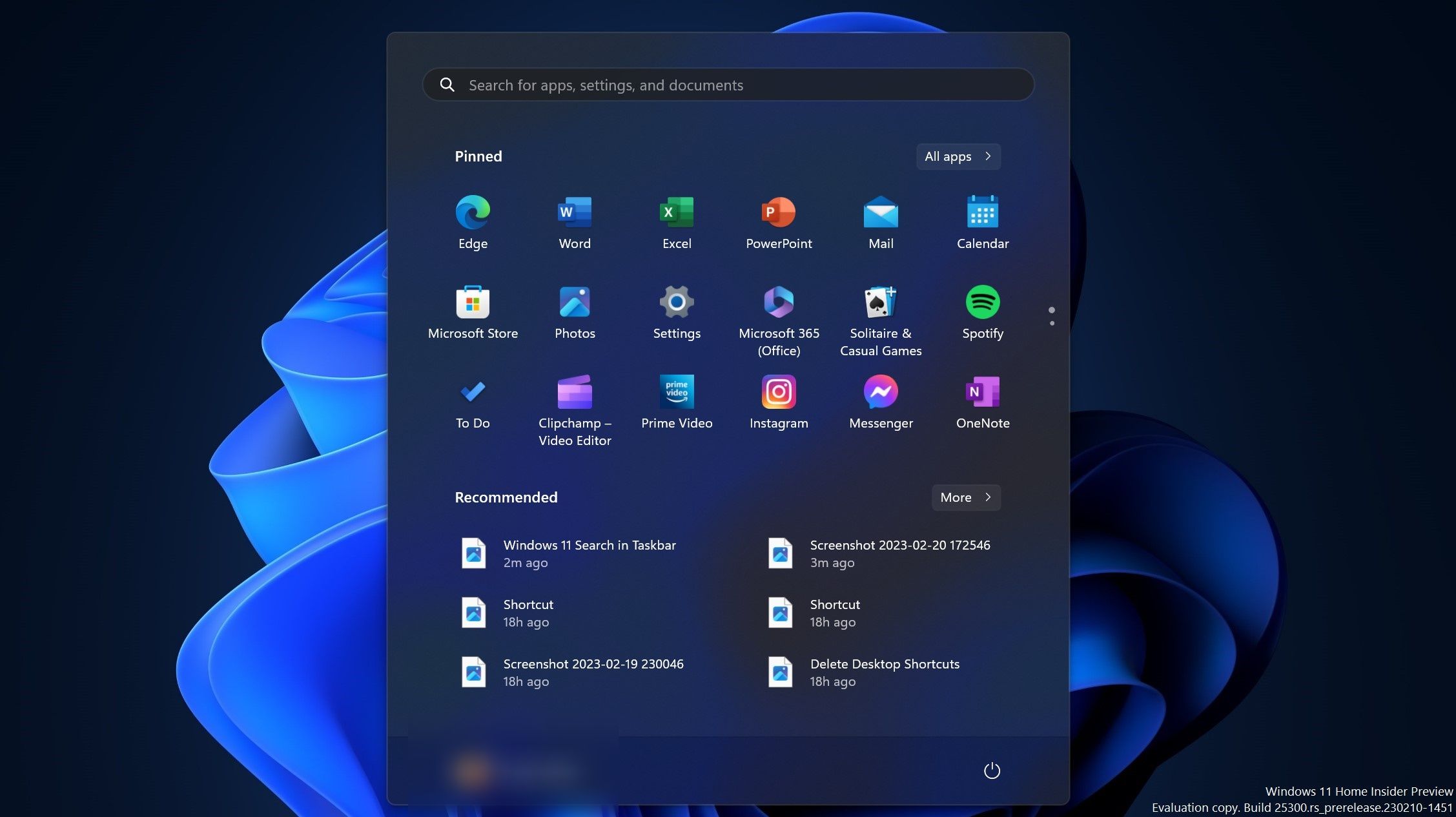
ALT для изображения: Поле поиска в меню «Пуск» Windows 11 с результатами поиска

Похожие материалы

Несколько аккаунтов Skype: Multi Skype Launcher

Журнал для работы: повысить продуктивность

Персональные звуки уведомлений на Android

Скачивание шоу Hulu для офлайн‑просмотра

Microsoft Start: персонализированная новостная лента
