
Как пользоваться Почтой на Mac: настройка и советы

TL;DR
Почта на Mac объединяет несколько почтовых аккаунтов в одном приложении: добавьте учётные записи через Почта > Добавить учётную запись, настройте фильтры и избранное, используйте флаги и архив. В статье есть пошаговая инструкция, чек-листы, план действий при ошибках и советы по приватности.
Важно: этот материал описывает интерфейс Почты на macOS и общие рекомендации. Некоторые подпункты меню на вашей системе могут называться чуть иначе в зависимости от версии macOS и локализации.
Почта — встроенное приложение macOS, которое позволяет читать, отвечать и организовывать письма из разных аккаунтов в одном месте. Оно поддерживает Gmail, iCloud, Yahoo, Exchange и любые другие поставщики, которые используют стандартные протоколы (IMAP, POP, Exchange).
Ниже вы найдёте подробную инструкцию по добавлению и удалению учётных записей, навигации, сортировке, работе с флагами, архивом и удалением, а также набор полезных проверок, шаблонов и план действий для типичных неполадок.
Как добавить учётную запись в Почту
Чтобы начать использовать Почту, добавьте хотя бы один почтовый аккаунт и войдите в него.
- Откройте приложение Почта.
- В строке меню выберите Почта > Добавить учётную запись.
- Выберите поставщика (Google, iCloud, Yahoo, Exchange или Другая учетная запись). Нажмите Продолжить.
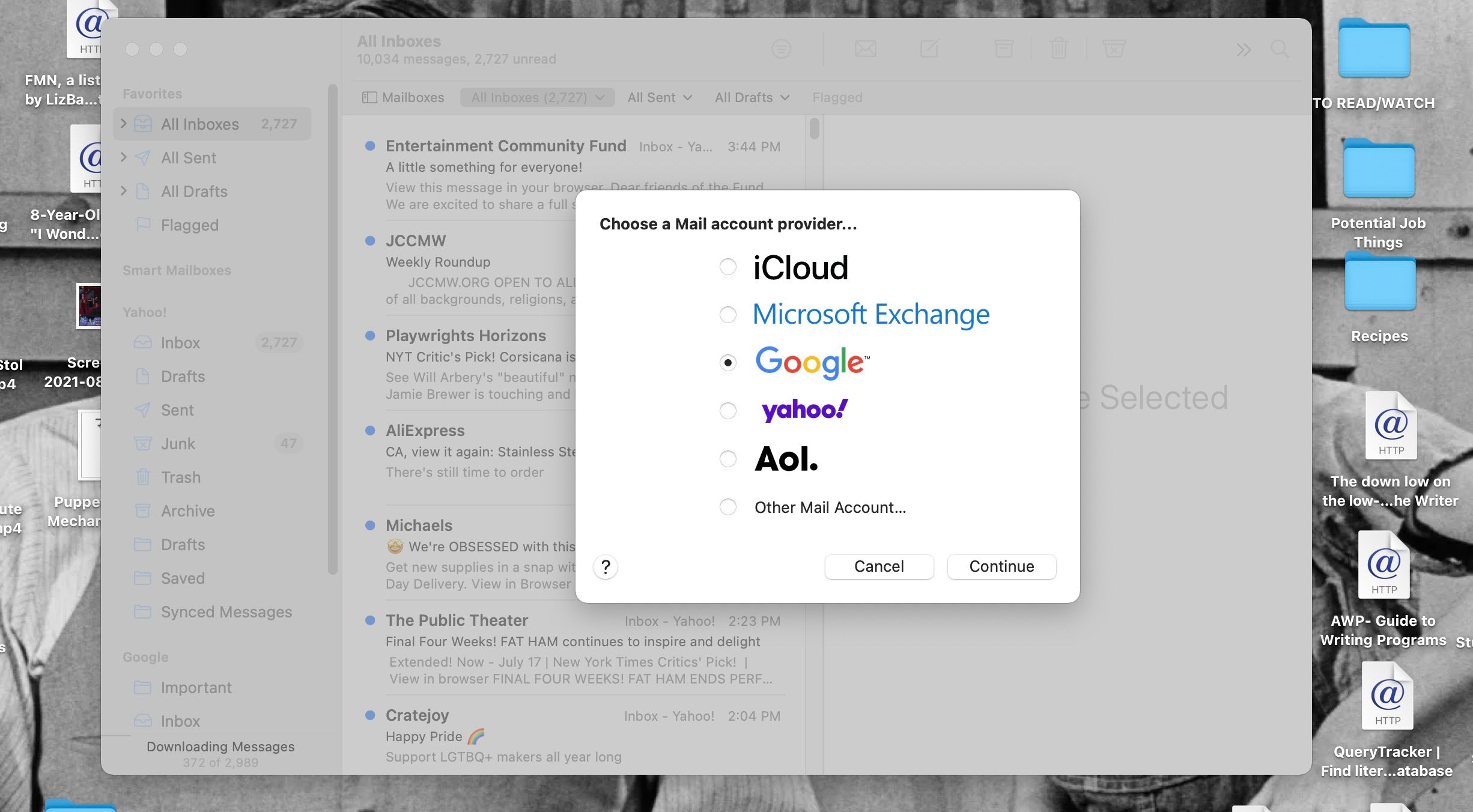
- Откроется окно входа от выбранного поставщика. Введите адрес электронной почты и пароль и пройдите этапы аутентификации (включая двухфакторную аутентификацию, если она включена у поставщика).
- Согласитесь дать Почте доступ к данным, если приложение попросит разрешения (электронные письма, контакты, Календарь). Нажмите Разрешить.
- Выберите, какие приложения macOS будут синхронизироваться с этой учётной записью (Почта, Контакты, Календари и т. д.). Нажмите Готово.
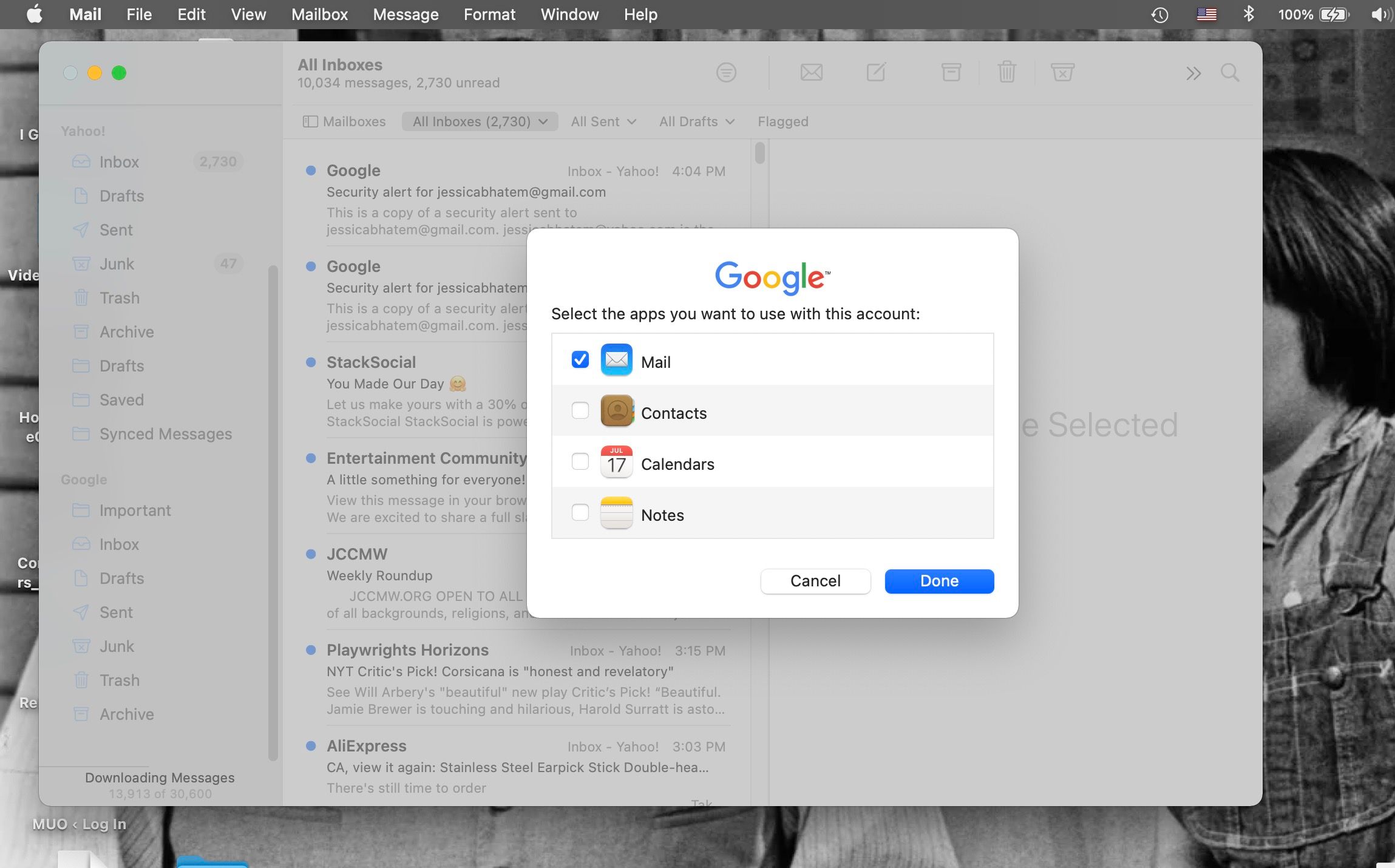
Через короткое время новая учётная запись появится в боковой панели в списке Почтовых ящиков. Повторите процедуру для всех аккаунтов, которые хотите объединить.
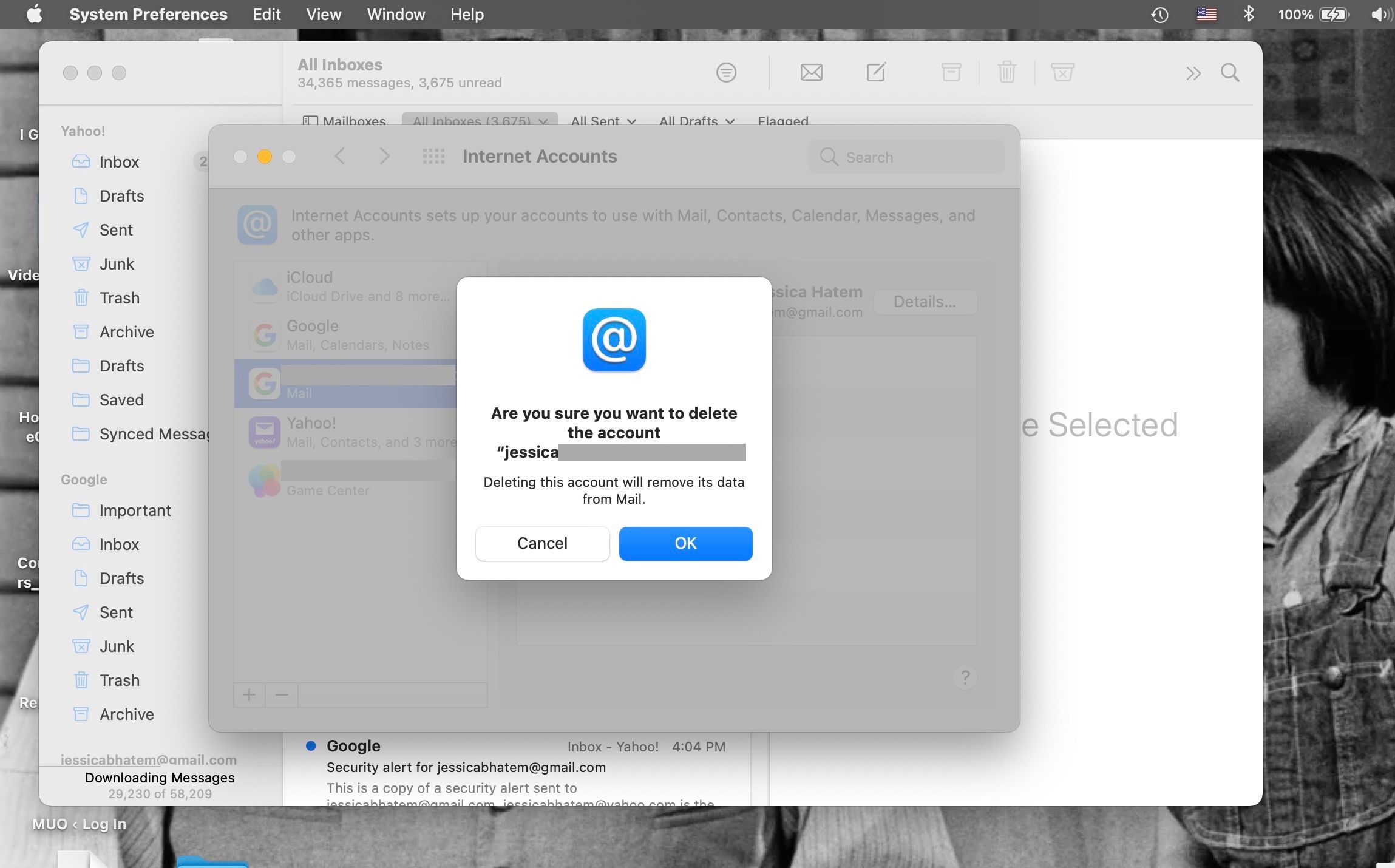
Если нужно изменить параметры аккаунта или удалить его полностью, откройте Почта > Учётные записи. Откроется окно Системных настроек Интернета или Учётных записей, где можно выбрать учётную запись и снять или поставить флажки для синхронизации приложений. Чтобы удалить аккаунт, нажмите кнопку с минусом внизу списка и подтвердите удаление.
Навигация и сортировка писем в Почте
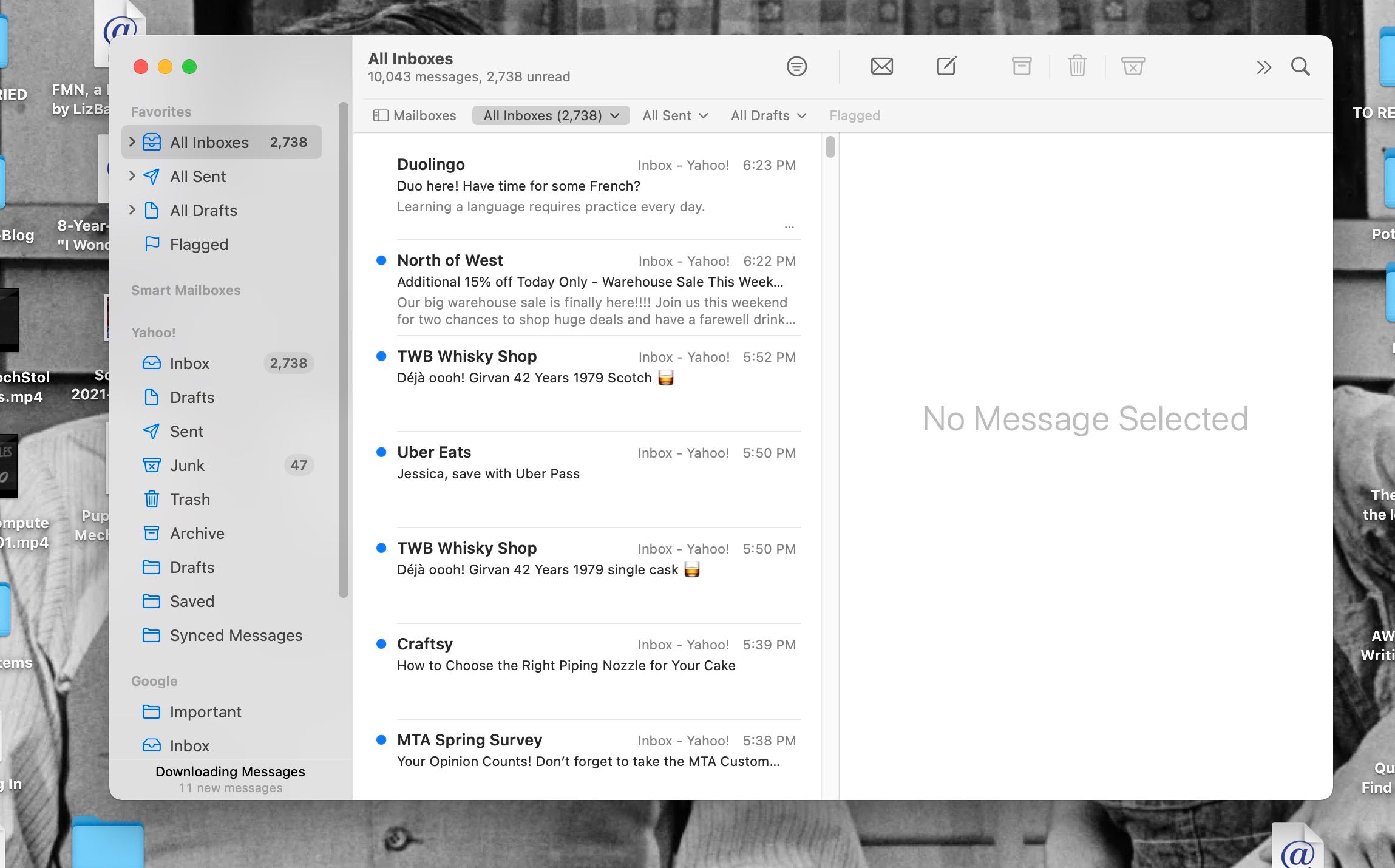
После добавления аккаунтов перейдите в All Inboxes, чтобы просмотреть новые письма сразу из всех учетных записей. Чтобы увидеть отдельный почтовый ящик, выберите необходимый аккаунт в боковой панели.
- Листайте сообщения в центральной панели или используйте стрелки вверх и вниз.
- Кликните письмо, чтобы открыть и просмотреть подробности отправителя и время отправки.
- Для принудической проверки новых сообщений нажмите значок конверта в строке инструментов или используйте меню Почта > Получить все новые данные.
Отметки и флаги для важных писем
Чтобы пометить письмо как прочитанное или непрочитанное: Control‑клик на письме и выберите Пометить как прочитанное/непрочитанное, или нажмите Shift + Command + U.
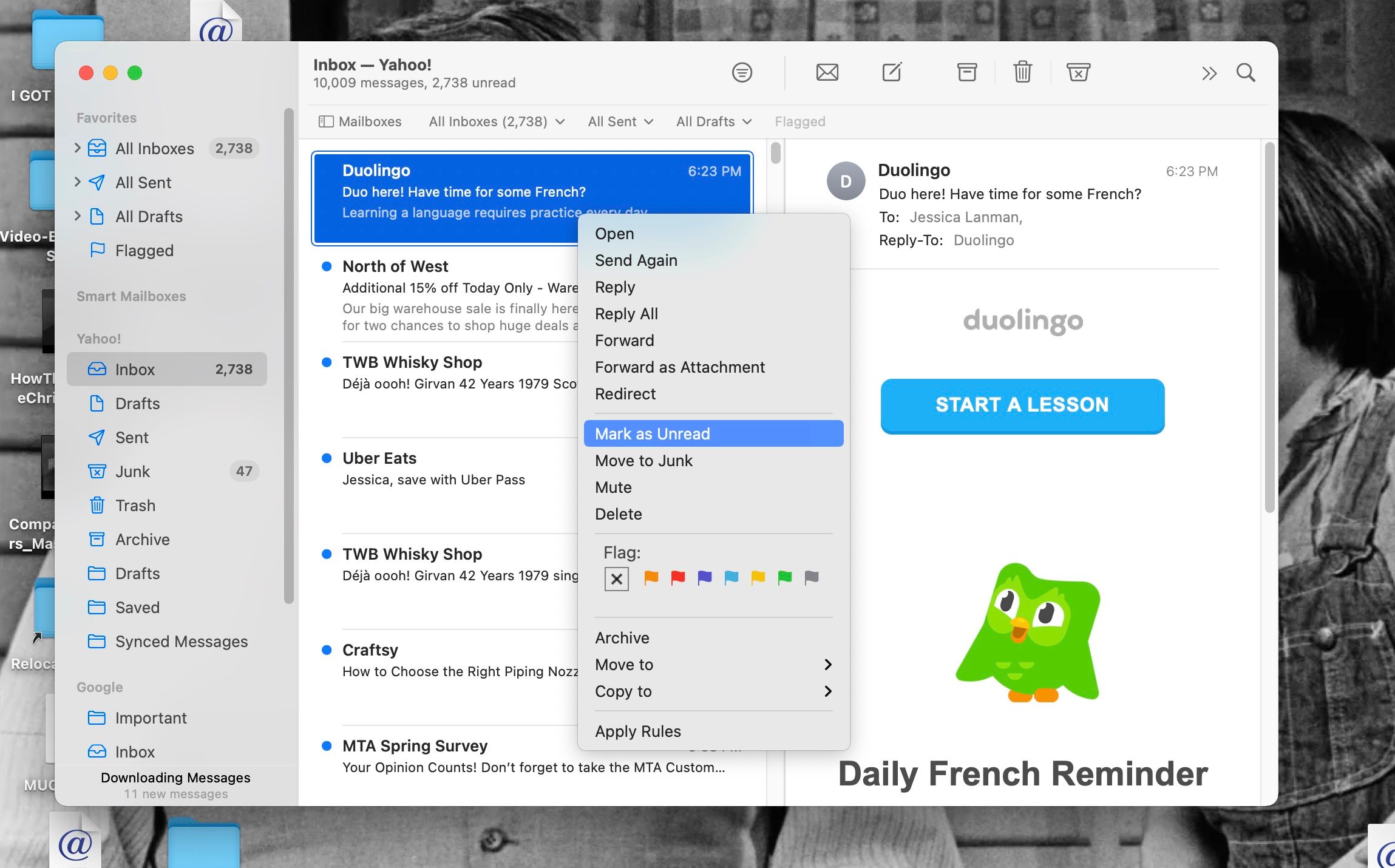
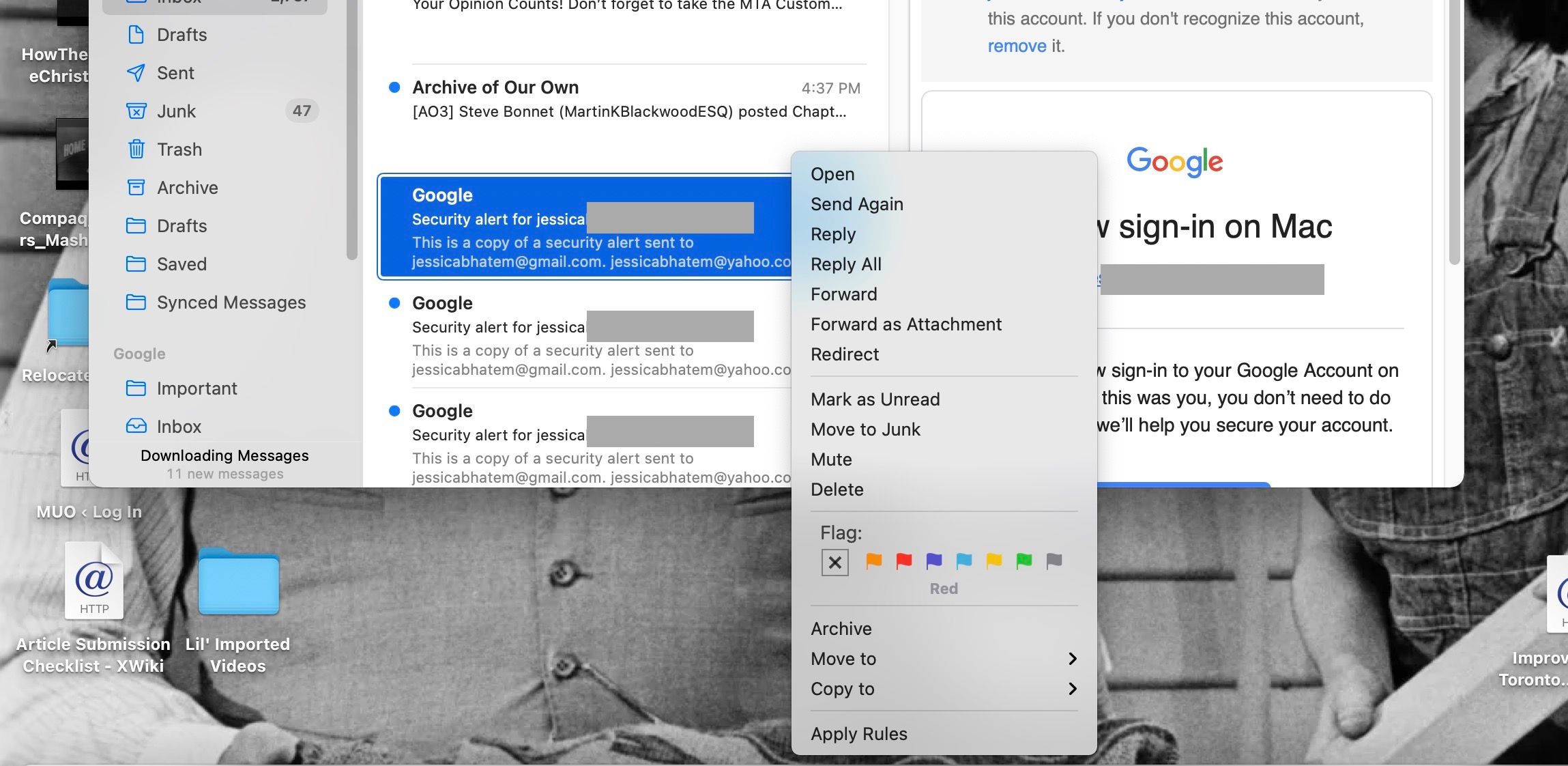
Чтобы пометить письмо флагом (например, красным): Control‑клик и выберите Флаг, затем желаемый цвет. Меню Сообщение > Флаг также даёт доступ к цветам. Чтобы снять флаг, выберите Очистить флаг.
Фильтры и сортировка
Флаги помогают быстро отфильтровать важные сообщения (пункт Flagged в боковой панели). Также доступны: All Sent, All Drafts и другие агрегированные папки.
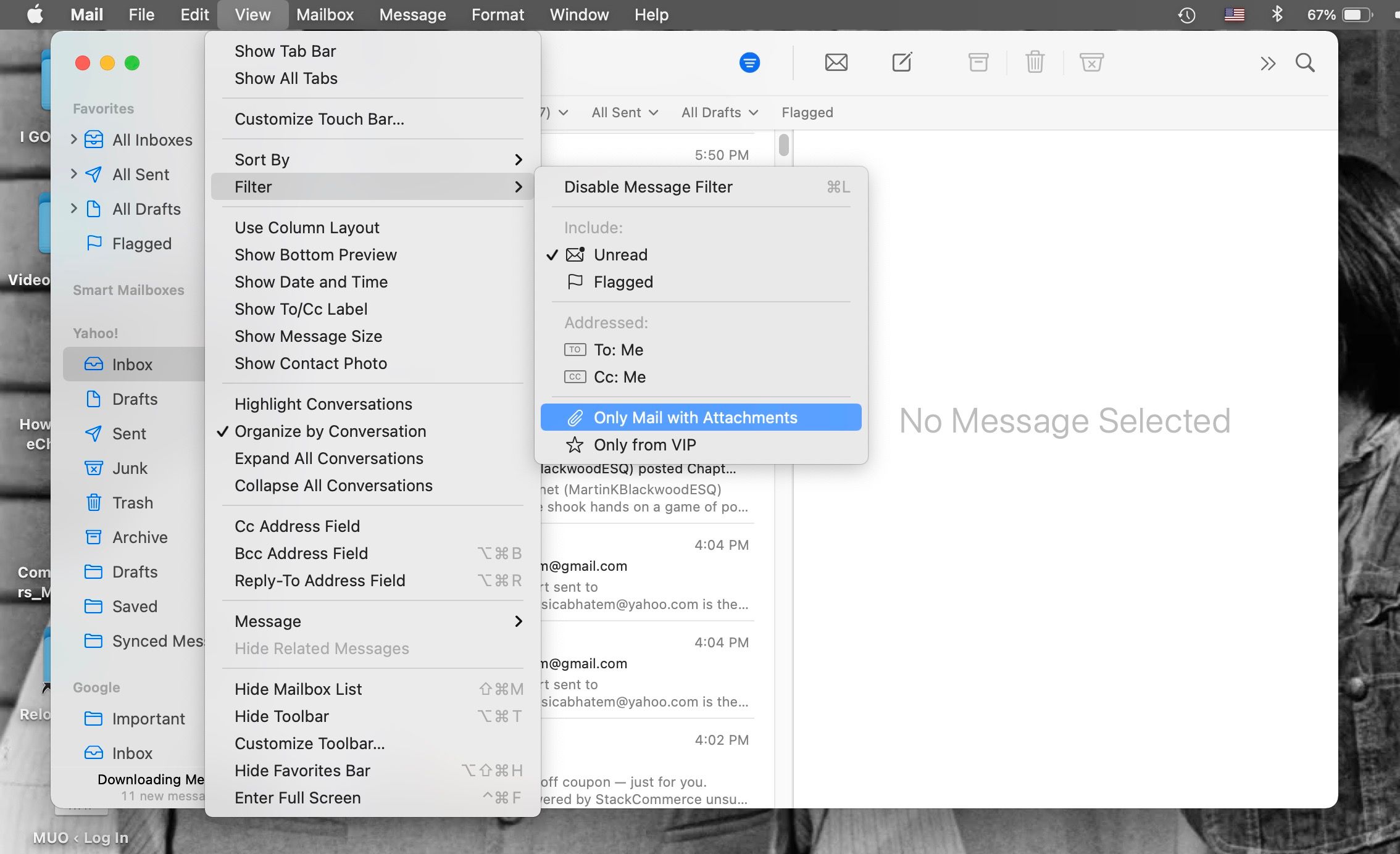
Активируйте фильтр через Вид > Фильтр > Включить фильтрацию, затем настройте Вид > Фильтр для показа только непрочитанных сообщений или только сообщений с вложениями.
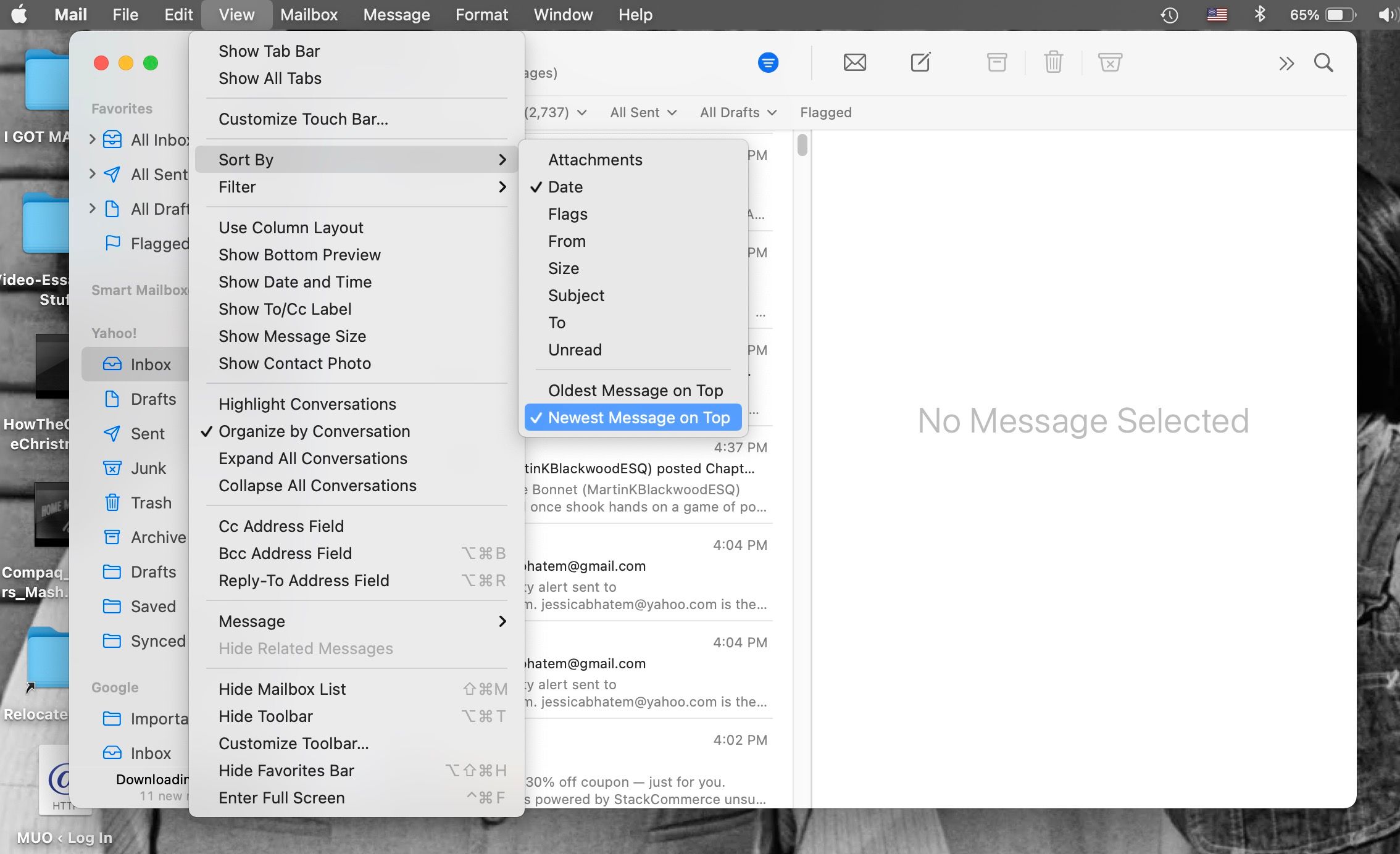
Сортировка доступна через Вид > Сортировать по. Можно сортировать по дате, отправителю, теме и пр., а также менять порядок (новые сверху или внизу).
Написание и отправка нового письма
Чтобы создать новое письмо: нажмите кнопку с карандашом и бумагой, выберите Файл > Новое сообщение или используйте Command + N. Откроется окно составления.
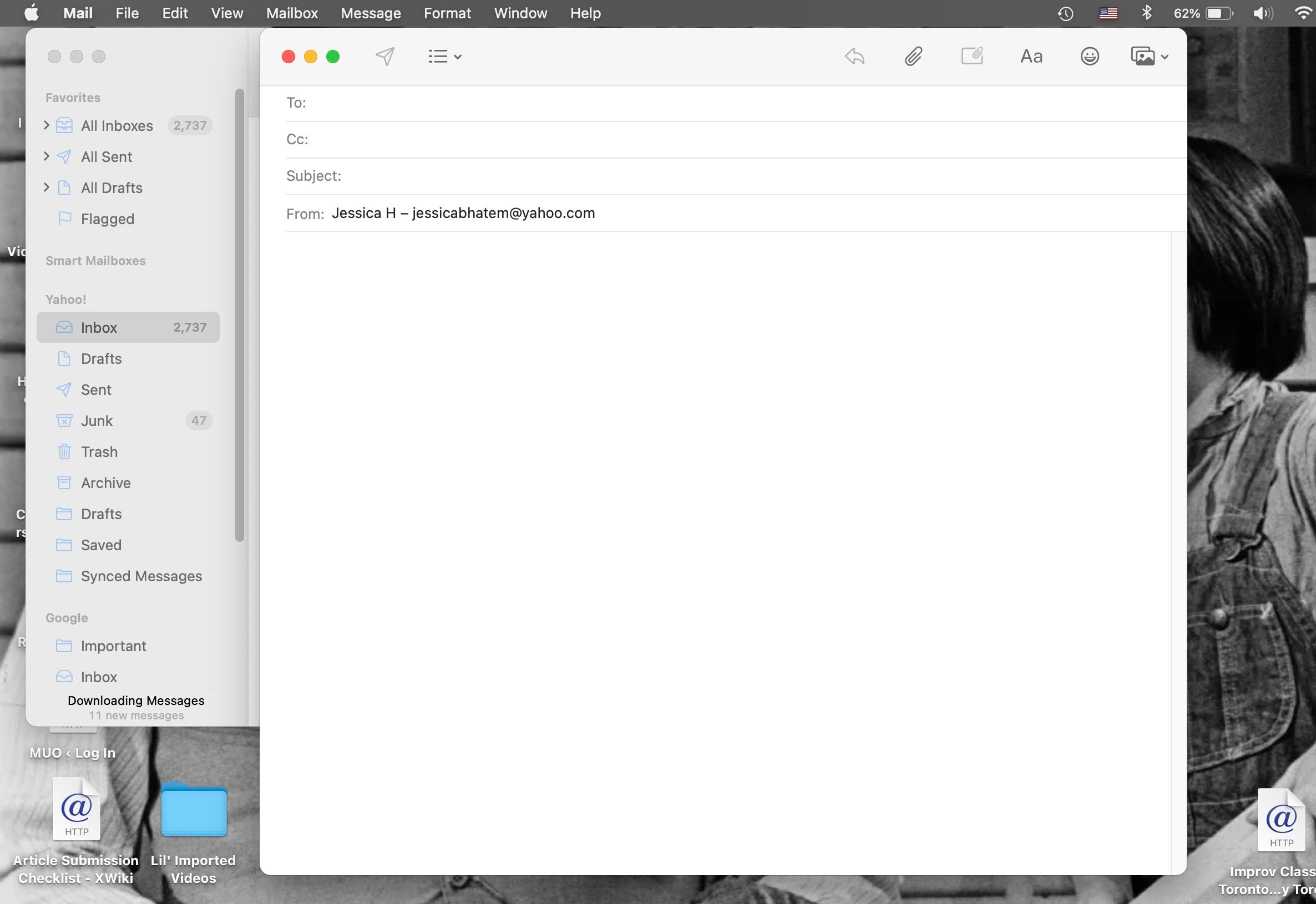
- Введите получателей в поля To и CC. Чтобы добавить скрытую копию, включите поле Bcc через значок с буллетами и выберите Bcc Address Field.
- Тема вводится в поле Subject. Если тема пустая, Почта предупредит при отправке.
- Выберите From, чтобы отправить письмо с нужного аккаунта.
- Отредактируйте шрифт через значок Aa, добавьте изображения или эмодзи через соответствующие иконки.
- Нажмите значок стрелки/бумажного самолётика для отправки.
Ответы, ответ всем и пересылка
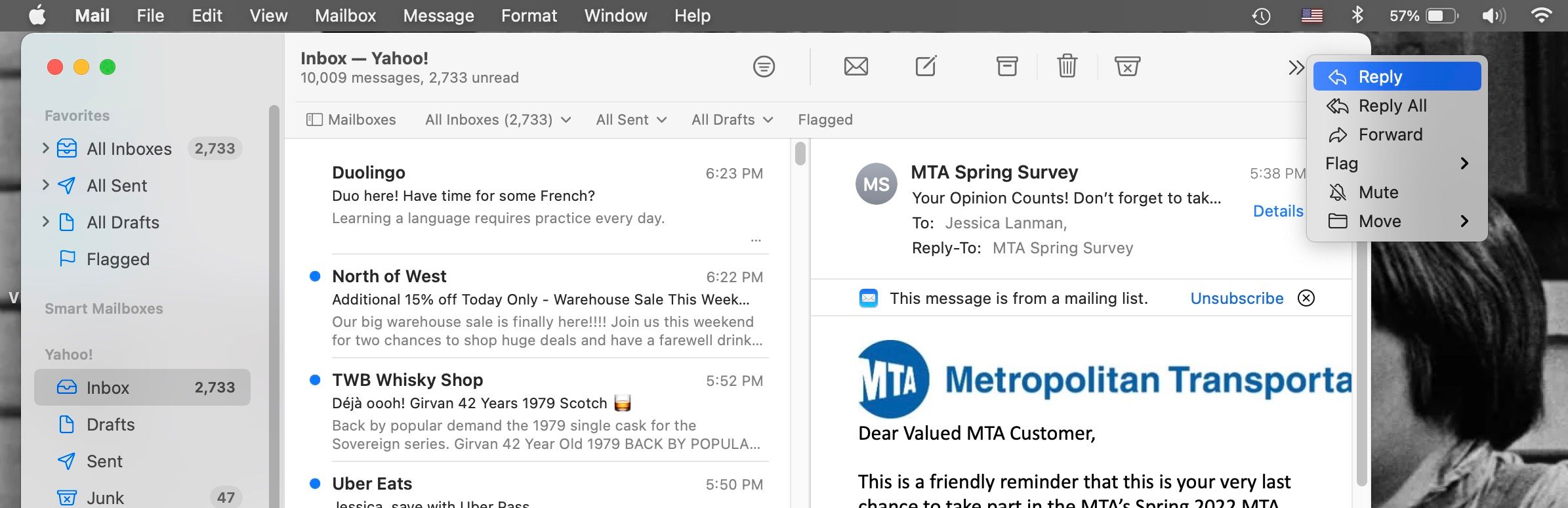
Чтобы ответить: выберите письмо и нажмите иконку двойной стрелки >>, затем Reply или Reply All; можно использовать Command + R для ответа и Shift + Command + R для «ответить всем».
Для пересылки выберите Forward в том же меню или используйте Shift + Command + F. В открывшемся окне введите получателей и отправьте как обычное письмо.
Удаление и архивирование писем
Удалённые письма перемещаются в Корзину и обычно удаляются окончательно через месяц. Архив сохраняет письмо вне основного входящего, но не удаляет его автоматически.
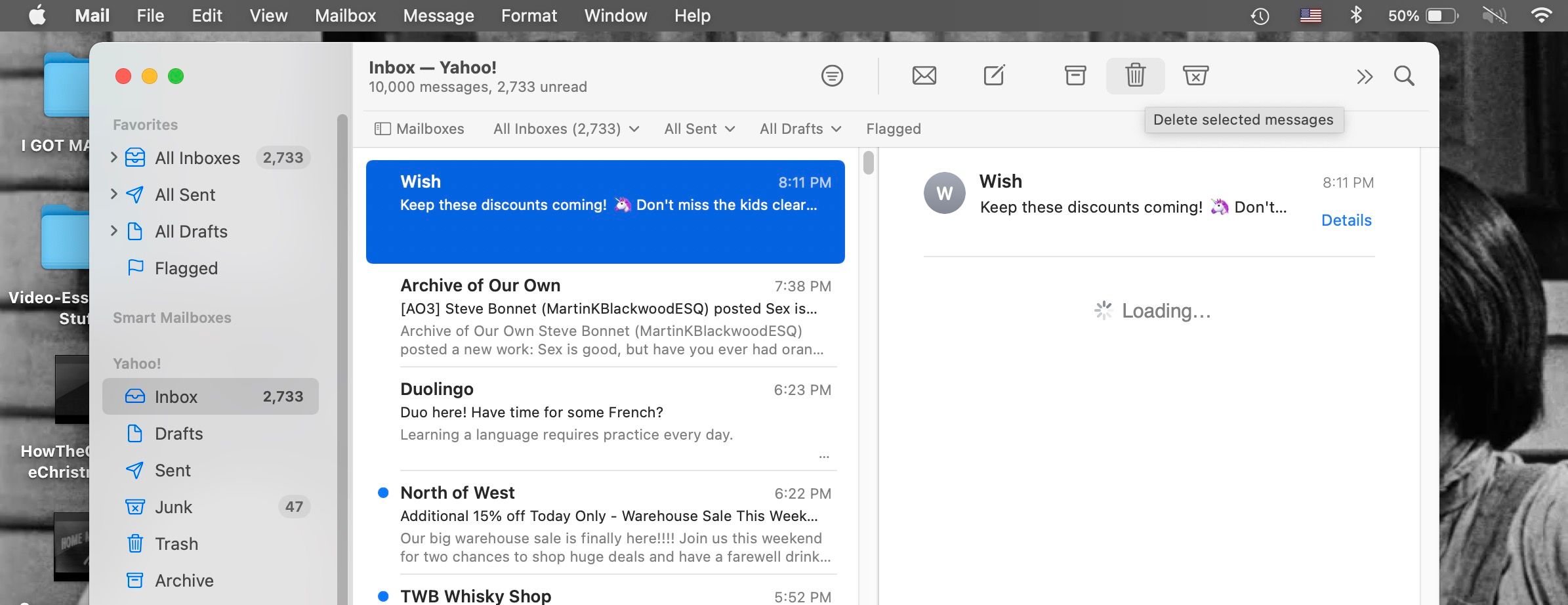
- Для удаления выберите письмо и нажмите значок корзины, Backspace или Delete. Можно также выбрать Редактирование > Удалить.
- Для архива нажмите значок коробки или используйте Ctrl + Command + A, либо Сообщение > Архив.
Выделение нескольких писем: Command‑клик для выбора отдельных писем, Shift‑клик для диапазона. Это работает так же, как в других приложениях macOS.
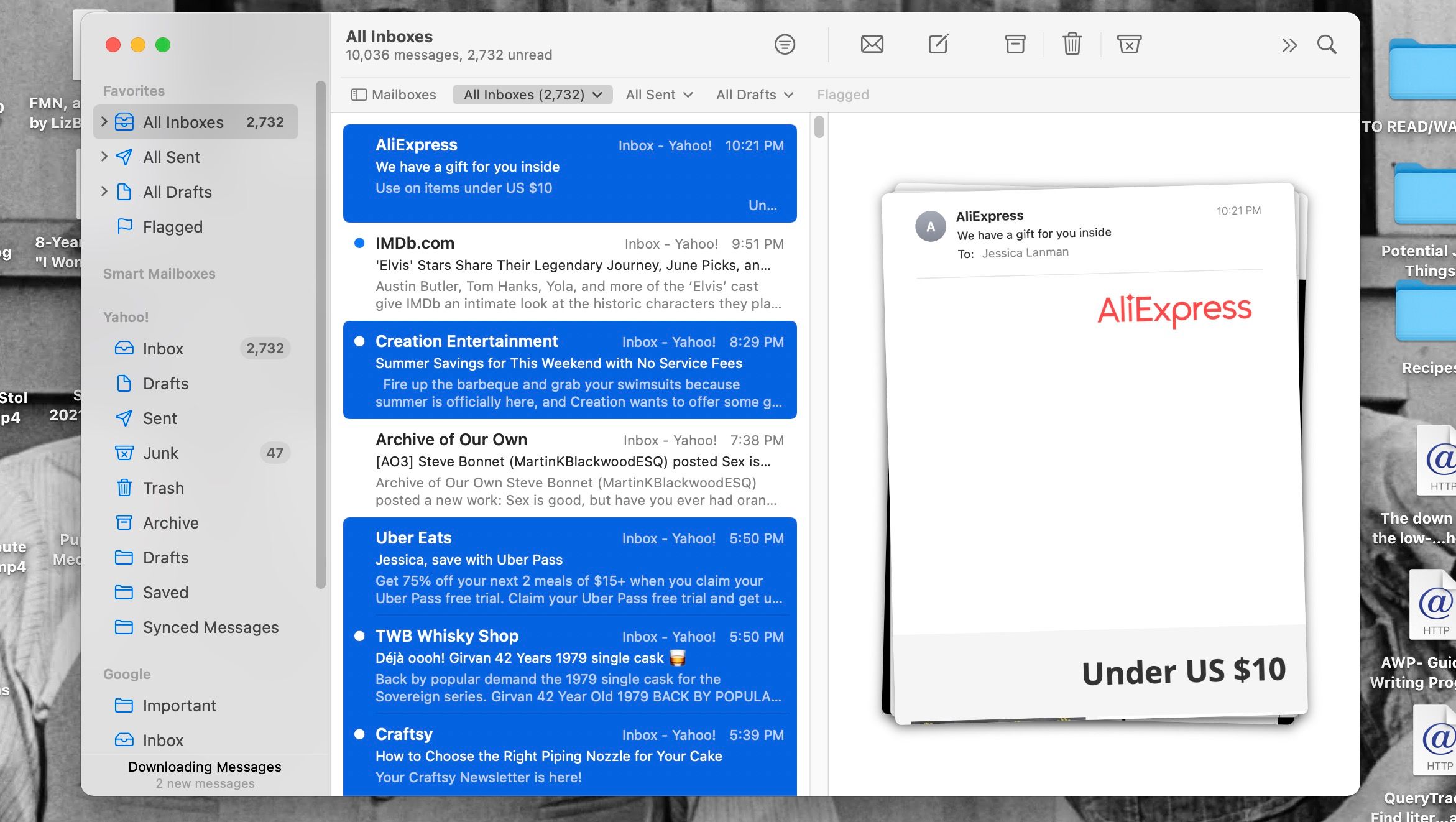
Чтобы просмотреть удалённые сообщения, перейдите в папку Trash конкретного аккаунта. Архивы доступны в папке Archive.
Работа со спамом и настройка автоматического стирания
Пометить письмо как спам: выделите сообщение и нажмите значок с крестиком X, используйте Shift + Command + J или Сообщение > Переместить в спам.
Изменить правила удаления для удалённых и спам-сообщений: откройте Почта > Настройки > Учётные записи, выберите вкладку Поведение почтового ящика. Настройте параметры Erase junk messages и Erase deleted messages для каждой учётной записи.
Меню Избранное для быстрого доступа
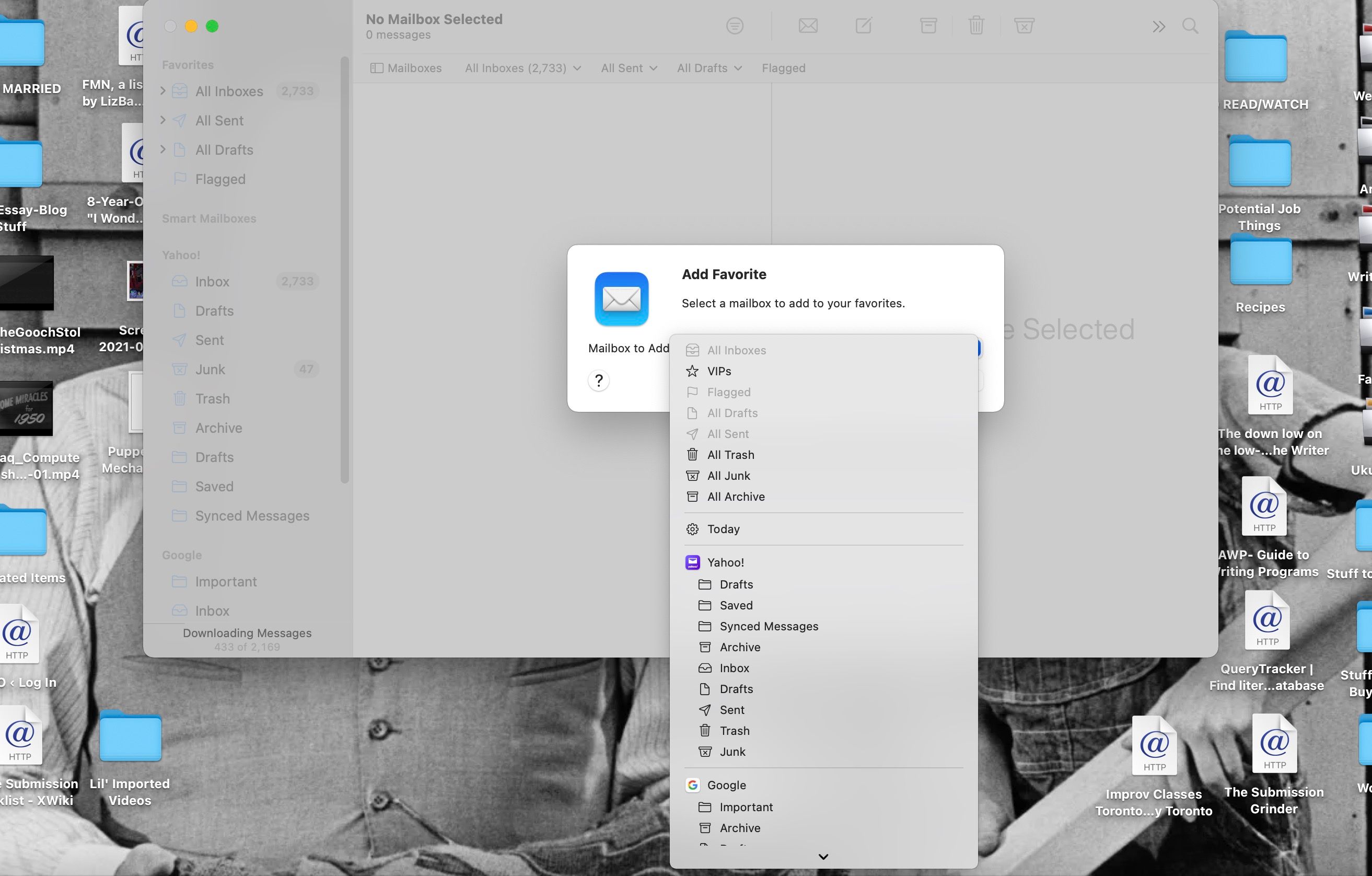
Favorites (Избранное) отображается вверху боковой панели и по умолчанию содержит All Inboxes, All Sent, All Drafts и Flagged. Чтобы добавить пункт в Избранное, наведите курсор на заголовок Избранное и нажмите плюс (+), затем выберите нужный почтовый ящик. Для удаления Control‑клик по элементу и выберите Remove from Favorites.
Практические советы для управления почтой
- Настройте правила на стороне сервера (Gmail filters, iCloud rules, Exchange rules) для автоматической сортировки и уменьшения шума.
- Используйте флаги и умные почтовые ящики (Smart Mailboxes) для создания виртуальных папок по критериям.
- Включите уведомления только для важных аккаунтов, чтобы снизить отвлечения.
- Регулярно архивируйте старые письма, чтобы держать индекс поиска отзывчивым.
Чек-листы по ролям
Чек-лист для обычного пользователя
- Добавить личную почту и провернуть логин.
- Включить синхронизацию Контактов и Календаря при необходимости.
- Настроить Favorites для быстрого доступа к важным папкам.
- Включить фильтрацию только для непрочитанных или с вложениями.
Чек-лист для продвинутого пользователя
- Настроить Smart Mailboxes для проектов и клиентов.
- Создать правила на сервере (Gmail или Exchange).
- Настроить подписи для каждого аккаунта.
- Включить шифрование сообщений S/MIME или PGP, если требуется.
Чек-лист для администратора
- Проверить параметры IMAP/SMTP и ограничения поставщика.
- Обеспечить резервное копирование почтовых ящиков при хранении критичных данных.
- Обновить документацию по поддержке и инструкции по восстановлению доступа.
Пошаговый SOP для добавления учётной записи в Почту
- Откройте Почта и выберите Почта > Добавить учётную запись.
- Выберите поставщика и нажмите Продолжить.
- Введите адрес и через веб-форму выполните аутентификацию.
- Подтвердите разрешения и выберите приложения для синхронизации.
- Проверьте, что почта синхронизируется: отправьте тестовое письмо.
- Убедитесь, что вложения загружаются и что поиск работает по новым письмам.
Критерии приёмки
- Аккаунт отображается в боковой панели.
- Письма приходят и отправляются без ошибок.
- Поиск находит письма по теме и отправителю.
План действий при проблемах с синхронизацией (инцидентный план)
- Проверить подключение к сети.
- В Почте нажать Почта > Учётные записи и убедиться, что учётная запись активна.
- Войти в веб-интерфейс поставщика (Gmail, iCloud) и проверить, работает ли аккаунт.
- Если веб-интерфейс работает, отключите и снова включите галочку Почта в настройках учётной записи (Системные настройки > Учётные записи интернет).
- Удалите и заново добавьте учётную запись, если предыдущие шаги не помогли.
- Обратитесь в поддержку поставщика почты при подозрении на блокировку или ограничения.
Mermaid диаграмма принятия решения
flowchart TD
  A[Проблема с синхронизацией?] --> B{Подключение в порядке}
  B -- Нет --> C[Проверить Wi‑Fi / Ethernet]
  B -- Да --> D{Работает ли веб‑почта}
  D -- Нет --> E[Связаться с провайдером]
  D -- Да --> F[Перезапустить Почту]
  F --> G{Проблема решена}
  G -- Да --> H[Закрыть инцидент]
  G -- Нет --> I[Удалить и заново добавить учётную запись]
  I --> J[Если не помогает — обратиться в поддержку]
Тесты и критерии приёмки после изменения настроек
- Отправка и получение тестового письма внешнему адресату — успешно.
- Вложение сохраняется и открывается — успешно.
- Поиск по теме возвращает тестовое письмо — успешно.
- Синхронизация контактных данных видна в Контактах — успешно.
Приватность и заметки по соответствию требованиям
Письма содержат персональные данные. Основные рекомендации по приватности:
- Используйте двухфакторную аутентификацию у поставщика почты.
- При необходимости применяйте шифрование S/MIME или PGP для содержимого писем.
- Для организации хранения данных применяйте политики резервирования и сроков хранения, соответствующие требованиям локального законодательства (например, требования по хранению персональных данных в вашей стране).
- Уточните у поставщика, где хранятся резервные копии и соблюдаются ли правила передачи данных между регионами.
Примечание: конкретные юридические требования зависят от региона и отрасли. При обработке чувствительных личных данных проконсультируйтесь с юристом по защите данных.
Советы по производительности и безопасности
- Держите macOS и приложение Почта обновлёнными для получения последних исправлений безопасности.
- Отключайте индексацию вложений Spotlight для больших почтовых ящиков, если она замедляет систему.
- Ограничивайте уведомления для неважных аккаунтов.
- При использовании публичных сетей включайте VPN для дополнительной защиты.
Сравнение быстрых приёмов в виде шпаргалки
- Command + N — новое сообщение.
- Command + R — ответить.
- Shift + Command + R — ответить всем.
- Shift + Command + F — переслать.
- Shift + Command + U — пометить непрочитанным.
- Shift + Command + J — пометить как спам.
- Ctrl + Command + A — архивировать.
Часто задаваемые вопросы
Какой протокол лучше использовать IMAP или POP?
IMAP предпочтительнее для синхронизации между устройствами: он хранит почту на сервере и синхронизирует изменения. POP скачивает почту локально и меньше подходит для многоплатформенной работы.
Что делать, если Почта перестала отправлять письма?
Проверьте настройки SMTP сервера в Учётных записях, убедитесь, что аутентификация и порт заданы верно. Попробуйте войти в веб‑интерфейс поставщика, чтобы исключить блокировку аккаунта.
Как восстановить удалённые письма?
Если письмо ещё в Корзине, переместите его обратно в папку Входящие. Если Корзина уже очищена и у вас есть резервная копия сервера или Time Machine, восстановите данные из резервной копии.
Можно ли настроить отдельные подписи для разных аккаунтов?
Да. В Почта > Настройки > Подписи вы можете создать несколько подписей и связать их с конкретными аккаунтами.
Короткая сводка
- Почта на Mac удобно объединяет несколько аккаунтов и обладает гибкой фильтрацией.
- Настройка учётной записи выполняется через Почта > Добавить учётную запись.
- Используйте флаги, архив и Smart Mailboxes для эффективной работы.
- При ошибках следуйте инцидентному плану: проверяйте сеть, веб‑почту, параметры учётной записи и перезапускайте приложение.
Подключите все нужные аккаунты и настройте избранное и фильтры — тогда Почта станет единым центром управления вашей корреспонденцией.

Похожие материалы

Несколько аккаунтов Skype: Multi Skype Launcher

Журнал для работы: повысить продуктивность

Персональные звуки уведомлений на Android

Скачивание шоу Hulu для офлайн‑просмотра

Microsoft Start: персонализированная новостная лента
