
Как пользоваться приложением «Календарь» на iPhone и iPad
.jpg)
Приложение «Календарь» на iPhone и iPad интуитивно, но содержит много опций. Это руководство переводит основные возможности на понятный язык, показывает, как настроить несколько календарей, управлять уведомлениями, делиться расписанием и решать частые проблемы.
Обзор видов представления календаря
В приложении доступны пять основных представлений: дневной, недельный, месячный, годовой и список. Каждое подходит для своей задачи:
- Дневной вид помогает планировать задачи по времени и проверять пересечения.
- Недельный вид удобен для обзора семидневной нагрузки.
- Месячный вид показывает распределение событий по дням и помогает планировать встречи или отпуска.
- Годовой вид нужен для быстрого поиска даты в другом месяце и планирования на долгую перспективу.
- Список отображает все события в хронологическом порядке и удобен для поиска.
Переключение между видами
- Чтобы перейти из годового в месячный и в дневной вид, коснитесь нужного месяца или даты.
- В дневном виде поверните iPhone в альбомную ориентацию, чтобы увидеть недельный вид.
- В дневном или недельном виде нажмите значок с тремя линиями и точками, чтобы открыть список событий.
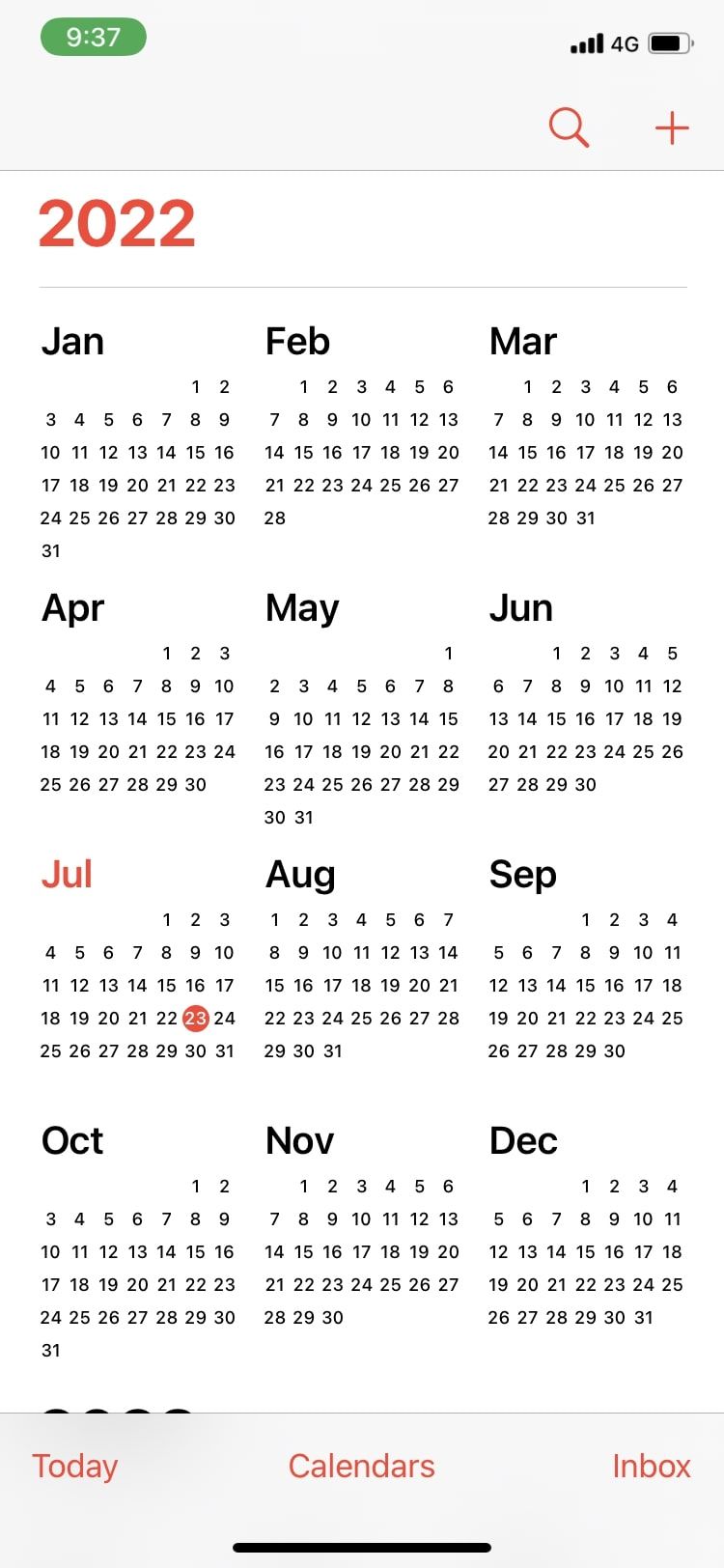
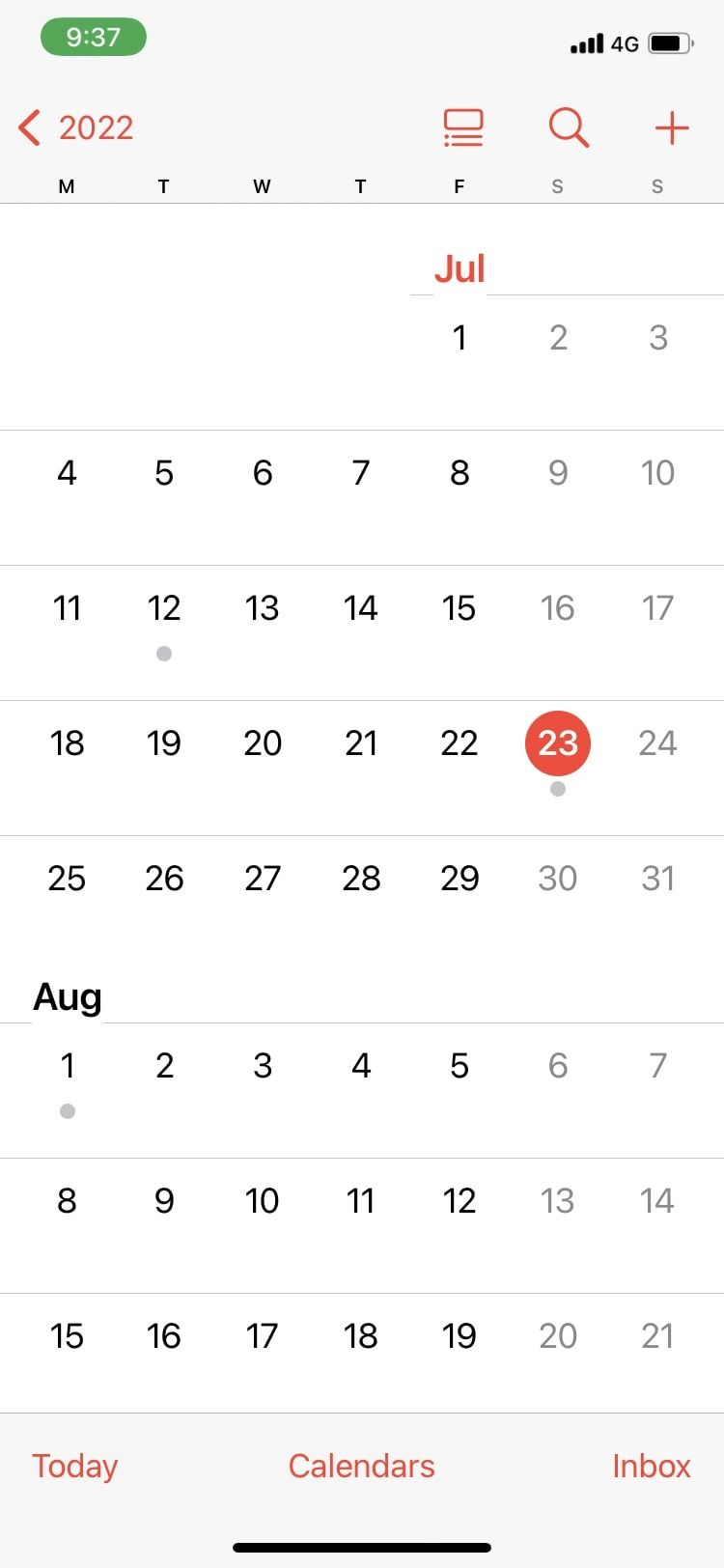
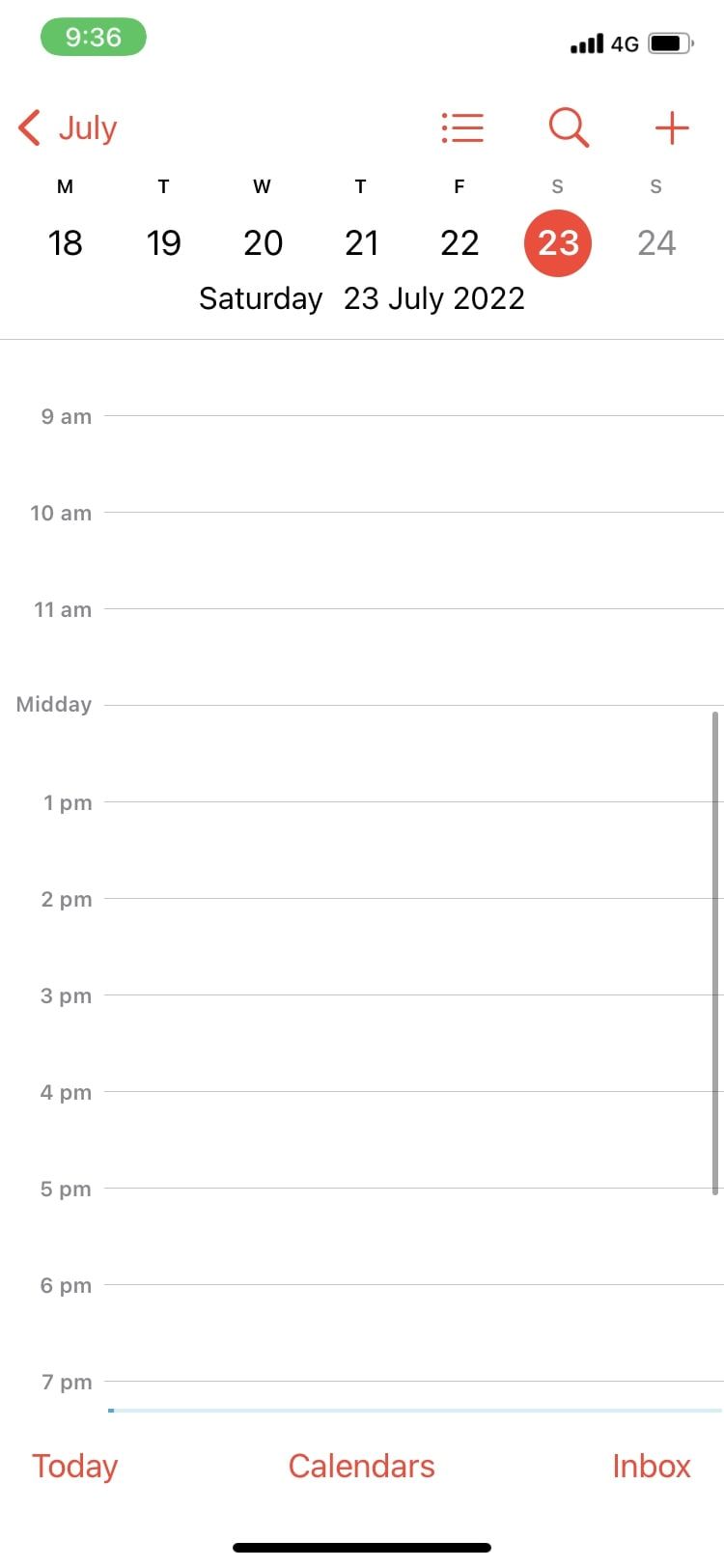
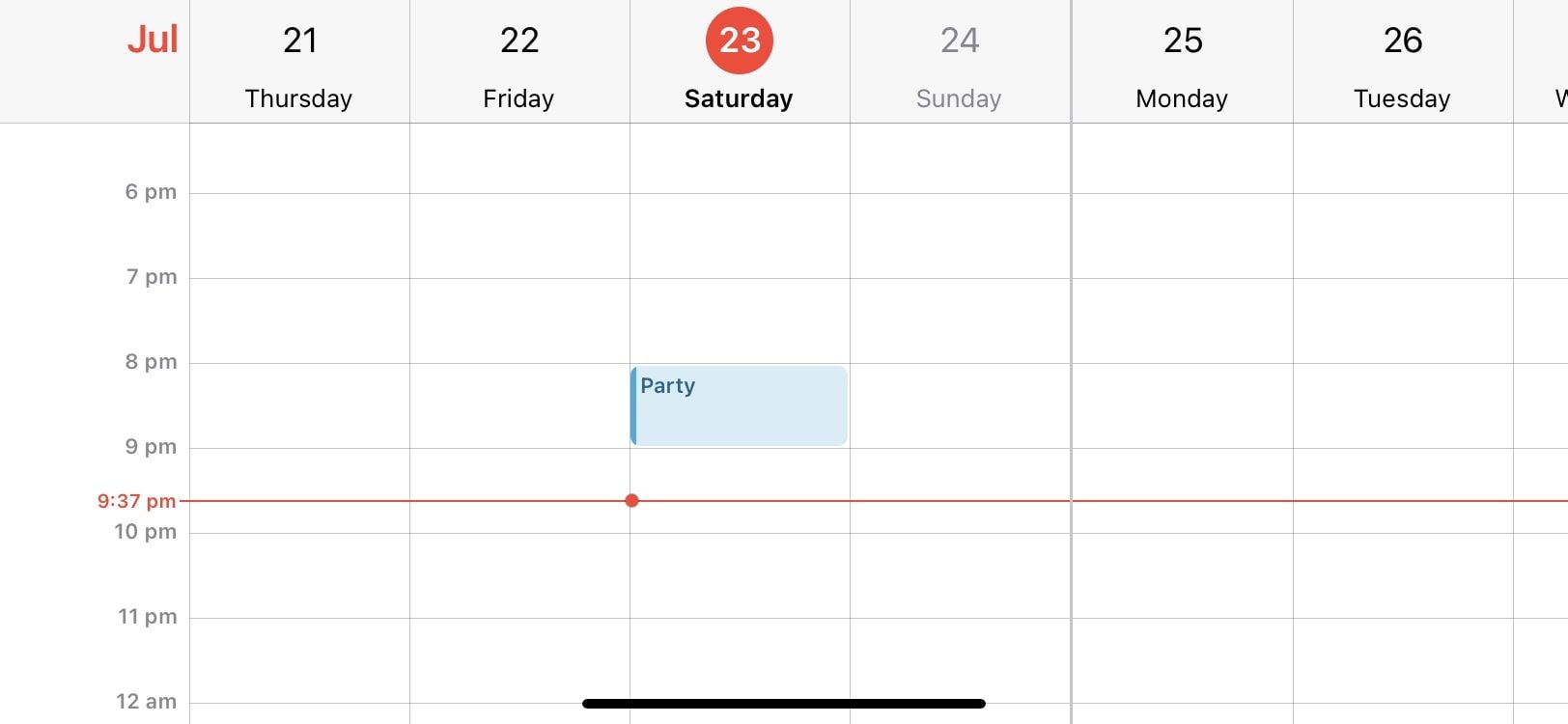
Важно: выберите вид, который отвечает вашей задаче. Для планирования встреч на день используйте дневной вид. Для распределения задач на месяц используйте месячный.
Как создать и управлять несколькими календарями
Множественные календари помогают разделять работу, личные дела и проекты. Типичная структура:
- Личный
- Работа
- Проект A
- Семья
Пошаговая настройка
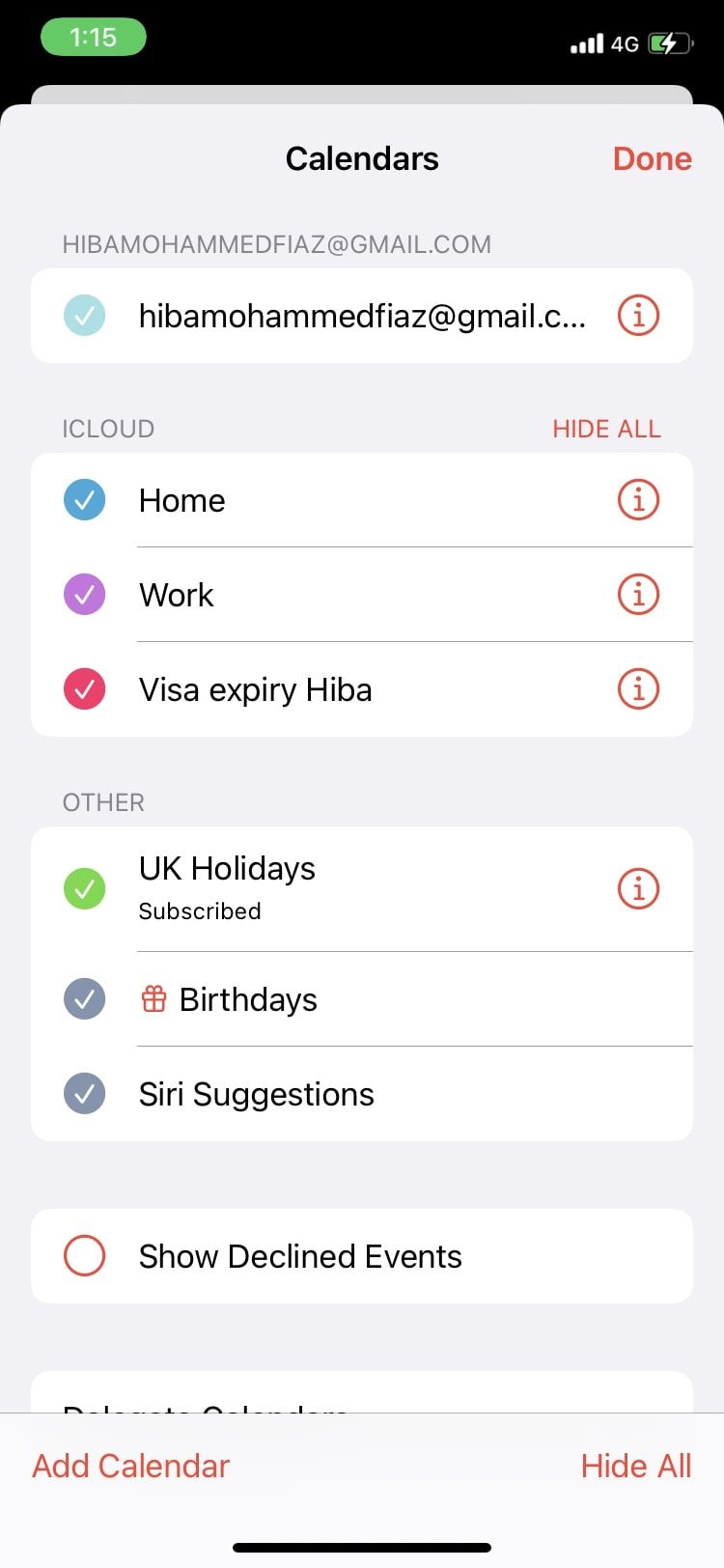
- Откройте приложение и нажмите Календари внизу.
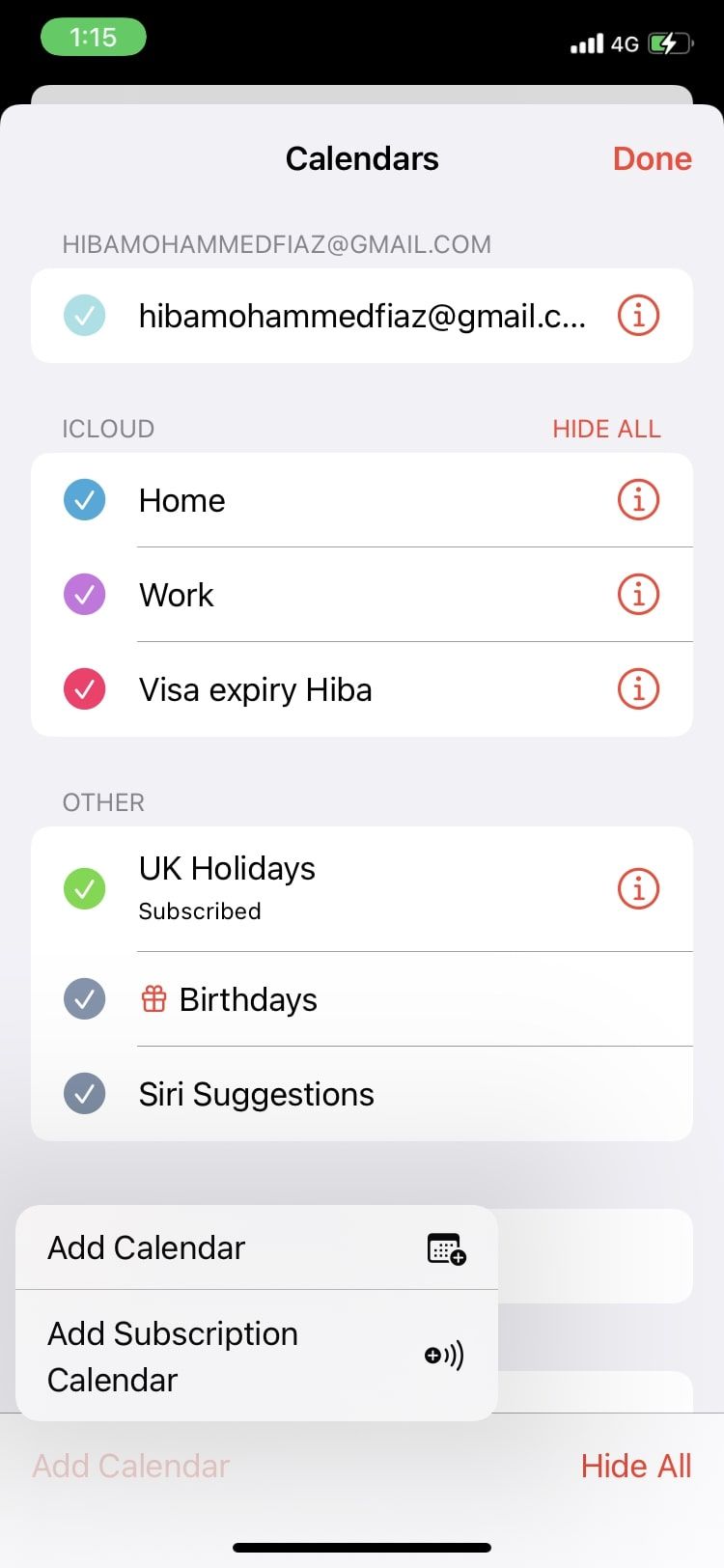
- Нажмите Добавить календарь внизу списка.
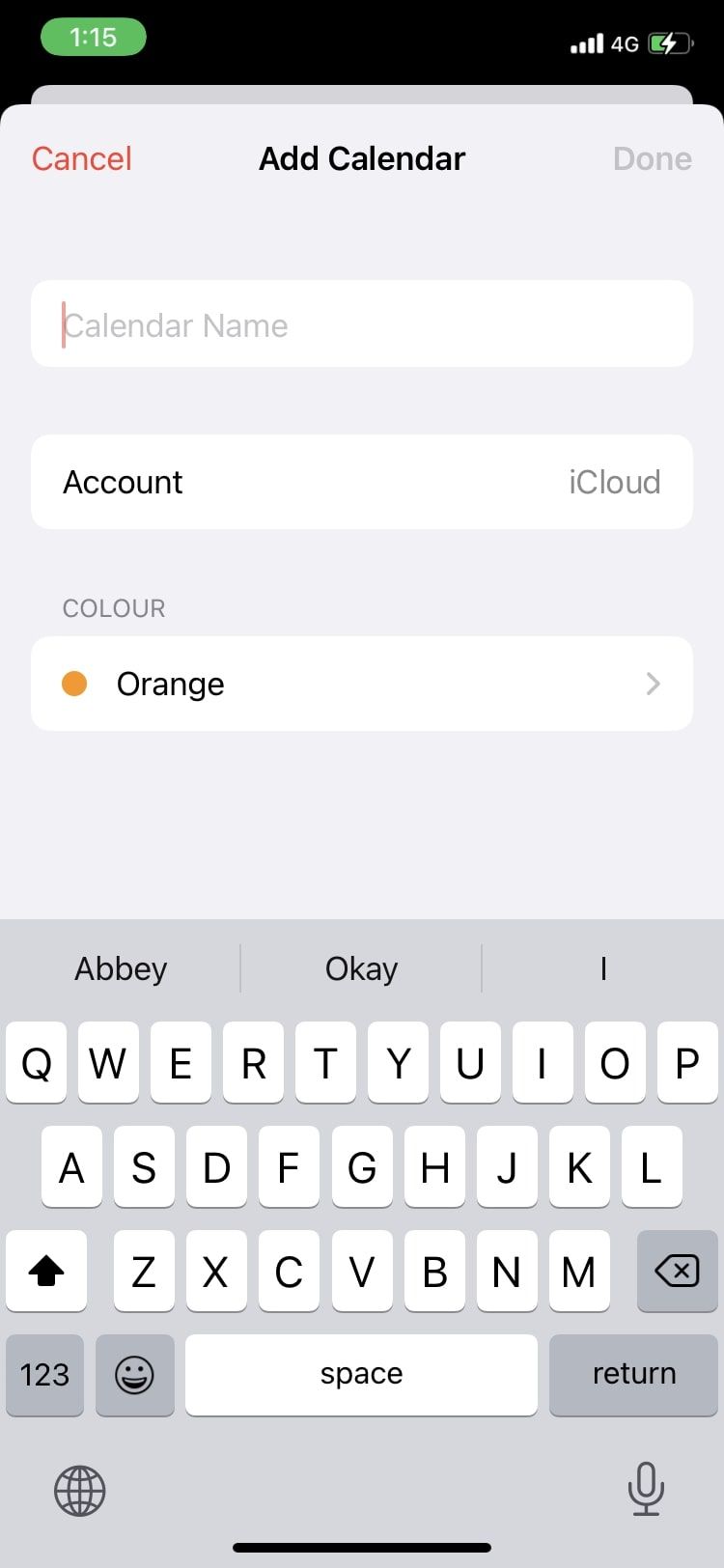
- Выберите Добавить календарь для создания календаря в iCloud. Такой календарь синхронизируется между устройствами, связанными с вашим Apple ID.
- Для добавления подписки выберите Добавить подписной календарь и вставьте URL-адрес календаря.
Добавление календаря другого сервиса
Чтобы подключить Google, Outlook, Yahoo или другой аккаунт, откройте:
- Настройки > Календарь > Учётные записи > Добавить учётную запись
Там выберите провайдера и выполните вход.
Выбор, какие календари показывать
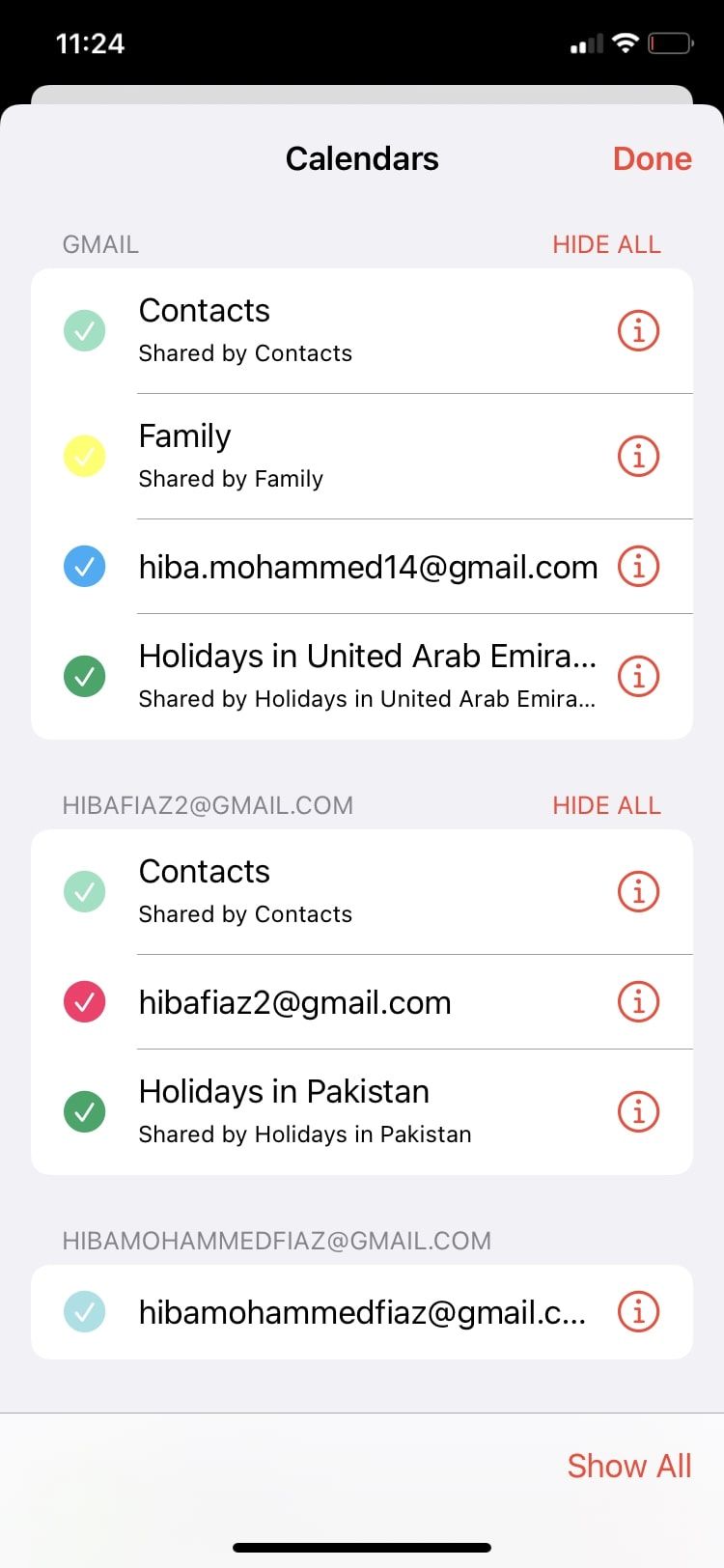
- Нажмите Календари.
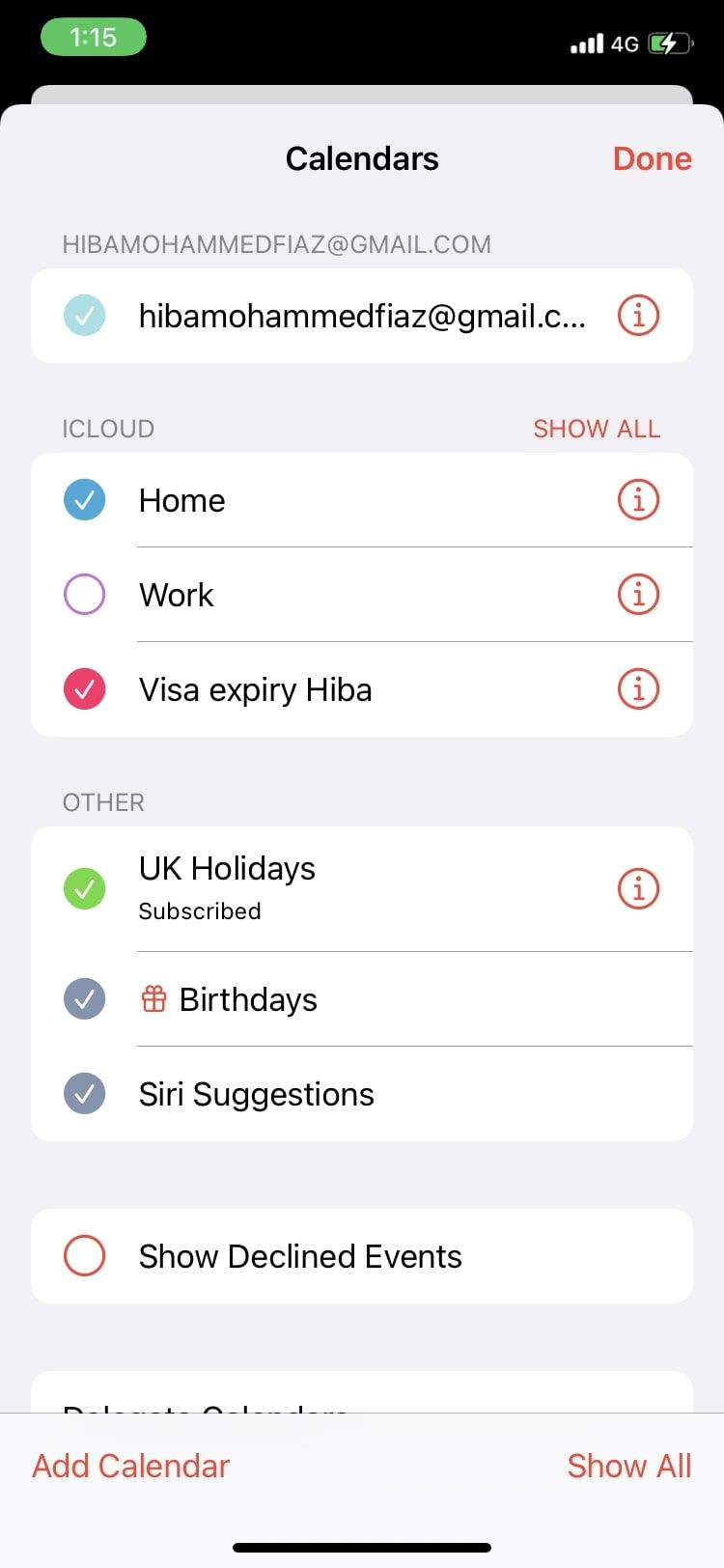
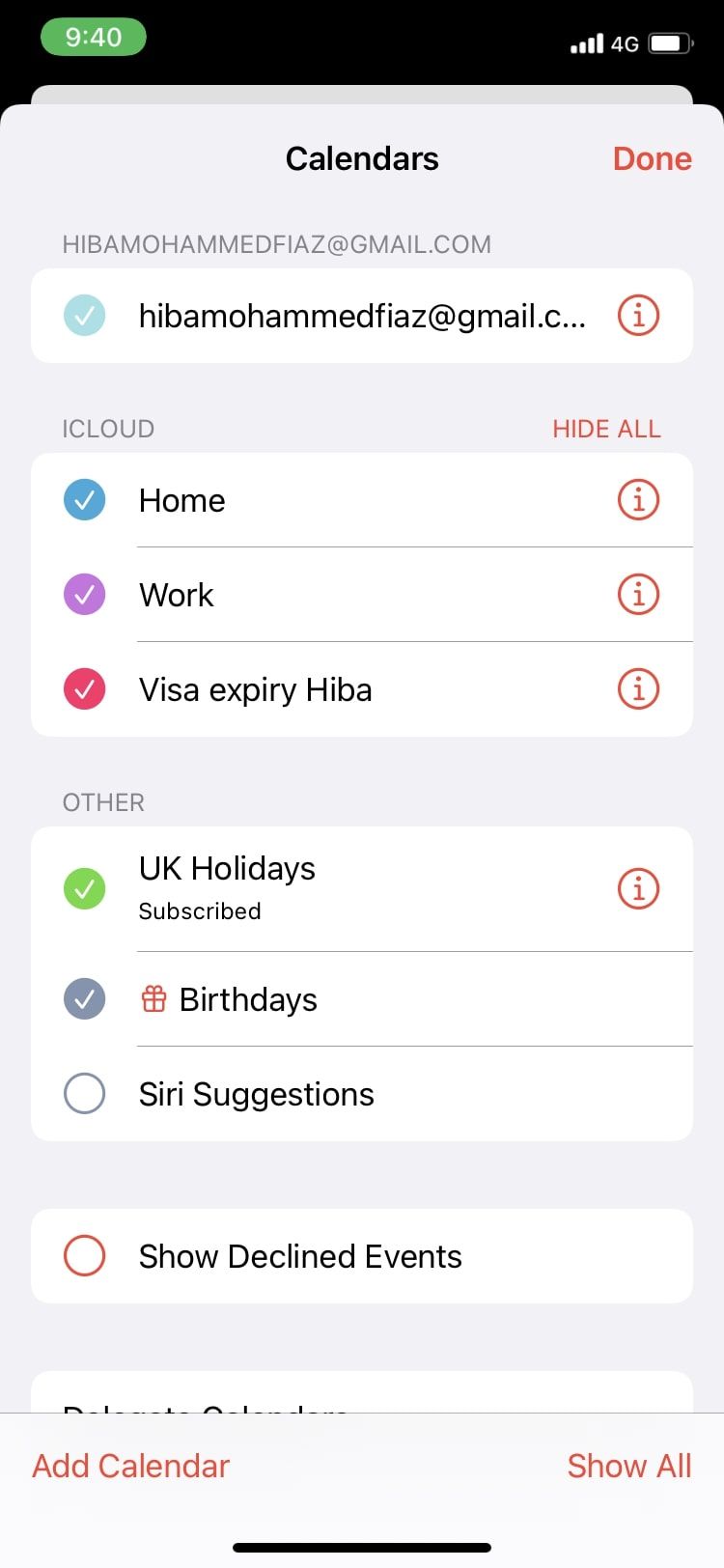
- Цветная галочка рядом с календарём означает, что он видим. Нажмите на галочку, чтобы скрыть календарь; нажмите снова, чтобы показать.
- Если все календари отмечены, внизу появится кнопка Скрыть все. Если один или несколько календарей скрыты, появится Показать все.
Изменение цвета календаря
- Нажмите Календари.
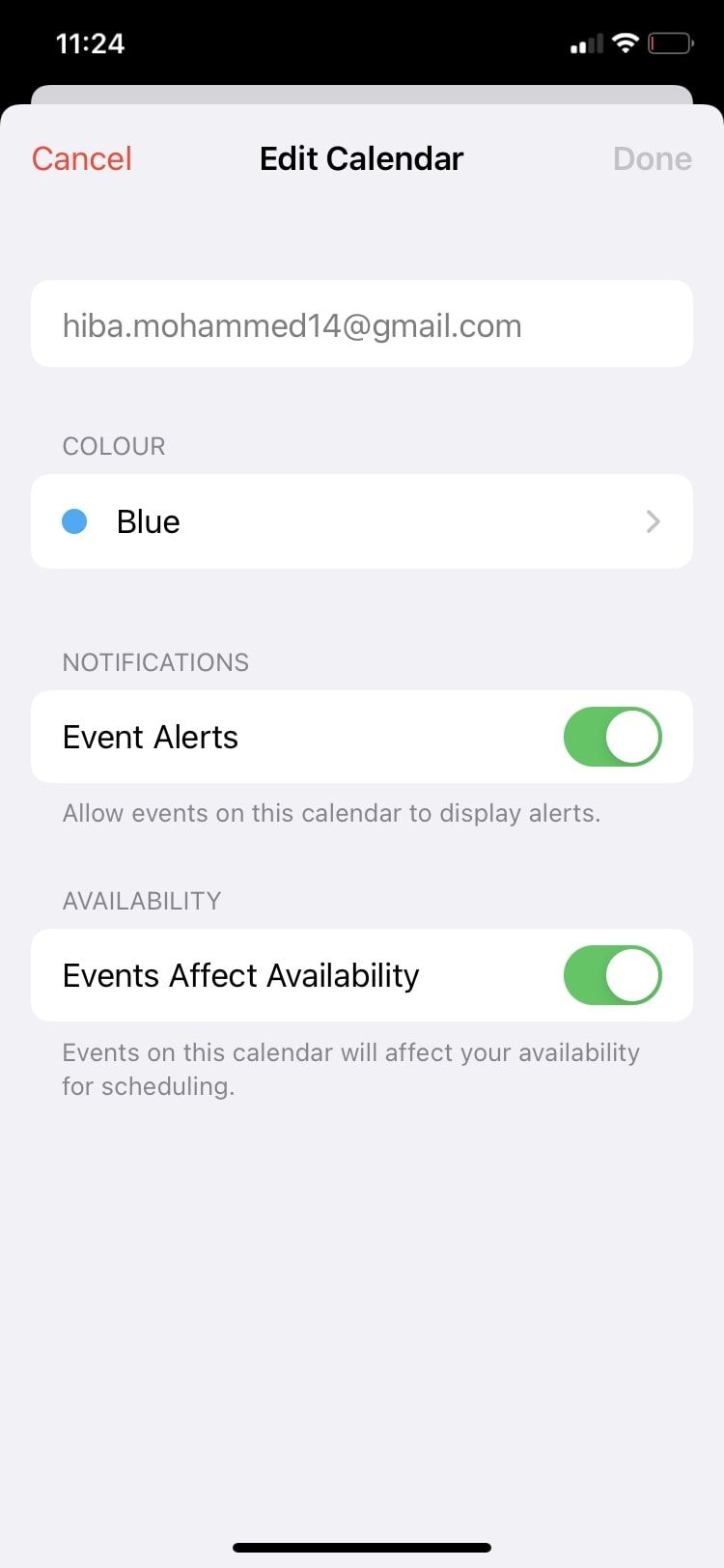
- Рядом с названием календаря нажмите на кнопку информации (i).
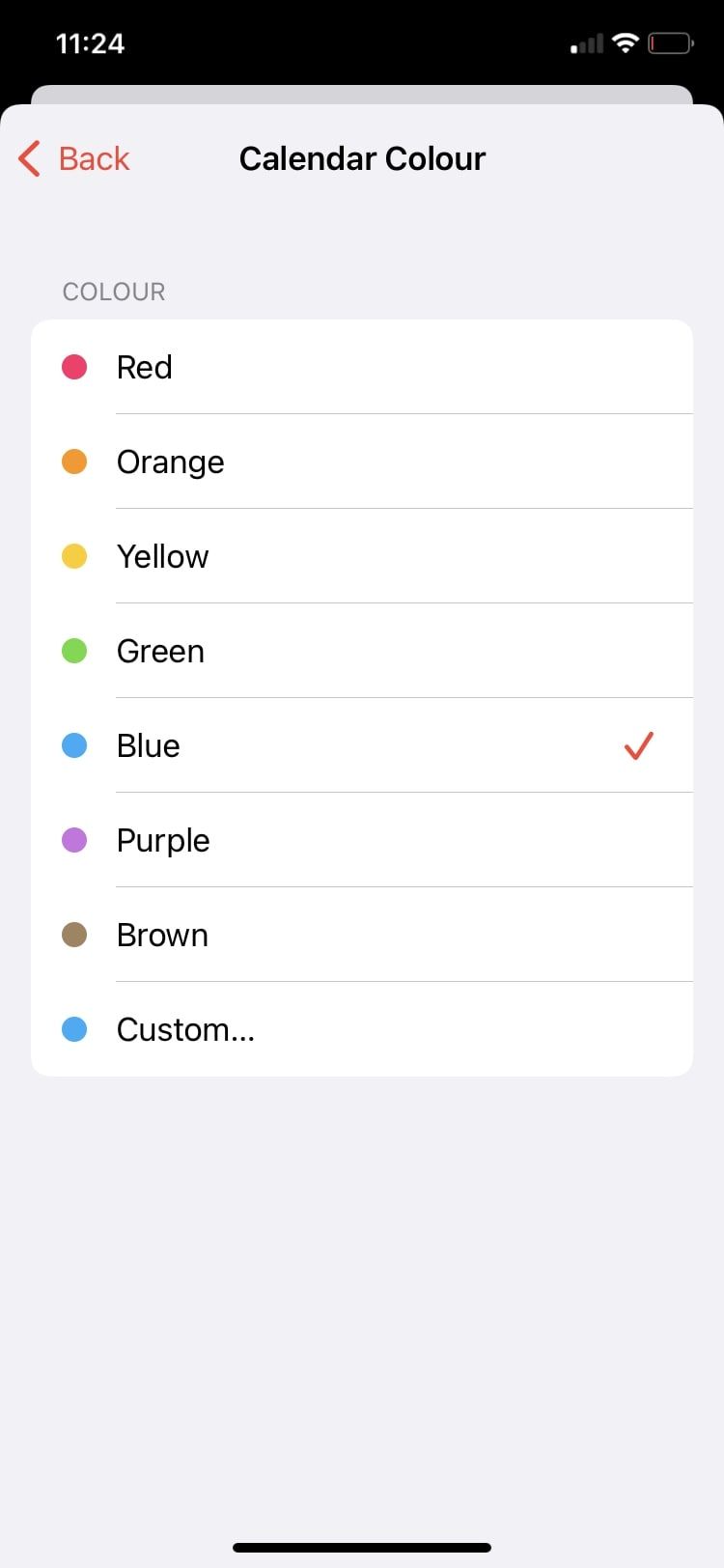
- Выберите пункт под заголовком Цвет и задайте цвет из готовых вариантов или выберите Пользовательский.
- Нажмите Готово.
Цвет помогает визуально отличать события. Все события данного календаря будут отмечаться выбранным цветом.
Создание, редактирование и удаление событий
Как добавить событие
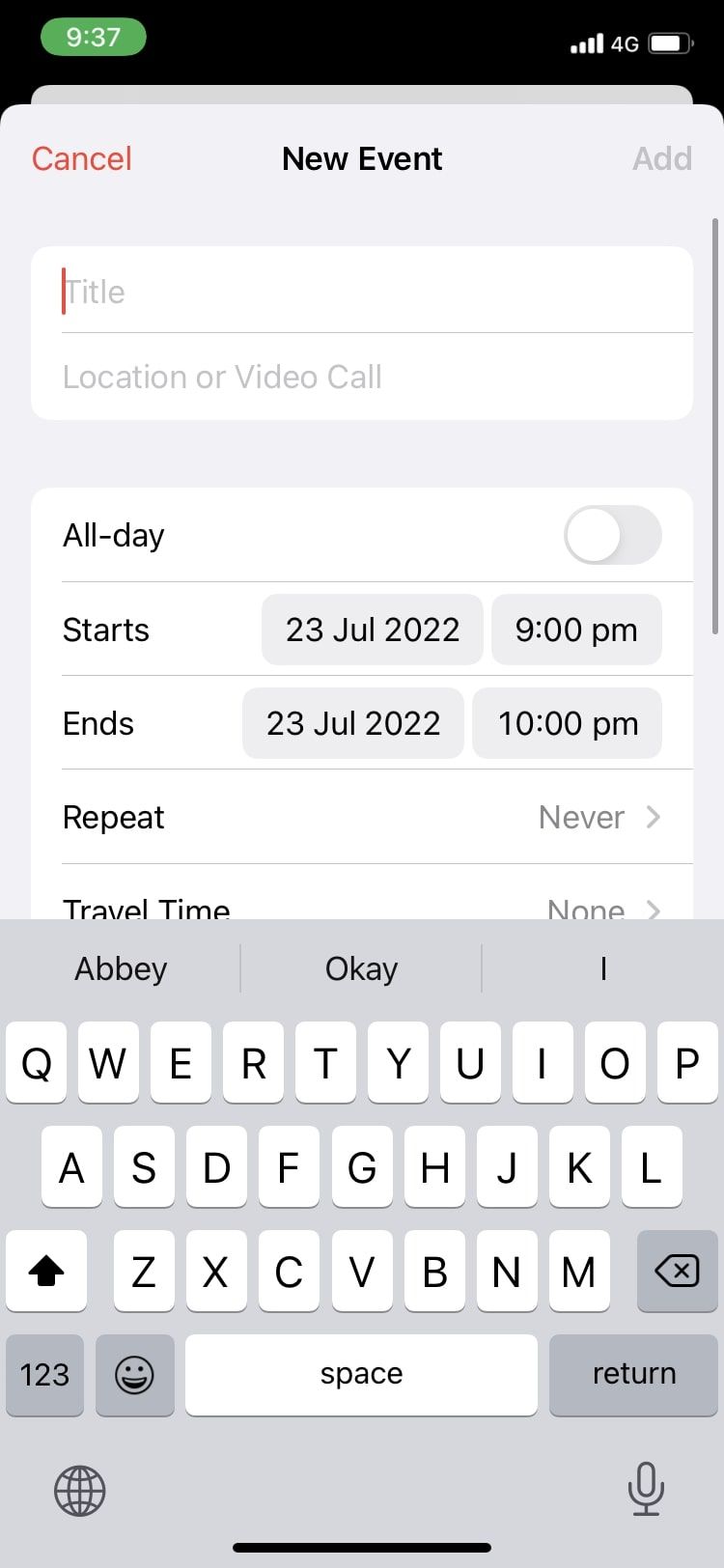
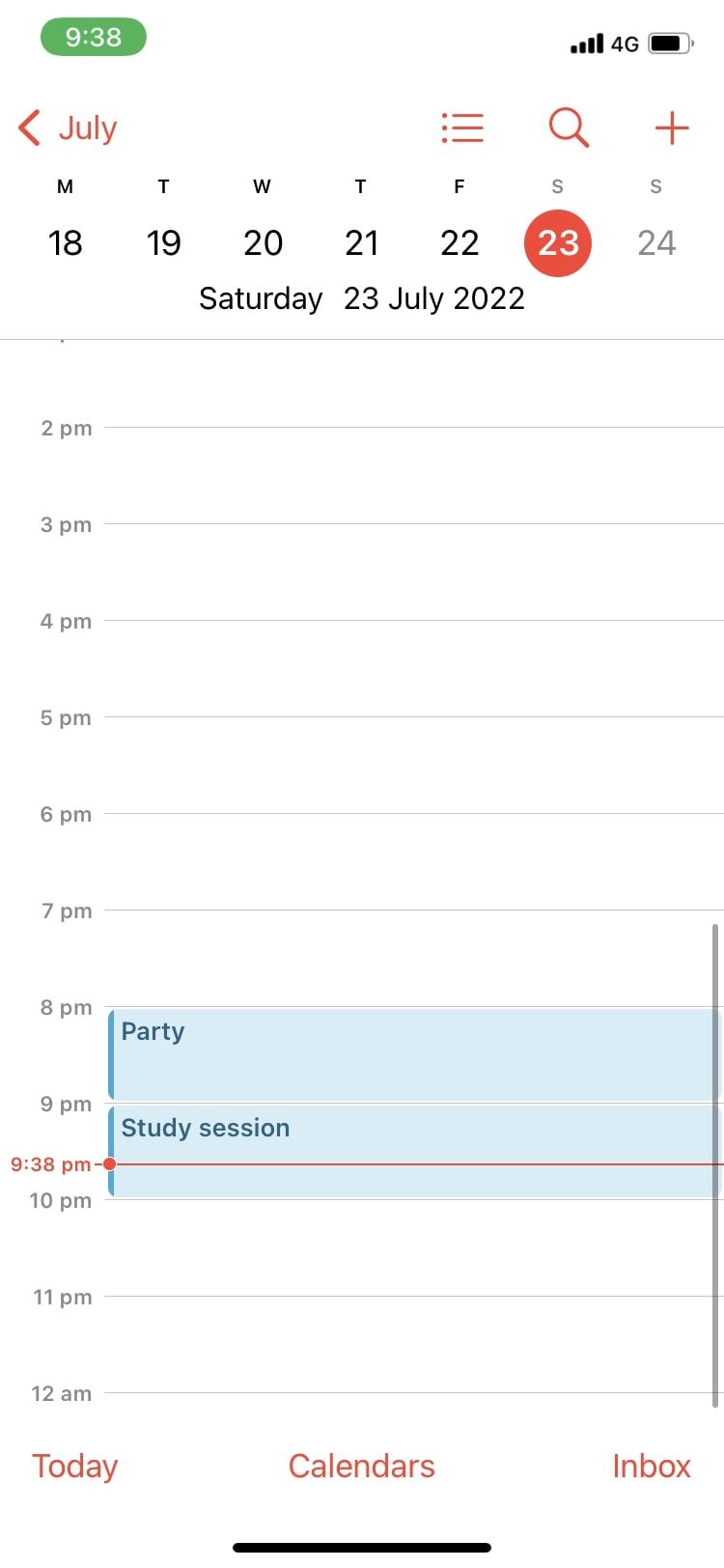
- Нажмите значок + в правом верхнем углу.
- Заполните название, место, дату и время. При необходимости назначьте участников и напоминания.
- Нажмите Добавить.
Для поиска события используйте значок лупы и введите часть названия или место.
Редактирование и удаление
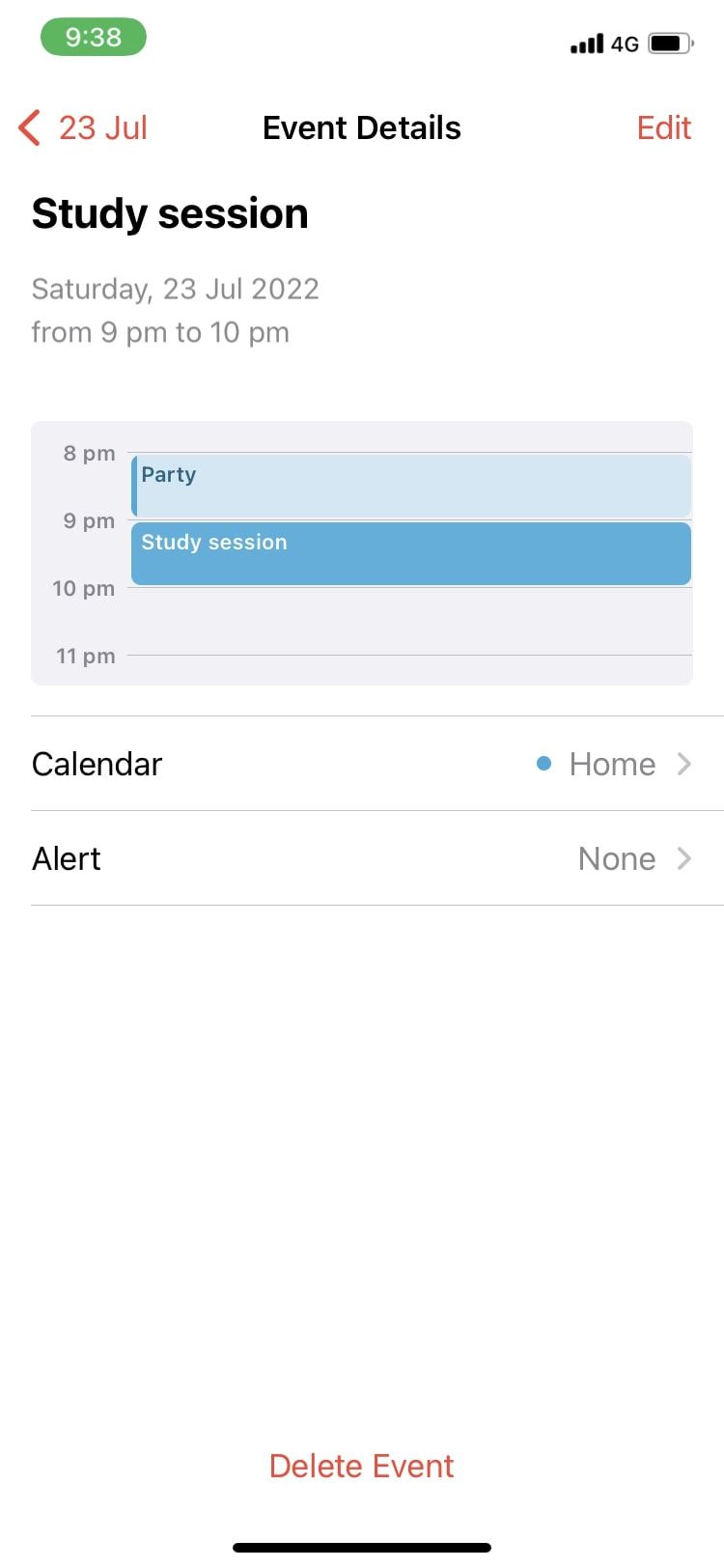
- Откройте событие и нажмите Изменить, чтобы поменять детали.
- Чтобы удалить, откройте событие и нажмите Удалить событие.
Критерии приёмки
- Событие появляется в выбранном календаре в нужную дату и время.
- Участники получают приглашение и видят изменения.
- Уведомления приходят в соответствии с настройками события.
Добавление событий голосом через Siri
Siri позволяет быстро добавлять события, не печатая текст.
- Убедитесь, что Siri включена в Настройки > Siri.
- Скажите «Привет, Siri», затем команду, например: назначь встречу завтра в 15:00 с Иваном.
- Siri предложит подтвердить добавление. Скажите подтвердить или нажмите кнопку.
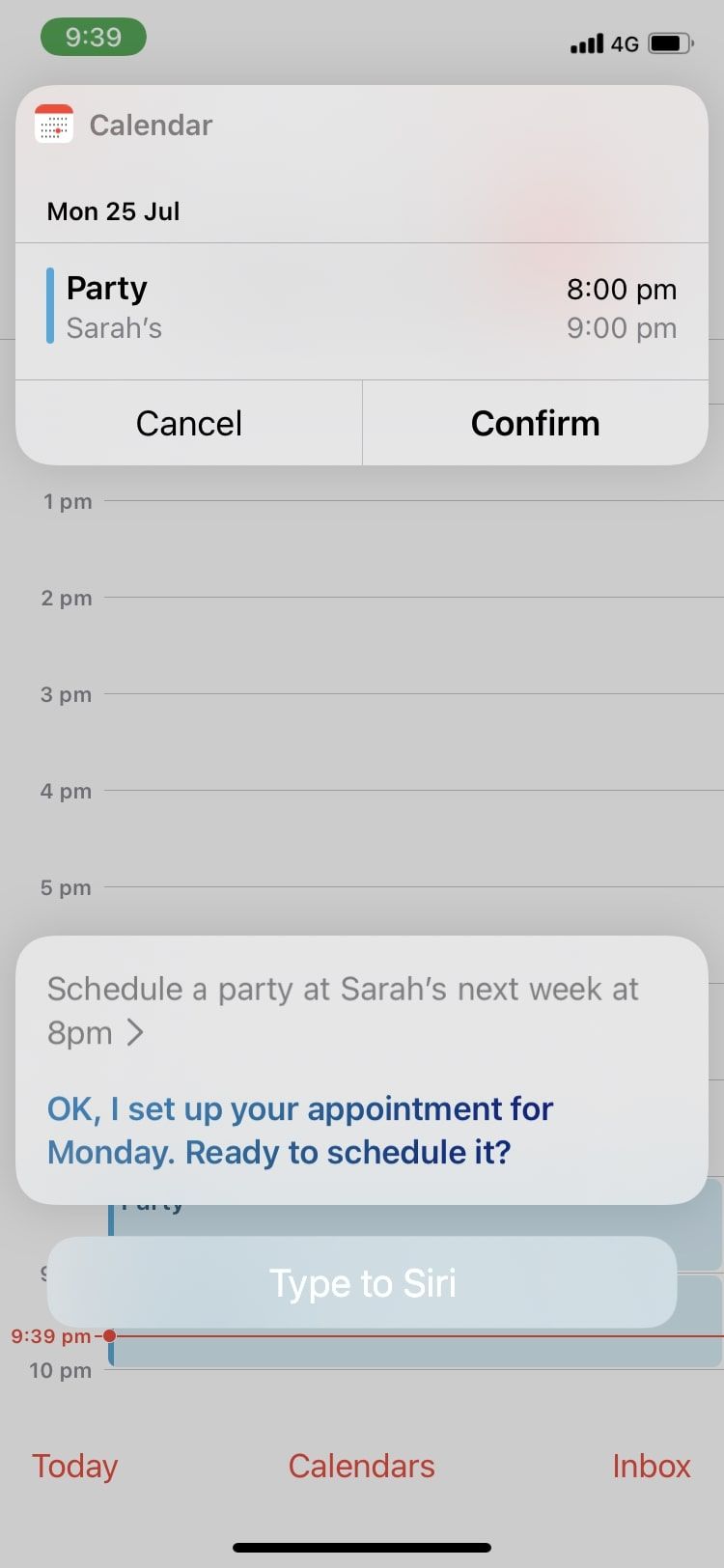
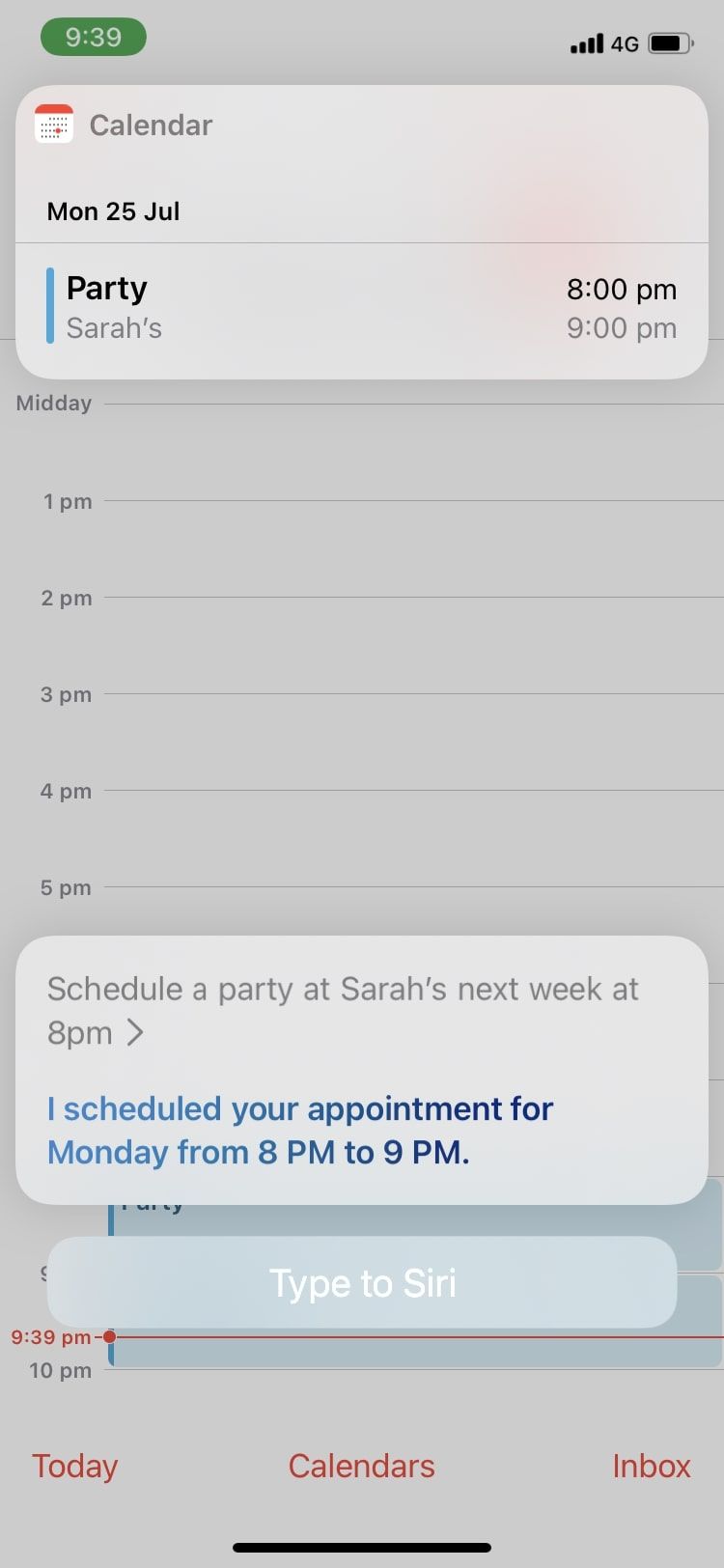
Совет: при голосовом добавлении называйте время и дату явно, чтобы избежать ошибок при интерпретации.
Уведомления о событиях: не пропускайте важное
Установите напоминание для события, чтобы получить оповещение заранее.
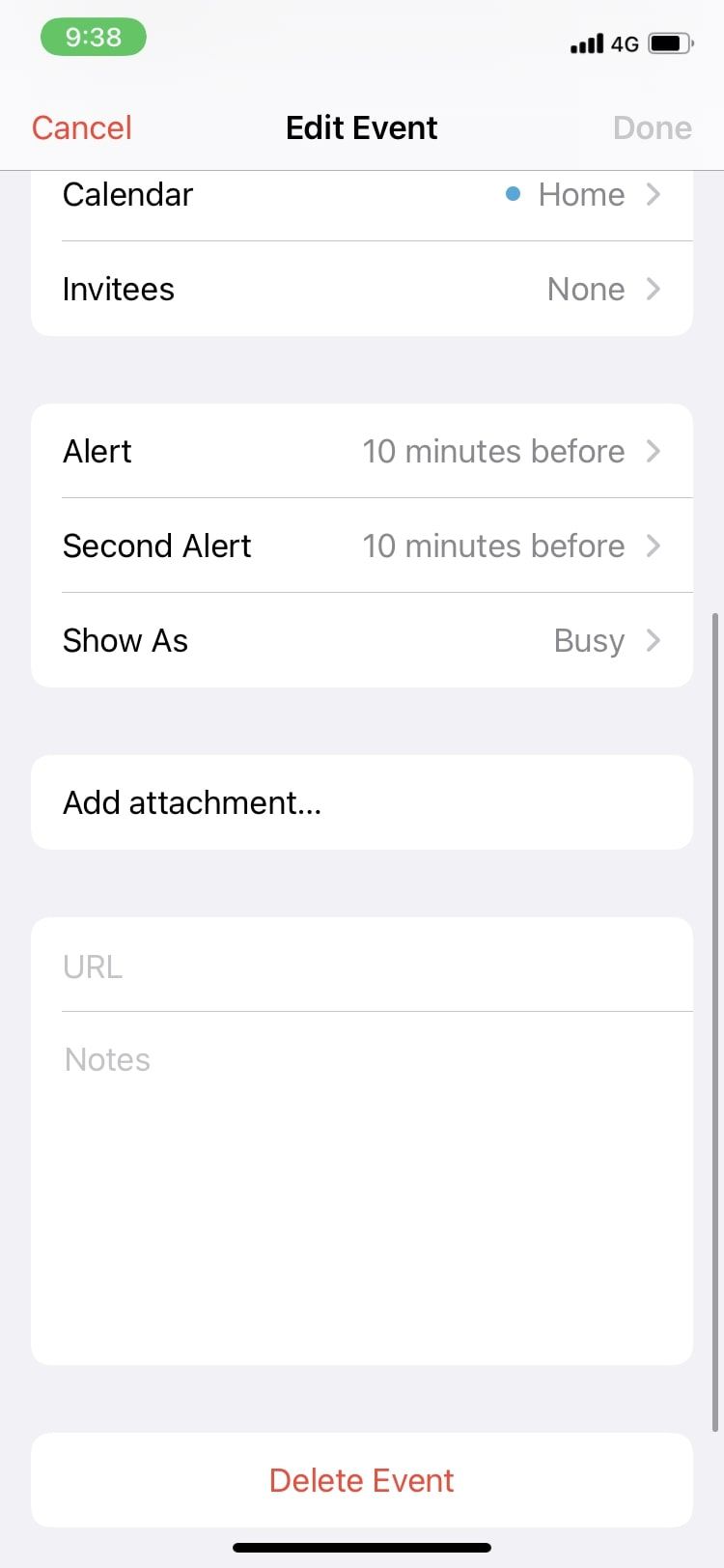
- Откройте событие и нажмите Изменить.
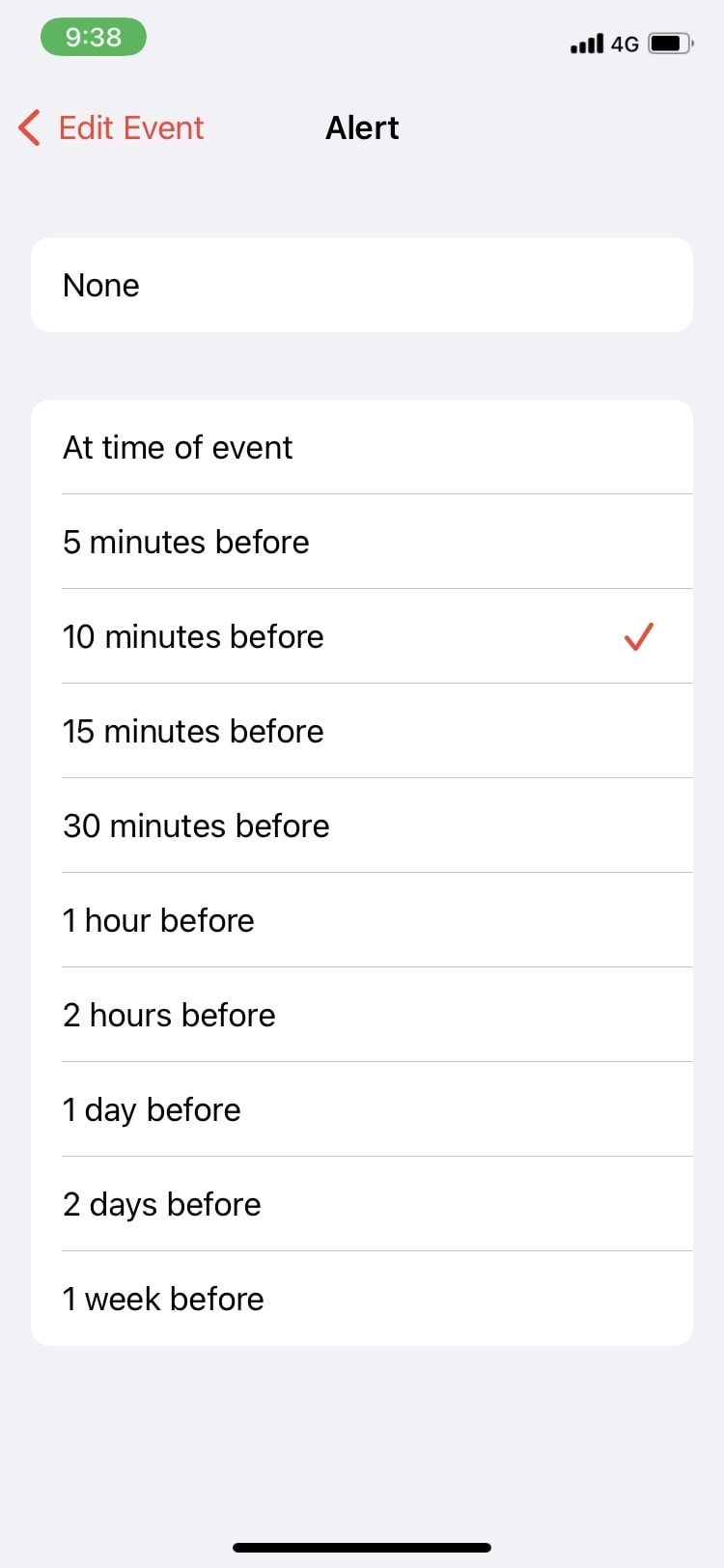
- Выберите Напоминание.
- Выберите одно из значений: от «За неделю» до «Время события». Можно добавить Второе напоминание.
Как настроить общие уведомления приложения
- Откройте Настройки > Уведомления > Календарь и настройте звук, стиль и допустимость уведомлений.
Совет по эффективности: для важных встреч ставьте два напоминания: одно — за день, второе — за 15–30 минут.
Совместное использование календарей через iCloud
Чтобы поделиться календарём с другим человеком и позволить ему видеть или редактировать события:
- Нажмите Календари.
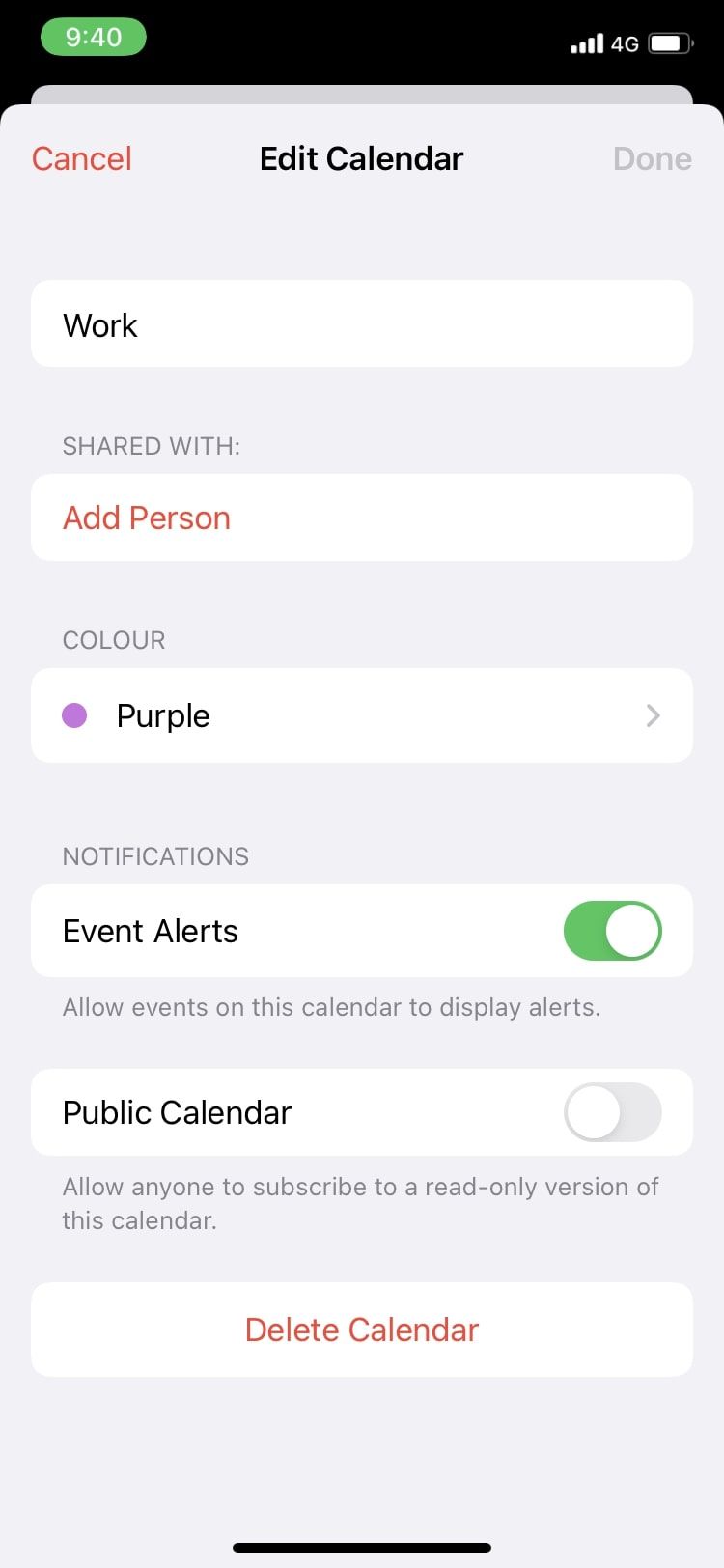
- Рядом с нужным календарём нажмите кнопку информации (i).
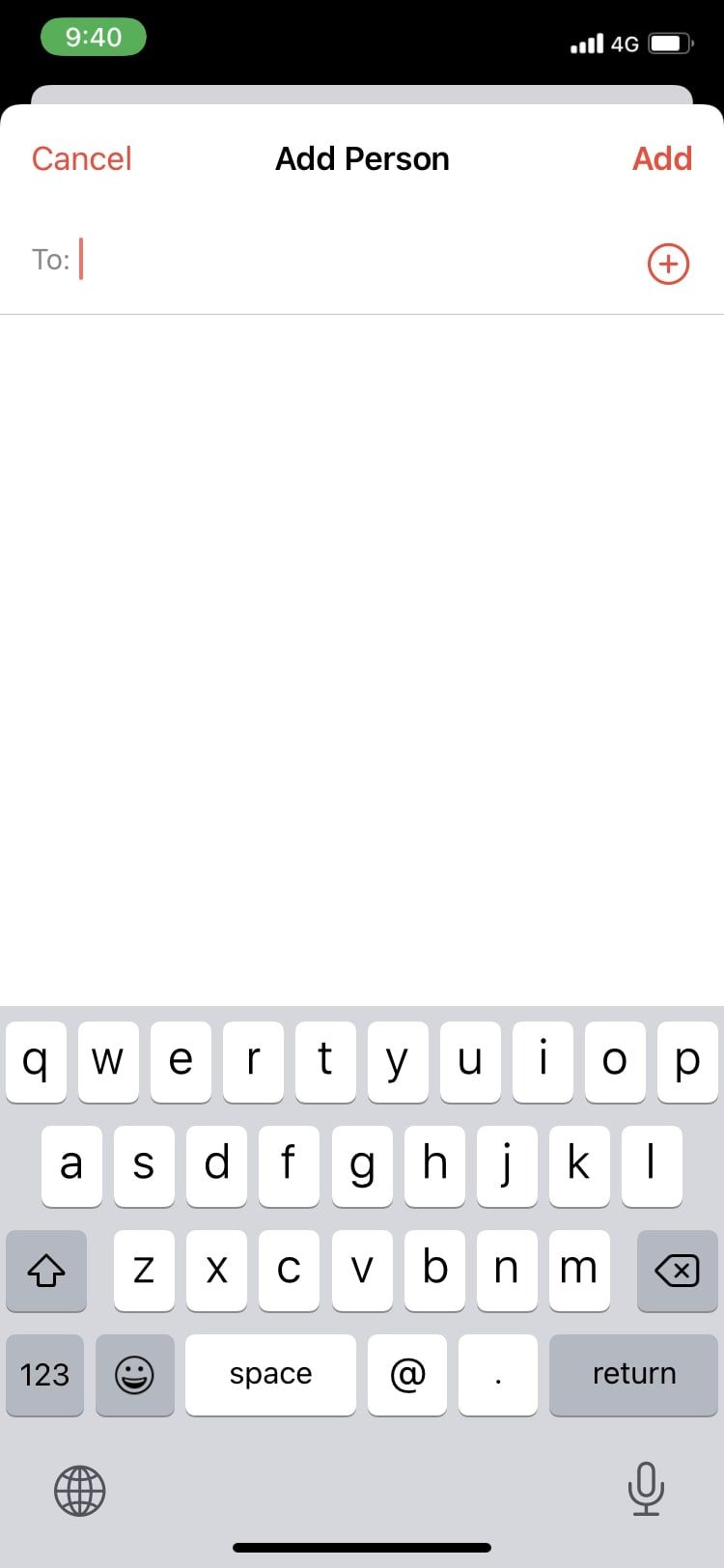
- Выберите Добавить человека.
- Введите имя или email, либо нажмите +, чтобы выбрать контакт.
- Нажмите Добавить.
Права доступа
- При приглашении можно дать права на редактирование или только на просмотр. Выберите уровень доступа для каждого участника.
Устранение проблем: когда календарь не синхронизируется или события пропадают
Типичные симптомы и быстрые проверки
- События отсутствуют на другом устройстве: проверьте, что вы вошли в один и тот же Apple ID и что синхронизация iCloud включена.
- Подписной календарь не обновляется: убедитесь, что URL подписки корректен и сервис поддерживает обновления.
- Уведомления не приходят: проверьте настройки Уведомлений для Календаря и состояние режима «Не беспокоить». Проверьте также, не заблокированы ли звуки.
Пошаговое устранение неисправностей
- Проверьте интернет-соединение.
- Откройте Настройки > [Ваше имя] > iCloud и убедитесь, что переключатель Календаря включён.
- Перезагрузите устройство.
- При необходимости выйдите из iCloud и войдите повторно (перед этим убедитесь, что у вас есть резервная копия).
- Для аккаунтов сторонних провайдеров проверьте параметры в Настройки > Календарь > Учётные записи.
Важно: перед выходом из iCloud убедитесь, что у вас есть резервные копии событий, если вы используете локальные календари.
Методология быстрой настройки календаря: 10 минут для рабочего процесса
- Создайте минимум два календаря: «Работа» и «Личное».
- Задайте цвета, легко различимые на глаз.
- Включите синхронизацию iCloud либо добавьте рабочую учётную запись.
- Настройте базовые напоминания: встречи — за 15 минут, важные — за день.
- Добавьте повторяющиеся события: еженедельные отчёты, тренировки.
- Подключите семейный доступ, если нужно совместное планирование.
- Научите Siri добавлять простые события голосом.
- Раз в неделю проверяйте список дел в представлении «Список».
Рольовые чеклисты
Пользователь (личный)
- Создал личный календарь.
- Назначил цвет и базовые уведомления.
- Настроил повторяющиеся события.
Работник/специалист по проекту
- Создал календарь проекта.
- Подключил участников и дал права на редактирование.
- Настроил интеграцию с почтой или сторонними календарями.
Администратор (IT)
- Проверил политику синхронизации iCloud в организации.
- Настроил безопасные учётные записи для общих календарей.
- Обеспечил бэкап и инструкции для восстановления данных.
Когда это не подходит: альтернативные решения
- Если вам нужна глубокая интеграция с таск-менеджером, используйте специализированные приложения, которые синхронизируются с календарём.
- Для команд с расширенными правами и аудитом лучше подходят корпоративные решения типа Google Workspace или Microsoft 365.
Безопасность и конфиденциальность
- Совместное использование через iCloud безопасно, если вы доверяете человеку.
- Не добавляйте в общий календарь секретные данные — используйте защищённые заметки.
- Для корпоративных календарей уточните политику хранения данных в вашей организации.
Краткий глоссарий
- iCloud: облачная служба Apple для синхронизации данных.
- Подписной календарь: календарь только для чтения, доступный по URL.
- Повторяющееся событие: событие с периодичностью (ежедневно, еженедельно).
Примеры ошибок и когда это не работает
- События не синхронизируются после смены пароля Apple ID: иногда требуется повторный вход на всех устройствах.
- Подписные календари с нестабильного сервера не обновляются вовремя.
- Конфликты между календарями: при импорте из разных источников даты могут отличаться по часовому поясу.
Быстрый SOP для совместной работы над календарём
- Перед совместным использованием согласуйте правила: кто редактирует, кто только смотрит.
- Используйте отдельный календарь для общих встреч, не смешивайте личные и командные события.
- При массовых изменениях уведомите участников заранее.
- Держите резервные копии экспортированных календарей при крупных изменениях.
Диаграмма принятия решения: как выбрать вид календаря
flowchart TD
  A[Нужно спланировать день?] -->|Да| B[Дневной вид]
  A -->|Нет| C[Нужно обзор на неделю?]
  C -->|Да| D[Недельный вид]
  C -->|Нет| E[Нужно понять загрузку месяца?]
  E -->|Да| F[Месячный вид]
  E -->|Нет| G[Требуется дата в другом месяце?]
  G -->|Да| H[Годовой вид]
  G -->|Нет| I[Список всех событий]
Итог
Приложение «Календарь» на iPhone и iPad покрывает базовые и продвинутые сценарии планирования. Разделяйте календари по сферам, настраивайте цвета и уведомления, используйте Siri для быстрой записи и делитесь календарями через iCloud для совместной работы. При возникновении проблем сначала проверьте синхронизацию iCloud и настройки уведомлений.
Примечание: перед массовыми изменениями делайте экспорт календарей для безопасного восстановления.

Похожие материалы

Несколько аккаунтов Skype: Multi Skype Launcher

Журнал для работы: повысить продуктивность

Персональные звуки уведомлений на Android

Скачивание шоу Hulu для офлайн‑просмотра

Microsoft Start: персонализированная новостная лента
