
Blackmagic Camera на iPhone — быстрое руководство
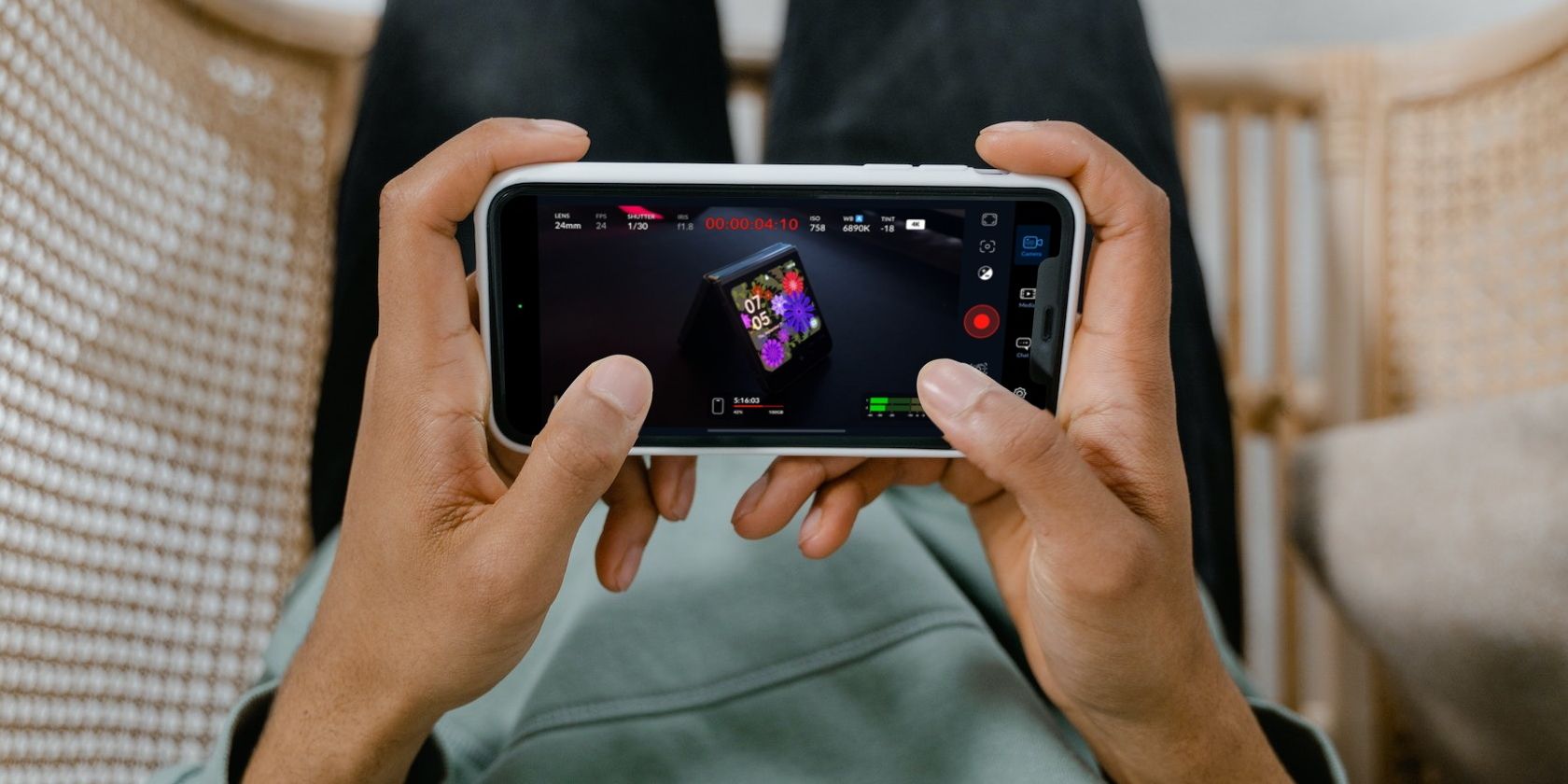
Кратко
Кратко: Blackmagic Camera — бесплатное приложение для iPhone, которое даёт больше ручного контроля над экспозицией, балансом белого и звуком, чем стандартная камера. В этом руководстве пояснены базовые шаги записи и сохранения, продвинутые настройки, типичные проблемы и рабочие чеклисты для разных ролей.
Blackmagic Design известна DaVinci Resolve, и теперь у компании есть отдельное приложение для съёмки — Blackmagic Camera для iPhone. Оно даёт точные ручные настройки (ISO, выдержка, баланс белого и прочее) и инструменты, которые помогают получить более «кинематографичный» результат прямо со смартфона.
В этом руководстве вы найдёте пошаговые инструкции по записи и сохранению роликов, разбор продвинутых контролей, советы по настройке для разных задач, список тестов и критериев приёмки, а также короткий глоссарий терминов.
Как записать видео в Blackmagic Camera
Если вы хотите улучшить смартфонную съёмку или начать видеоблог — запись в приложении проста. Настройте параметры (см. раздел «Продвинутые настройки»), затем нажмите красную кнопку Запись. Кнопка видна в портретной и ландшафтной ориентации и подсвечивается во время записи.
Совет: зафиксируйте iPhone на штативе или стабилизаторе для лучшего результата.
Быстрая инструкция по записи
- Откройте приложение Blackmagic Camera.
- Выберите вкладку Camera внизу экрана.
- Установите формат/частоту кадров, если требуется (проверьте доступные опции в интерфейсе).
- Настройте ISO, выдержку и баланс белого по ситуации.
- Коснитесь области кадра для установки точки фокусировки либо включите/выключите автофокус.
- Нажмите красную кнопку Запись.
- Нажмите ещё раз, чтобы остановить.
Как сохранить снятое видео в приложение «Фото»
Если вы хотите редактировать или поделиться роликом через стандартное приложение «Фото», выполните следующие шаги:
- Откройте Blackmagic Camera и перейдите во вкладку Media внизу экрана.
- Найдите секцию с вашими клипами.
- Нажмите второй значок рядом с заголовком All Clips — он выглядит как две киноплёнки и расположен рядом с тремя линиями со стрелкой вниз.
- Отметьте клипы, которые хотите экспортировать.
- Коснитесь значка Поделиться вверху экрана.
- Выберите опцию Сохранить видео — ролик появится в приложении «Фото».
Важно: при первом экспорте приложению может потребоваться разрешение на доступ к «Фото». Разрешите доступ в настройках iPhone, если потребуется.
Продвинутые элементы управления
После того как вы освоите базовую запись и экспорт, имеет смысл изучить продвинутые элементы управления, которые помогают получить более качественную картинку.
Регулировка света
Освещение — ключевой технический фактор видеосъёмки. В Blackmagic Camera можно вручную настроить следующие параметры:
- ISO
- Выдержка (Shutter speed)
- Баланс белого
- Оттенок (Tint)
- Экспонометры (измерители экспозиции)
При выборе баланса белого доступны предустановки (например, для пасмурного неба). Нажмите соответствующую предустановку — баланс белого подстроится автоматически.
Интерфейс: откройте вкладку Camera и настройте каждую секцию. Значок измерителя экспозиции выглядит как +/- и расположен рядом с иконкой камеры.
Практическое правило: используйте минимально возможное ISO для снижения шумов; при необходимости подкрутите экспозицию выдержкой или дополнительной подсветкой.
Режимы съёмки
Blackmagic Camera предлагает несколько режимов: Extreme, Cinematic и Standard. Их можно включать или отключать по желанию.
Чтобы открыть эти режимы, нажмите значок камера рядом с лупой. Переключайтесь между объективами iPhone через опцию Lens, расположенную под гистограммой в портретном режиме. Для изменения зоны фокусировки используйте иконку Autofocus (предпоследняя иконка в третьем ряду в портретной ориентации).
Когда попробовать каждый режим:
- Cinematic — для плавного, «кинематографичного» боке и тонов.
- Extreme — для динамичных сцен с акцентом на контраст.
- Standard — нейтральный профиль для дальнейшей цветокоррекции.
Гистограмма и инструменты звука
Гистограмма показывает распределение яркости по кадру и помогает избежать пересветов или провалов в тенях. Это тот же принцип, что и в фоторедакторах: следите, чтобы важные детали не уходили полностью в чёрное или белое.
Рядом с гистограммой находится аудиометр — он отображает уровень записи звука. При записи речи старайтесь держаться в пределах -10…0 dB для запаса на пике и чистоты сигнала.
Совет: используйте внешний микрофон через разъём или адаптер, если нужен более чистый звук.
Практические советы и устранение проблем
Важно: перед съёмкой проверьте свободное место на iPhone и актуальность приложения и iOS. Ниже — типичные проблемы и решения.
Типичные проблемы и решения
- Приложение не сохраняет ролик в «Фото»: проверьте разрешения в Настройки → Конфиденциальность → Фото.
- Видео прерывается/обрезается: убедитесь в доступном пространстве и в том, что телефон не перегревается.
- Сильный шум при слабом свете: снизьте ISO, добавьте свет или используйте более короткую выдержку и внешнюю подсветку.
- Автофокус «прыгает»: попробуйте зафиксировать фокус вручную или использовать режим блокировки фокуса.
Когда приложение не подходит
- Если вам нужно автоматическое, простое съёмочное решение «с рук» без ручных настроек — встроенное приложение Камера быстрее.
- Если устройство сильно старое и не поддерживает нужные аппаратные возможности, часть функций может работать медленно.
Рабочие чек-листы по ролям
Чек-лист для влогера
- Зарядка > 50% или подключён power bank
- Включён режим стабилизации/штатив
- Проверка аудиометра (-10…0 dB при разговоре)
- Баланс белого под освещение
- Нажать Запись: 3–5 с резервной записи перед началом
Чек-лист для режиссера-оператора
- Установлен нужный режим (Cinematic/Extreme/Standard)
- Ручная выдержка и ISO
- Проверка гистограммы (нет пересветов)
- Контроль уровня звука и тестовый клип
- Съёмка с «прошлыми» настройками для партии дублей
Чек-лист для небольшого репортёра/соц-контента
- Быстрый выбор Standard
- Фиксация экспозиции
- Быстрый тест записи звука
- Экспорт в Photos для быстрой публикации
Мини-методология: 5 шагов к стабильному кадру
- Осветите сцену — добавьте ключевой и заполняющий свет.
- Настройте баланс белого и экспозицию (ISO/выдержка).
- Зафиксируйте фокус и проверьте гистограмму.
- Выполните тестовую запись — проверьте звук и изображение.
- Записывайте основной дубль; сохраняйте и архивируйте клипы.
Критерии приёмки (Acceptance)
- Файл воспроизводится в приложении «Фото» и не повреждён.
- Изображение не содержит критических пересветов в важных областях.
- Уровни звука для речи находятся между -10 и 0 dB без искажений.
- Фокус установлен на ключевом объекте и держится в кадре.
Тест-кейсы и чек для проверки перед публикацией
- Съёмка 10-секундного теста при целевом свете — проверить шумы.
- Съёмка с внешним микрофоном — проверить, что аудиометр реагирует и звук чище.
- Экспорт в «Фото» и воспроизведение в стандартном плеере.
- Переключение объективов и проверка, что кадр корректно меняется.
Небольшой плейбук: перед съёмкой / во время / после
Перед съёмкой
- Зарядите устройство, очистите память, проверьте микрофон.
- Настройте кадр и свет; сделайте тестовый кадр.
Во время съёмки
- Мониторьте гистограмму и аудиометр.
- Делайте контрольные дубли важных моментов.
После съёмки
- Экспортируйте выбранные клипы в «Фото» и создайте резервную копию.
- Проверьте файлы на наличие артефактов и целостность.
Короткий глоссарий
- ISO — чувствительность матрицы; выше ISO = больше шума.
- Выдержка — время экспозиции; влияет на размытие движения.
- Баланс белого — цветовая температура, корректирует «теплоту»/«холод» цвета.
- Гистограмма — график распределения яркости по кадру.
- Аудиометр — шкала уровней звука в записи.
Быстрое дерево решений (Mermaid)
flowchart TD
  A[Нужен быстрый пост в соцсети?] -->|Да| B[Standard: снимайте и экспортируйте]
  A -->|Нет| C[Хотите кинематический стиль?]
  C -->|Да| D[Cinematic: ручной баланс, штатив]
  C -->|Нет| E[Extreme/Эксперименты: высокая контрастность]
  D --> F[Проверка гистограммы и звука]
  B --> F
  E --> F
Заключение
Blackmagic Camera на iPhone расширяет возможности мобильной съёмки за счёт ручных контролей и инструментов мониторинга. Даже базовое понимание ISO, выдержки и баланса белого даст заметное улучшение качества роликов по сравнению со стандартной камерой. Попробуйте рабочие чек-листы, делайте тестовые записи и экспортируйте в «Фото» для быстрой публикации.
Важно: приложение — инструмент. Наилучший результат достигается сочетанием правильных настроек, света и грамотной постановки кадра.
Краткое резюме:
- Освойте базовую запись и экспорт в «Фото».
- Научитесь читать гистограмму и следить за аудиометром.
- Используйте чек-листы для стабильно качественной съёмки.

Похожие материалы

Несколько аккаунтов Skype: Multi Skype Launcher

Журнал для работы: повысить продуктивность

Персональные звуки уведомлений на Android

Скачивание шоу Hulu для офлайн‑просмотра

Microsoft Start: персонализированная новостная лента
