
Tasker: автоматизация Android, которую можно настроить под себя
Что такое Tasker?
Tasker — приложение для Android, предназначенное для автоматизации действий на устройстве. В одной программе оно объединяет функциональность десятков утилит: управление сетью, изменение яркости или громкости, отправку SMS, управление приложениями, создание пользовательских интерфейсов и многое другое.
Коротко: Tasker позволяет задать правило «если условие — то действие» (if this then that) локально на устройстве без облака. Определения терминов:
- Профиль — набор условий/триггеров, при срабатывании которых запускается задача.
- Задача — последовательность действий, которые выполняются при срабатывании профиля.
- Сцена — настраиваемый пользовательский интерфейс (меню, диалог, экран блокировки и т. п.).
- Переменная — хранит данные (время, уровень батареи, местоположение) и может использоваться в условиях и действиях.
Важно: Tasker платный в Play Store; на официальном сайте доступна 7‑дневная пробная версия.
Почему стоит попробовать Tasker
- Заменяет десятки специализированных приложений, уменьшая нагрузку и количество запущенных сервисов.
- Работает локально — ваши данные остаются на устройстве.
- Открывает возможности: от простых автоматизаций (включить Wi‑Fi по дому) до сложных сценариев (динамические уведомления, интеграция с веб-сервисами через плагины).
Когда Tasker особенно полезен:
- Вы хотите автоматизировать повторяющиеся рутинные действия.
- Нужны гибкие условия и цепочки действий.
- Вы готовы потратить время на изучение логики профилей и задач.
Установка и разрешения
Tasker доступен в Google Play (платно) и на официальном сайте (версия с бесплатным пробным периодом). Установка стандартная, но приложение запрашивает расширенные системные разрешения.
Шаги для установки и базовой настройки:
- Скачайте Tasker из Play Store или с официального сайта для пробной версии.
- Запустите приложение и откройте меню в правом верхнем углу (три точки).
- Перейдите в More > Android Settings и последовательно предоставьте необходимые разрешения.
Какие разрешения требуются и зачем:
- Доступ к местоположению — для триггеров по геозоне.
- Управление уведомлениями — для чтения или создания уведомлений.
- Доступ к SMS, телефону, журналам — для отправки/чтения сообщений и звонков.
- Доступ к параметрам системы — для управления яркостью, Wi‑Fi, звуком.
Примечание: нельзя обязать себя давать все разрешения. Отсутствие конкретного разрешения просто ограничит набор доступных действий.
Интерфейс Tasker и базовые компоненты
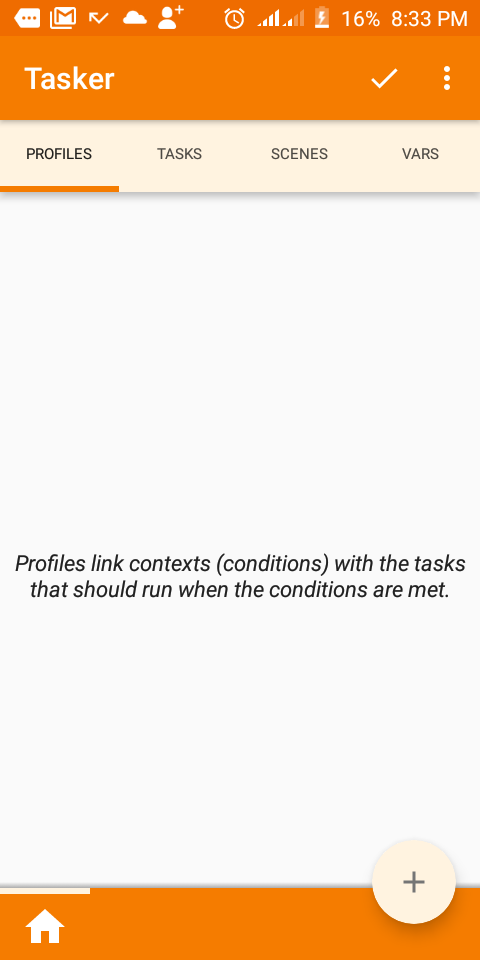
На стартовом экране есть четыре основные вкладки: Profiles, Tasks, Scenes и Vars.
.png)
.png)
.png)
Краткое пояснение вкладок:
- Profiles — здесь вы задаёте триггеры: время, место, событие, состояние устройства или запуск приложения.
- Tasks — создаёте последовательность действий, которые будут выполнены при срабатывании профиля.
- Scenes — проектируете собственные интерфейсы и уведомления.
- Vars — управляете переменными: системные, пользовательские, возвращаемые плагинами.
Как создаются профили и задачи: основная логика
Философия Tasker проста: когда условие (Trigger) выполняется — запускается задача (Task). Но именно богатство условий и действий делает Tasker гибким.
Типы триггеров:
- Время и интервал
- Местоположение (геозоны)
- Статус устройства (уровень батареи, наушники подключены)
- События (получено SMS, входящий звонок)
- Деятельность приложения (запуск/закрытие)
Типы действий:
- Изменение системных настроек (яркость, Wi‑Fi, Bluetooth)
- Отправка сообщений или HTTP‑запросов
- Управление приложениями (запуск/закрытие)
- Взаимодействие с сценами и переменными
Пошаговый пример: автоматическое изменение яркости экрана
Ниже приведён подробный пример для создания профиля, который понижает яркость вечером и возвращает днём.
.png)
.png)
Шаги создания профиля и задачи:
- Перейдите на вкладку Profiles и нажмите + внизу справа.
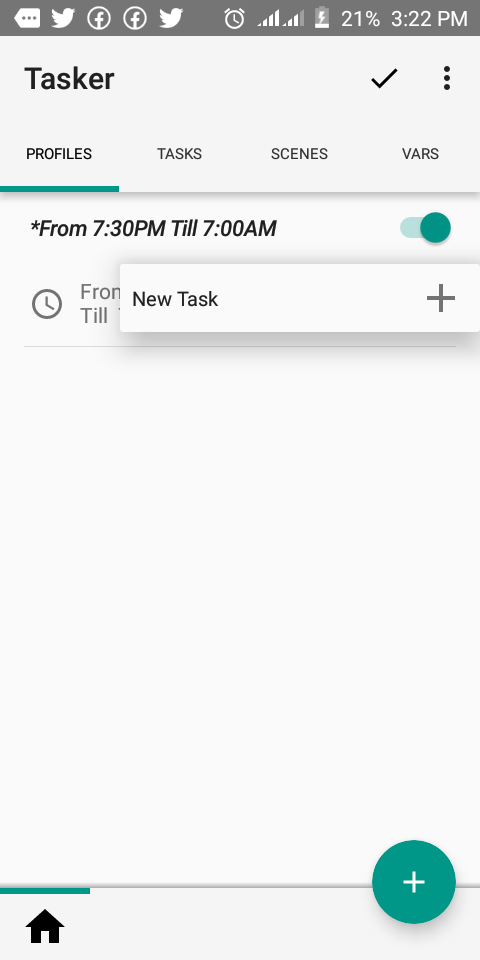
- Выберите Time и укажите начало (например, 19:30) и окончание (например, 07:00).
- После сохранения времени Tasker предложит добавить задачу — нажмите New Task, задайте имя (например, Снизить яркость) и подтвердите.
- Внутри задачи нажмите +, выберите Display > Display Brightness и установите уровень яркости (например, 40).
.png)
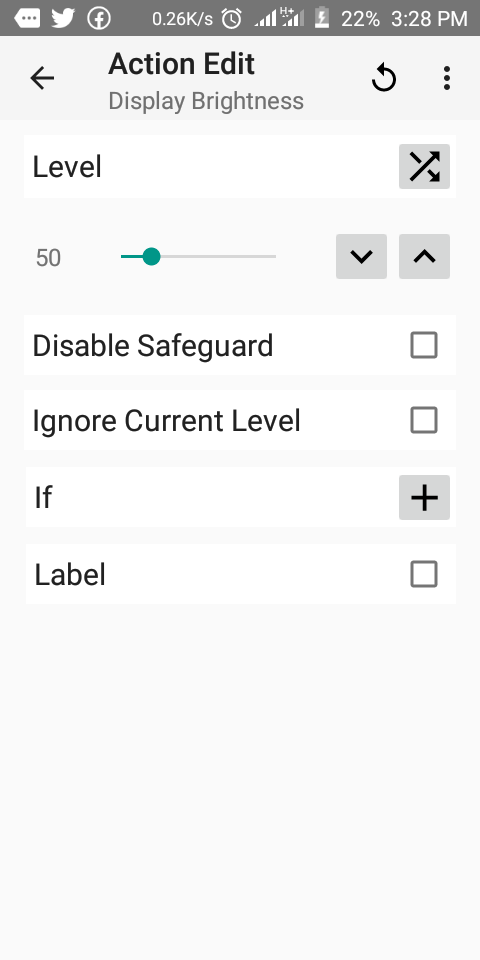
Советы по яркости:
- Избегайте экстремально низких значений (0–10), на старых устройствах это может сделать экран нечитаемым.
- Для читаемости используйте значения, соотносимые с нативной шкалой вашего устройства (например, 0–255 или 0–100). Если не уверены, проверьте значение в разделе Display Brightness.
Добавление Exit Task
Exit Task — задача, которая выполняется при выходе профиля из состояния (когда время интервала заканчивается или триггер перестаёт выполняться). В нашем примере Exit Task вернёт яркость утром.
Шаги:
- Перейдите на вкладку Tasks и создайте новую задачу, например, Нормализовать яркость.
- Добавьте действие Display > Display Brightness и установите значение для дня, например, 150.
.png)
.png)
.png)
- Вернитесь в Profiles, найдите профиль с временным интервалом, долго нажмите на задачу и выберите Add Exit Task, затем прикрепите задачу Нормализовать яркость.
- Нажмите галочку в правом верхнем углу — профиль сохранён.
.png)
.png)
Критерии приёмки (для этой автоматизации):
- В 19:30 яркость уменьшается до заданного значения.
- В 07:00 яркость возвращается к дневному уровню.
- Изменения сохраняются после перезагрузки (при наличии разрешений).
Что ещё можно сделать с Tasker
Tasker поддерживает очень много сценариев. Вот список популярных и полезных автоматизаций:
- Включать/выключать Wi‑Fi в зависимости от геозоны.
- Блокировать приложения паролем при выходе из конкретной зоны.
- Отправлять SMS с геолокацией при входящем звонке с определённого номера.
- Назначать голосовые команды и связывать их с действиями (через плагины или Assistant).
- Автоматическое резервное копирование SMS, журналов вызовов и файлов.
- Проигрывание особых звуков для уведомлений о зарплате, рабочей почте и т. п.
Расширенные возможности и интеграции
Tasker можно расширять с помощью плагинов (AutoApps, AutoInput, AutoLocation, Join и др.), что открывает взаимодействие с интернет‑сервисами, эмуляцию нажатий, расширенные геозоны и облачную синхронизацию.
Примеры интеграций:
- Отправка HTTP POST при срабатывании профиля (интеграция с веб‑хуками).
- Взаимодействие с умным домом через Home Assistant или IFTTT.
- Использование AutoInput для управления интерфейсом приложений, у которых нет API.
Когда Tasker не подходит или может не сработать
Контрпримеры и ограничения:
- Ограничения производителя: на некоторых прошивках (особенно кастомизированных оболочках) система агрессивно убивает фоновые процессы, и Tasker не сможет корректно работать без дополнительных настроек оптимизации батареи.
- Нужны root‑привилегии для некоторых низкоуровневых действий; без root некоторые сценарии могут быть недоступны.
- Сложность при настройке: если вы хотите простую автоматику «из коробки», проще воспользоваться готовым одноцелевым приложением.
Когда стоит выбрать другую опцию:
- Если вам нужна облачная маршрутизация действий между устройствами — смотрите на IFTTT или Zapier.
- Если нужно простое включение Wi‑Fi по месту — многие лаунчеры или системные «Сценарии» могут это делать проще.
Безопасность и конфиденциальность
Tasker работает локально, но многие сценарии требуют доступ к личным данным (SMS, звонки, местоположение). Рекомендации:
- Предоставляйте только необходимые разрешения.
- Избегайте отправки чувствительных данных на ненадёжные сервисы.
- Используйте шифрование/HTTPS при отправке данных через интернет.
- Настройте защиту доступа к Tasker (пароль/блокировка экрана), если автоматизации могут раскрыть информацию.
Примечание по GDPR/локальным правилам: при работе с чужими личными данными (например, слежение за членами семьи) получайте явное согласие.
Методика: как проектировать автоматизацию в Tasker (мини‑метод)
- Определите цель: что именно должно происходить и почему.
- Определите триггер: время, место, событие или комбинация.
- Разбейте задачу на атомарные действия (каждое действие — один шаг).
- Используйте переменные для параметризации и локального тестирования.
- Тестируйте в безопасных условиях (например, включайте громкость через наушники, не сразу глобальные уведомления).
- Документируйте: добавляйте описания к профилям и задачам.
Playbook: быстрый чеклист перед запуском новой автоматизации
- Описать цель и ожидаемый результат.
- Проверить все необходимые разрешения в Android Settings.
- Составить план действий и предусмотреть Exit Task.
- Написать критерии приёмки (как тестировать автоматизацию).
- Настроить логирование (пишем в файл или уведомления при ошибках).
- Тестировать на одном устройстве с мониторингом батареи.
- Создать резервную копию профилей (Tasker позволяет экспортировать профили/задачи).
Ролевые чеклисты
Для начинающего пользователя:
- Изучить интерфейс: Profiles, Tasks, Scenes, Vars.
- Попробовать простую автоматизацию: включение Wi‑Fi по времени.
- Ознакомиться с разрешениями Android.
Для продвинутого пользователя / администратора:
- Использовать плагины AutoApps и AutoInput для интеграции.
- Настроить логирование и обработку ошибок.
- Оптимизировать работу в фоне (исключить из оптимизации батареи).
Для родителя, контролирующего ребёнка:
- Настроить геолокационные уведомления и экстренные SMS.
- Соблюдать законность и права ребёнка — получить согласие, если требуется.
Тестовые сценарии и критерии приёмки для примера с яркостью
Тестовые кейсы:
- Тест 1: Обычный день — профиль срабатывает в 19:30, яркость меняется на 40.
- Тест 2: Перезагрузка устройства — профиль сохраняет состояние и срабатывает в назначенное время.
- Тест 3: Прерывание (вызов или видео) — яркость корректно восстанавливается после выхода из прогона.
Критерии приёмки:
- Снижение и восстановление яркости происходит в заданные временные окна.
- Профиль корректно сохраняется и работает после перезагрузки.
- Приложение не вызывает существенной деградации батареи (следить в течение 3 дней).
Модель зрелости автоматизаций (уровни)
- Уровень 1 — одноступенчатая автоматизация: одно условие → одно действие (например, включить Wi‑Fi в 9:00).
- Уровень 2 — многошаговые задачи: набор последовательных действий с проверками.
- Уровень 3 — контекстная автоматизация: использование переменных и нескольких условий (время + геозона).
- Уровень 4 — интеграция с внешними сервисами и облаком через плагины и HTTP.
Меры предосторожности и риск‑матрица
Риски:
- Неправильно настроенная автоматизация может отправлять лишние сообщения или изменять важные параметры.
- Утечка данных при отправке на внешний сервер.
- Нарушение работы устройства при радикальном изменении настроек.
Митигаторы:
- Всегда тестируйте в ограниченном режиме.
- Используйте подтверждения (Ask Each Time) перед отправкой критичных сообщений.
- Логируйте все критичные шаги и просматривайте журналы.
Альтернативы и сравнение (когда рассмотреть другие инструменты)
- IFTTT / Zapier — подходят для облачных сценариев и межсервисной логики, но зависят от сети и облака.
- MacroDroid — проще для начинающих, меньше возможностей, но интуитивнее.
- Скрипты и root‑решения — дают максимальную свободу, но требуют рутирования и повышенного риска.
Короткий сравнительный тезис: Tasker — больше контроля и гибкости; MacroDroid — проще; IFTTT — лучше для веб‑интеграций.
Когда стоит использовать плагины
Плагины расширяют возможности Tasker: AutoInput для симуляции ввода, AutoLocation для продвинутых геозон, Join для межустройственной связи. Если стандартных действий недостаточно — рассмотрите плагины.
Советы по отладке
- Включите отображение уведомлений Tasker для отладки.
- Используйте временные всплывающие уведомления (Flash) между шага ми задач, чтобы увидеть, что выполняется.
- Экспортируйте профиль и сохраняйте версии конфигураций.
Короткий глоссарий
- Профиль — условие/триггер.
- Задача — набор действий.
- Сцена — кастомный UI.
- Переменная — динамическое значение.
Решение: выбрать Tasker или нет — решение‑дерево
flowchart TD
  A[Нужна автоматизация на Android?] --> B{Нужна только простая логика?}
  B -- Да --> C[Рассмотрите MacroDroid или системные сценарии]
  B -- Нет --> D{Нужен локальный контроль и гибкие условия?}
  D -- Да --> E[Используйте Tasker]
  D -- Нет --> F[Рассмотрите IFTTT или облачные сервисы]
  E --> G{Требуется интеграция с внешними сервисами?}
  G -- Да --> H[Добавьте плагины и HTTP-запросы]
  G -- Нет --> I[Используйте встроенные действия и сцены]
Итог
Tasker — это инструмент высокой мощности для персональной автоматизации Android. Он требует времени на изучение и понимание разрешений, но в обмен даёт гибкость и контроль, недоступные многим простым решениям. Начинайте с простых профилей, документируйте логику, и постепенно переходите к более сложным сценариям с плагинами и внешними интеграциями.
Ключевые рекомендации
- Начните с простых автоматизаций и постепенно усложняйте сценарии.
- Всегда создавайте Exit Task для обратной обработки состояний.
- Тщательно управляйте разрешениями и безопасностью.

Похожие материалы

Несколько аккаунтов Skype: Multi Skype Launcher

Журнал для работы: повысить продуктивность

Персональные звуки уведомлений на Android

Скачивание шоу Hulu для офлайн‑просмотра

Microsoft Start: персонализированная новостная лента
