
Как начать работу с распознаванием речи в Windows 7 и 8
Быстрое содержание
- Установка и запуск распознавания речи
- Тренировка системы и улучшение точности
- Диктовка текста: правила и примеры
- Управление компьютером голосом: команды и сценарии
- Частые проблемы и их устранение
- Чеклист, пошаговый SOP и критерии приёмки
- Короткий глоссарий и полезные ссылки
Зачем это нужно
Распознавание речи в Windows (Speech Recognition) — это встроенный инструмент, позволяющий вводить текст и управлять системой голосом. Он бесплатен, работает локально на компьютере и не требует подписок. Это удобно для людей с ограниченной подвижностью, многозадачности и тех, кто предпочитает диктовку вместо набора текста вручную.
Важно: встроенное распознавание не обязательно будет на уровне платных продуктов, но для большинства задач оно хватает.
Установка и запуск распознавания речи
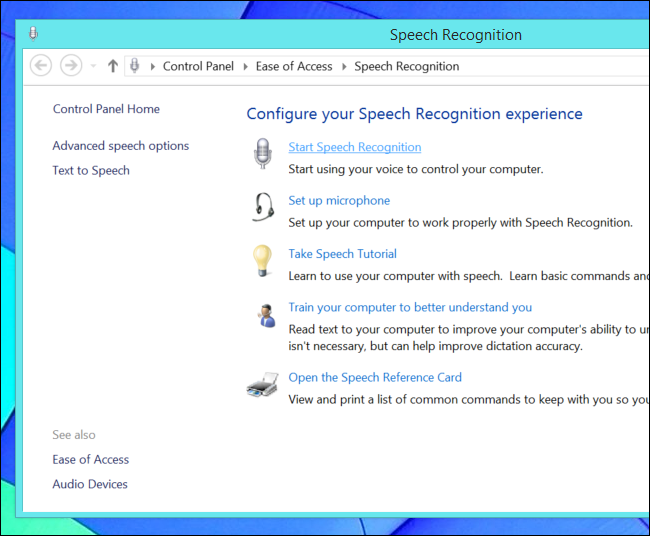
- Откройте Панель управления → Специальные возможности → Распознавание речи.
- Убедитесь, что микрофон подключён и выбран в списке устройств.
- Нажмите «Запустить распознавание речи» (Start Speech Recognition). Windows проведёт вас через настройку микрофона и основные шаги.
Подсказка: встроенный микрофон ноутбука подойдёт для быстрой проверки, но для точной диктовки лучше использовать наушники с шумоподавлением или настольный конденсаторный микрофон.
Режим активации
- Ручной режим: требуется нажать горячую клавишу или кликнуть кнопку, чтобы начать прослушивание.
- Голосовой режим: скажите «start listening» (или локализованную фразу) — система начнёт слушать без нажатий.
При активации вверху экрана появляется панель распознавания речи. Она показывает состояние (слушает/не слушает) и предлагает подсказки, если система не понимает вашу фразу.
Тренировка распознавания речи
Тренировка улучшает понимание вашей дикции и интонации. Процесс прост и не обязательный, но рекомендован:
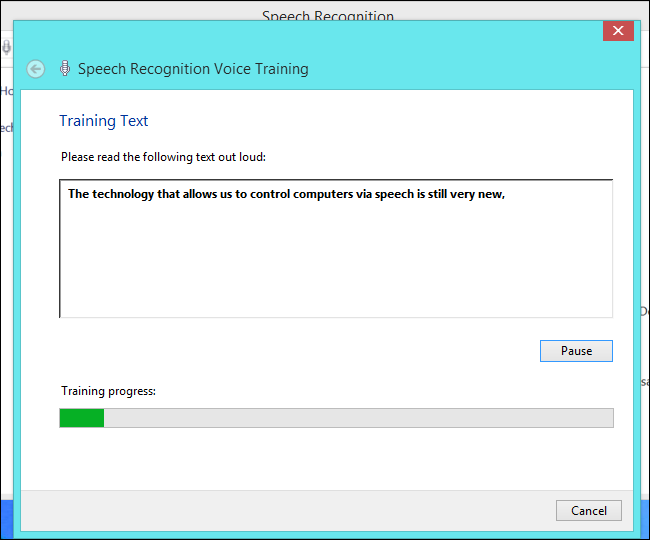
- В окне распознавания выберите «Train your computer to better understand you».
- Прочитайте вслух предложенные фразы, следуя подсказкам.
- Повторяйте тренировку при необходимости и после значительных изменений в оборудовании или условиях записи.
Совет: выполняйте тренировку в тех условиях, в которых собираетесь чаще работать (той же комнате, с тем же микрофоном).
Диктовка текста: правила и практические примеры
Правило №1: говорите знаки препинания вслух.
- Пример: чтобы ввести “Привет, как дела?”, нужно сказать: open quote Привет comma как дела question mark close quote.
Правило №2: короткие и ясные фразы помогают системе.
Коррекция ошибок:
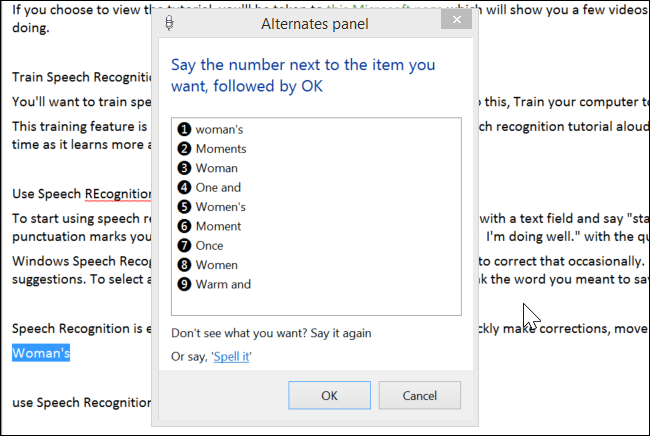
- Скажите «correct [слово]». Появится окно с вариантами. Назовите номер варианта и скажите «OK».
- Если слово встречается несколько раз, над каждой копией появятся номера — выберите нужный.
- Можно корректировать сразу несколько слов: «correct [фраза]».
Пример разговора при исправлении:
- Вы сказали «moments», система ввела «woman’s». Скажите «correct woman’s». Появится список; скажите номер соответствующего варианта и «OK».
Список полезных голосовых команд для работы с текстом:
- Delete previous sentence — удалить предыдущее предложение.
- Select [слово] through [слово] — выделить диапазон слов.
- Go after [слово] — поместить курсор после указанного слова.
- Move left/right/up/down — переместить курсор по тексту.
- New line / New paragraph — новая строка/абзац.
Краткая памятка (cheat sheet):
- “Start listening” — начать прослушивание.
- “Stop listening” — остановить прослушивание.
- “Correct that” — исправить последнее введённое.
- “Undo” / “Redo” — отмена/повтор.
Управление компьютером голосом
Распознавание речи служит не только для диктовки — оно также позволяет управлять интерфейсом OS и приложениями.
Примеры базовых действий:
- “Start” — открыть меню Пуск (или стартовый экран в Windows 8).
- “Show Desktop” — показать рабочий стол.
- “Press Windows C” — выполнить сочетание клавиш (например, открыть charms bar в Windows 8).
- “Open Notepad” / “Open Internet Explorer” — открыть программу по имени.
- “Switch to Notepad” — переключиться на уже открытую программу.
- “Close Notepad” — закрыть приложение.
- “Minimize program” / “Maximize program” / “Restore program” — манипуляции с окнами.
- “Scroll down five pages” — прокрутка на N страниц.
- “Click File” или просто “File” — нажать элемент интерфейса с названием.
- “Double-click [имя]” / “Right-click [имя]” — двойной/правый клик по элементам.
Показ номеров элементов: в большинстве приложений можно сказать “show numbers”, и над интерактивными элементами появится сетка с номерами. Скажите номер и “OK” — элемент будет выбран.
Сценарии использования и примеры
- Написание черновиков писем и заметок, когда руки заняты.
- Управление медиаплеером и презентацией во время выступления.
- Навигация по веб-страницам для людей с ограниченной моторикой.
- Быстрая проверка и вставка шаблонных фраз.
Частые проблемы и как их решать
Важно: большинство проблем связано с качеством записи, фоном и акцентом.
Плохая точность распознавания
- Проверьте микрофон и уровень звука.
- Проведите повторную тренировку распознавания.
- Используйте направленный микрофон или гарнитуру с шумоподавлением.
Система не реагирует на команды
- Убедитесь, что распознавание включено (панель говорит “Listening”).
- Попробуйте переключиться в ручной режим и активировать вручную.
Частые ошибки в вставке пунктуации
- Практикуйте проговаривание знаков препинания в более медленном темпе.
- Для часто используемых конструкций создавайте шаблоны и кнопки (макросы) в приложениях.
Конфликты с языковыми настройками
- Проверьте, что язык распознавания совпадает с языком ввода в системе.
- В Windows 7/8 поддержка языков ограничена; для других языков могут потребоваться дополнительные пакеты.
Когда встроенное распознавание не подойдёт (контрпример)
- Если нужна максимальная точность в специализированной лексике (медицинские термины, юридические формулировки), платные решения предлагают лучшее обучение и интеграцию.
- Для мобильной диктовки с облачными моделями (лучше понимание шума) лучше использовать современные мобильные решения.
Альтернатива: коммерческие продукты вроде Dragon NaturallySpeaking (если требуется высокая точность и интеграция специальных словарей).
Пошаговый SOP: от установки до рабочих сессий
- Подготовка
- Подключите и отрегулируйте микрофон.
- Убедитесь в стабильной акустической обстановке (минимум фонового шума).
- Первичный запуск
- Панель управления → Специальные возможности → Распознавание речи → Запустить.
- Настройка микрофона
- Следуйте мастеру настройки микрофона.
- Базовая тренировка
- Пройдите тренировку речи, читайте предложенные тексты.
- Тестовая сессия
- Откройте Блокнот и продиктуйте 2–3 абзаца.
- Попрактикуйтесь в исправлении ошибок и перемещении курсора.
- Создание памятки
- Запишите любимые команды и сочетания клавиш на бумаге или в заметке.
- Регулярные улучшения
- Повторите тренировку при смене условий или микрофона.
Критерии приёмки
- Система корректно распознаёт 85–95% слов в коротких фразах (без специальных терминов).
- Вы можете выполнять основные команды (открыть/закрыть/переключить приложение) голосом без задержек.
- Исправление ошибок занимает менее 30 секунд на абзац.
Чеклист по ролям
Для конечного пользователя:
- Наличие исправного микрофона.
- Пройдена базовая тренировка.
- Создана простая памятка команд.
Для IT-администратора:
- Проверены права доступа к аудиоустройствам.
- Обновлены драйверы микрофона и звуковой карты.
- Доступность функций в соответствии с политиками безопасности.
Для преподавателя/тренера:
- Подготовлены тренировочные тексты.
- Демонстрационные сценарии для студентов.
Тестовые сценарии / критерии приёмки
- Тест 1: Диктовка простого абзаца (100–150 слов). Ожидаемая точность — понятные 8–9 из 10 фрагментов без дополнительных исправлений.
- Тест 2: Открытие приложения голосом, переключение между окнами и закрытие. Все действия выполняются последовательно.
- Тест 3: Коррекция слова, встречающегося в нескольких местах; выбор нужного экземпляра по номеру.
Короткий глоссарий (1 строка)
- Speech Recognition — встроенная функция Windows для преобразования речи в текст и голосового управления.
- Тренировка — процесс обучения системы голосу конкретного пользователя.
- Команда — устное указание системе выполнить действие (напр., “Open Notepad”).
Решение проблем — быстрый план действий
- Нет звука/нет ответа: проверьте подключение микрофона, уровень громкости и доступ приложений к аудиоустройствам.
- Низкая точность: пройдите тренировку, попробуйте другой микрофон, уменьшите уровень фонового шума.
- Команды не распознаются: убедитесь, что используете точную формулировку, и проверьте язык распознавания.
Плюсы и минусы (кратко)
Плюсы:
- Бесплатно и встроено в систему.
- Работает локально — данные остаются на устройстве.
Минусы:
- Меньше возможностей по сравнению с коммерческими решениями.
- Ограниченная поддержка языков и кастомизации.
Дополнительные ресурсы и видео
Посмотрите видеоруководства по распознаванию речи для практической демонстрации:
- Microsoft’s Windows 8 Speech Recognition Tutorials — видео-уроки от Microsoft, фокус на интерфейсе Windows 8.
- The How-To Geek Video Guide to Using Windows 7 Speech Recognition — практическое руководство по Windows 7.
Ссылки полезны для визуального освоения команд и практики.
Заключение
Windows Speech Recognition — доступный и часто недооценённый инструмент. Он не заменит профессиональные системы в специализированных областях, но для повседневной диктовки и управления компьютером голосом он предлагает отличную точку входа: бесплатно, локально и достаточно гибко.
Важно: потратьте время на правильную настройку микрофона и тренировку — это самый быстрый способ повысить точность распознавания.
Короткая сжатая версия: подключили микрофон → запустили распознавание → прошли тренировку → попрактиковались в диктовке и командах → составили памятку команд.

Похожие материалы

Несколько аккаунтов Skype: Multi Skype Launcher

Журнал для работы: повысить продуктивность

Персональные звуки уведомлений на Android

Скачивание шоу Hulu для офлайн‑просмотра

Microsoft Start: персонализированная новостная лента
