
Полное руководство по REAPER: установка, запись и обработка звука
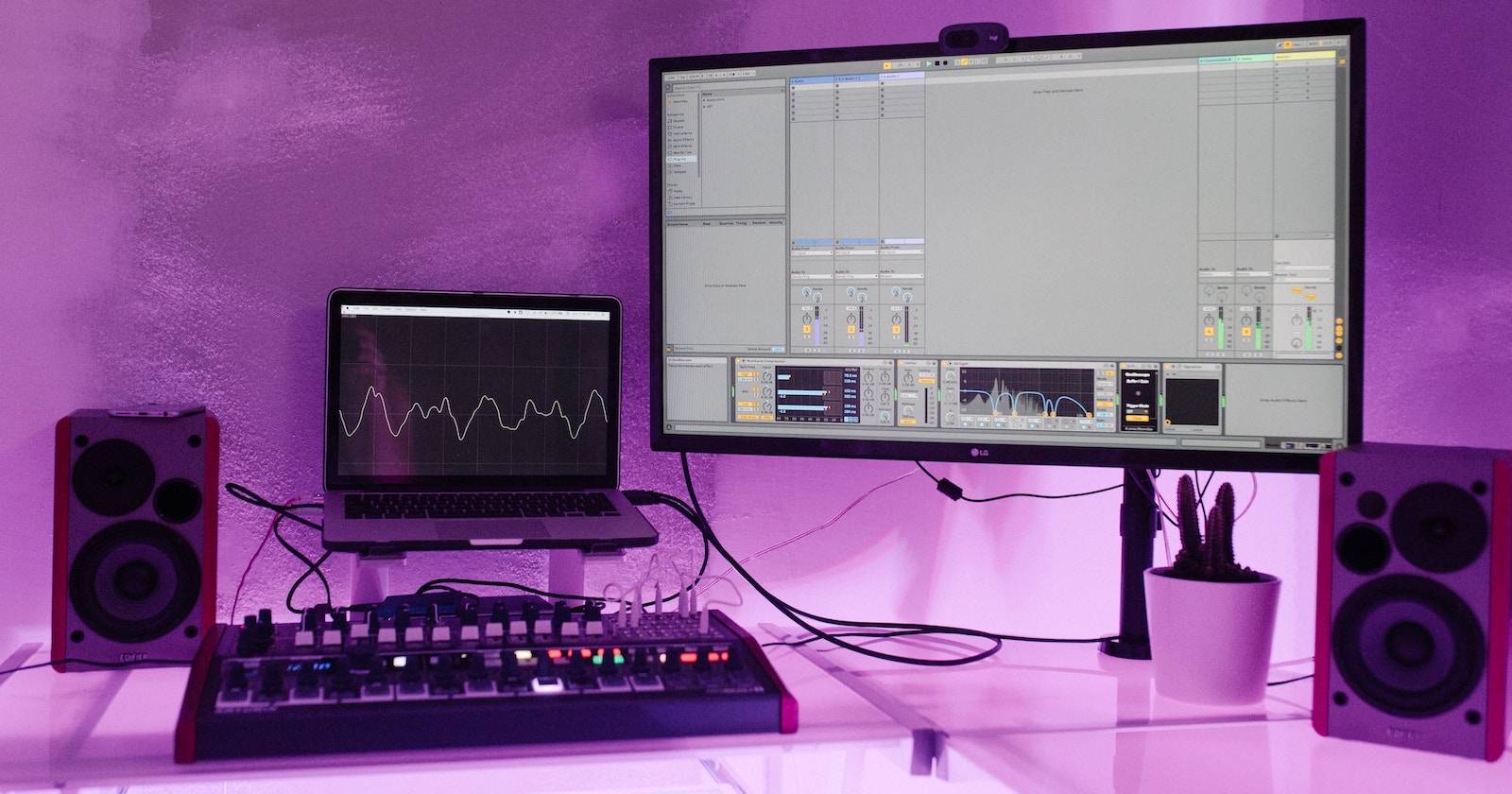

REAPER — это цифровая аудио рабочая станция (DAW), которую используют как новички, так и профессионалы. Это руководство проведёт вас через базовые и прикладные шаги: установка, конфигурация аудио, запись, добавление инструментов и эффектов, базовый микс и экспорт. Преимущество REAPER — компактность, отзывчивость и гибкость настроек, что делает его удобным для домашних студий и мобильных сессий.
Зачем этот материал
- Для тех, кто только начинает с REAPER и хочет получить практическую инструкцию.
- Для тех, кто уже знаком с другими DAW и хочет быстро освоиться в REAPER.
В следующих разделах вы найдёте пошаговые инструкции, советы на случай проблем, контрольные списки ролей (новичок, домашняя студия, профессионал), мини-SOP для записи и краткий словарь терминов.
Как скачать и установить REAPER
REAPER доступен для Windows, macOS и Linux. Программа предоставляет бесплатный 60-дневный пробный период; затем разработчики просят приобрести лицензию: стоимость около $60 для личного использования и $225 для коммерческого.
Пошаговая установка:
- Перейдите на официальную страницу загрузки REAPER.
- Выберите вашу операционную систему — Windows, macOS или Linux.
- Скачайте установщик, соответствующий архитектуре (x64 и т. д.).
- Запустите установщик и следуйте подсказкам.
- Выберите папку назначения для установки и нажмите Next.
- При желании выберите портативную версию для Windows — она позволяет запустить REAPER с внешнего носителя.
Советы по установке:
- Для стабильной работы на Windows рекомендуется использовать ASIO-драйверы для низкой задержки.
- На macOS используйте Core Audio.
- На Linux следуйте инструкциям по пакетам и зависимостям на официальном форуме REAPER.
Важно: сам установщик лёгкий по объёму, но плагины VST и библиотеки сэмплов могут быстро занять сотни мегабайт или несколько гигабайт места.
Настройка аудиовходов и выходов
После установки убедитесь, что REAPER видит ваши аудиоустройства:
- Откройте меню Options и перейдите в Preferences.
- В правой колонке выберите Audio, затем Devices.
- В поле Audio System выберите тип драйвера: ASIO на Windows, CoreAudio на macOS, JACK/ALSA на Linux.
- В списках Input device и Output device укажите интерфейс или встроенные устройства.
- Проверьте Sample Rate и Block Size (размер буфера). Меньший буфер уменьшает задержку, но повышает нагрузку на CPU.
Коротко о параметрах:
- Sample Rate — частота дискретизации проекта (обычно 44100 или 48000 Гц).
- Block Size / Buffer — влияет на задержку мониторинга и стабильность.
Если используете USB-аудиоинтерфейс, убедитесь, что у него установлены последние официальные драйверы.
Совет: при проблемах со звуком временно увеличьте размер буфера и перезапустите REAPER.
Общая компоновка интерфейса REAPER
Знакомство с интерфейсом помогает экономить время в процессе создания музыки.
Ключевые элементы:
- Master Track: дорожка для мастеринга и глобальных эффектов. Показ/скрытие — Ctrl + Alt + M (Windows) или Opt + Cmd + M (macOS).
- Track List: список дорожек — добавляйте, переименовывайте, группируйте и вооружвайте для записи.
- Transport / Playback Tools: Play, Stop, Record, Loop — основной контроль воспроизведения.
- Edit Cursor: синий курсор, указывающий позицию воспроизведения/редактирования.
- Tempo и Key Signature: изменение темпа проекта и тональности.
Полезная идея: используйте цветовые метки дорожек для быстрого визуального поиска вокала, баса, ударных и т. д.
Как добавить дорожку и записать звук
Добавление дорожки и базовая запись:
- Нажмите Ctrl + T (Cmd + T на macOS) для добавления новой дорожки.
- Назовите дорожку двойным кликом по заголовку.
- Нажмите кнопку Record Arm слева от названия дорожки, чтобы подготовить её к записи.
- В выпадающем меню Input выберите физический вход или виртуальный MIDI.
- Для микрофонов выберите Stereo или Mono в зависимости от типа входа; для MIDI — выбирайте MIDI.
- Нажмите Ctrl + R, чтобы начать запись.
Советы по мониторингу и задержке:
- Для живого мониторинга вокала используйте прямой мониторинг на аудиоинтерфейсе, если доступно. Это убирает задержку, которую создаёт компьютер.
- Если прямого мониторинга нет, уменьшите размер буфера и активируйте мультитрекинг с низкой задержкой.
Если у вас нет MIDI-клавиатуры, можно использовать виртуальную клавиатуру REAPER: выберите Input: MIDI > Virtual MIDI Keyboard и All Channels.
Как добавлять эффекты к дорожкам
FX-цепочка и инструменты:
- Нажмите кнопку FX на панели дорожки.
- Откроется окно добавления плагинов. Слева можно фильтровать плагины по типу и разработчику.
- Добавляйте плагины в нужном порядке — порядок плагинов влияет на конечный звук (сначала динамика, затем эквализация, затем пространственные эффекты — общее правило).
Рекомендуемые встроенные плагины для начала:
- ReaEQ — гибкий эквалайзер.
- ReaVerbate — простой ревербератор.
- ReaComp — компрессор.
- ReaSynth — базовый синтезатор для мелодий и тестирования MIDI.
Где искать инструменты:
- Бесплатные VST плагины доступны у многих разработчиков; убедитесь в совместимости 64/32-бит с вашей сборкой REAPER.
- Если нужен быстрый вдох — можно воспользоваться генераторами пресетов или AI-инструментами для создания идей, но сначала лучше понять базовые плагины.
Совет: используйте метки и пресеты в окне FX, чтобы сохранять часто используемые цепочки.
Воспроизведение и редактирование
Навигация и базовое редактирование:
- Переместите синий edit cursor для изменения точки воспроизведения. Клик по таймлайну автоматически перемещает курсор.
- Для выделения временного диапазона кликните и потяните по таймлайну.
- Нажмите R, чтобы зациклить выбранный регион.
- Кнопка S (жёлтая) — Solo, M — Mute.
Полезные приёмы:
- Разрез дорожки: S (split) — быстрый способ разделить клип в точке курсора.
- Snap to grid — помогает выравнивать клипы по тактам; отключается Alt + S.
Автоматизация дорожек
Автоматизация позволяет изменять параметры во времени: громкость, панораму, параметры плагинов.
- Нажмите кнопку trim в управлении дорожкой, чтобы открыть список энвелов.
- Отметьте нужные параметры: Volume, Pan, Width и т. д.
- Чтобы добавить точку на энвеле, удерживайте Shift и кликните по дорожке.
- Перемещайте точки вверх/вниз для изменения значения в этой точке времени.
Советы по автоматизации:
- Для плавных переходов используйте кривые вместо резких точек.
- Автоматизация плагинов позволяет оживить звук — автоматизируйте сухой/влажный баланс реверба, фильтр или частоту осциллятора.
Экспорт и финализация трека
- После микса откройте File > Render.
- Выберите диапазон экспорта: проектный таймлайн или выбранный участок.
- Выберите формат: WAV для локального архива и мастер-файла, MP3 для демонстрации.
- Укажите sample rate и bit depth — для мастеринга чаще используют 24-bit/48kHz или выше.
Советы:
- Экспортируйте стемы (раздельные группы инструментов) для дальнейшей мастеринговой обработки.
- Сделайте контрольный экспорт в низком битрейте для быстрой проверки на мобильных устройствах.
Быстрая методология записи — мини-SOP для сессии
- Подготовка (10–20 минут): подключите интерфейс, включите мониторинг, откройте шаблон проекта.
- Проверка уровней: проговорите/исполните тестовую фразу — убедитесь, что пики не клипуют и находятся в безопасной зоне.
- Запись дублей: отснимите 2–3 дубля для выбора лучшего.
- Обработка: добавьте легкую компрессию и эквалайз для предварительного прослушивания.
- Экспорт чернового микса для быстрого обмена.
Критерии готовности для следующего этапа:
- Нет клиппинга на мастере.
- Удовлетворительная балансировка громкости между дорожками.
- Наличие как минимум двух дублей (если это вокал).
Чек-листы по ролям
Новичок:
- Установил REAPER и настроил устройство ввода/вывода.
- Создал первую дорожку и успешно записал короткий тест.
- Добавил простой ReaEQ и ReaVerbate.
Домашняя студия:
- Созданы шаблоны для сессий.
- Настроена маршрутизация для мониторинга и записи по низкой задержке.
- Используются пресеты эффектов для быстрых сессий.
Профессионал:
- Интеграция с внешним оборудованием (звуковой инженер, внешние эффекты).
- Экспорт стемов для мастеринга.
- Автоматизация сложных параметров и использование сторонних плагинов высокого качества.
Что делать, если звук не идёт или нет входа
- Проверьте, выбран ли правильный Audio System (ASIO/CoreAudio).
- Убедитесь, что устройство не занято другой программой.
- Переустановите драйвер интерфейса и перезапустите REAPER.
- Увеличьте размер буфера при прерываниях или щелчках.
Важно: если вы используете USB-хабы, подключите интерфейс напрямую к порту на компьютере.
Альтернативы и когда REAPER может не подойти
REAPER отлично подходит для большинства задач записи и производства, но есть ситуации, когда могут подойти другие DAW:
- Если вам нужны встроенные библиотеки звуков объёмом сотен гигабайт (например, некоторые сэмплеры у Logic или Kontakt) — возможно, подойдут Logic Pro или специализированные решения.
- Если приоритет — интеграция с конкретными аппаратными контроллерами, стоит проверить совместимость перед выбором DAW.
Краткий словарь терминов
- DAW — цифровая аудио рабочая станция.
- ASIO — драйвер на Windows для низкой задержки.
- Sample Rate — частота дискретизации звука.
- Bit Depth — разрядность аудиосигнала.
- FX — эффекты.
Рекомендации по качественному миксу
- Работайте по группам: ударные, бас, гармония, вокал.
- Эквализация: вырезайте нечёткие низы у немелодичных инструментов.
- Компрессия: аккуратно контролируйте динамику, избегайте «зажатого» звука.
- Позиционирование в стереополе: держите низ в центре, широко распределяйте высокие элементы.
Пример дорожной карты для освоения REAPER (4 шага)
- Установка и базовые действия: навигация, запись одной дорожки.
- Работа с эффектами: добавление EQ, реверберации и простого компрессора.
- Автоматизация и сведение: редактирование энвелов, настройка баланса.
- Экспорт и подготовка стемов для мастеринга.
Когда REAPER не срабатывает: возможные ограничения
- Низкая производительность на старых компьютерах без SSD или с недостатком оперативной памяти.
- Сторонние плагины могут требовать дополнительных настроек или быть несовместимыми по архитектуре.
Дерево решений — как выбрать DAW
flowchart TD
  A[Нужна простая запись?] -->|Да| B[REAPER или бесплатные DAW]
  A -->|Нет| C[Нужны большие библиотеки звуков?]
  C -->|Да| D[Logic Pro / Kontakt]
  C -->|Нет| E[Studio One / Ableton]
  B --> F[Проверить совместимость плагинов]
  F --> G[Сконфигурировать шаблон проекта]
Критерии приёмки
- Проект корректно воспроизводится на другом устройстве.
- Отсутствуют клиппинг и артефакты на мастере.
- Экспортированные файлы соответствуют требуемым параметрам sample rate и bit depth.
Короткое резюме
REAPER — гибкая и быстрая DAW, подходящая для начинающих и профессионалов. После установки и базовой настройки аудиоустройств вы сможете легко добавлять дорожки, записывать, применять эффекты и автоматизацию. Используйте предложенные чек-листы и SOP, чтобы сделать процесс записи более предсказуемым и повторяемым.
Важно: начните с простых проектов и постепенно усложняйте сессии — это лучший путь к стабильному росту навыков.

Похожие материалы

Несколько аккаунтов Skype: Multi Skype Launcher

Журнал для работы: повысить продуктивность

Персональные звуки уведомлений на Android

Скачивание шоу Hulu для офлайн‑просмотра

Microsoft Start: персонализированная новостная лента
