
Notion для начинающих: как начать
Важно: сначала потренируйтесь на личных страницах, прежде чем переносить рабочие проекты в общий рабочий стол.
Что такое Notion
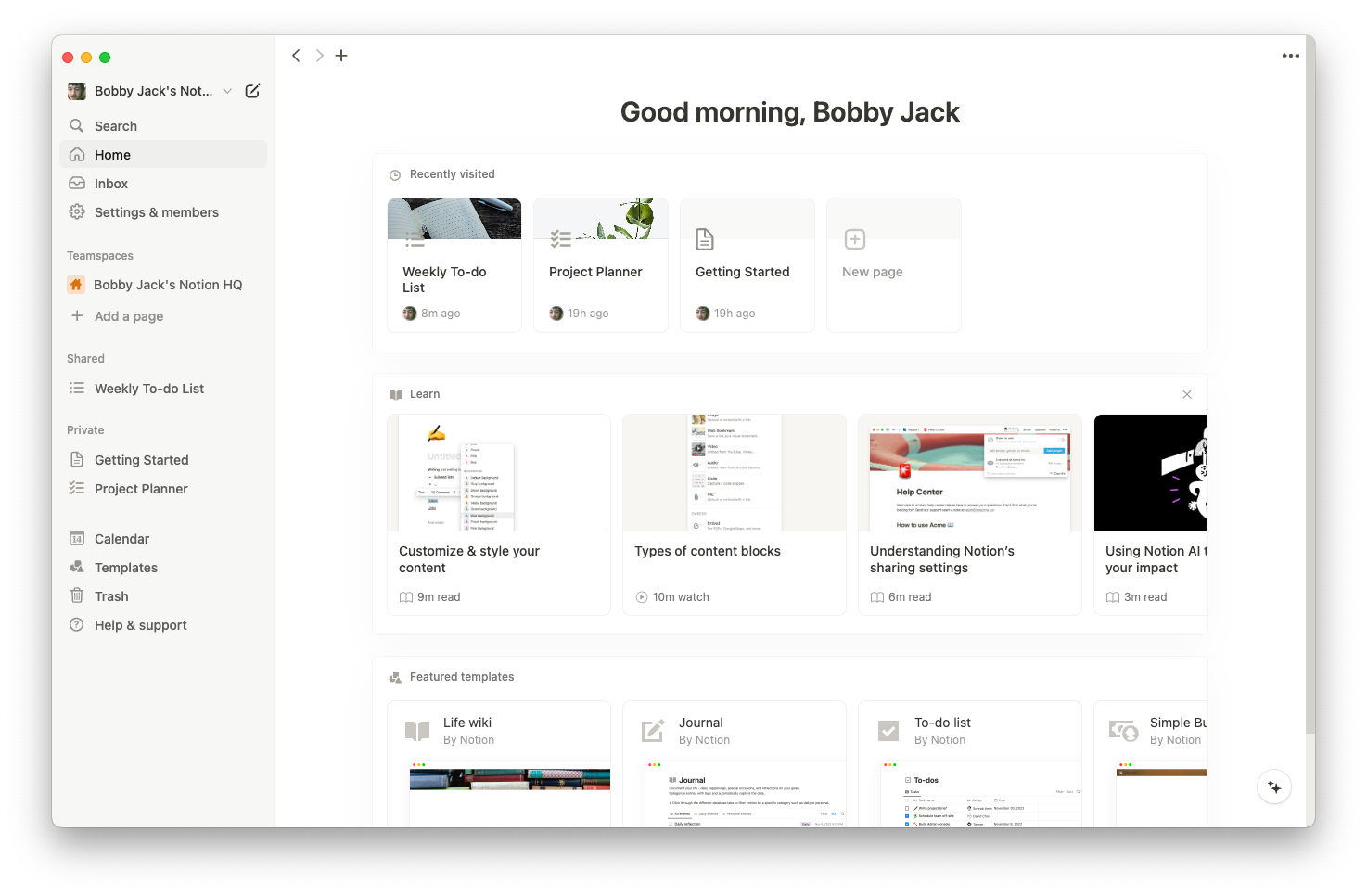
Notion — это универсальное приложение, объединяющее заметки, управление задачами, трекинг проектов и небольшие базы данных. В основе лежит понятие “страница”, внутри которой вы добавляете блоки — текст, списки, таблицы, встроенные медиа и т. д. Ключевая идея: строите структуру из страниц и баз данных, а интерфейс показывает разные представления этих данных.
Определение в одну строку: блок — это атомарный элемент содержимого страницы; база данных — коллекция страниц с полями; шаблон — заранее настроенная страница или база.
Кому подходит Notion: индивидуальным пользователям, командам, преподавателям, фрилансерам. Не спешите переносить всё сразу — сначала освоите базовые шаблоны и блоки.
С чего начать: установка и первая настройка
Если вы ещё не регистрировались, создайте аккаунт на Notion.so или скачайте десктоп-приложение для Windows/macOS.
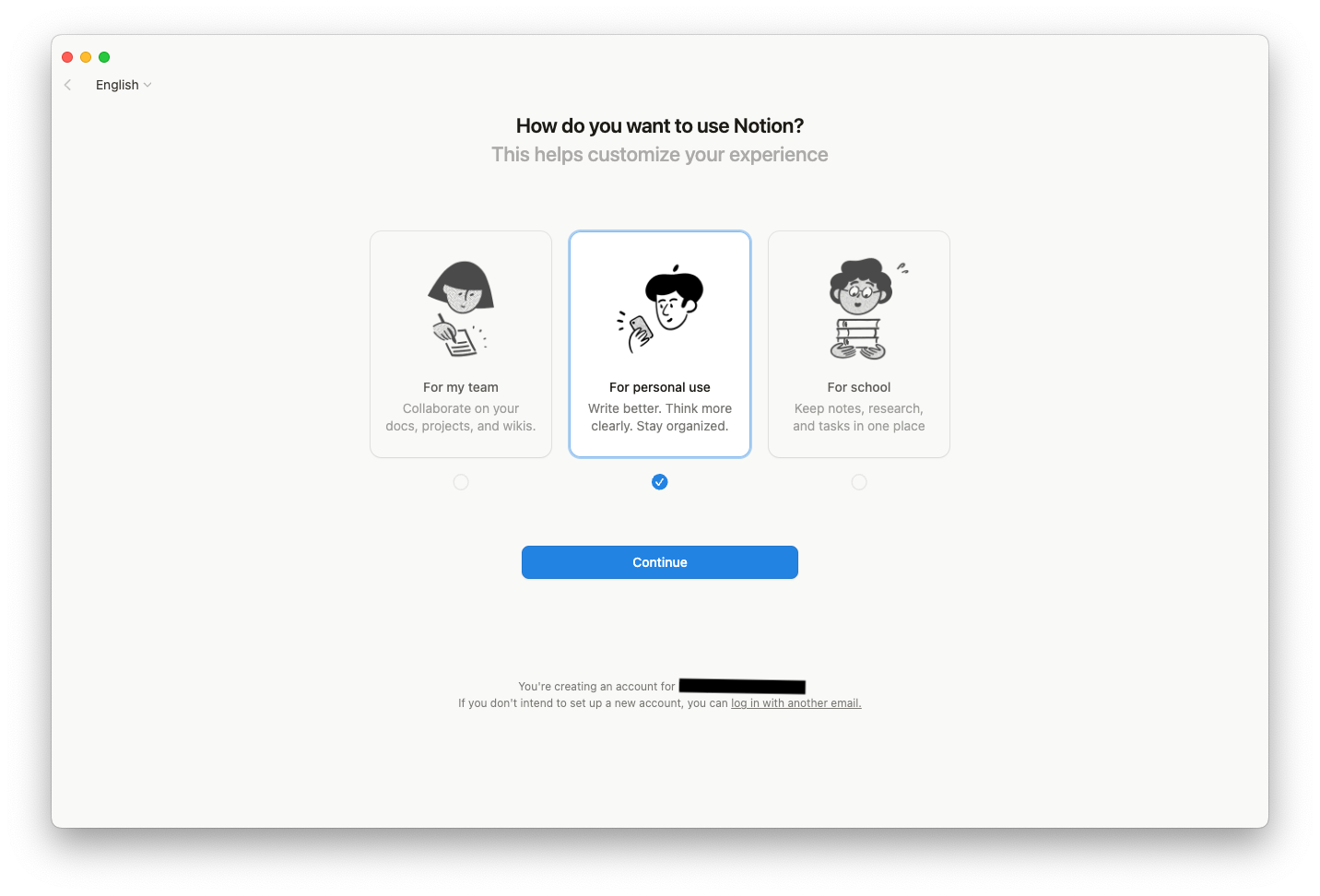
При первом запуске появится экран приветствия с вариантами использования. Я рекомендую выбрать «Для личного пользования» (For personal use) и продолжить. Следующий экран предложит настроить рабочие области по интересам; пропустите этот шаг, если хотите начать с чистого листа.
Совет: при первой настройке важно не делать слишком сложную структуру. Начните с одной или двух страниц: личный ежедневник и проектная страница.
Создаём первую страницу
Страница — центральный объект в Notion. Вот минимальные шаги:
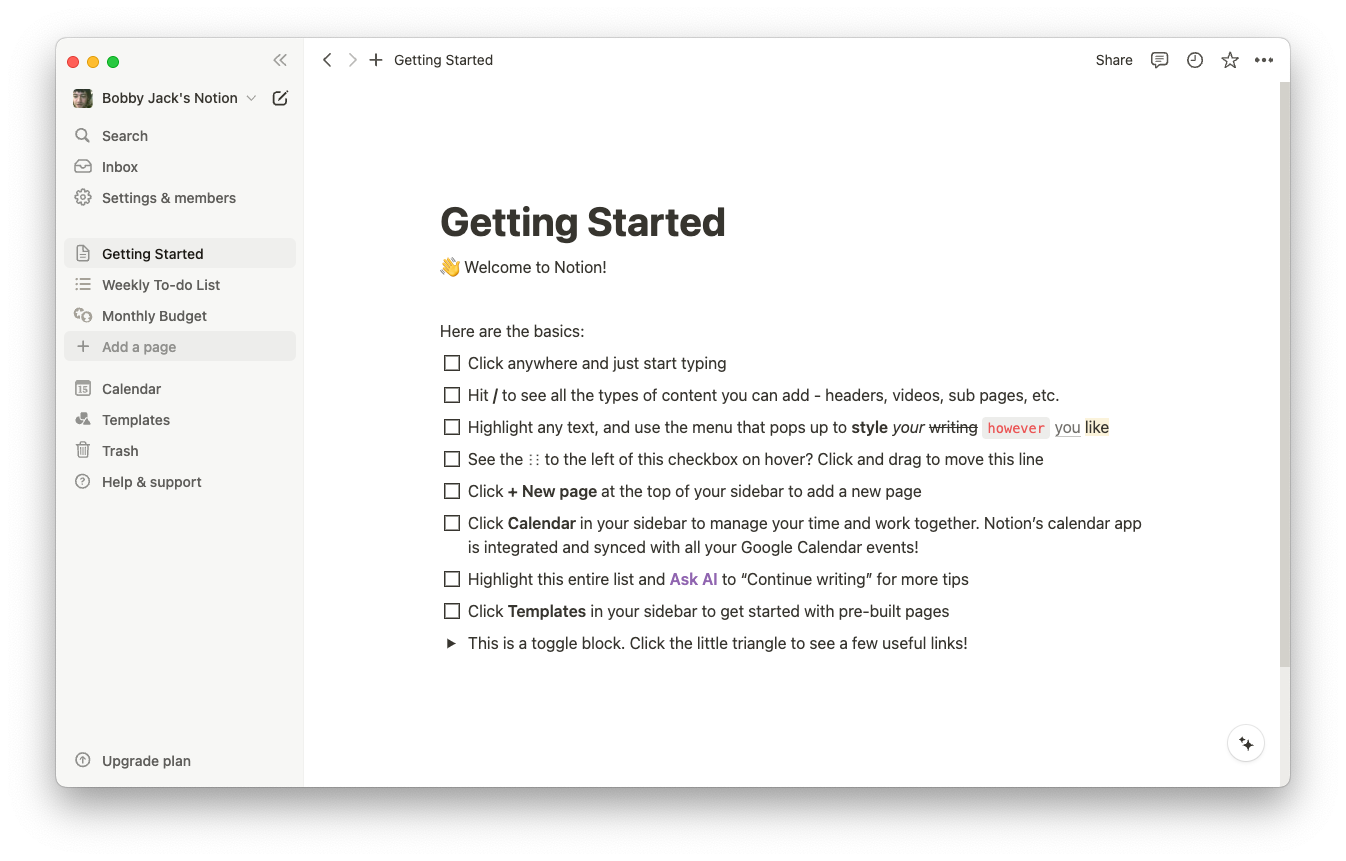
- В боковой панели нажмите «Add a page» под образцами (Getting Started, Monthly Budget).
- Замените текст “Untitled” на название вашей страницы — любое, его можно изменить позже.
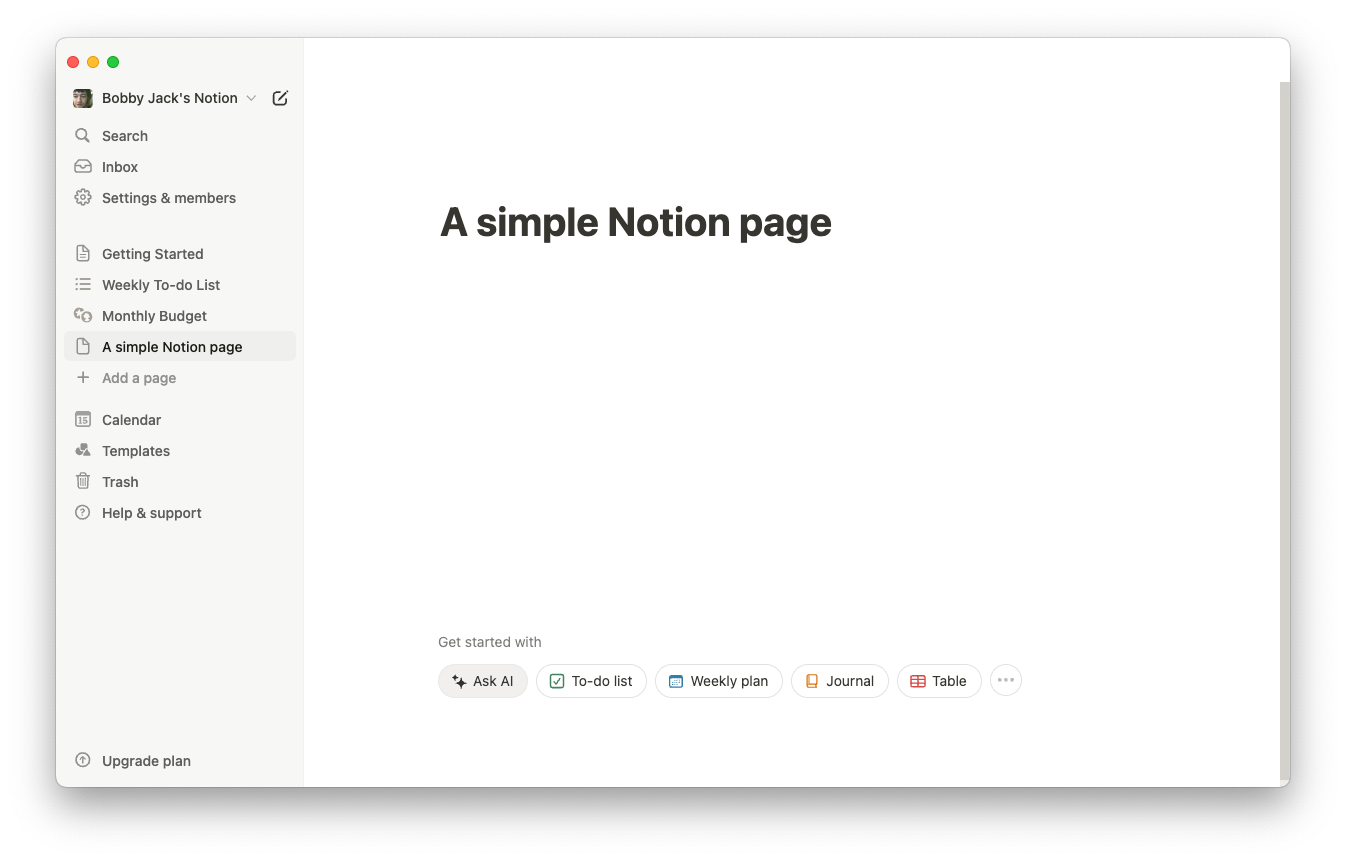
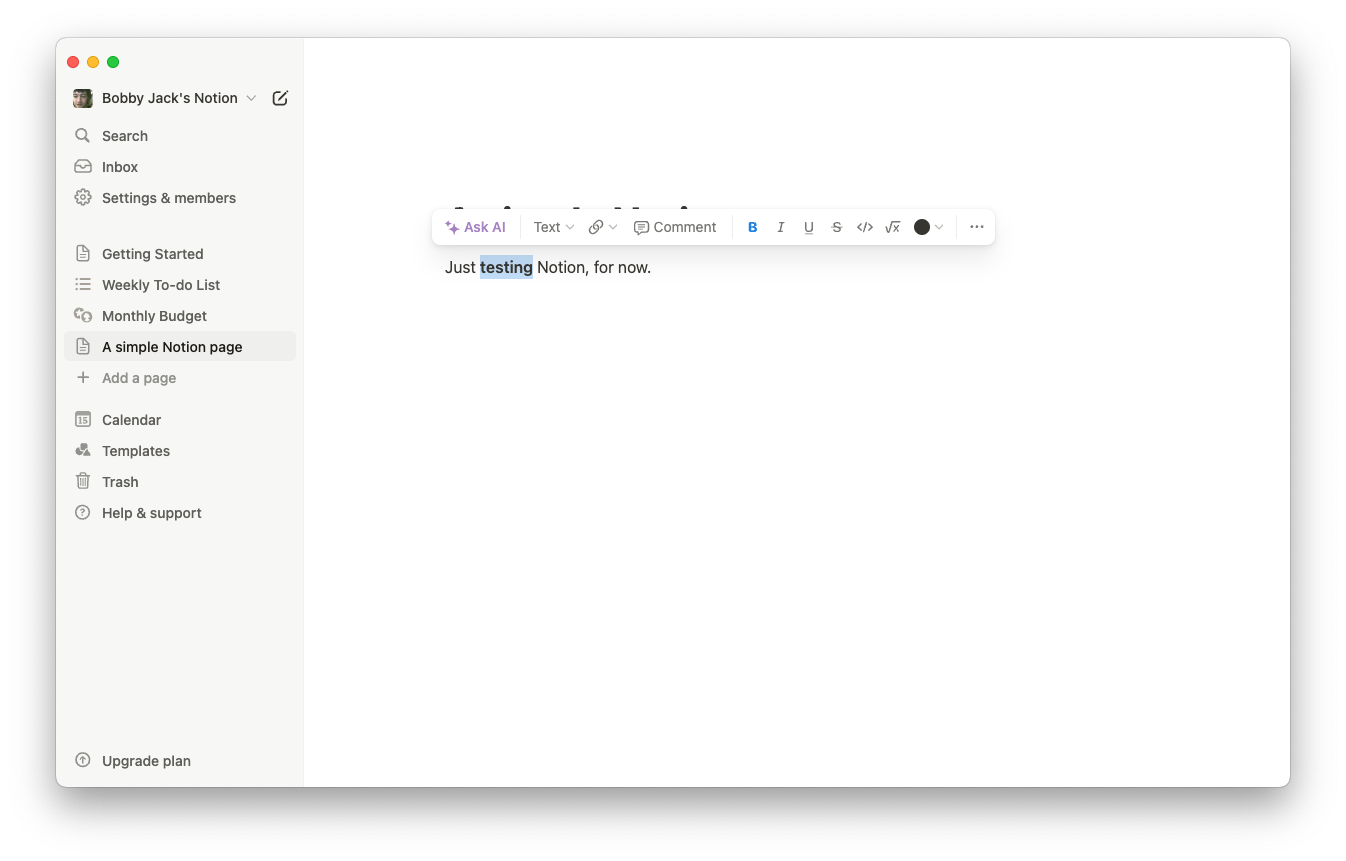
- Введите текст в основную область страницы. Выделите фрагмент — появляется панель форматирования для заголовков, выделения жирным, списков и т. д.
Добавление содержимого через блоки
Блоки — это строительные кирпичики Notion. Чтобы добавить блок:
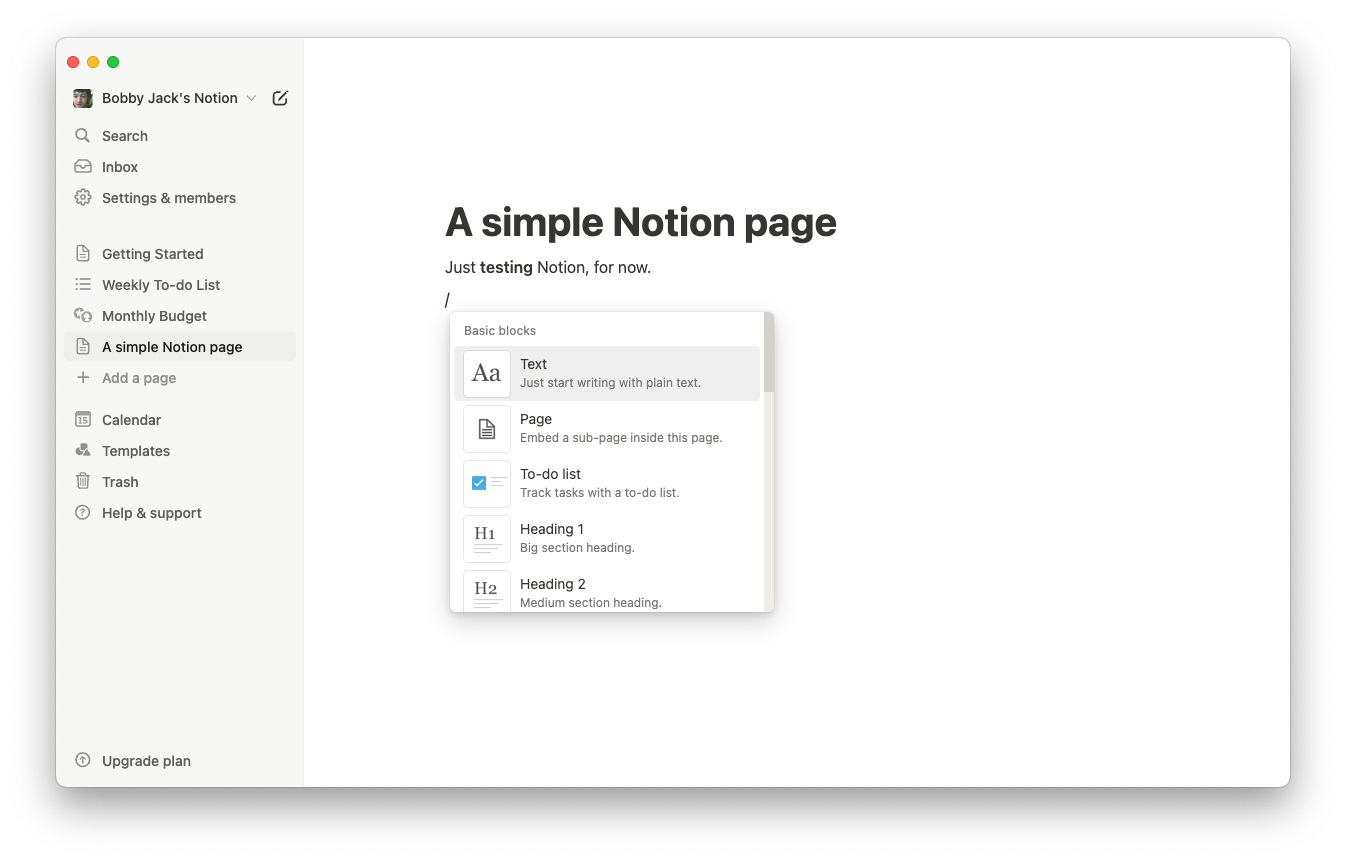
- На пустой строке введите один символ
/— откроется меню блоков с типами: текст, заголовок, список, to-do, таблица, встроенный медиа и т. д.
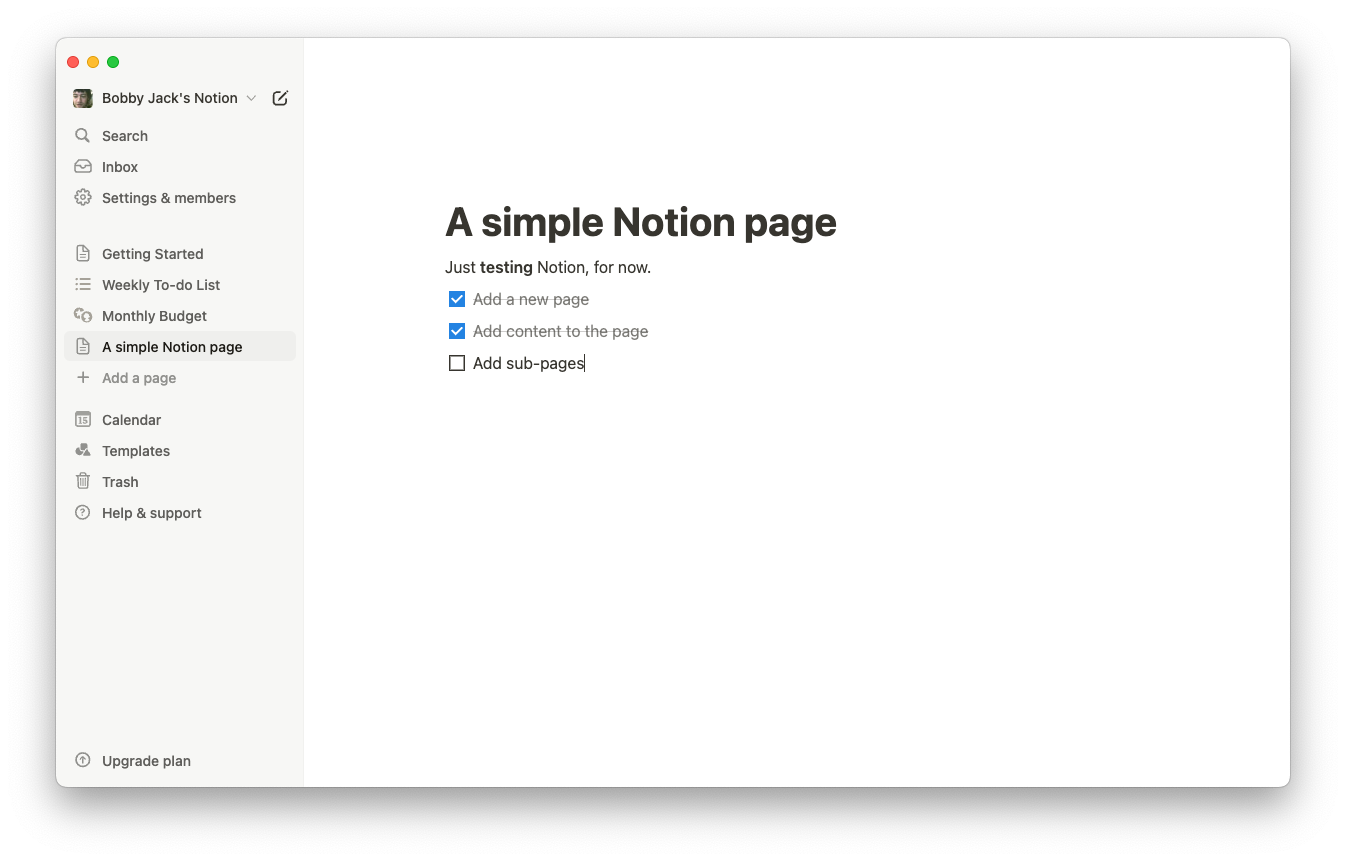
- Введите “to-do” и выберите блок “To-do list” — так создаются чек-листы и задачи. Кликайте по чекбоксам, чтобы отмечать выполнение.
Совет: используйте горячие клавиши — /, @, [] — для ускорения ввода.
Создание подпаг(страниц)
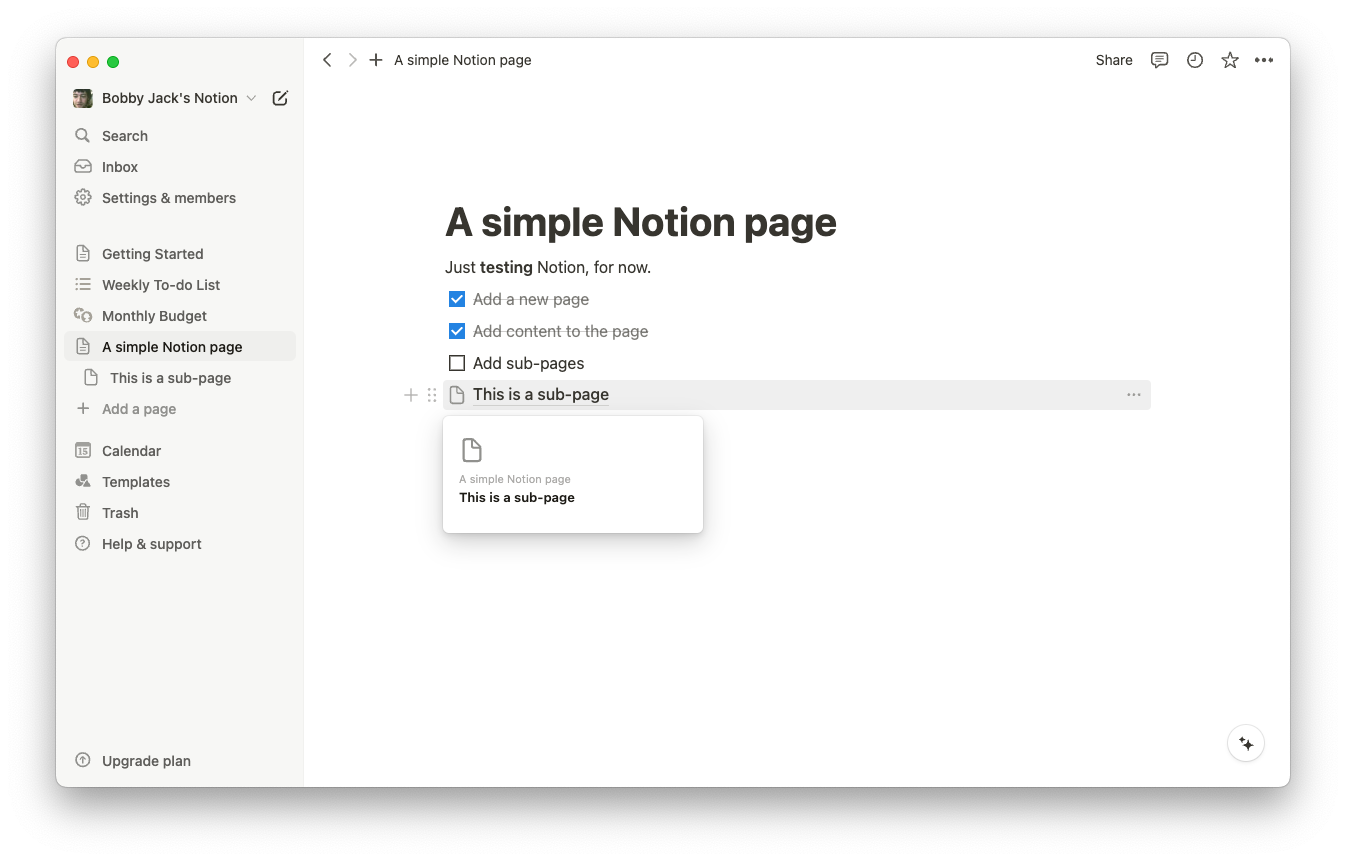
Вы можете вложить страницы друг в друга, создавая иерархию для больших проектов:
- На пустой строке введите
/и выберите блок “Page” из Basic blocks. - Дайте подпаге имя и наполняйте её.
- Или в боковой панели наведите на имя страницы и нажмите
+(Add a page inside) для быстрой вставки.
Подстраницы по умолчанию не отображаются в боковой панели — раскройте родительскую страницу через иконку слева, чтобы увидеть вложенные элементы.
Шаблоны и базы данных
Notion предоставляет галерею шаблонов: личные дневники, трекеры расходов, планировщики уроков и готовые базы задач.
- Нажмите Templates в боковой панели, выберите категорию и кликните Get template.
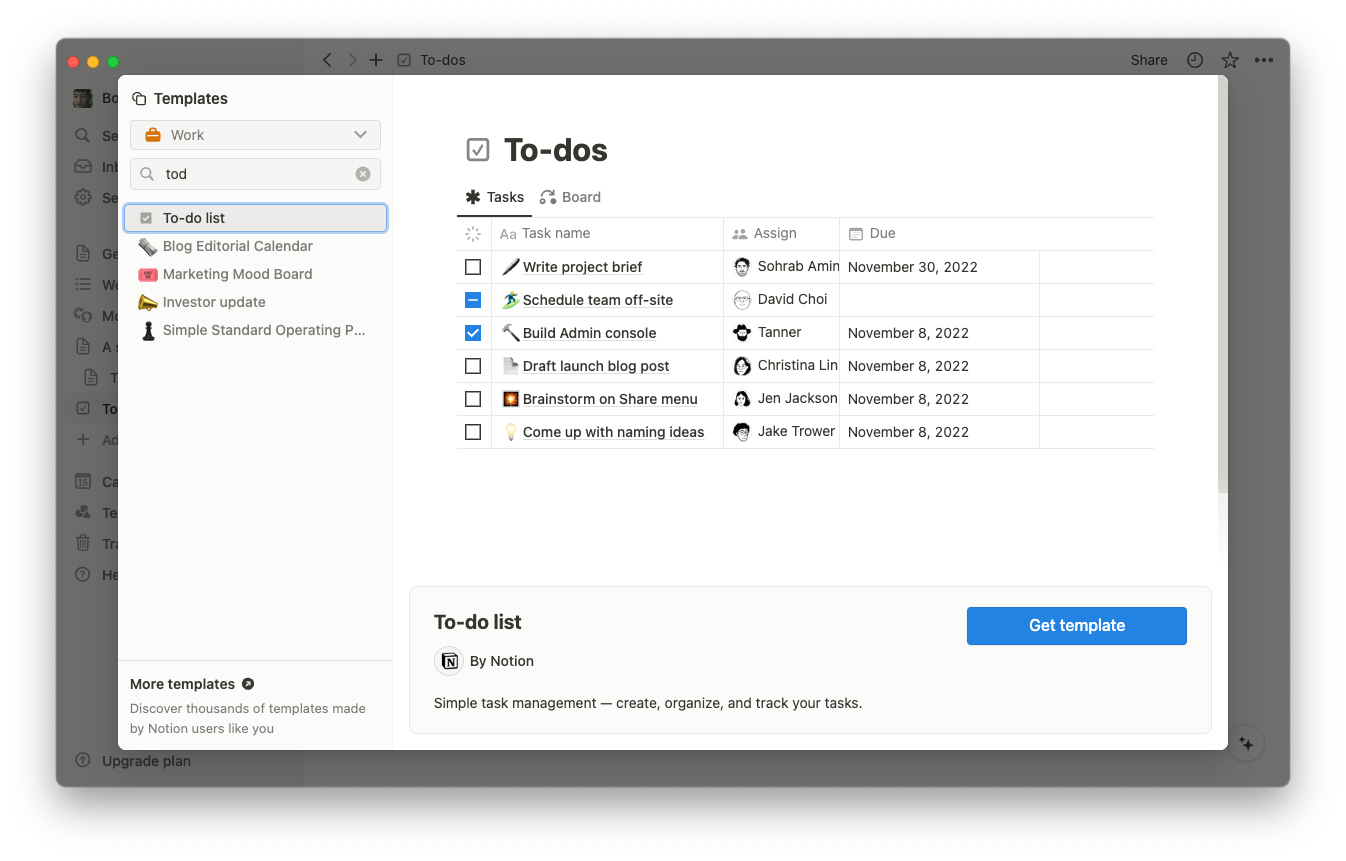
Шаблон может создавать страницу с таблицей и несколькими представлениями: Tasks (список), Board (канбан). Это и есть база данных — коллекция страниц с полями (свойствами).
База данных — это способ структурировать повторяющиеся записи: задачи, контакты, статьи. У каждой записи есть свойства: текст, дата, пользователь, мультиселект, чекбокс, формула.
Полезно: используйте представления (table, board, calendar, list, gallery) для разных сценариев работы с одними и теми же данными.
Как использовать Notion в реальной работе — небольшая методология
Мини-методология: ЦЕЛЬ → СТРУКТУРА → MVP → ИТЕРАЦИЯ
- Определите цель: что вы хотите решить (ежедневные задачи, управление проектом, база знаний).
- Постройте структуру: разделите на области (Личное, Рабочие проекты, Документы).
- Сделайте MVP: создайте 1–3 страницы/базы, которые закрывают 80% потребностей.
- Итерация: собирайте фидбек и упрощайте — не дублируйте данные.
Критерии успеха: меньше контента на старте, больше стабильной привычки использования.
Практические приёмы и эвристики
- Правило 2-уровней: избегайте глубокой иерархии — чаще используйте теги и фильтры.
- Модель “Inbox → Process → Archive”: собирайте всё в Inbox и еженедельно обрабатывайте.
- Используйте шаблоны страниц для повторяющихся процессов (ежедневное планирование, ретроспектива).
- Дублирование: вместо копирования информации используйте ссылки на страницы или свойства базы данных.
Ролевые чек-листы при настройке Notion
Ниже — чек-листы для разных ролей. Используйте их как стартовую точку.
Чек‑лист для индивидуального пользователя:
- Создал личную главную страницу (Dashboard).
- Настроил Inbox для быстрой записи идей.
- Создал одну базу задач с представлением Kanban и календарём.
- Сделал одну недельную рутину для обработки Inbox.
Чек‑лист для менеджера проекта:
- Создал базу проектов с полями: статус, владелец, дедлайн.
- Настроил отдельные представления: “Активные”, “По приоритету”, “Архив”.
- Настроил права доступа для участников команды.
- Добавил шаблон для типового таска с чек-листом и критериями приёмки.
Чек‑лист для студента или преподавателя:
- Создал раздел курсов/лекций с подстраницами.
- Внедрил базу для заданий с датами сдачи и ссылками на материалы.
- Настроил галерею для заметок с превью медиа.
Чек‑лист для разработчика:
- Создал базу багов/задач с полями: приоритет, баг-репродукция, шаги.
- Внедрил шаблон issue с чек-листом для локального теста и деплоя.
- Интегрировал ссылки на репозитории и CI/CD.
Миграция и импорт: когда и как переносить данные
Notion умеет импортировать из Markdown, HTML, CSV, Evernote, Trello и Google Docs (через экспорт). Советы при миграции:
- Очистите иерархию в исходной системе перед импортом.
- Импортируйте постепенно: сначала критичные проекты, затем справочные материалы.
- Проверьте отображение дат и формул после импорта.
Когда не стоит мигрировать: если у вас много сложных связей между данными, которые зависят от внешней БД или специфичных функций другого инструмента. В таких случаях используйте интеграции, а не полную миграцию.
Права доступа и совместная работа
Notion поддерживает приглашения по email и уровни доступа: full access, can edit, can comment, can view. Для команд:
- Разделяйте пространства по отделам или проектам.
- Давайте минимально необходимые права.
- Используйте гостевой доступ для внешних подрядчиков.
Внимание: когда вы даёте права «Can edit», пользователь может изменять структуру страницы и добавить интеграции.
Безопасность и конфиденциальность
Notion хранит данные в облаке. Рекомендации по безопасности:
- Не храните чувствительные персональные данные без шифрования.
- Используйте двухфакторную аутентификацию.
- Для корпоративных данных рассматривайте платные планы с дополнительными административными настройками.
Примечание по GDPR и персональным данным: если вы используете Notion для хранения данных граждан ЕС, убедитесь, что ваша организация соблюдает требования локального законодательства и политики платформы по обработке данных.
Когда Notion не подходит
Примеры, когда стоит выбрать другое решение:
- Вам нужна реляционная база данных с высокой нагрузкой и транзакциями — лучше выбрать специализированную СУБД.
- Требуется очень строгая локальная обработка данных и полный контроль над инфраструктурой — выбирайте self-hosted решения.
- Если вам важна офлайн-работа без синхронизации — Notion иногда ограничен в офлайн-функциях.
Полезные шаблоны и примеры (шаблонный набор)
- Личный дэшборд: быстрые ссылки, ежедневный план, цель на неделю.
- Проектный шаблон: описание, статус, задачи (связанные с проектной базой), ретроспектива.
- Контент-план: база статей с датами публикации и статусами “Идея/Черновик/Готово”.
- Рецепты и списки покупок: галерея с картинками и тегами.
Быстрые приёмы автоматизации и интеграции
- Экспортируйте CSV из базы для количественного анализа.
- Подключайте Slack, Google Calendar и другие сервисы через официальные интеграции или Zapier/Make.
- Используйте шаблоны для повторяющихся процессов, чтобы сокращать ручной ввод.
Маленькая галерея исключений и советов
- Если база данных перестала отображать нужные поля — проверьте фильтры и права доступа.
- Формулы в базах Notion ограничены, для сложных вычислений экспортируйте в таблицу.
- Для совместной работы над документами используйте комментарии и упоминания (@).
1‑строчный глоссарий
- Страница: основной документ в Notion.
- Блок: элемент содержимого внутри страницы.
- База данных: коллекция страниц с полями и представлениями.
- Представление: способ отображения данных базы (таблица, доска, календарь).
- Шаблон: преднастроенная страница или база для быстрого старта.
Диаграмма: как выбрать, с чего начать (Mermaid)
flowchart TD
  A[Нужна личная организация?] -->|Да| B'Создать личный дэшборд'
  A -->|Нет — команда| C'Настроить рабочее пространство'
  B --> D{Требуется трекинг задач?}
  C --> D
  D -->|Да| E'Создать базу задач'
  D -->|Нет| F'Использовать простые страницы'
  E --> G'Добавить представления: Kanban, Calendar'
  G --> H[Итерация и шаблоны]
  F --> H
Завершение и рекомендации
Ключевые рекомендации:
- Начните с малого и постепенно расширяйте.
- Используйте шаблоны и представления баз данных, чтобы не изобретать структуру заново.
- Периодически проводите «уборку» — удаляйте или архивируйте устаревшие страницы.
В заключение: Notion мощный и гибкий, но его сила — в простоте ваших правил использования. Начните с одной рабочей страницы, освоите блоки и одну базу данных — дальше вы сможете адаптировать Notion под любые задачи.
Краткое резюме
- Notion — платформа для заметок и баз данных.
- Освойте блоки и шаблоны, затем базы данных и представления.
- Используйте простую методологию: цель → структура → MVP → итерация.

Похожие материалы

Несколько аккаунтов Skype: Multi Skype Launcher

Журнал для работы: повысить продуктивность

Персональные звуки уведомлений на Android

Скачивание шоу Hulu для офлайн‑просмотра

Microsoft Start: персонализированная новостная лента
