
Как использовать браузер Meta Quest: быстрое руководство по навигации, размеру окна и настройкам
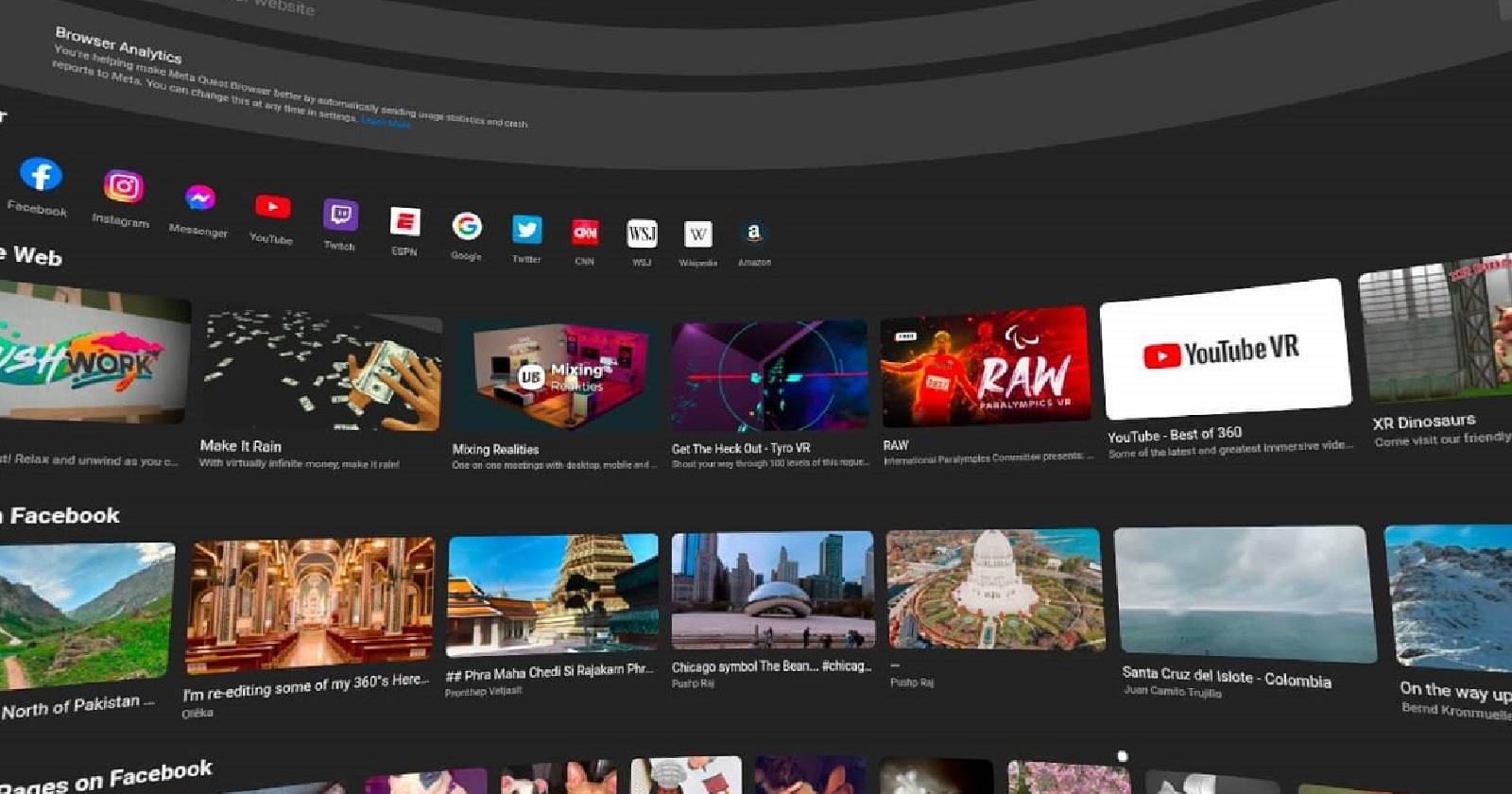
Что такое браузер Meta Quest
Браузер Meta Quest — это встроенное приложение для просмотра веб-контента в гарнитурах Quest. Оно поддерживает привычную навигацию (строка поиска, вкладки, закладки), но адаптировано под управление контроллерами и голосовые команды в виртуальной реальности (ВР).
Краткое определение: Виртуальная реальность (ВР) — это окружение, созданное компьютером, которое имитирует присутствие пользователя в трёхмерном пространстве.
Быстрый старт: как открыть браузер
- Наденьте гарнитуру и перейдите на домашний экран.
- Нажмите значок «сетку» на панели инструментов, чтобы открыть сетку приложений.
- Найдите плитку браузера Meta Quest — она светло-фиолетовая с контуром планеты в кольце.
- Наведите прицел контроллера на плитку, дождитесь появления подписи и нажмите триггер, чтобы открыть приложение.
Важно: если плитка отсутствует, проверьте раздел «Установленные приложения» или обновите систему через Настройки устройства.
Перемещение браузера в пространстве
Когда вы впервые запускаете браузер, окно прикреплено к верхней части панели инструментов. Вы можете изменить его расположение двумя способами:
- Переместить вместе с панелью инструментов: смените позицию, затем удерживайте обе кнопки с логотипом Oculus или Meta — панель и окно переместятся в новое центрированное положение.
- Отсоединить окно от панели: наведите контроллер на белую линию между окном и панелью, удерживайте триггер и оттаскивайте окно в нужное место.
Перемещайте окно вверх, вбок или дальше от себя — для этого отодвигайте белую полосу от лица, удерживая её.
Изменение размера окна и формат просмотра
Когда окно отсоединено, оно принимает изогнутую форму, которая удобнее при большом размере и при длительном просмотре. На углах окна появятся белые скобы — перетаскивайте любую скобу:
- в сторону центра — чтобы уменьшить окно;
- от центра — чтобы увеличить.
Максимальный размер очень большой: без поворота головы вы можете не охватить весь экран. Для полноты ВР-контента (например, 360° видео) ищите внутри сайта кнопку перехода в VR-сцену — она обычно переводит вас из «окна» в полноценное окружение.
Полезные команды и элементы интерфейса
- Значок микрофона справа от строки поиска — включает голосовой ввод. Удобно, если печатать в виртуальной клавиатуре долго.
- Справа от микрофона — вкладка закладок.
- Ещё правее — переключатель отображения: мобильный или десктопный вид сайта.
Совет: голосовые команды и диктовка могут потребовать разрешений в настройках устройства. Проверьте «Приватность» и «Микрофон» в системных настройках Quest.
Часто встречающиеся сценарии (чек-листы по ролям)
Чек-лист для обычного пользователя (быстрый просмотр):
- Открыть плитку браузера.
- Отсоединить окно от панели, если мешает.
- Увеличить окно до комфортного размера.
- Включить голосовой ввод, если нужно.
- Использовать кнопку VR на сайтах для 360° контента.
Чек-лист для геймера (использование во время игры/перерывов):
- Сдвинуть окно в сторону от основной игровой области.
- Уменьшить размер, чтобы не закрывать видимость.
- Выключить звук вкладки при необходимости через параметры сайта.
Чек-лист для разработчика/тестировщика ВР-контента:
- Проверить, как сайт отображается в мобильном и десктопном режимах.
- Найти и протестировать кнопку перехода в VR/360 режим.
- Оценить производительность — задержки, рассинхрон звука и картинки.
Типичные проблемы и способы их решения
Важно: чаще всего проблемы связаны с правами доступа, устаревшим ПО или особенностями сайта.
Проблема: браузер не запускается.
Решение: перезагрузите гарнитуру; если не помогло — обновите систему через «Настройки» → «Обновление программного обеспечения».
Проблема: сайты отображаются криво или не работают элементы управления.
Решение: переключитесь между мобильным и десктопным режимом в строке адреса. Также попробуйте уменьшить размер окна или переместить его ближе к вам.
Проблема: голосовой ввод не работает.
Решение: проверьте разрешение на использование микрофона в настройках и перезапустите приложение.
Проблема: видео в 360° воспроизводится в окне, а не в окружении.
Решение: ищите кнопку VR на самом видео-плеере или в шапке сайта; многие сайты требуют явного перехода в «полную сцену».
Безопасность и приватность
- Пермишны: браузер может запросить доступ к микрофону и датчикам гарнитуры. Разрешайте только тем сайтам, которым вы доверяете.
- Локальные данные: если вы используете общую гарнитуру, очищайте историю и кэш после сессий с личной информацией.
- Трекеры: ВР-сайты могут собирать данные о взгляде и движениях — проверьте политику приватности ресурса перед использованием.
Примечание: Автозаполнение и синхронизация закладок работают по правилам платформы Meta; синхронизация с внешними сервисами может потребовать входа в аккаунт.
Когда браузер Meta Quest не подходит (альтернативы)
- Для сложных рабочих задач или редактирования документов удобнее использовать настольный браузер с полноценной клавиатурой и мышью.
- Для игр с высокой частотой кадров и требованием низкой задержки лучше запускать приложение напрямую в экосистеме Quest, а не через веб-интерфейс.
- Если нужен анализ сетевого трафика или расширенные devtools, используйте настольные инструменты и тестируйте контент в режиме эмуляции.
Методика быстрых проверок (мини-методология)
- Откройте страницу в мобильном и десктопном режимах.
- Проверьте наличие кнопки перехода в VR/360 и функциональность плеера.
- Измерьте качество взаимодействия: есть ли задержки при навигации, корректно ли работает голосовой ввод.
- Тест на приватность: запросы разрешений, наличие уведомлений о сборе данных.
Критерии приёмки (для базовой проверки сайта в Quest)
- Страница открывается и отображается без визуальных артефактов.
- Элементы управления реагируют на наведение и клики контроллером.
- Видео 360° предлагает переход в VR-сцену или корректно воспроизводится в окне.
- Голосовой ввод принимает текст в строку поиска и в формы.
Короткий глоссарий
- Панель инструментов — строка с иконками, обычно внизу или вверху домашнего экрана.
- Триггер — кнопка на контроллере, используемая для подтверждений.
- Скоба изменения размера — белая метка на углах окна для масштабирования.
Быстрые подсказки и «чизхит» (cheat sheet)
- Удерживайте обе кнопки с логотипом Oculus/Meta — перемещение вместе с панелью.
- Перетаскивание белой линии — отсоединение окна.
- Скобы по углам — изменение размера.
- Микрофон — голосовой ввод.
Важно: используйте встроенные кнопки сайтов для перехода в полноценную ВР-сцену — это даёт лучшее ощущение погружения, чем масштабируемое окно.
Рекомендации по улучшению UX для разработчиков веба
- Добавьте явную кнопку «Войти в VR» на страницах с 360° контентом.
- Тестируйте интерфейс в мобильном и десктопном режимах Quest.
- Минимизируйте зависимость от наведения мыши — делайте элементы управления крупными и доступными для контроллера.
Короткое резюме
Браузер Meta Quest объединяет привычные веб-функции и управление, адаптированное под ВР. Научитесь быстро открывать, перемещать и менять размер окна, включать голосовой ввод и переходить в полноценные VR-сцены. Для разработчиков важны тесты в мобильном/десктопном режимах и наличие явных кнопок для погружения в VR. Для обычных пользователей — держите окно удобного размера и следите за разрешениями микрофона и приватностью.
Короткие выводы:
- Браузер предустановлен на большинстве Quest и прост в использовании.
- Отсоединение и масштабирование окна дают гибкость расположения.
- Для 360° контента ищите кнопку перехода в VR.
- Проверьте разрешения микрофона и настройки приватности.

Похожие материалы

Несколько аккаунтов Skype: Multi Skype Launcher

Журнал для работы: повысить продуктивность

Персональные звуки уведомлений на Android

Скачивание шоу Hulu для офлайн‑просмотра

Microsoft Start: персонализированная новостная лента
