
Как настроить и безопасно использовать Messenger Kids
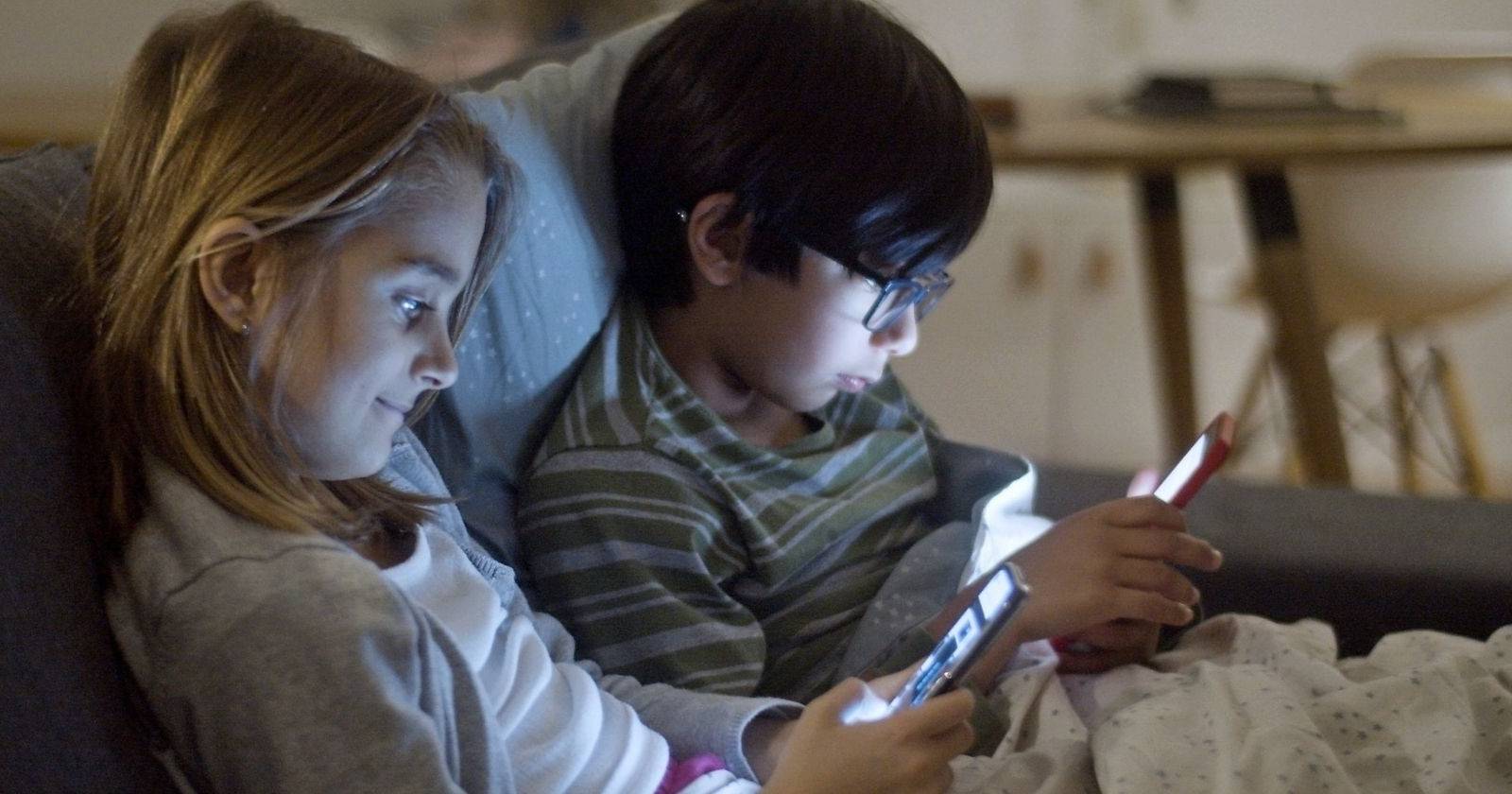
Коротко о Messenger Kids

Messenger Kids — это бесплатная платформа для сообщений и звонков, ориентированная на детей до 13 лет. Приложение позволяет отправлять текстовые сообщения, голосовые и видеозвонки, использовать стикеры, GIF и фильтры. Главная идея — дать детям контролируемый и безопасный способ общения, при котором родители сохраняют полный контроль над контактами и настройками.
Кратко о главном:
- Аккаунт создаётся и управляется родителем через его Facebook-учётную запись.
- Нет рекламы и встроенных покупок внутри приложения для детей.
- Родители одобряют контакты и получают уведомления о запросах на добавление.
Важно: приложение разработано для возрастной категории до 13 лет. Если ребёнку больше 13, рассмотрите стандартные настройки конфиденциальности в обычном Messenger и другие инструменты контроля.
Что умеет Messenger Kids
В этом разделе — ключевые функции с практическими советами по использованию.
Управление аккаунтом
Родитель создаёт аккаунт ребёнка и связывает его со своей Facebook-учётной записью. Родитель может:
- добавлять и удалять контакты;
- блокировать и сообщать о неподобающем поведении;
- удалять аккаунт ребёнка;
- добавлять второго родителя или опекуна для совместного управления.
Примечание: родительские права не дают приложениям сторонних разработчиков доступ к переписке ребёнка. Всю модерацию контролирует родитель через панель управления.
Групповые чаты
Дети могут общаться в группах — удобно для школьных проектов и многопользовательских игр. Для безопасности родитель должен предварительно одобрить участников группы.
Когда это полезно:
- учебные задания и совместные проекты;
- семейные чаты для объявлений;
- координация игр и мероприятий.
Ограничение: следите, чтобы в группах не было незнакомцев; одобряйте только доверенные контакты.
Режим сна
Режим сна позволяет запретить доступ к приложению в настроенное время. Включите его, чтобы ограничить вечернее и ночное использование.
Как это работает:
- приложение становится недоступным в заданный период;
- вы можете настроить разные графики для будней и выходных;
- родитель управляет расписанием из панели.
Совет: используйте режим сна как часть семейных правил по экранному времени.
Анимации, фильтры и игры
Ребёнок может отправлять GIF, стикеры и эмодзи, использовать фильтры в видеозвонках и играть в простые мини-игры. Всё это делает общение живым и интересным, но важно проконтролировать контент:
- фильтры и анимации в Messenger Kids созданы для детей и фильтруются разработчиком;
- мини‑игры чаще всего простые и безопасные, но следите за возможностью общения с незнакомцами внутри игр.
Защита сообщений
Сообщения в стандартном Messenger могут использовать различные методы шифрования. В Messenger Kids разработчик заявляет о мерах защиты сообщений, при этом родитель сохраняет доступ к контролю контактов и способностям модерации. Всегда проверяйте актуальные политики конфиденциальности и обновления от Facebook/Meta.
Пошаговая настройка аккаунта Messenger Kids
Ниже — понятная последовательность действий от скачивания до первых контактов. Сохранены исходные иллюстрации для каждого шага.
- Загрузите приложение из Apple App Store (iPhone и iPad) или Google Play Store (Android).
- Откройте приложение и подтвердите, что вы родитель/опекун. Для этого потребуется войти в свою Facebook-учётную запись.
- Введите логин и пароль от своей Facebook-учётной записи. Это нужно, чтобы связать детский профиль с вашим аккаунтом и управлять настройками.
- Введите имя ребёнка и дату рождения, затем нажмите Создать аккаунт. Дата рождения определяет возрастные ограничения.
- После создания аккаунта приложение синхронизирует контакты и предложит выбрать доверенных людей для связи ребёнка.
- Отправьте запросы на добавление друзьям ребёнка через их родителей. Родители получат уведомление и смогут подтвердить контакт.
- Messenger Kids генерирует для каждого аккаунта уникальный четырёхсловный код, который ребёнок может использовать для поиска друзей. Код безопасен тем, что родитель всё равно контролирует подтверждение контактов.
- Настройте профиль ребёнка: фото, цветовую тему, никнеймы для контактов (например, «мама», «дедушка», «тётя»).
- При необходимости добавьте второго родителя или опекуна для совместного управления.
- Покажите ребёнку, кого он может добавлять в друзья и как использовать приложение. Объясните правила поведения и конфиденциальности.
Важно: разрешайте контакты только с проверенными взрослыми и близкими знакомыми. Если кто‑то отсутствует в Messenger Kids, отправляйте приглашение через родителя этого ребёнка.
Рекомендации по безопасности и конфиденциальности
Ниже — практические шаги для повышения уровня безопасности.
- Настройте одобрение контактов вручную. Не разрешайте автоматическое добавление.
- Включите режим сна в соответствии с семейным распорядком.
- Регулярно проверяйте список контактов и удаляйте незнакомцев.
- Установите правило: не делиться личной информацией — адресом, школой, паролями.
- Научите ребёнка сообщать вам о неподобающем поведении или раздражении в чате.
- Добавьте второго родителя или доверенного взрослого для контроля.
Краткая чек-лист‑проверка:
- Профиль ребёнка: фото, никнеймы, дата рождения — проверены.
- Контакты: одобрены всеми родителями.
- Режим сна: настроен.
- Уведомления: включены для родителя.
Что сказать ребёнку перед началом использования
Простой разговор помогает снизить риски:
- объясните, какие контакты разрешены;
- скажите, что нельзя отправлять личные данные;
- договоритесь, что ребёнок сразу расскажет о неприятных сообщениях;
- оговорите время пользования и последствия нарушения правил.
Используйте короткие правила в виде списка и повесьте их в доступном месте.
Когда Messenger Kids может не подойти
- Если ребёнок старше 13 лет — рассмотрите использование стандартных приложений с настройками конфиденциальности.
- Если в семье нет ответственного технологически родителя — приложение требует внимания и поддержки.
- Если ребёнок часто общается с незнакомыми людьми вне круга одобренных контактов — возможно, подойдёт закрытая группа в образовательной платформе с мониторингом учителя.
Дополнения для родителей и учителей
Ниже — набор полезных инструментов и шаблонов, которые упрощают управление и обучение детей.
Чек-листы по ролям
Родитель:
- создать аккаунт и связать с Facebook;
- одобрить контакты и настроить уведомления;
- включить режим сна;
- периодически просматривать переписку и список контактов;
- обучать ребёнка правилам онлайн‑безопасности.
Учитель:
- согласовать использование групповых чатов для учебы;
- сообщить родителям правила и формат общения;
- ограничить приглашения только участниками класса.
Опекун/второй родитель:
- получить доступ к панели управления;
- согласовывать изменения контактов;
- помогать ребёнку при технических проблемах.
Метод onboarding — шесть шагов для безопасного старта
- Подготовка: обсудите правила с ребёнком и определите график использования.
- Установка: скачайте приложение и создайте учётную запись ребёнка.
- Персонализация: добавьте фото и никнеймы, настройте визуальный стиль.
- Набор контактов: одобрите только доверенных людей.
- Проверка: включите режим сна и уведомления для родителя.
- Обучение: проговорите сценарии проблем и алгоритм действий.
Быстрая матрица решений — кому разрешить контакт
flowchart TD
  A[Запрос на добавление друга] --> B{Родитель знаком с родителем?}
  B -- Да --> C{Ребёнок знаком с человеком лично?}
  B -- Нет --> D[Отклонить или запросить инфо]
  C -- Да --> E[Одобрить]
  C -- Нет --> F[Запросить подтверждение от второго родителя]
  F --> E
Критерии приёмки
После настройки аккаунта можно считать задачу выполненной, если выполнены все пункты:
- аккаунт ребёнка создан и связан с учётной записью родителя;
- контакты одобрены и проверены;
- режим сна настроен;
- второй родитель добавлен при необходимости;
- ребёнок понимает базовые правила общения.
Безопасность и жёсткая защита
Практики для повышения устойчивости аккаунта:
- обновляйте приложение сразу после выхода новых версий;
- используйте надёжные пароли для родительской учётной записи Facebook и включите двухфакторную аутентификацию (2FA);
- проверяйте разрешения приложений на смартфоне — ограничьте доступ к контактам и медиаконтенту, если это необходимо;
- в случае подозрительных сообщений — блокируйте контакт и делайте скриншоты для записи инцидента.
Важно: настройки безопасности должны сочетаться с открытым диалогом между вами и ребёнком.
Приватность и права ребёнка
Messenger Kids хранит базовые данные учётной записи ребёнка и использует их для работы сервиса. Родительский контроль предполагает, что взрослый осуществляет управление и принятие решений. Вот несколько рекомендаций по приватности:
- расскажите ребёнку, какие данные сохраняются и зачем;
- периодически проверяйте политику конфиденциальности от разработчика;
- не публикуйте чувствительную информацию ребёнка в общедоступных каналах.
Замечание: если вы живёте в регионе с особыми законами о защите данных детей (например, законы по защите детской приватности), ознакомьтесь с местными требованиями и настройте аккаунт в соответствии с ними.
Частые сценарии и план действий при инциденте
Сценарий: ребёнок получил неприемлемое сообщение. Действия:
- Сохраняем доказательства: скриншоты, время и имя отправителя.
- Блокируем контакт через панель родителя.
- Сообщаем о нарушении через интерфейс приложения.
- Если сообщение угрожает безопасности ребёнка — информируем местные службы и школу.
Сценарий: ребёнок жалуется на буллинг. Действия:
- поговорите с ребёнком, соберите детали;
- проверьте все участники группы/чата;
- блокируйте и удаляйте обидчиков;
- при повторении инцидента обратитесь к администраторам школы.
Комплексный план семьи: простая политика использования
Рекомендуемый семейный документ (короткий шаблон для печати):
- Я могу использовать Messenger Kids только с одобренными контактами.
- Я не делюсь адресом, паролями, номерами телефонов и школьной информацией.
- Я сообщаю взрослому, если кто‑то делает мне неприятно.
- Вечером приложение выключается согласно «Режиму сна».
Повесьте бумажную версию на видном месте.
1‑строчный глоссарий
- Родительская панель — интерфейс, где взрослые управляют контактами и временем.
- Режим сна — автоматическое ограничение доступа в заданный период.
- Четырёхсловный код — уникальный код для поиска друзей в Messenger Kids.
Итог и рекомендации
Messenger Kids — удобный инструмент для безопасного общения детей младше 13 лет. При правильной настройке и постоянном родительском контроле приложение помогает детям учиться общению в цифровой среде без лишних рисков. Ключевые действия для безопасности: создать аккаунт через родителя, вручную одобрять контакты, включить режим сна, обучить ребёнка правилам и добавить второго взрослого для резервного контроля.
Важно: поддерживайте открытый диалог с ребёнком и периодически пересматривайте настройки безопасности.

Похожие материалы

Несколько аккаунтов Skype: Multi Skype Launcher

Журнал для работы: повысить продуктивность

Персональные звуки уведомлений на Android

Скачивание шоу Hulu для офлайн‑просмотра

Microsoft Start: персонализированная новостная лента
