
Logic Pro: настройка и основы работы
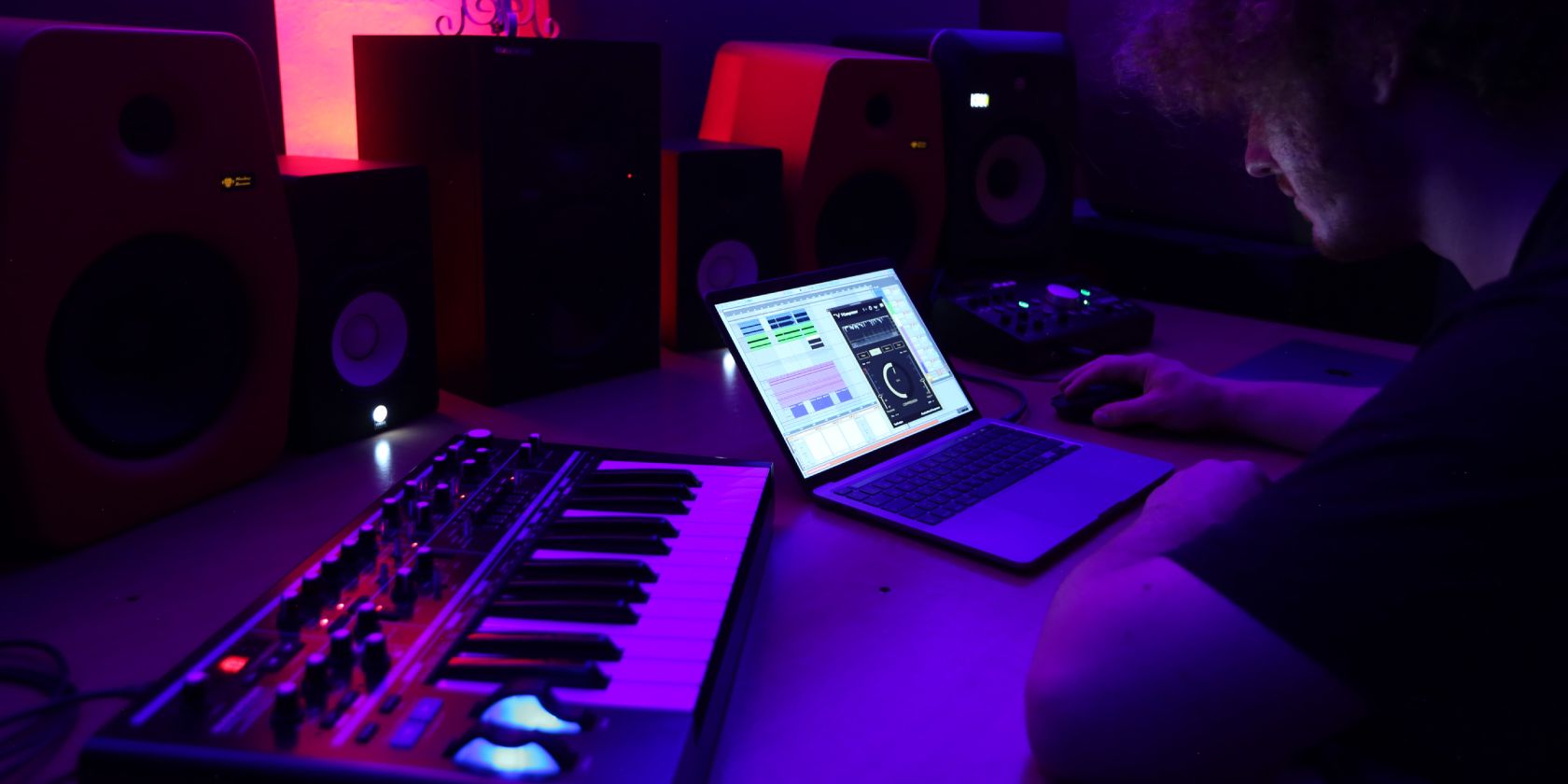
Logic Pro сочетает аккуратный интерфейс и продвинутые инструменты, поэтому быстро становится предпочтительной DAW для музыкантов и продюсеров на Mac. Но огромный набор параметров может сбить с толку новичка. Ниже — структура, понятные инструкции и практические приёмы, чтобы вы начали записывать и микшировать уверенно.
Что вы получите из этой статьи
- Быстрый старт: как создать проект и выбрать дорожки.
- Практическая настройка: темп, I/O Buffer Size, маршрутизация вход/выход.
- Рабочие процессы: запись, редактирование MIDI и аудио, экспорт.
- Оптимизация: когда уменьшать задержку, когда увеличивать буфер.
- Чек‑листы и SOP для сессий записи и микса.
- Модель принятия решений (Mermaid) и краткая глоссарий.
Важно: перед серьёзной сессией сделайте резервную копию проекта или используйте «Save As…» чтобы сохранить промежуточные версии.
Как создать новый проект
- Откройте Logic Pro. Появится окно нового проекта.
- Выберите тип дорожек для старта: Audio (для живых записей), Software Instrument (виртуальные инструменты), Drummer (готовые ударные), External MIDI (для внешних MIDI‑устройств), Guitar or Bass (специальные пресеты для гитары/баса).
- Чтобы добавить дорожки в уже открытый проект, нажмите значок «плюс» в левом верхнем углу области рабочей области.
- Дублирование дорожки: выберите дорожку и используйте кнопку с «плюсом и двумя прямоугольниками» или удерживайте Option и перетащите заголовок дорожки.
Совет: создавайте шаблонный проект с часто используемыми дорожками и каналами FX — это экономит время при каждой новой сессии.
Настройка проекта: важные параметры
Темп
- Изменяйте темп, перетаскивая значение Tempo в верхней центральной части экрана.
- Выберите количество долей в такте из выпадающего меню справа (beats per bar).
- Нажмите метрономный маркер или клавишу K, чтобы включить метроном при воспроизведении.
Если вы изменяете темп после записи аудио, регионы могут потерять синхронность. В таких случаях:
- Скопируйте аудио/ MIDI в новый проект с нужным темпом.
- Используйте Global Tracks, чтобы задать точки изменения темпа заранее.
I/O Buffer Size (размер буфера)
Где: Logic Pro > Settings > Audio.
- Для записи: выберите 64 или 128 — это уменьшит задержку (latency) при мониторинге.
- Для микширования и сложных сессий: поставьте 1024 — это снижает нагрузку на CPU и предупреждает System Overload.
- Помните: настройки Audio переносятся между проектами в рамках одной установки Logic; проверяйте их перед сессией.
Ментальная модель: буфер — это компромисс между задержкой и нагрузкой. Чем меньше буфер, тем быстрее отклик, но выше нагрузка на CPU.
Вход и выход (Input/Output)
- В Audio Settings укажите Input Device — ваш микрофонный интерфейс или вход звуковой карты.
- Output Device — выберите Built‑in Output или ваше мониторное устройство.
- Чтобы трек записывался с микрофона, «запишите его» (arm) — нажмите вертикальную линию рядом с R в заголовке дорожки.
Совет: если слышите фоновые шумы при записи — проверьте Ground loop и используйте balanced кабели.
Как начать запись и создание материала
- Нажмите R для записи, пробел для воспроизведения/паузы.
- Для аудио‑регионов делайте плавные фейды входа и выхода, чтобы избежать щелчков.
- Для виртуальных инструментов откройте библиотеку (Y) и Channel Strip Inspector (I). В секции Instrument выберите нужный звук.
- Для третьих‑сторонних инструментов смотрите раздел AU Instruments внизу.
- Если у вас нет MIDI‑клавиатуры, нажмите Cmd + K, чтобы открыть Musical Typing.
- После записи MIDI конвертируйте трек в аудио (Ctrl + B), если нужно снизить нагрузку на CPU.
- Откройте Loop Browser (O) для поиска стоковых лупов по жанру, ключу и темпу.
Краткий совет по выбору звука: найдите пресет, который ближе к желаемому тембру, и затем аккуратно модифицируйте эквалайзер и эффекты.
Работа с заголовками дорожек и управлением экраном
- Для включения/выключения и «заморозки» трека: Ctrl + клик на заголовке дорожки → Track Header Components → включите On/Off и Freeze.
- Freeze уменьшает нагрузку на CPU, «замораживая» трек с применёнными эффектами.
- Чтобы скрыть дорожку: Ctrl + клик → Hide Selected Track.
- Переименование: двойной клик по заголовку.
- M — выключить/включить (mute). S — солировать трек.
- Справа в заголовке — регулятор громкости и панорамирования.
Когда экран начинает захламляться: сгруппируйте дорожки (Folders) и используйте Color Tags и Track Stacks.
Навигация по редакторам и точная работа с регионами
- Область проекта — Workspace Area.
- T открывает меню инструментов (Pointer, Scissors, Marquee и т. п.).
- I открывает Left и Right Channel Strip Inspectors — здесь добавляют Audio/MIDI FX и Channel EQ.
- Используйте Sends → Bus, чтобы отправлять сигнал на Aux‑дорожки для эффектов (реверб, delay и т. д.).
- Для реверсирования аудио используйте Region Inspector: выберите регион и отметьте Reverse.
- E открывает Track Editor Window (для аудио) и Piano Roll Editor (для MIDI).
- Редакторы дают более точные инструменты: Quantize, Velocity, Pitch Correction, Flex и т. д.
Лучшие функции, которые стоит изучить
- Quick Help (вопросительный знак) — быстрые подсказки по элементам интерфейса.
- Automation (A) — автоматизация любых параметров (громкость, панорама, параметры FX).
- Flex Modes (Cmd + F) — Flex Pitch для коррекции интонации и Flex Time для выравнивания временных неточностей.
Flex Pitch и Flex Time полезны при работе с вокалом и живыми инструментами, но не заменяют хорошую первоначальную запись.
Пошаговые чек‑листы (полезно перед сессией)
Чек‑лист: подготовка к записи
- Проверить батарею/питание интерфейса и устройств.
- Установить нужный темп и метаданные (название, BPM, ключ).
- Настроить I/O Buffer Size для записи (64/128).
- Проверить уровни входа (не клиповать).
- Включить мониторинг и/или прямой мониторинг на интерфейсе.
- Сделать тестовую запись и прослушать (шумы, фазы).
Чек‑лист: подготовка к миксу
- Установить I/O Buffer Size на 1024.
- Заморозить ресурсоёмкие плагины или конвертировать треки в аудио.
- Проверить группировку дорожек и вспомогательные посылы (buses).
- Применить грубую балансировку громкости и панорамы.
- Сохранить версию «Mix‑Draft».
Ролевая памятка: певцу
- Убедитесь, что микрофон на подходящем расстоянии (обычно 10–20 см).
- Используйте поп‑фильтр и контролируйте уровни входа.
- Записывайте несколько дублей (takes) и помечайте лучшие.
Ролевая памятка: гитаристу
- Снимайте сухой сигнал (DI) и микрофонный сигнал одновременно, если планируете реамп.
- Проверяйте фазы при использовании нескольких микрофонов.
SOP: быстрая процедура записи песни (playbook)
- Создайте новый проект из шаблона или вручную добавьте дорожки.
- Установите темп и основной ритм‑референс (click/loop).
- Подготовьте мониторинг и уровни.
- Запишите ритм‑секцию (ударные/бас) первыми для опоры.
- Запишите гармонию (гитары/клавиши), затем основные партии и вокал.
- Сделайте компиляцию лучших дублей (comping) и базовую обработку (EQ, gentle compression).
- Сохраните как «Session‑Name_v01» и экспортируйте rough mix для проверки.
Критерии приёмки
- Нет клиппинга на мастере и критических треках.
- Вокал слышен, но не выдавлен вперед чрезмерной компрессией.
- Референс трека совпадает по громкости и общему балансу в ключевых частях.
Как и когда использовать Flex Pitch и Flex Time
- Flex Pitch — для корректировки интонации одиночных нот вокала или монолинийных инструментов.
- Flex Time — для выравнивания ударных, гитары или записи с дрейфом темпа.
Ограничения: сильные манипуляции Flex Pitch могут исказить естественную артикуляцию; применяйте тонко и слушайте в контексте.
Частые ошибки и когда они возникают
- Слишком маленький буфер во время микса → частые всплывающие ошибки System Overload.
- Изменение темпа после записи аудио без использования Flex Time → рассинхронизация.
- Экстремальные настройки эквализации и компрессии на стадии записи → потеря исходного материала.
Альтернативы: если проект требует живого изменения темпа и сложной сетки, рассмотрите использование Warp/Time‑Stretch в аудиоредакторах заранее или перенесите MIDI в новую сессию.
Модель принятия решений: настройка проекта (Mermaid)
flowchart TD
  A[Новый проект?] -->|Да| B{Нужны живые записи?}
  A -->|Нет| C[Откройте существующий проект]
  B -->|Да| D[Создайте Audio дорожки]
  B -->|Нет| E{Виртуальные инструменты?}
  E -->|Да| F[Создайте Software Instrument]
  E -->|Нет| G[Используйте Loops/Drummer]
  D --> H[Настройте I/O Buffer 64/128]
  F --> I[Откройте библиотеку 'Y' и выберите инструмент]
  H --> J[Проверка уровней и тестовая запись]
  J --> K{Готовы?}
  K -->|Да| L[Запись]
  K -->|Нет| M[Отладка входов/микширование]
Сочетания клавиш и шпаргалка (cheat sheet)
| Действие | Сочетание |
|---|---|
| Запись | R |
| Воспроизведение/Пауза | Пробел |
| Открыть библиотеку | Y |
| Открыть Channel Inspector | I |
| Открыть Loop Browser | O |
| Musical Typing | Cmd + K |
| Конвертировать MIDI в аудио | Ctrl + B |
| Включить Automation | A |
| Включить Flex | Cmd + F |
Сохраните список в заметках или распечатайте, чтобы ускорить работу в студии.
Советы по оптимизации CPU и стабильности
- Используйте Freeze/Track Stacks и конвертацию в аудио для тяжёлых виртуальных инструментов.
- При долгой сессии сохраняйте версии регулярно (Save As… с номером версии).
- Для больших проектов используйте внешний SSD и проверяйте скорость чтения/записи.
Риск: плагин может вызвать падение всей DAW. Решение: держите автосохранение включённым и обновляйте плагины до стабильных версий.
Экспорт и подготовка к мастерингу
- Перед экспортом отключите маст‑эффекты мастера, если мастеринг будет выполняться отдельно.
- Экспортируйте в WAV/AIFF 24‑bit или 32‑bit float с нужным sample rate.
- Делайте ещё один экспорт в MP3/ready‑for‑streaming с нормализацией, если нужно поделиться предварительным вариантом.
Чек‑лист экспорта
- Проверить отсутствие клиппинга на мастере.
- Сгладить automation и проверить переходы.
- Экспортировать отдельные stems, если требуется дальнейшая обработка.
Краткий факт‑бокс: ключевые числа и рекомендации
- Темп: задаётся в BPM, обычно 60–200 в зависимости от жанра.
- I/O Buffer Size: 64/128 для записи, 1024 для микса.
- Формат экспорта: WAV/AIFF 24‑bit как стандарт для мастеринга.
Короткий глоссарий (1‑строка термины)
- DAW — цифровая аудиоработная станция (Digital Audio Workstation).
- Latency — задержка сигнала от входа до слышимого выхода.
- Freeze — заморозка дорожки с обработкой для снижения нагрузки CPU.
- Bus/Aux — вспомогательная шина для общих эффектов.
Когда Logic Pro — не лучшая опция
- Если вам нужно кросс‑платформенное решение (Windows + macOS), Logic Pro недоступен на Windows.
- В проектах с экстремально низкой латентностью для живого выступления иногда целесообразнее аппаратное решение или специализированные станд‑алоун рекордеры.
Резюме
Logic Pro — функциональная и мощная DAW, подходящая для большинства задач: от демо‑записей до коммерческих релизов. Ключевыми моментами являются: правильная настройка темпа и буфера, грамотная организация дорожек, использование Freeze/Track Stacks для оптимизации CPU, а также базовые SOP и чек‑листы для стандартизации рабочих сессий.
Что делать дальше
- Создайте шаблон проекта под ваш рабочий процесс.
- Попробуйте записать короткую сессию, применить Freeze и экспортировать rough mix.
- Сформируйте собственный набор сочетаний клавиш и сохраните как pdf/заметку.
Extras: если нужно, я могу подготовить готовый шаблон проекта (.logic‑проект) с организованными дорожками и пресетами — напишите ваш рабочий жанр и набор инструментов.
Контакты и где учиться дальше
- Официальная документация Apple Logic Pro — полный справочник по инструментам.
- YouTube‑уроки и тематические курсы по микшированию и мастерингy — полезны для практики.
Краткое итоговое напоминание: четкая подготовка сессии экономит время и нервы, а базовая оптимизация I/O и использование Freeze способны значительно повысить стабильность при работе даже на относительно старом Mac.

Похожие материалы

Несколько аккаунтов Skype: Multi Skype Launcher

Журнал для работы: повысить продуктивность

Персональные звуки уведомлений на Android

Скачивание шоу Hulu для офлайн‑просмотра

Microsoft Start: персонализированная новостная лента
