
Logic Pro — полное руководство по настройке, записи и редактированию
Logic Pro — одна из самых удобных и мощных цифровых аудио рабочих станций (DAW) для Mac. Интерфейс продуман под музыкантов и звукорежиссёров, но обилие параметров может запутать новичка. В этом руководстве вы найдёте практические шаги для быстрой настройки, советы по предотвращению ошибок и готовые чеклисты для повседневных задач.
Что вы получите из этого руководства
- Быстрое руководство по созданию проекта и выбору типов дорожек
- Как настроить темп, I/O Buffer Size и устройства ввода/вывода
- Практические приёмы для записи, редактирования и рендеринга MIDI и аудио
- Объяснение Flex Mode, Flex Pitch и автоматизации
- Чеклисты и роль-ориентированные рекомендации (продюсер, звукорежиссёр, композитор)
- Частые ошибки и способы их устранения
Важно: этот материал рассчитан на пользователей macOS с установленным Logic Pro. Термины в одну строку: DAW — цифровая аудио рабочая станция; Buffer Size — размер буфера ввода/вывода, влияющий на задержку и нагрузку CPU.
Как создать новый проект
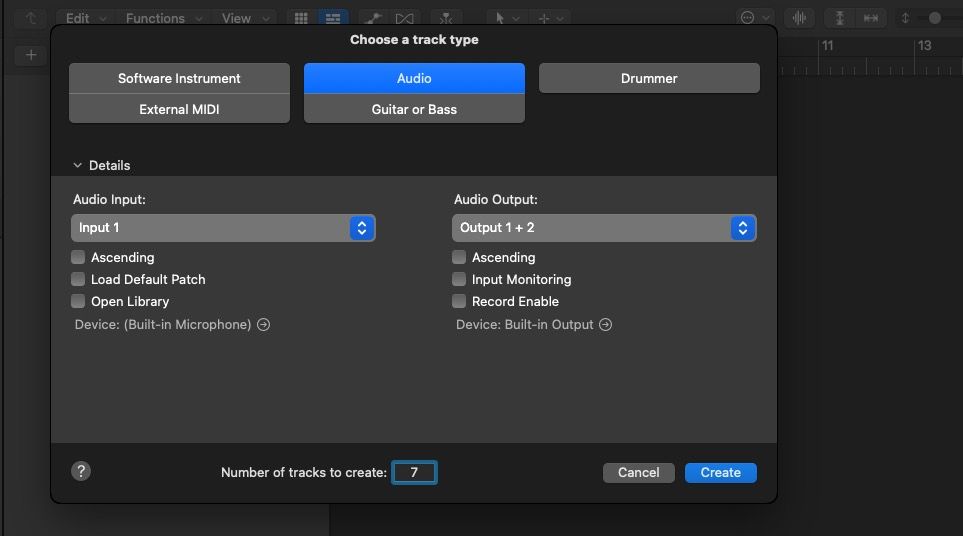
- Откройте Logic Pro. Появится окно выбора типа проекта.
- Решите, какие дорожки вам нужны: Audio для живых записей, Software Instrument для виртуальных инструментов, Drummer для автоматического барабанщика, External MIDI для внешних MIDI-устройств, Guitar or Bass для подключения гитары/бас-гитары.
- Чтобы добавить дорожки в уже открытый проект, нажмите иконку «плюс» в верхней части Workspace Area. Это откроет диалог добавления дорожки с типами.
- Для копирования настроек дорожки: удерживайте Option и перетащите Track Header или используйте команду дублирования выше Track Header (плюс с двумя прямоугольниками).
Совет: перед началом записи спланируйте схему дорожек — например: ударные (стereo/мульти-трек), бас (DI + компрессированная копия), ритм-гитары, лиды, вокал(ы), FX и два бассейна для реверберации и дилэя.
Настройка проекта и параметры записей
Темп
Темп определяет скорость композиции в ударах в минуту (BPM). Изменять темп можно так:
- Перетащите число Темпа в верхней части экрана.
- Выберите количество долей в такте через выпадающее меню справа от темпа.
- Включите метроном, нажав иконку метронома или клавишу K.
Если вы измените темп в середине проекта, звуковые регионы, записанные как аудио, могут исказиться при попытке подогнать их к новому темпу. В таких случаях:
- Скопируйте регионы в новый проект с нужным темпом, либо
- Используйте Global Tracks для точной прорисовки изменений темпа и Flex Mode для подстройки аудио.
Важно: MIDI-данные автоматически адаптируются к изменениям темпа, аудио требует Flex Time или переноса в новый проект.
I/O Buffer Size и производительность
Чтобы снизить задержку при записи и избежать ошибки System Overload при смешивании, настройте Buffer Size в Logic Pro > Settings > Audio.
Рекомендации:
- Для записи: выбирайте 64 или 128 (меньшая задержка). Это помогает при игре с виртуальными инструментами и записи вокала/гитары в реальном времени.
- Для микширования и бounces: выбирайте 1024 (максимум). Большой буфер снижает CPU-нагрузку и предотвращает прерывания звука.
Примечание: выбранные настройки аудио будут применяться ко всем проектам, если не изменять их вручную.
Устройства ввода и вывода
В Audio Settings установите Input Device на ваш микрофон или интерфейс ввода, Output Device — на наушники или внешние мониторы (Built-in Output или интерфейс).
Не забудьте армировать дорожку для записи: нажмите вертикальную линию рядом с кнопкой R в Track Header или в Left Channel Inspector.
Начало записи и базовые приёмы редактирования
- Нажмите R для начала записи, пробел — старт/стоп проигрывания.
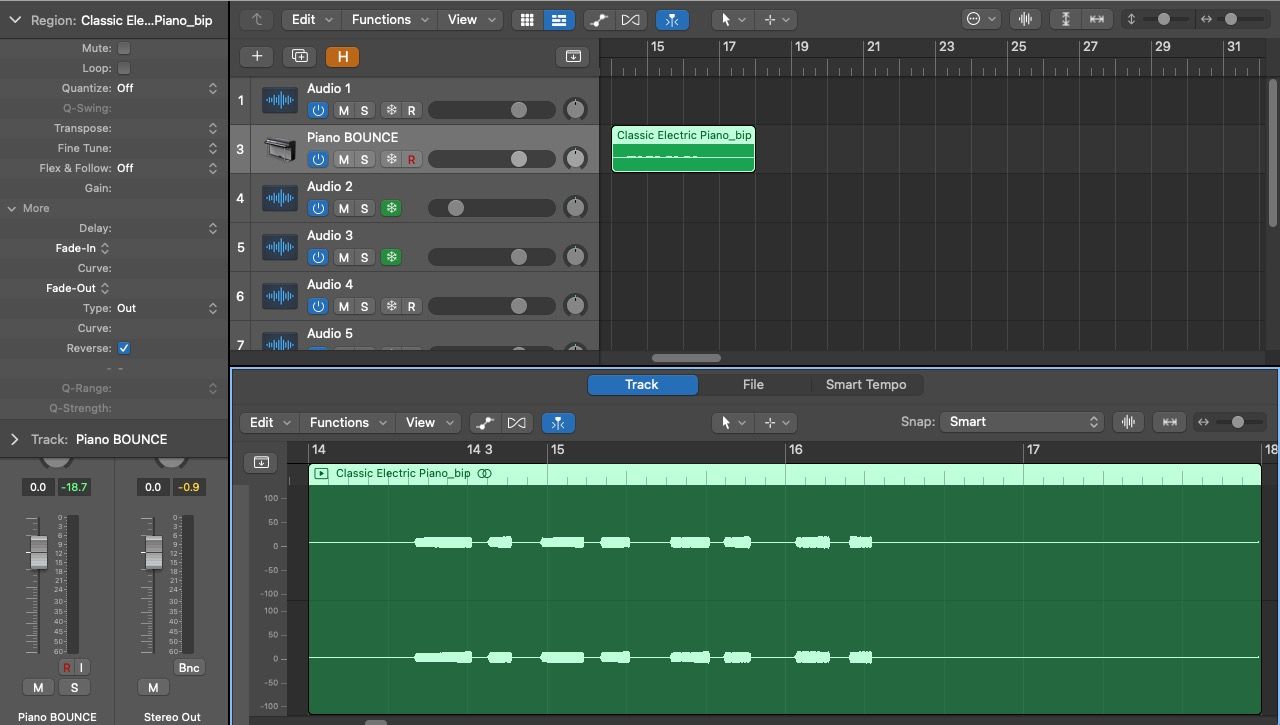
- Для избежания щелчков и попов — добавляйте Fade In/Out к аудио регионам.
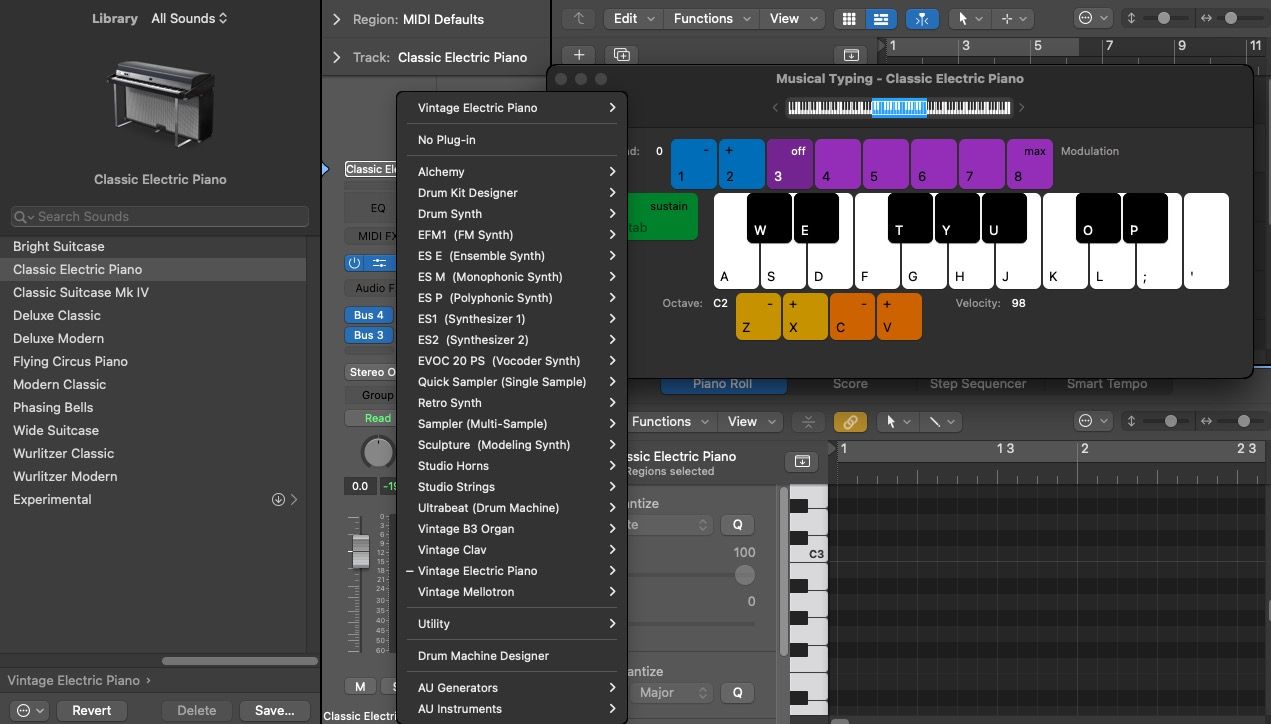
- Для виртуальных инструментов: откройте библиотеку звуков клавишей Y. Для экспорта MIDI в аудио используйте Ctrl + B (Bounce in Place) — это ослабит нагрузку на CPU и откроет инструменты редактирования аудио.
- Если нет MIDI-клавиатуры — используйте Cmd + K для открытия Musical Typing.
Tips: используйте O для открытия встроленных лупов (Loops). Фильтруйте по жанру, тональности и длине для быстрого поиска материала.
Работа с опциями дорожек и оптимизация интерфейса
- Дублирование дорожки: плюс с двумя прямоугольниками или Option + перетаскивание.
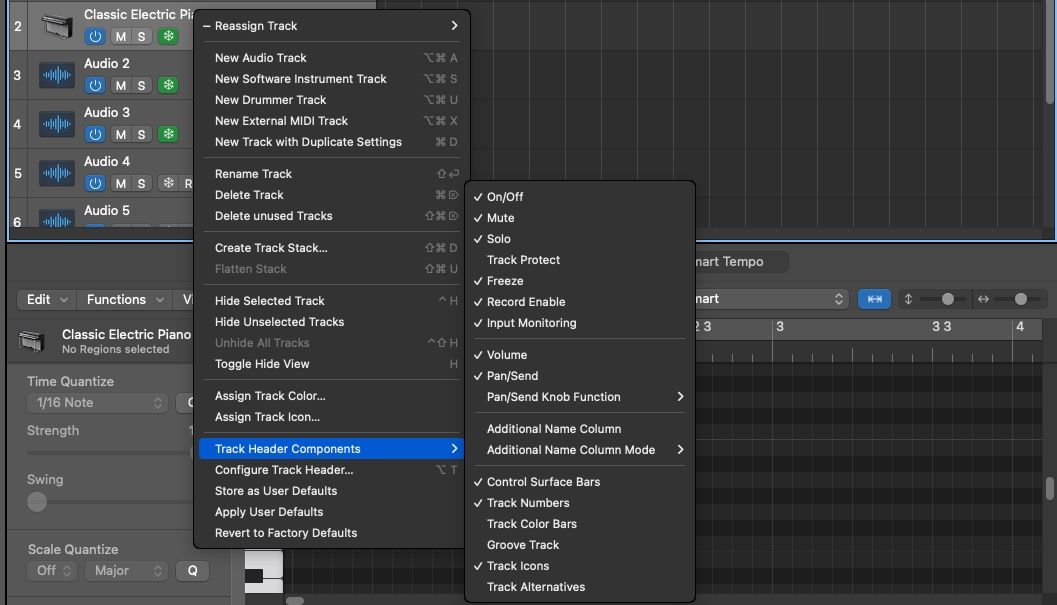
- Включите On/Off и Freeze через Track Header Components (Ctrl + click на Track Header). Freeze замораживает дорожку и освобождает CPU: полезно для тяжёлых инструментов и эффектов.
- Скрыть дорожку: Ctrl + click на дорожке и выберите Hide Selected Track.
- Переименовать дорожку: двойной клик по Track Header.
- M — отключить звук дорожки (Mute), S — соло.
- Панорамирование и фейдер доступны справа в Track Header.
Когда проект становится большим, замораживайте слои, сокращайте количество активных эффектов и группируйте похожие дорожки по Aux шинам.
Навигация по редакторам и инструменты редактирования
- Рабочая область (Workspace Area) — центр проекта.
- T открывает меню инструментов: Pointer, Scissors, Marquee и другие.
- I открывает Left и Right Channel Strip Inspectors, где добавляются Audio и MIDI FX.
- EQ добавляется через кнопку EQ в Channel Strip.
- Для посылов на эффекты используйте Sends и назначьте Bus на aux-канал.
- E открывает Track Editor (для аудио) и Piano Roll (для MIDI).
Пример полезной техники: в Region Inspector можно инвертировать (reverse) аудио-регион для создания эффектов и интересных переходов.
Ключевые функции, которые стоит освоить
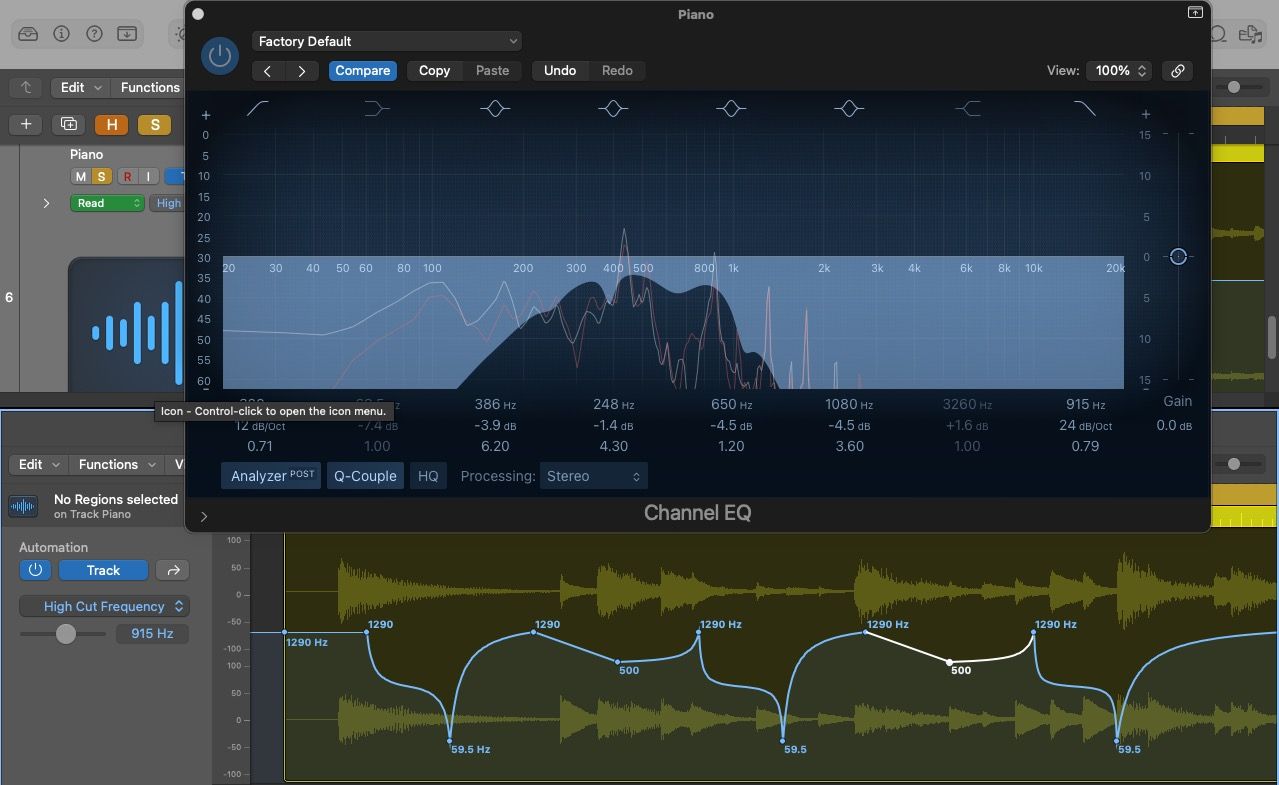
- Автоматизация (A): позволяет изменять параметры дорожек и эффектов во времени (громкость, панорамирование, параметры плагинов). Рисуйте кривые автоматизации или ставьте узлы для точной обработки.
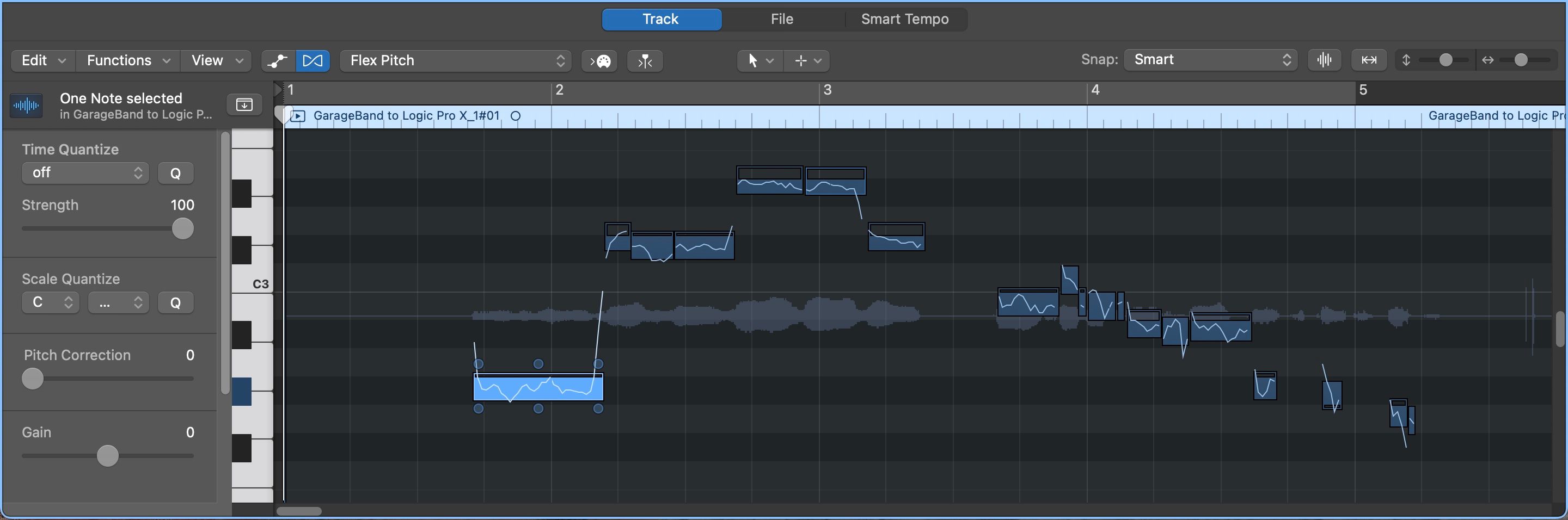
- Flex Mode (Cmd + F): набор режимов для временной и тональной коррекции аудио.
- Flex Pitch — корректирует высоту тона (полезно для вокала).
- Flex Time — корректирует расположение нот по времени (полезно для синхронизации с метрономом).
- Quick Help — вопросительный знак в верхнем левом углу: покажите курсором элемент интерфейса и получите краткое описание.
Рабочий цикл:
- Запись — уборка — грубая аранжировка — грубая сведение — доведение деталей — мастеринг.
Практическая методика создания песни в Logic Pro
Мини-методология «От идеи до черновика» (6 шагов):
- Подготовка: создайте проект, выберите BPM и размер такта. Подготовьте дорожки для ударных, баса, гармоний и вокала.
- Черновая аранжировка: используйте Drummer и Loops для набора композиционной основы.
- Основная запись: запишите MIDI и лид-вокал/инструменты с низкой задержкой (Buffer 64/128).
- Редактирование: примените Flex Time и Flex Pitch, скорректируйте MIDI в Piano Roll.
- Грубое сведение: используйте мастер-канал, отправки на реверб и дилэй на aux, автоматизацию громкости для динамики.
- Bounce/Резервная запись: экспортируйте версию для проверки на другом оборудовании.
Критерии приёмки
- Все дорожки читаются и не имеют клиппинга на мастере.
- Сбалансирована громкость основных инструментов.
- Нет очевидных ритмических рассинхронов в прослушиваемой версии.
- Экспорт готов к дальнейшей обработке (например, внешнему мастерингу).
Чеклисты по ролям
Чеклист для продюсера:
- Настроен темп и структура трека.
- Есть референсы для звучания и стиля.
- Созданы основные дорожки (ударные, бас, гармония, лид).
- Определены send/aux для эффектов.
- Проведён грубый микс.
Чеклист для звукорежиссёра записи:
- Проверен Input/Output и уровни без клипинга.
- Установлен оптимальный Buffer Size для записи.
- Проверены мониторы и наушниковая рассылка (monitor mix).
- Протестированы арми, кнопки записи и метросема.
Чеклист для композитора/саунд-дизайнера:
- Исследованы звуковые библиотеки и AU плагины.
- Записаны MIDI идеи и трансформированы в аудио при необходимости.
- Оставлены пометки по автоматизации и динамике.
Чеклист для микс-инженера:
- Организованы группы и маркировка дорожек.
- Заморожены неактивные дорожки.
- Настроены вспомогательные шины и шаблоны реверберации.
- Произведён финальный Bounce без пиков.
Частые ошибки и как их исправить
Ошибка: изменение темпа после записи аудио приводит к искажениям. Решение: скопируйте регионы в проект с нужным темпом или используйте Flex Time, чтобы подогнать аудио к новому BPM.
Ошибка: высокая задержка при игре на виртуальных инструментах. Решение: уменьшите I/O Buffer Size до 64/128 при записи.
Ошибка: System Overload в процессе смешивания. Решение: увеличьте Buffer Size до 1024, заморозьте тяжёлые дорожки, отключите неиспользуемые плагины.
Ошибка: пиковая перегрузка на мастере после экспорта. Решение: понизьте общий уровень мастера на −1…−3 dB перед Bounce, используйте лимитер на мастер-шине с мягким порогом.
Контрпример: использование Freeze всегда решает проблемы производительности. Это не всегда так — Freeze освобождает CPU, но может ограничить гибкость редактирования. Используйте Freeze для тяжёлых инструментов, но держите неизменяемую версию проекта для финальных доработок.
Таблица полезных сочетаний клавиш
| Действие | Сочетание |
|---|---|
| Начать/остановить воспроизведение | пробел |
| Начать запись | R |
| Включить Quick Help | ? (вопросительный значок) |
| Открыть библиотеку | Y |
| Открыть инспектор каналов | I |
| Открыть редактор трека / Piano Roll | E |
| Открыть музыкальную клавиатуру | Cmd + K |
| Bounce in Place | Ctrl + B |
| Включить Flex Mode | Cmd + F |
| Включить автоматизацию | A |
Примечание: некоторые сочетания зависят от локали клавиатуры и настроек Logic.
Тест-кейсы и критерии приёмки для проекта
- Тест записи: при Buffer 64 запись MIDI не должна содержать заметной задержки по ощущению музыканта.
- Тест производительности: при переключении на Buffer 1024 и включении всех дорожек не должно быть System Overload.
- Тест совместимости: экспортированный файл должен воспроизводиться корректно на другом компьютере и в другом плеере.
Критерии приёмки при релизе
- Файлы без клиппинга, метаданные заполнены.
- Наличие версий с и без мастеринга.
- Наличие запасных WAV/MP3 и проекта Logic с понятной структурой дорожек.
Советы по работе с плагинами и сторонними инструментами
- AU Instruments отображаются в Channel Strip Inspector в разделе Instrument. Убедитесь, что плагины установлены в правильные папки macOS Audio/Plug-Ins.
- Если виртуальный инструмент сильно нагружает CPU, сделайте Bounce in Place в аудио и заморозьте исходную дорожку.
- Для совместимости при переносе проекта на другой компьютер используйте функцию Consolidate/Collect All and Save, чтобы включить все пресеты и сэмплы.
Безопасность проекта и резервные копии
- Делайте регулярные удобные бэкапы проектов: File > Save As с версионностью (song_v1, song_v2 и т.д.).
- Используйте Time Machine или сторонние облачные решения для резервного копирования рабочей папки Logic.
- Храните критичные сэмплы и сторонние плагины в известных местах и документируйте их версии.
Локальные особенности и советы для пользователей macOS в России
- Убедитесь, что macOS и Logic Pro обновлены до совместимых версий: иногда новые версии Logic требуют актуальной macOS.
- При использовании внешних звуковых карт проверьте драйверы производителя; при проблемах используйте встроенные драйверы CoreAudio.
- Храните большие библиотеки Loop/Library на быстром SSD для уменьшения задержек при загрузке.
Edge-case gallery: редкие ситуации и решения
- Проблема: при импорте WAV файл идёт на несколько дорожек одновременно. Решение: проверьте настройки импортируемого файла и сэмпл-рейт; используйте Convert Regions to New Sampler Track для работы с multi-sampled файлами.
- Проблема: автоматизация исчезает при переключении режима просмотра. Решение: проверьте, включён ли режим Automation View (A) и выбран ли нужный параметр автоматизации в Track Header.
Глоссарий в одну строку
- DAW — цифровая аудио рабочая станция для записи, редактирования и сведения звука.
- Buffer Size — размер буфера аудиодрайвера, влияет на задержку и нагрузку CPU.
- Freeze — функция заморозки дорожки для снижения нагрузки на процессор.
- Flex Time/Flex Pitch — инструменты для корректировки времени и высоты тона аудиозаписей.
Краткое резюме
- Начинайте с правильных базовых настроек: темп, Input/Output, Buffer Size.
- Для записи используйте малый буфер (64/128), для сведения — большой (1024).
- Освойте Flex Mode и автоматизацию для гибкой обработки аудио и MIDI.
- Организуйте проект через группы, Aux, заморозку и версии сохранений.
Резюмирующие ключевые выводы:
- Планируйте структуру проекта заранее.
- Балансируйте задержку и производительность заменой настроек Buffer.
- Замораживайте тяжёлые инструменты и используйте Bounce in Place.
- Делайте резервные копии и храните библиотеки на быстром диске.
Важно: начните с малого проекта и постепенно увеличивайте сложность, применяя описанные методы и чеклисты. Удачной работы в Logic Pro — экспериментируйте и сохраняйте версии, чтобы всегда иметь возможность откатиться к рабочему варианту.

Похожие материалы

Несколько аккаунтов Skype: Multi Skype Launcher

Журнал для работы: повысить продуктивность

Персональные звуки уведомлений на Android

Скачивание шоу Hulu для офлайн‑просмотра

Microsoft Start: персонализированная новостная лента
