
Как установить и использовать Google Nik Collection в Photoshop, Lightroom и GIMP
О чём статья
- Быстрое описание Nik Collection и его назначение
- Как установить плагины (пакет и автономные исполняемые файлы)
- Подробная инструкция по интеграции в GIMP 2
- Лучшие практики, советы по совместимости и альтернативы для GIMP
Что такое Nik Collection
Nik Collection — это набор профессиональных плагинов для обработки фотографий, изначально разработанных компанией Nik Software. Плагин содержит фильтры для симуляции плёнок и оптики, цветокоррекции, работы с HDR, шумоподавления и точечной коррекции. Раньше пакет стоил сотни долларов; Google впоследствии сделал его бесплатным.
Важно: Nik Collection не является растущим облачным сервисом — это набор локальных плагинов/программ, которые устанавливаются на компьютер и работают в связке с фоторедакторами.
Где находятся плагины
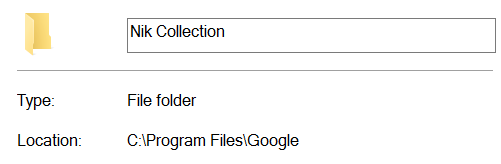
Плагин-пакет устанавливает файлы в системные каталоги. При установке инсталлятор обычно сам находит поддерживаемые редакторы (Photoshop, Lightroom) и регистрирует плагины в их папках для фильтров. Для автономных (standalone) исполняемых файлов откройте папку с установленным пакетом — по умолчанию это:
- Windows: C:\Program Files\Google\Nik Collection
Если вы используете GIMP, расположение и интеграция сложнее — см. раздел по GIMP ниже.
Установка Google Nik Collection
Пакет можно использовать двумя способами:
- Как плагины внутри фоторедактора (Photoshop, Lightroom, Affinity, GIMP с донастройкой).
- Как автономные исполняемые программы (standalone) — запускаются отдельно и обрабатывают файлы по drag-and-drop.
Плагины (рекомендованный способ для Photoshop/Lightroom)
Инсталлятор для Windows и macOS автоматически ищет совместимые приложения. Достаточно запустить инсталлятор, выбрать язык и целевой редактор. После установки плагины появятся в меню «Фильтры» вашего редактора.
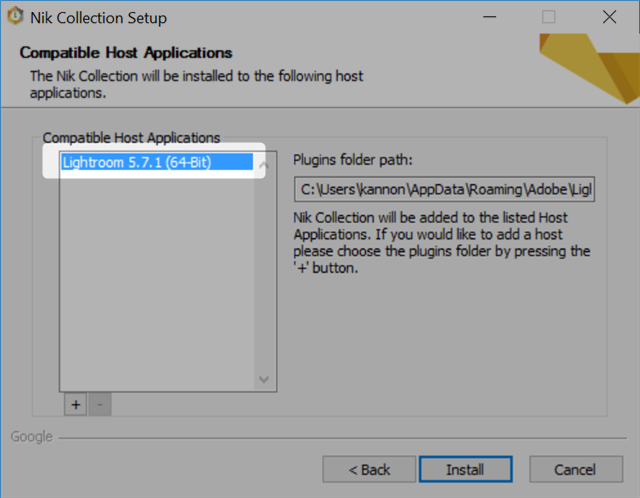
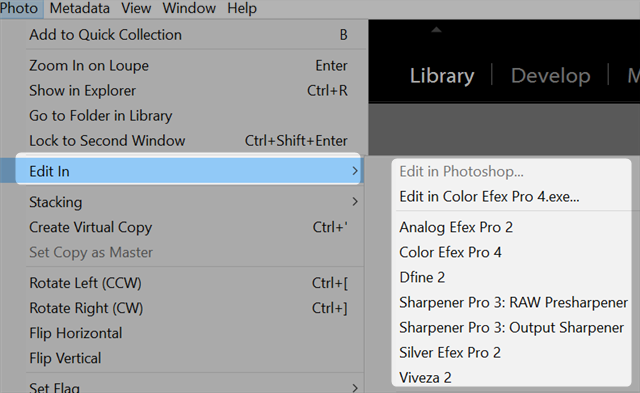
В Lightroom и Photoshop установка почти прозрачна: скачали установщик, запустили, выбрали редактор. В Lightroom плагины будут доступны через меню экспорта/фильтров.
Автономные исполняемые файлы (Standalone)
Внимание: при использовании автономной версии плагин может перезаписать исходный файл. Всегда работайте с копиями.
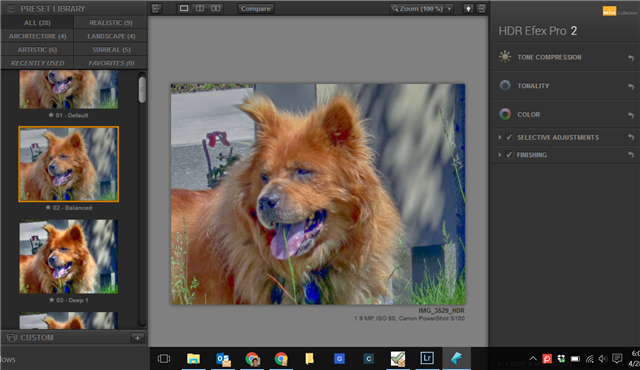
После установки найдите папку с Nik Collection и перетащите изображение на нужный исполняемый файл. Для 32-битных систем используйте 32-битные версии плагинов.
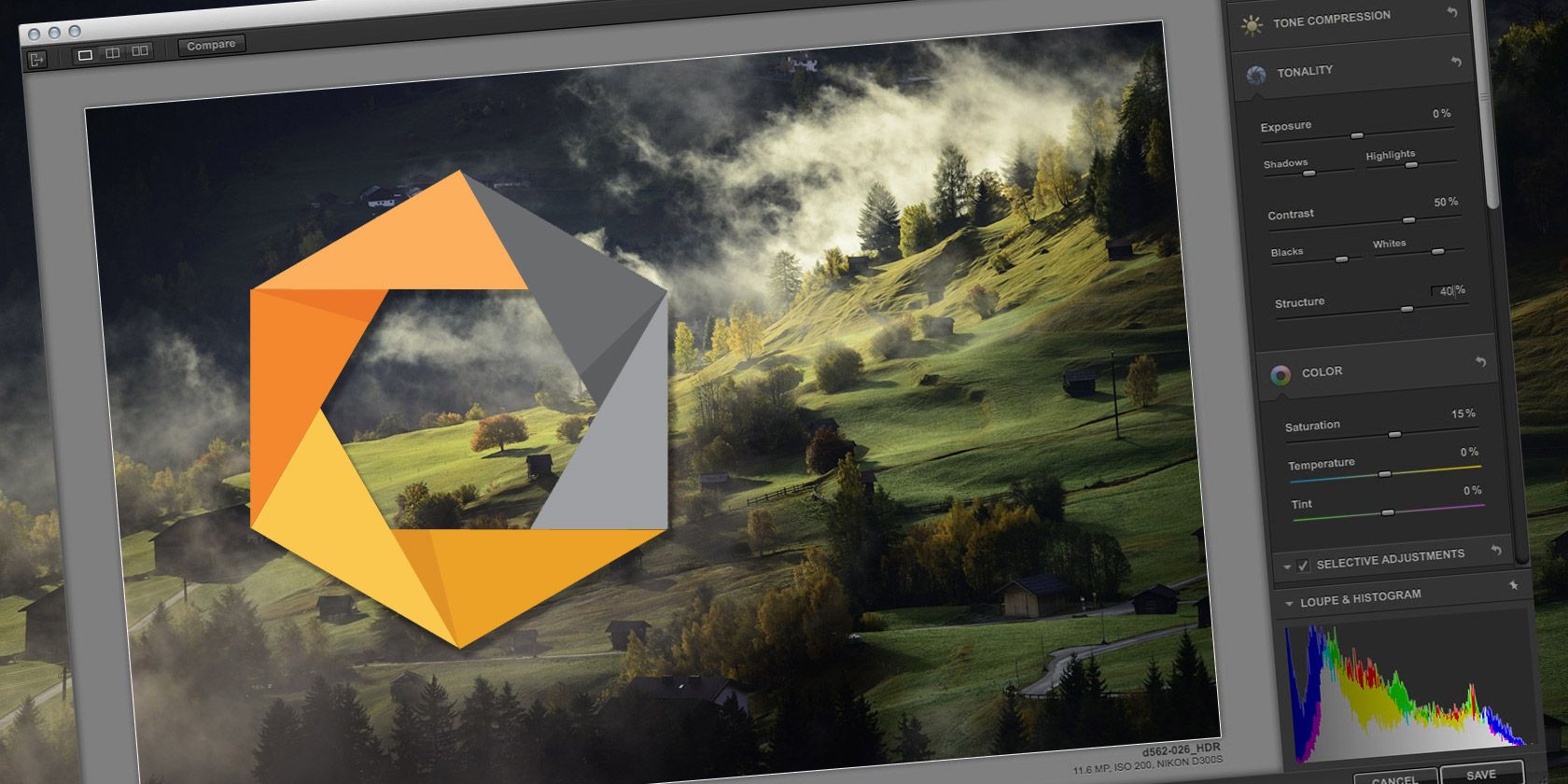
Пример интерфейса автономного HDR Efex Pro:
Установка и настройка в GIMP 2
GIMP не поддерживает Nik Collection «из коробки» так же гладко, как Photoshop. Рабочий набор требует дополнительных компонентов: PSPI (плагин-обёртка Photoshop) и ShellOut (скрипт для вызова внешних программ). Только часть плагинов корректно работает через эту связку.
Вам потребуются:
- PSPI.py — плагин-обёртка для запуска Photoshop-плагинов в GIMP.
- ShellOut.py — скрипт для вызова внешних исполняемых файлов из GIMP.
Скачайте оба файла и распакуйте архивы.
Важно: перед изменением файлов создайте резервную копию оригинального ShellOut.py.
Правка ShellOut.py
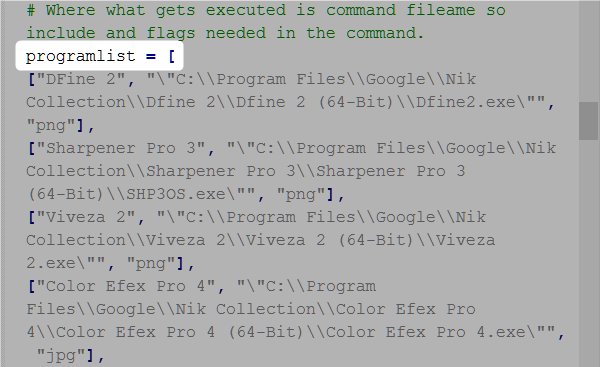
Найдите в ShellOut.py участок, где определяется список программ (строка, содержащая programlist = [). После этой записи добавьте перечисление для нужных плагинов. В исходном руководстве это выглядит так:
["DFine 2", "\"C:\\Program Files\\Google\\Nik Collection\\Dfine 2\\Dfine 2 (64-Bit)\\Dfine2.exe\"", "png"],

["Sharpener Pro 3", "\"C:\\Program Files\\Google\\Nik Collection\\Sharpener Pro 3\\Sharpener Pro 3 (64-Bit)\\SHP3OS.exe\"", "png"],

["Viveza 2", "\"C:\\Program Files\\Google\\Nik Collection\\Viveza 2\\Viveza 2 (64-Bit)\\Viveza 2.exe\"", "png"],

["Color Efex Pro 4", "\"C:\\Program Files\\Google\\Nik Collection\\Color Efex Pro 4\\Color Efex Pro 4 (64-Bit)\\Color Efex Pro 4.exe\"", "jpg"],

["Analog Efex Pro 2", "\"C:\\Program Files\\Google\\Nik Collection\\Analog Efex Pro 2\\Analog Efex Pro 2 (64-Bit)\\Analog Efex Pro 2.exe\"", "jpg"],

["HDR Efex Pro 2", "\"C:\\Program Files\\Google\\Nik Collection\\HDR Efex Pro 2\\HDR Efex Pro 2 (64-Bit)\\HDR Efex Pro 2.exe\"", "jpg"],

["Silver Efex Pro 2", "\"C:\\Program Files\\Google\\Nik Collection\\Silver Efex Pro 2\\Silver Efex Pro 2 (64-Bit)\\Silver Efex Pro 2.exe\"", "jpg"]
Примечание: обратите внимание на экранирование кавычек и обратных слэшей — они необходимы внутри строки в Python. Если вы не уверены, откройте ShellOut.py в текстовом редакторе и сравните с приведённым фрагментом.
Копирование плагинов в папку GIMP
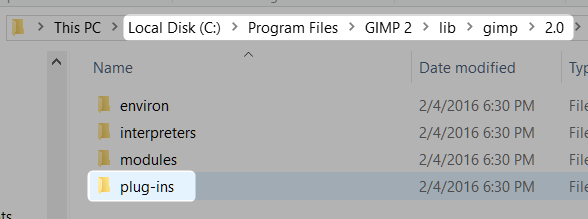
Скопируйте PSPI.py и ShellOut.py в папку плагинов GIMP, обычно:
- C:\Program Files\GIMP 2\lib\gimp\2.0\plug-ins
После перезапуска GIMP в меню фильтров вы должны увидеть доступ к некоторым плагинам Nik. На практике работает не весь набор — обычно открываются 3–7 фильтров в зависимости от системы и разрядности.
Важно: многие пользователи отмечали, что ShellOut + PSPI вместе дают более стабильный результат, чем только PSPI.
Перечень плагинов и их назначение
- Analog Efex Pro 2 — симуляция старой оптики и плёнки, виньетирование и пластика светотени.
- Color Efex Pro 4 — набор фильтров для цветокоррекции и контраста; полезен для спасения недо- или переэкспонированных кадров.
- Silver Efex Pro 2 — продвинутая обработка черно-белых изображений с управлением тоновой глубины.
- Viveza 2 — локальные корректировки (маски) яркости, контраста и насыщенности без сложных слоёв.
- HDR Efex Pro 2 — тональная компрессия и улучшение деталей в HDR и обычных кадрах.
- Sharpener Pro 3 — локальное и глобальное резкостное улучшение деталей.
- Dfine — шумоподавление высокого качества, особенно в тенях и под ISO-шумом.
Стоит ли устанавливать Nik Collection?
- Для пользователей Photoshop и Lightroom: да, однозначно стоит попробовать, особенно Color Efex и Dfine — они остаются мощными инструментами для ретуши и коррекции.
- Для пользователей GIMP: целесообразность ограничена. Интеграция требует времени и может быть нестабильной. Лучше рассмотреть аналоги, нативные для GIMP.
Важно: Nik Collection — локальный инструмент. Он не заменит современный неруйнивный рабочий процесс с корректирующими слоями в Photoshop, но добавляет быстрые и мощные фильтры.
Альтернативы для GIMP
Если вы решили, что интеграция слишком трудоёмка, рассмотрите нативные плагины и расширения:
- G’MIC — мощный набор фильтров и генераторов, поддерживает тысячи предустановок.
- Resynthesizer — для удаления объектов и заполнения фона.
- Wavelet Decompose / Local Contrast — для контрастного раскрытия деталей.
Эти инструменты проще в установке и хорошо интегрированы в GIMP.
Типичные проблемы и решения
- Плагин не запускается в GIMP: проверьте, что используемые версии PSPI и ShellOut совместимы с вашей версией GIMP и битностью ОС.
- Плагин перезаписывает файл в standalone: всегда работать с копиями (см. SOP ниже).
- Появляются ошибки при вызове исполняемых файлов: проверьте корректность путей в ShellOut.py и права доступа к исполняемым файлам.
SOP: простой рабочий процесс при установке и тестировании
- Сделайте резервную копию важного изображения и исходного ShellOut.py.
- Установите Nik Collection стандартной установкой.
- Для GIMP: скачайте PSPI.py и ShellOut.py.
- Отредактируйте ShellOut.py, добавив записи для нужных плагинов.
- Скопируйте PSPI.py и ShellOut.py в папку плагинов GIMP.
- Перезапустите GIMP и протестируйте работу на копии изображения.
- При ошибках проверьте журнал ошибок GIMP и откорректируйте пути.
Чек-листы по ролям
Фотограф:
- Сделать резервную копию оригинала.
- Выбрать плагин для нужной задачи (шум, HDR, цвет).
- Использовать nondestructive-подход, где возможно.
Ретушёр:
- Проверить совместимость плагина с рабочим процессом.
- Документировать пресеты и последовательности применённых фильтров.
Критерии приёмки
- Плагин запускается без ошибок в целевом редакторе.
- Результат обработки не содержит артефактов и не разрушает детали.
- Все изменения можно отменить (если это плагин в слое или через копию файла).
Совместимость и заметки по 32/64-битности
- Многие проблемы возникают из-за несоответствия разрядности: 64-битный GIMP не может использовать 32-битные исполняемые модули и наоборот.
- Для Windows проверьте, какие версии плагинов установлены и используйте соответствующие исполняемые файлы.
Небольшая методика работы (минимум рисков)
- Сохраните исходник в формате TIFF/PSD.
- Создайте дубликат слоя/файла для обработки плагином.
- Применяйте фильтр и экспортируйте результат в отдельный файл.
- Сравните и при необходимости скорректируйте на родном редакторе (слои, маски).
Ментальные модели и когда Nik не сработает
- Nik хорош для быстрого творческого эффекта и локальной коррекции. Он не заменит продвинутую ручную ретушь для сложных многослойных композиций.
- Если ваша задача — автоматизация массовой обработки в конвейере, лучше использовать скрипты и нативные инструменты редактора.
Короткая галерея кейсов и граничных случаев
- Подходит: быстрое исправление контраста, имитация плёнки, шумоподавление отдельных кадров.
- Не подходит: сложная мультимасочная ретушь, когда нужен точный контроль каждого слоя и истории изменений.
Пример дерева решений (Mermaid)
flowchart TD
  A[Нужна быстрая корректировка цвета или контраста?] -->|Да| B{Используете Photoshop/Lightroom?}
  B -->|Да| C[Установите Nik как плагин и работайте в нём]
  B -->|Нет| D{Используете GIMP?}
  D -->|Да| E[Попробуйте PSPI + ShellOut, но учитывайте риски]
  D -->|Нет| F[Используйте standalone или нативные инструменты]
  A -->|Нет| G[Предпочитаете полный контроль?] -->|Да| H[Используйте слои и ручную ретушь]
Тесты и приёмка (кратко)
- Запустить плагин на контрольной фотографии (низкий и высокий ISO, пейзаж и портрет).
- Проверить отсутствие краёвых артефактов и корректность обработки прозрачных областей.
- Убедиться, что интеграция в GIMP не вызывает падений при последовательной обработке нескольких файлов.
Часто задаваемые вопросы
Q: Будет ли Nik работать с Linux?
A: Прямой поддержки нет, но возможен запуск через WINE для standalone-версий и некоторых конфигураций GIMP.
Q: Перезапишет ли Nik исходный файл?
A: Standalone-версии могут перезаписывать файл — всегда держите копию. В плагинах внутри редактора поведение зависит от рабочего процесса и экспорта.
Короткое резюме
Nik Collection — мощный набор фильтров, который теперь бесплатен и остаётся полезным для многих задач цветокоррекции, шумоподавления и стилизации. Для пользователей Photoshop и Lightroom это простой апгрейд. Для GIMP — возможен, но требует дополнительных действий и осторожности.
Важно: всегда работайте с копиями и тестируйте конфигурацию на контрольных изображениях.
Призываю к обсуждению
Пробовали ли вы Nik Collection? Какие плагины показались наиболее полезными в вашем рабочем потоке?

Похожие материалы

Несколько аккаунтов Skype: Multi Skype Launcher

Журнал для работы: повысить продуктивность

Персональные звуки уведомлений на Android

Скачивание шоу Hulu для офлайн‑просмотра

Microsoft Start: персонализированная новостная лента
