
Как установить и использовать Google Nik Collection в Photoshop, Lightroom и GIMP
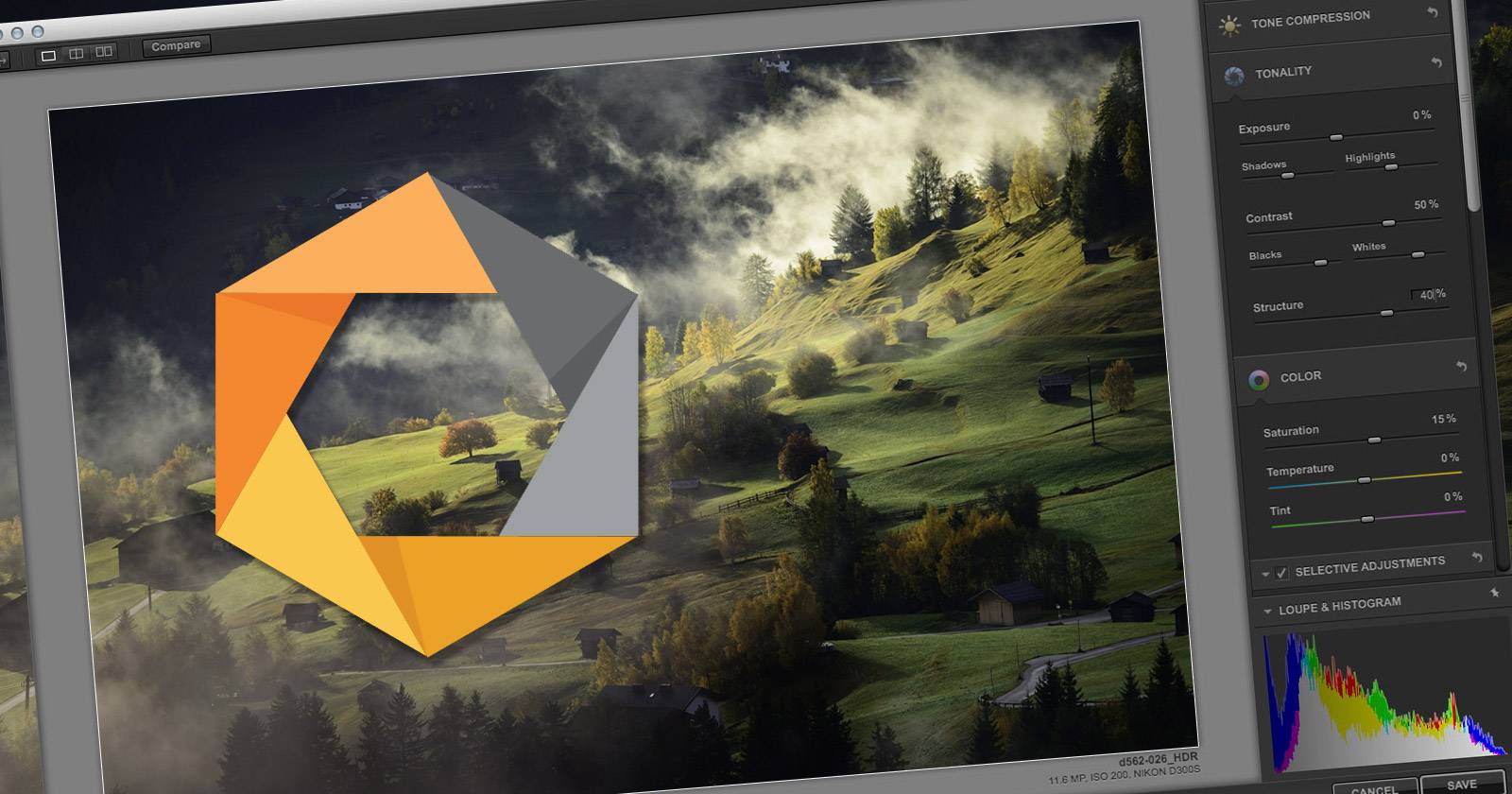
Если вы хотите быстро начать работать с бесплатной Google Nik Collection в Photoshop или Lightroom — скачайте инсталлятор и следуйте мастеру установки. Для GIMP придётся сделать дополнительные шаги: установить PSPI и ShellOut и подправить список программ в ShellOut.py. В статье — пошаговые инструкции, советы по совместимости, альтернативы и план отката.

Google сделал набор плагинов Nik Collection полностью бесплатным. Плагины работают с профессиональными фоторедакторами — Adobe Photoshop и Adobe Lightroom, Affinity Photo и GIMP 2 (под Linux — через WINE). В этой статье — понятные шаги по установке, особенности использования как плагинов и как автономных приложений, а также подробная настройка для GIMP 2 и советы по решению типичных проблем.
Что такое Nik Collection (одно предложение)
Nik Collection — набор семи профессиональных фильтров для правки фотографий: ретушь, шумоподавление, HDR, имитация пленки и выборочная коррекция.
Что внутри: обзор пакета
Набор включает семь основных модулей:
- Analog Efex Pro 2 — имитация пленочных камер и оптики.
- Color Efex Pro 4 — продвинутые корректирующие фильтры цвета и контраста.
- Silver Efex Pro 2 — чёрно‑белая обработка с управлением глубиной и градацией.
- Viveza 2 — точечная коррекция яркости, контраста и насыщенности с масками.
- HDR Efex Pro 2 — инструменты HDR и улучшения локального контраста.
- Sharpener Pro 3 — локальная и глобальная резкость для печати и веба.
- Dfine — подавление шума на недостаточно экспонированных снимках.
Важно: плагины изначально создавались для профессиональных рабочих процессов в Photoshop/Lightroom; часть функционала в GIMP доступна с ограничениями.
Где находятся плагины после установки?
Плагины обычно устанавливаются туда, где ваша программа хранит фильтры и дополнения. Установщик Google пытается автоматически обнаружить поддерживаемые фоторедакторы и предложит пути установки. На Windows автономные исполняемые файлы часто располагаются в папке:
C:\Program Files\Google\Nik Collection
Если вы используете плагины в составе редактора — они появятся в меню «Фильтры» или «Плагины» вашего ПО.
Важно: при работе с автономными исполняемыми файлами всегда делайте копию исходной фотографии — некоторые модификации перезаписывают файл.
Способы использования: плагины и автономные приложения
Плагины (рекомендуется для Photoshop/Lightroom/Affinity)
Установка для коммерческих редакторов сводится к простому запуску инсталлятора. Он предложит язык и попытается автоматически найти установленные приложения. После установки модули появятся в меню фильтров редактора.
Пример: в Lightroom фильтры отображаются среди доступных внешних плагинов и обрабатывают изображение с возвратом в основное приложение.
Автономные исполняемые файлы (Standalones)
Автономные версии не требуют внешнего редактора: достаточно перетащить файл изображения на EXE в проводнике. Но будьте внимательны — при запуске так можно перезаписать оригинал.
Путь по умолчанию на Windows:
C:\Program Files\Google\Nik Collection
Пример интерфейса автономного HDR Efex Pro:
Подробная установка в GIMP 2 (пошагово)
GIMP не поддерживает Nik Collection «из коробки» в полном объёме. Работают только некоторые 32‑битные модули через эмуляцию PSPI (Photoshop Plug‑in) и вспомогательный скрипт ShellOut. Ниже — проверенная последовательность действий.
- Скачайте и установите Google Nik Collection (версию для Windows).
- Скачайте PSPI.py (Photoshop Plug‑in для GIMP) и ShellOut.py. Распакуйте архивы.
- Откройте ShellOut.py в текстовом редакторе и найдите секцию, где начинается список programlist — строку, похожую на “programlist = [ “. Вставьте туда следующие записи (пример с путями для Windows 64‑bit):
["DFine 2", "\"C:\\Program Files\\Google\\Nik Collection\\Dfine 2\\Dfine 2 (64-Bit)\\Dfine2.exe\"", "png"],["Sharpener Pro 3", "\"C:\\Program Files\\Google\\Nik Collection\\Sharpener Pro 3\\Sharpener Pro 3 (64-Bit)\\SHP3OS.exe\"", "png"],["Viveza 2", "\"C:\\Program Files\\Google\\Nik Collection\\Viveza 2\\Viveza 2 (64-Bit)\\Viveza 2.exe\"", "png"],["Color Efex Pro 4", "\"C:\\Program Files\\Google\\Nik Collection\\Color Efex Pro 4\\Color Efex Pro 4 (64-Bit)\\Color Efex Pro 4.exe\"", "jpg"],["Analog Efex Pro 2", "\"C:\\Program Files\\Google\\Nik Collection\\Analog Efex Pro 2\\Analog Efex Pro 2 (64-Bit)\\Analog Efex Pro 2.exe\"", "jpg"],["HDR Efex Pro 2", "\"C:\\Program Files\\Google\\Nik Collection\\HDR Efex Pro 2\\HDR Efex Pro 2 (64-Bit)\\HDR Efex Pro 2.exe\"", "jpg"],["Silver Efex Pro 2", "\"C:\\Program Files\\Google\\Nik Collection\\Silver Efex Pro 2\\Silver Efex Pro 2 (64-Bit)\\Silver Efex Pro 2.exe\"", "jpg"]- Сохраните изменённый ShellOut.py. Пример того, как выглядит файл после редактирования:
- Скопируйте ShellOut.py и PSPI.py в папку плагинов GIMP. По умолчанию это:
C:\Program Files\GIMP 2\lib\gimp\2.0\plugins
- Запустите GIMP. В меню фильтров появятся пункты, соответствующие некоторым модулям Nik. Работоспособность варьируется: чаще всего доступны Dfine, Viveza и Sharpener, иногда — Color Efex. Если что‑то не видно — перезапустите GIMP и проверьте права доступа к папке с плагинами.
Типичные проблемы и их исправления
- Плагины не отображаются: убедитесь, что пути в ShellOut.py совпадают с реальными путями установки.
- Ошибки архитектуры: если у вас 32‑битный GIMP, используйте 32‑битную версию плагинов и соответствующие пути.
- Плагины аварийно завершают работу: проверьте лог GIMP и запустите EXE вручную — возможно, не хватает библиотек или есть конфликт с антивирусом.
Когда стоит и не стоит устанавливать Nik Collection
Когда стоит установить:
- Вы используете Photoshop или Lightroom и хотите добавить проверенные профессиональные фильтры.
- Нужны специфические эффекты (Silver Efex, Dfine, Color Efex) без глубоких доработок.
Когда не стоит:
- Вы активно пользуетесь GIMP и не готовы тратить время на настройку и обходные пути.
- Вас беспокоит риск перезаписи оригиналов при использовании автономных EXE без резервных копий.
Альтернативные подходы и плагины
- Для GIMP: G’MIC — мощный набор фильтров, полностью интегрируется и обновляется регулярно.
- Для Lightroom/Photoshop: сторонние коммерческие пакеты от известных разработчиков (например, Imagenomic, Topaz) предлагают схожие функции по подписке.
- Бесплатные утилиты: RawTherapee и Darktable для работы с RAW и локальными коррекциями.
Модель зрелости использования (быстрая шкала)
- Уровень 1 — базовое использование: автономные EXE для единичной обработки снимков.
- Уровень 2 — интеграция в Photoshop/Lightroom как плагины, регулярное применение наборов пресетов.
- Уровень 3 — автоматизация рабочих процессов, комбинирование Nik с другими плагинами и скриптами.
Критерии приёмки (как понять, что установка успешна)
- Плагины отображаются в меню «Фильтры» или «Плагины» вашей программы.
- При запуске из GIMP хотя бы три модуля корректно открываются и возвращают изображение в редактор.
- Автономные EXE корректно запускаются при перетаскивании изображения и создают итоговую версию без повреждений.
Роль‑ориентированные чеклисты
Для фотографа‑любителя:
- Сделать резервную копию папки с исходными изображениями.
- Установить Nik Collection и проверить работу одного модуля на тестовом снимке.
Для ретушёра в Photoshop:
- Интегрировать набор в рабочие пресеты и сохранить собственные пресеты Nik.
- Проверить совместимость с используемыми расширениями (Actions, Smart Objects).
Для пользователя GIMP:
- Установить PSPI и ShellOut, отредактировать пути в ShellOut.py.
- Протестировать Dfine, Viveza и Sharpener на контрольных изображениях.
План отката и инцидентный сценарий
Если после установки возникает непредвиденная проблема:
- Удалите скопированные в папку GIMP файлы PSPI.py и ShellOut.py и перезапустите GIMP.
- Восстановите резервную копию конфигурации редактора или переустановите GIMP при необходимости.
- Если автономные EXE изменили файлы — восстановите из резервной копии.
Совместимость, безопасность и приватность
- Совместимость: официальный инсталлятор поддерживает Windows и macOS; на Linux возможна работа через WINE, но стабильность не гарантируется.
- Безопасность: загружайте инсталлятор только с официальных площадок или косвенно доверенных зеркал; перед установкой сканируйте файл антивирусом по желанию.
- Конфиденциальность: плагины работают локально и не отправляют изображения куда‑то по умолчанию.
Быстрые советы по работе с модулями
- Для печати используйте Sharpener Pro с профилями бумаги и плотности печати.
- Для портретов сначала примените Dfine, затем Viveza для точечного улучшения кожи и текстур.
- Color Efex Pro хорошо помогает «спасти» слегка недо‑ или переэкспонированные кадры.
Краткое резюме
Nik Collection — полезный набор фильтров, особенно в связке с Photoshop и Lightroom. Для GIMP возможна работа, но требует дополнительных действий и терпения. Если вам важна простота и стабильность — рассмотрите G’MIC и другие нативные решения.
Если у вас остались вопросы по конкретной ОС или вы хотите пошаговую помощь с правкой ShellOut.py — опишите вашу систему (Windows/macOS/Linux, 32/64‑bit) и текущие ошибки, я помогу настроить.

Похожие материалы

Несколько аккаунтов Skype: Multi Skype Launcher

Журнал для работы: повысить продуктивность

Персональные звуки уведомлений на Android

Скачивание шоу Hulu для офлайн‑просмотра

Microsoft Start: персонализированная новостная лента
