
Как использовать Google TV: установка, настройка и полезные приёмы
Введение
Google TV — это интерфейс поверх Android, ориентированный на рекомендации контента и удобство поиска. Кратко: Android TV — базовая платформа, Google TV — её пользовательский слой с рекомендациями. Этот материал помогает быстро понять и контролировать устройство, чтобы получать максимум от потокового сервиса.
Важно: в тексте мы указываем точные UI‑метки там, где это нужно (например, вкладка “Apps” или режим “Ambient Mode”).
Что вы найдёте в статье
- Установка и удаление приложений и игр
- Настройка главного экрана и отключение рекомендаций
- Использование Google Фото как заставки и альтернативные заставки
- Перезапуск и базовое устранение неполадок
- Чек‑листы, ролевая разбивка, дерево решений и правила приёма
Как устанавливать приложения и игры на Google TV
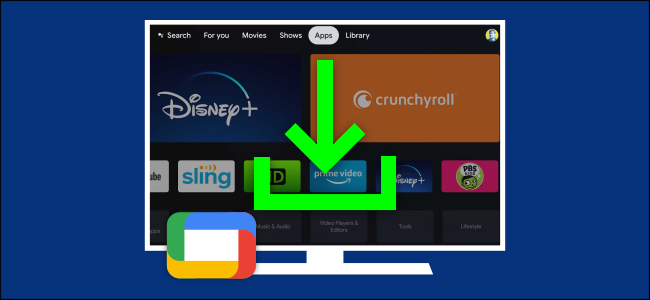
- На главном экране перейдите во вкладку “Apps” (Приложения). Это основной доступ к Google Play на Google TV.
- Просматривайте категории, рекомендации или используйте поиск вверху экрана, введя название нужного приложения или игры.
- Выберите приложение, откройте карточку и нажмите “Install” (Установить).
- Дождитесь окончания установки. При необходимости войдите в учётную запись Google.
Подсказки по удобству
- Добавьте часто используемые приложения на панель быстрого доступа: удерживайте кнопку на приложении и выберите “Add to Watchlist” или переместить в начало.
- Если приложение платное, подтвердите стоимость в Google Play и метод оплаты.
Критерии приёмки
- Приложение установлено и открывается без ошибок.
- Аудио и видео корректно воспроизводятся в приложении.
Когда установка может не пройти
- Недостаточно свободного места: удалите ряд приложений.
- Несовместимость приложения с версией Android на устройстве.
Как удалять приложения и игры на Google TV
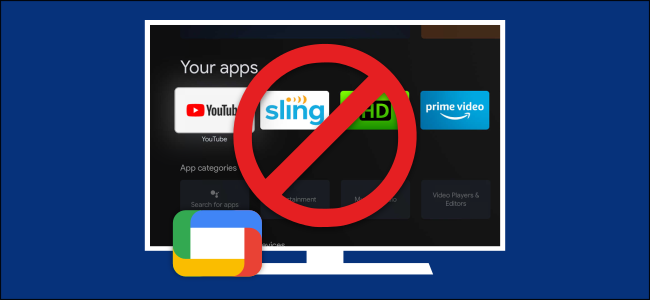
- На главном экране найдите приложение, которое хотите удалить.
- Удерживайте кнопку подтверждения на пульте (длинное нажатие), чтобы открыть меню.
- Выберите “Uninstall” (Удалить) или “App info” → “Uninstall”.
- Подтвердите удаление.
Советы
- Удаляйте неиспользуемые приложения, чтобы освободить место и ускорить интерфейс.
- Если приложение было системным (предустановленным), опция “Uninstall” может быть недоступна — используйте “Disable” (Отключить), если она есть.
Как настроить главный экран Google TV
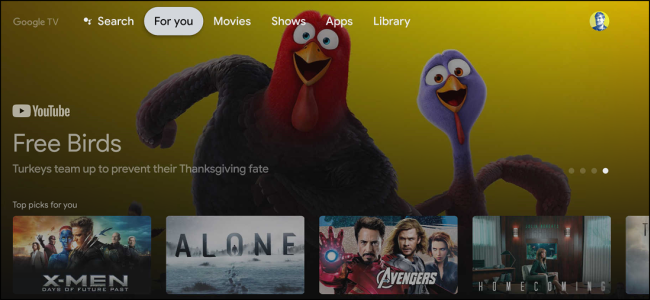
Главный экран сфокусирован на рекомендациях. Чтобы интерфейс работал для вас:
- Добавьте свои подписки и сервисы в настройки аккаунта. Чем больше источников, тем точнее рекомендации.
- Рецензируйте и ставьте оценки фильмам и сериалам — это уточняет алгоритм.
- Организуйте приложения: удержание и перемещение переносит ярлык в удобное место.
- Включите “Apps Only Mode”, если хотите видеть только регистрированные приложения и убрать рекомендации.
Рекомендации по персонализации
- Регулярно оценивайте просмотренный контент.
- Отвязывайте ненужные сервисы из настроек, чтобы избежать нерелевантных предложений.
Когда лучше отключить рекомендации
- Если рекомендации навязчивы или показывают неподходящий контент.
- Когда устройство используется несколькими людьми с разными предпочтениями.
Как использовать Google Фото в качестве заставки
Google Photos в “Ambient Mode” превращает телевизор в цифровую фоторамку.
Шаги настройки
- Откройте приложение Google Home на телефоне (iOS/Android).
- Выберите устройство Google TV в списке устройств.
- В настройках устройства найдите раздел “Ambient Mode” и выберите Google Photos.
- Укажите альбомы или выборку фотографий, которые хотите показывать.
Особенности
- Настройка заставки делается через Google Home, а не через интерфейс ТВ.
- Можно включить географические или тематические подборки, если они есть в Google Photos.
Советы
- Используйте альбомы с высоким разрешением фотографий для лучшего визуала на большом экране.
- Проверьте настройки приватности: общие альбомы могут отображать фото для всех, кто имеет доступ к устройству.
Как поменять заставку на Google TV
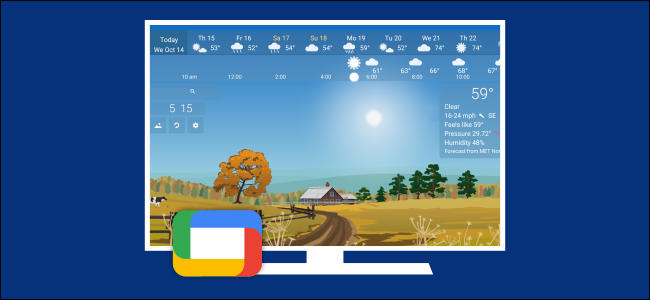
Если вы не используете Google Photos, доступны сторонние Android screensaver‑приложения. На Google TV поиск и выбор заставки немного непрямой.
Как установить альтернативную заставку
- Установите желаемое приложение‑заставку через “Apps” → Google Play.
- Откройте приложение и следуйте его инструкциям. Часто доступ к списку заставок предоставляется внутри самого приложения.
- Если приложение не появляется в настройках заставки, откройте “App info” и дайте нужные разрешения.
Подсказки
- Ищите приложения с пометкой “Android TV” или “Google TV” для наилучшей совместимости.
- Некоторые заставки предлагают растровую или живую анимацию — учитывайте энергопотребление и риск выгорания экрана на OLED.
Примечание о выгорании экрана
Важно: если у вас телевизор с OLED‑матрицей, используйте заставки с динамичной сменой картинок и избегайте длительного показа статичных элементов.
Как перезапустить устройство с Google TV
Перезапуск часто решает задержки, зависания и проблемы с приложениями.
Перезапуск через интерфейс
- Откройте Настройки → Система → Перезагрузка (Reboot) или Перезапустить устройство.
- Подтвердите действие.
Принудительная перезагрузка
- Если интерфейс не реагирует: отключите питание устройства от розетки, подождите 10–30 секунд и подключите снова.
Когда перезапуск не помогает
- Выполните обновление системы или приложения.
- Сбросьте настройки к заводским (Factory reset) как крайний шаг — предварительно сохраните важные данные.
Быстрое руководство по устранению неполадок
Чек‑лист для проверки в порядке важности:
- Убедитесь в стабильном интернет‑соединении (Wi‑Fi или Ethernet).
- Перезапустите устройство.
- Обновите приложение или систему через Google Play/Настройки.
- Проверьте свободное место — удалите неиспользуемые приложения.
- Попробуйте переустановить проблемное приложение.
Если проблема связана с контентом (плеер, DRM):
- Проверьте статус подписки у сервиса.
- Очистите кэш приложения в “App info”.
Ролевая разбивка: что должен делать пользователь и администратор
Пользователь (домашний пользователь)
- Устанавливает и удаляет приложения.
- Настраивает профиль рекомендаций и персонализацию.
- Подбирает заставки и поддерживает порядок в приложениях.
Администратор (если устройство в офисе или общественном месте)
- Ограничивает доступ: настраивает учётные записи и гостевой режим.
- Контролирует обновления и политику установки приложений.
- Периодически проверяет безопасность сети и права приложений.
Мини‑методология для настройки идеального интерфейса
- Составьте список обязательных сервисов (Netflix, YouTube, Prime и т. п.).
- Установите только нужные приложения; удалите все остальное.
- Настройте Google Photos или альтернативную заставку.
- Оцените 5–10 позиций рекомендаций, корректируя алгоритм.
- Раз в месяц проверяйте обновления и очищайте кэш.
Decision tree: что делать при проблемах с воспроизведением
flowchart TD
  A[Проблемы с воспроизведением] --> B{Есть ли доступ в интернет?}
  B -- Нет --> C[Проверить роутер/перезагрузить]
  B -- Да --> D{Проблема в одном приложении?}
  D -- Да --> E[Переустановить приложение или очистить кэш]
  D -- Нет --> F{Все приложения не работают?}
  F -- Да --> G[Перезагрузить устройство и проверить обновления]
  F -- Нет --> H[Обратиться в поддержку сервиса/провайдера]
Безопасность и приватность
- Заставки с личными фото отображают ваши изображения — проверьте, кто имеет доступ к учётной записи Google.
- Используйте гостевой режим, если устройство публичное.
- Удаляйте или отключайте ненужные службы и разрешения у приложений.
Часто задаваемые вопросы
Q: Можно ли установить Android‑приложение, не оптимизированное для TV?
A: Иногда да, но интерфейс может быть неудобным; используйте бокспакировку только когда уверены.
Q: Как отключить рекомендации полностью?
A: Включите “Apps Only Mode” на главном экране или отключите источники контента в настройках профиля.
Q: Где менять заставку?
A: Основные настройки заставки задаются в приложении Google Home или в самом приложении‑заставке.
Критерии приёмки после настройки
- Главный экран показывает только нужные приложения либо релевантные рекомендации.
- Приложения открываются быстро и без ошибок.
- Заставка отображает выбранные альбомы или изображения.
- Устройство стабильно работает в течение нескольких часов без перезагрузки.
Сводка и рекомендации
- Начните с очистки устройств от ненужных приложений и добавления только важных сервисов.
- Используйте Google Home для управления заставкой и параметрами Ambient Mode.
- Перезапуск решает большинство временных проблем; сброс к заводским настройкам — крайняя мера.
Важно: регулярно обновляйте систему и приложения, следите за правами доступа и освобождайте место на устройстве.
Короткая памятка (чек‑лист):
- Установить необходимые приложения через “Apps” → Google Play.
- Удалить лишние приложения (удержание → Uninstall).
- Настроить заставку через Google Home (Google Photos) или установить стороннюю.
- Перезагружать устройство при первых признаках замедления.

Похожие материалы

RDP: полный гид по настройке и безопасности

Android как клавиатура и трекпад для Windows

Советы и приёмы для работы с PDF

Calibration в Lightroom Classic: как и когда использовать

Отключить Siri Suggestions на iPhone
