
Как начать работу с Google Stadia: пошаговое руководство
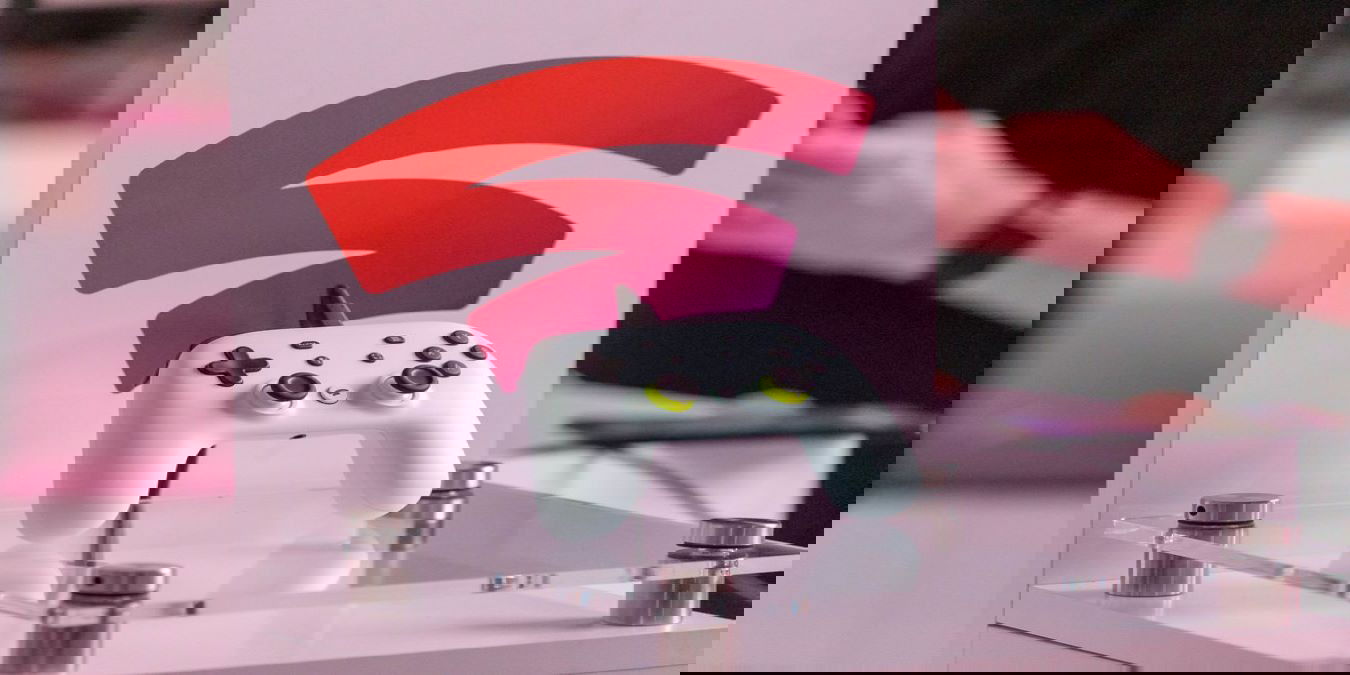
Google Stadia — облачный игровой сервис от Google, который позволяет запускать игры через браузер или приложение без мощного компьютера. В этом пошаговом руководстве объяснено, как зарегистрироваться, настроить контроллер и приватность, выбрать подписку и начать играть, а также приведены альтернативы, чек-листы и щадящие рекомендации при проблемах с сетью.
Введение
Google Stadia — облачная игровая платформа, которая транслирует игру на ваше устройство: ноутбук, планшет, смартфон или телевизор. Это означает, что производительность локального железа не играет ключевой роли — графика и расчёты выполняются на серверах Google. Сервис полезен, если вы не хотите тратить деньги на игровой ПК или консоль. Ниже — подробная инструкция от регистрации до первого запуска игры, объяснения возможных проблем и альтернатив.
Что такое Stadia в одной строке
Stadia — облачный игровой сервис, который передаёт потоковое видео с игрового сервера на ваше устройство; вы отправляете только управление и голос.
Кому это подходит
- Игрокам с медленным или старым ПК, желающим играть в современные игры.
- Владельцам Chromebook, планшетов и слабых ноутбуков.
- Тем, кому важна мгновенная доступность игр без установки больших патчей.
Важные замечания
- Для комфортной игры требуется стабильное интернет-соединение с низкой задержкой. При нестабильной сети опыт будет хуже, чем на локальной консоли.
- Некоторые игры в каталоге бесплатны по подписке Pro, другие продаются отдельно.
Минимальные требования и рекомендации по сети
- Скорость интернета: для 1080p рекомендуется минимум 10–20 Мбит/с стабильной загрузки, для 4K — значительно выше и стабильное соединение.
- Задержка (латентность): чем ниже, тем лучше; важнее географическая близость к дата-центру Stadia.
- Подключение: если возможно, используйте кабель Ethernet или стабильный 5 GHz Wi‑Fi.
Важно: Stadia сильно зависит от качества связи. Если вы часто теряете пакеты или у вас высокий пинг, опыт игры может быть неудовлетворительным.
1. Вход и регистрация
Перейдите на главную страницу Google Stadia и войдите под своим аккаунтом Google или создайте новый. Аккаунт Google нужен для управления библиотекой, покупок и друзей.
Совет: используйте Google-аккаунт, к которому у вас есть доступ с двухфакторной аутентификацией — это повышает безопасность.
2. Подтвердите аксессуары и наборы
На следующем экране система спросит, есть ли у вас Pro Pass или комплект с контроллером Stadia. Эти параметры можно пропустить и добавить позже.

3. Согласие с условиями
Прочитайте условия использования и отметьте «Yes, I accept the Stadia Terms of Service», затем нажмите Далее. Сохраните копию соглашения, если планируете анализировать вопросы оплаты и возвратов.

4. Выбор изображения профиля
Выберите иконку для профиля Stadia — это не заменяет ваш Google-аватар. Выбор влияет только на то, как вас видят другие игроки в Stadia.

5. Придумайте игровой никнейм
Имя, которое вы вводите, будет отображаться в играх и при общении. Подумайте о читаемости, уникальности и безопасности (не используйте личные данные).

6. Настройка приватности
Пройдём пункты приватности — это важно для контроля общения и видимости вашего профиля.

Пояснения к опциям:
- Кто может отправлять вам запросы в друзья. Рекомендуется «All players», если вы хотите принимать запросы от незнакомых людей, или «Friends» для более закрытого профиля.
- Кто может найти ваш Stadia-ник по email. Оставьте «All players», если вы используете почту только с друзьями, иначе — «Friends». Это упрощает поиск среди знакомых.
- Кто может отправлять голосовые и групповые приглашения. «Friends & their friends» снижает количество случайных приглашений.
- Кто может отправлять приглашения в игры. Это место для баланса между доступностью и приватностью; «Friends & their friends» — разумный выбор.
- Кто видит ваш список друзей. Рекомендуется «Friends» — это защищает приватность ваших контактов.
- Активность в играх (Achievements, время). Если не хотите, чтобы другие видели ваши достижения и время, отключите отображение активности.
- Статус в сети. Оставьте «Friends», если не хотите, чтобы все видели, когда вы онлайн.
- Текущая игра. Можно разрешить «Friends & their friends», если не против, что знакомые видят, во что вы играете.
Совет: пересмотрите эти настройки через некоторое время — ваши предпочтения в приватности могут измениться.
7. Подписка на email-уведомления
Выберите «sign up for email updates», если хотите получать новости и акции Stadia. Это поможет ловить временные предложения и бесплатные раздачи игр.

8. Бесплатный пробный период Pro Pass
Если вы ещё не подключили Pro Pass, сервис предложит 30‑дневный пробный период, затем подписка стоит $9,99 в месяц. Pro даёт доступ к ограниченному каталогу игр и дополнительным функциям стриминга. Многие игры остаются платными даже с подпиской.

Важно: отказывайтесь от подписки до конца пробного периода, если не планируете платить; иначе будет списана плата.
9. Подключение контроллера
Если у вас контроллер Stadia, нажмите иконку контроллера справа вверху, получите код и введите его на контроллере для сопряжения. Поддерживаются также Bluetooth-контроллеры и USB-контроллеры plug-and-play. Stadia автоматически определит контроллер и начнёт его использовать.

Советы по подключению:
- USB — самый надежный вариант для минимальной задержки.
- Если используете Bluetooth, убедитесь в минимальном количестве помех и недалёком расстоянии от устройства.
10. Добавление друзей
Нажмите на иконку людей с плюсом, чтобы добавить друзей по нику или Google‑email. Видимость поиска зависит от настроек приватности, которые вы выбрали ранее.
11. Получите свою первую игру
В каталоге есть бесплатные игры, а также платные проекты. При регистрации с пробной подпиской часто даётся купон на $10 для первой покупки — используйте его экономно.

Критерии приёмки: как понять, что всё настроено правильно
- Вы вошли в Stadia и видите библиотеку игр.
- Контроллер распознаётся и реагирует в меню.
- При запуске тестовой игры поток идёт плавно без частых задержек и артефактов.
- Голосовой чат работает, если вы планируете играть в кооперативе.
Тесты для проверки настройки
- Запустите демо или бесплатную игру и поиграйте 10–15 минут — проверьте задержки и качество изображения.
- Выполните speedtest и убедитесь, что скорость и пинг стабильны.
- Попробуйте подключиться по Ethernet и сравните с Wi‑Fi.
Когда Stadia не подойдёт: ограничения и контрпримеры
- Если у вас нестабильный мобильный интернет или частые обрывы Wi‑Fi, Stadia будет давать плохой опыт.
- Игры с высокой требовательностью к латентности (например, соревновательные FPS на профессиональном уровне) лучше запускать локально.
- Если в вашей стране отсутствует поддержка или дата‑центры далеко, задержка может быть критичной.
Альтернативные подходы
- Локальный игровой ПК/консоль — лучший вариант при высоких требованиях к латентности и графике.
- GeForce Now — похожий облачный сервис с собственной моделью лицензирования игр.
- Shadow и другие сервисы V‑PC дают полноценный удалённый ПК, что полезно, если нужно больше гибкости.
Сравнительная таблица (качественная)
| Функция | Google Stadia | GeForce Now | Shadow |
|---|
| Модель доступа | Потоковая передача игр с серверов | Потоковая передача, привязка к вашей библиотеке | Удалённый виртуальный ПК (полный доступ) | Поддержка устройств | Широкая (браузер, смартфоны, ТВ) | Широкая | Широкая, но требует настройки | Латентность | Зависит от дата‑центра | Зависит от дата‑центра | Зависит от скорости интернет и сервера | Модель лицензий | Собственная + покупки | Чаще привязка к вашей библиотеке | Вы используете свой виртуальный ПК и свои лицензии | Гибкость | Удобно для мгновенного запуска | Хорошо для имеющихся покупок | Максимум гибкости, больше настроек
Мини‑методология выбора сервиса
- Оцените интернет (speedtest + пинг к ближайшему DC).
- Решите: важна ли вам гибкость виртуального ПК или удобство «включил и играешь».
- Проверьте каталоги игр и модель лицензирования.
- Попробуйте бесплатный период у каждого сервиса, если доступен.
Роли и чек‑листы
Для игрока‑новичка:
- Войти в Google и подтвердить аккаунт.
- Подключить контроллер USB (если есть).
- Запустить бесплатную игру и проверить отклик.
Для родителя:
- Проверить настройки приватности и фильтрацию общения.
- Ограничить покупки и подписки по карте.
- Убедиться, что ребёнок пользуется аккаунтом с безопасным паролем.
Для продвинутого пользователя:
- Тестировать соединение через Ethernet и Wi‑Fi 5 GHz.
- Изучить настройки контроллера и привязку к другим устройствам.
- Сравнить качество потока при 1080p и 4K (если доступно).
Факторы риска и смягчающие меры
- Риск: нестабильный интернет — мера: переключитесь на Ethernet, снизьте разрешение трансляции.
- Риск: случайная подписка после пробного периода — мера: установите напоминание за 1 день до конца пробного периода.
- Риск: утечка личных данных — мера: проверьте настройки приватности и двуфакторную аутентификацию.
Короткий глоссарий (1 строка на термин)
- Cloud gaming — потоковая передача игрового видео с удалённого сервера.
- Latency (латентность) — задержка между вашим вводом и откликом в игре.
- Pro Pass — платная подписка Stadia с библиотекой игр и дополнительными функциями.
FAQ (быстрые ответы)
Q: Можно ли играть на слабом ноутбуке?
A: Да — Stadia отрабатывает графику на сервере; важен интернет.
Q: Нужен ли контроллер Stadia?
A: Нет — можно использовать сторонние контроллеры, клавиатуру/мышь или коснуться экрана на мобильных устройствах (в зависимости от игры).
Q: Можно ли играть в локальные мультиплеерные игры?
A: Локальный кооператив требует поддержки со стороны игры и платформы; проверьте описание игры.
Альтернативные ресурсы и сравнение
Если вам важно сравнить сервисы, попробуйте GeForce Now и Shadow в тестовых периодах. Каждый сервис имеет свой баланс между гибкостью, моделью лицензирования и удобством использования.
Краткое резюме
Google Stadia даёт возможность играть в современные игры без дорогого железа, но качество опыта сильно зависит от интернета и расположения дата‑центров. Для многих это удобный и недорогой способ доступа к большим играм, но при высоких требованиях к латентности лучше рассматривать локальные решения или другие облачные платформы.
Источник изображения: демонстрация контроллера Google Stadia на Gamescom в Кёльне, Германия.

Похожие материалы

Несколько аккаунтов Skype: Multi Skype Launcher

Журнал для работы: повысить продуктивность

Персональные звуки уведомлений на Android

Скачивание шоу Hulu для офлайн‑просмотра

Microsoft Start: персонализированная новостная лента
