
Foundry Local: как запустить LLM локально на Windows
TL;DR
Foundry Local — бесплатный инструмент от Microsoft для запуска языковых моделей (LLM) локально на ПК. Устанавливается через командную строку, работает офлайн после установки моделей; подойдёт для экспериментов и приватных задач, но не заменит облачные сервисы по качеству и актуальности знаний.
Важно: на этапе публичного превью функционал ограничен. Для стабильной работы лучше иметь >8 ГБ RAM и несколько гигабайт свободного места на диске.
Что такое Foundry Local AI
Foundry Local — инструмент от Microsoft, ориентированный прежде всего на разработчиков и продвинутых пользователей. Он позволяет запускать модели генеративного ИИ прямо на вашем компьютере без постоянного интернет‑соединения. Это упрощённая локальная среда для экспериментов с LLM: модели обычно ориентированы на чат‑комплит и имеют ограничения по объёму знаний и свежести данных.
Короткое определение: LLM — большая языковая модель, обученная предсказывать текст и отвечать на запросы; в контексте Foundry Local это модели разного размера и точности, оптимизированные для локального запуска.
Для кого подходит Foundry Local
- Разработчики, тестирующие локальные сценарии и интеграции.
- Пользователи, которым нужна приватность и офлайн‑работа.
- Обучающиеся, желающие понять работу LLM без облака.
Не подходит, если вам нужны актуальные новости, сложные расчёты с внешними данными или гарантированно высококачественные ответы уровня крупного облачного сервиса.
Требования к системе
Перед установкой убедитесь, что ваш ПК удовлетворяет базовым требованиям. Microsoft рекомендует более мощные машины (Copilot+), но базовая конфигурация ниже позволит начать эксперименты:
- Операционная система: 64‑бит Windows 10/11, Windows Server 2025 или macOS.
- Место на диске: минимум 3 ГБ; рекомендуется 15 ГБ и более, если планируется несколько моделей.
- Оперативная память: минимум 8 ГБ; рекомендуется 16 ГБ для комфортной работы.
- Видеокарта (необязательно, но рекомендуется): NVIDIA 2000‑й серии или новее, AMD 6000‑й серии или новее, Qualcomm Snapdragon X Elite с ≥8 ГБ памяти, или Apple silicon.
Требуется доступ в Интернет только во время установки Foundry и загрузки моделей; после этого работа возможна офлайн. Для установки также нужны права администратора.
Установка Foundry Local
Foundry устанавливается через пакетный менеджер или вручную с GitHub. Для Windows проще всего использовать winget.
Откройте терминал с правами администратора (Win + X → Terminal (admin)) и выполните:
winget install Microsoft.FoundryLocal
Согласитесь с лицензионными условиями и дождитесь окончания установки — это может занять несколько минут.
Для macOS используйте Homebrew:
brew tap microsoft/foundrylocal
brew install foundrylocal
Если вы хотите запускать модели на Raspberry Pi или нестандартной платформе, ищите инструкции и сообщество для конкретной архитектуры.
Установка первой модели
Для первого запуска Microsoft рекомендует лёгкую модель phi-3.5-mini — она экономит место и даёт представление о поведении локального LLM.
В терминале выполните:
foundry model run phi-3.5-miniИнструмент автоматически подберёт оптимальную версию модели для вашей конфигурации. Время загрузки зависит от модели и скорости диска; для phi-3.5-mini это часто занимает несколько минут.

Список всех доступных моделей можно получить командой:
foundry model listКаждая запись в списке показывает рекомендуемый объём хранения и назначение модели. На текущем этапе большинство моделей оптимизированы для задач чат‑комплита.

Взаимодействие с моделями
Foundry Local не предлагает графического интерфейса для чат‑взаимодействия — общение происходит через терминал. После запуска модели вы увидите приглашение вида «Interactive mode, please enter your text»; введите запрос и получите ответ.

Практические советы по взаимодействию:
- Формулируйте короткие, конкретные вопросы.
- Избегайте запросов, требующих актуальной информации после 2023 года — многие модели имеют данные до ранних стадий 2023.
- Для тестов используйте эталонные prompt’ы, чтобы сравнить поведение разных моделей.
Если нужно переключиться на уже установленную модель:
foundry model run modelnameЗамените modelname на имя выбранной модели. Обратите внимание: в интерактивном режиме выхода из сессии может не быть встроенной команды; при необходимости закройте и откройте новый терминал.
Основные команды Foundry Local
Для базовой работы достаточно знать несколько команд:
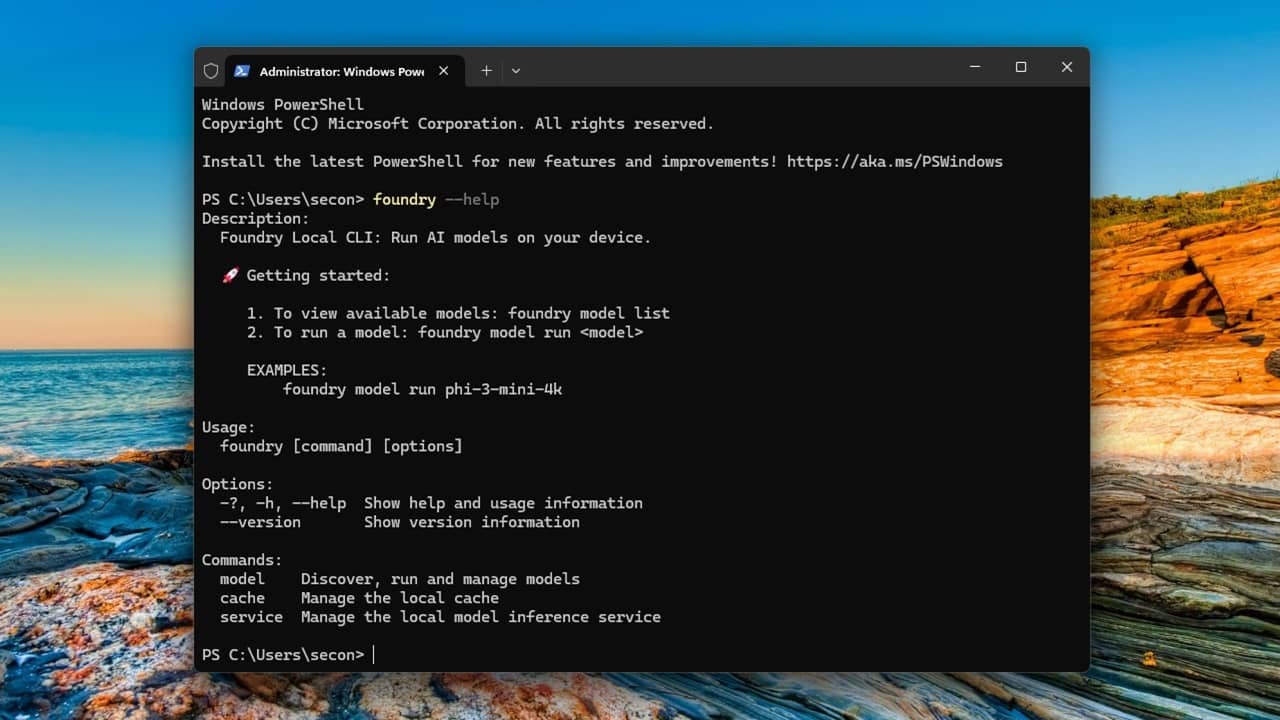
foundry --help
foundry model --help
foundry service --help
foundry cache --help
Эти подсказки показывают опции для работы с моделями, сервисами и кешем. По мере развития сервиса список команд может расширяться.
Лучшие практики и методика выбора модели
Мини‑методика для выбора и оценки модели:
- Оцените ограничения среды: диск, RAM, GPU.
- Выберите легкую модель для первого запуска (например, phi-3.5-mini).
- Прогоните набор типовых запросов и зафиксируйте время отклика и качество ответа.
- По необходимости попробуйте более крупные модели и сравните latency/качество.
Критерии приёмки локального развёртывания:
- Модель запускается и отвечает на запросы в интерактивном режиме.
- Время отклика укладывается в приемлемые для вашего сценария рамки.
- Возможность работы офлайн после загрузки модели.
Ментальная модель: думайте о локальных моделях как о «контейнере для эксперимента» — они позволяют тестировать и прототипировать, но не всегда подходят для продакшена или задач, требующих свежих данных.
Когда Foundry Local не подходит
- Нужна высокая точность и актуальные данные в режиме реального времени.
- Требуются интеграции с облачными сервисами, которые зависят от постоянного соединения.
- Планы по масштабированию на множество пользователей и постоянной доступности — для этого лучше облачные провайдеры.
Чеклист ролей при развёртывании
- Для разработчика: установить, протестировать несколько моделей, подготовить примеры использования и CI‑тесты.
- Для power‑юзера: проверить требования к железу, протестировать локальные сценарии приватности.
- Для администратора: обеспечить права установки, проверить политику антивируса и доступность диска/резервного копирования.
Диагностика и восстановление
Если модель не запускается или работает нестабильно:
- Проверьте свободное место на диске.
- Запустите установку снова с правами администратора.
- Проверьте версию Foundry и обновите пакетный менеджер.
- Обновите драйверы GPU и системные обновления ОС.
- Посмотрите подсказки командой foundry –help и foundry service –help.
Если проблема сохраняется, временно отключите антивирус/файрвол (только для проверки) или посмотрите сообщество/Issues на GitHub для конкретной модели.
Примеры тестовых запросов и критерии приёмки
Тестовые запросы — короткие и разные по типу:
- Вопрос фактического характера (но не после 2023).
- Переформулирование и суммаризация текста.
- Генерация кода (короткие фрагменты).
Критерии приёмки:
- Модель отвечает без аварийных завершений.
- Выход понятен и не содержит бессмысленных повторов.
- Время отклика регулярно соответствует требованиям (например, <5 с для интерактивных задач).
Быстрая памятка команд
- Установка Foundry (Windows): winget install Microsoft.FoundryLocal
- Установка Foundry (macOS): brew tap microsoft/foundrylocal && brew install foundrylocal
- Запуск модели: foundry model run <имя_модели>
- Список моделей: foundry model list
- Подсказка команд: foundry –help
Решение: использовать локальную модель или облако
flowchart TD
  A[Нужно ли офлайн?
'Приватность/Конфиденциальность'] -->|Да| B[Использовать Foundry Local]
  A -->|Нет| C[Рассмотреть облачный сервис]
  B --> D{Требуется высокая точность
и актуальность данных?}
  D -->|Да| C
  D -->|Нет| E[Foundry подходит для экспериментов]
Безопасность и приватность
Foundry Local повышает контроль над данными, так как модели и запросы остаются на вашей машине. Тем не менее следует учесть общие рекомендации:
- Ограничьте доступ к машине и терминалу.
- Не храните чувствительные данные в незашифрованном виде рядом с моделью.
- Регулярно обновляйте систему и драйверы.
Короткий анонс для соцсетей (100–200 слов)
Foundry Local от Microsoft позволяет запускать языковые модели прямо на вашем ПК — офлайн и бесплатно. Инструмент ориентирован на эксперименты и прототипирование: установка через winget или Homebrew, быстрый запуск лёгких моделей вроде phi‑3.5‑mini и управление через терминал. Идеально подходит для тех, кто ценит приватность и хочет тестировать модели без облака. Учтите, что это публичный превью: модели имеют ограничения по объёму знаний и не всегда заменяют облачные сервисы по точности и свежести данных.
Часто задаваемые вопросы
Можно ли полностью отключить Интернет после загрузки модели?
Да — доступ в Интернет нужен только для установки Foundry и загрузки моделей; после этого можно работать офлайн.
Нужен ли обязательно GPU?
Нет, но наличие GPU ускорит работу и позволит запускать более крупные модели. При отсутствии GPU модели работают на CPU, но медленнее.
Как переключаться между моделями?
Запустите команду foundry model run <имя_модели> из нового терминала.
Глоссарий (одна строка)
- LLM — большая языковая модель для генерации и понимания текста.
- Интерактивный режим — режим в терминале для ввода запросов и получения ответов.
Итог и рекомендации
Foundry Local — удобный инструмент для локальных экспериментов с LLM: простой старт через командную строку, возможность работы офлайн и контроль над данными. Подойдёт для прототипирования и личного использования, но требует компромисса в качестве ответов по сравнению с облачными сервисами. Если вы планируете перейти в продакшен или нуждаетесь в актуальных данных, рассмотрите гибридный подход: локальные тесты + облако для конечных сценариев.

Похожие материалы

Несколько аккаунтов Skype: Multi Skype Launcher

Журнал для работы: повысить продуктивность

Персональные звуки уведомлений на Android

Скачивание шоу Hulu для офлайн‑просмотра

Microsoft Start: персонализированная новостная лента
