
Как сделать Files проводником по умолчанию в Windows

Files — это проект с открытым исходным кодом, созданный сообществом. Он предлагает гибкие параметры настройки, современный дизайн и функции, которых нет в стандартном Проводнике Windows. Ниже — подробная инструкция по установке, настройке и возврату к стандартному проводнику, а также рекомендации и чеклисты для разных ролей.
Как сделать Files проводником по умолчанию
- Скачайте и установите Files из Microsoft Store. Приложение бесплатно.
- Откройте Files.
- Нажмите значок шестерёнки в правом верхнем углу, чтобы открыть настройки.
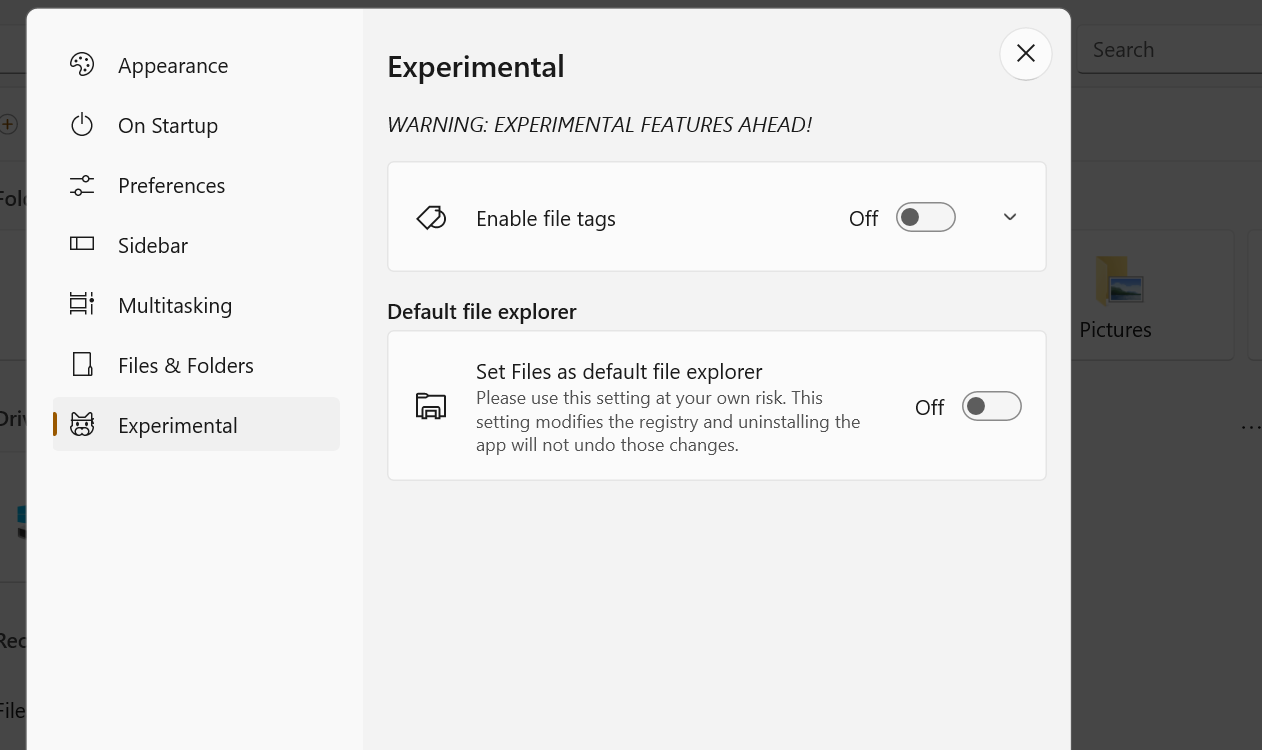
- В левой боковой панели выберите раздел Experimental.
- В разделе Default file explorer включите переключатель Set Files as default file explorer.
Важно: просто удаление Files не восстановит автоматом стандартный Проводник. Если захотите вернуться к встроенному проводнику, повторите шаги и выключите переключатель Set Files as default file explorer.
Основные возможности Files
Files сочетает в себе удобство и гибкость:
- Современный и минималистичный интерфейс.
- Гибкая кастомизация тем и цветовых схем.
- Настраиваемая боковая панель — включайте или выключайте отдельные разделы.
- Операции с вкладками, улучшенный просмотр папок и работа с контекстным меню.
- Открытый исходный код — сообщество добавляет функции и исправления.
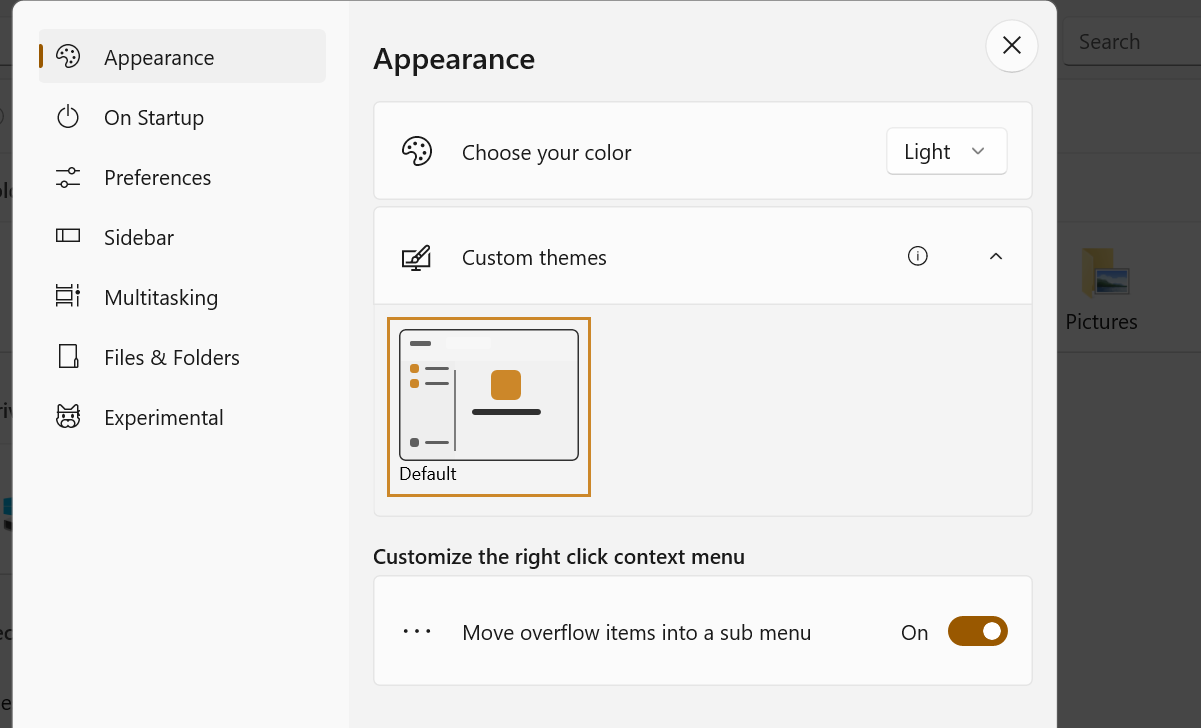
Настройка внешнего вида
Откройте Настройки → Appearance, чтобы выбрать цветовую схему или применить пользовательские темы. Краткое определение: Appearance — раздел настроек, отвечающий за визуальную часть приложения.
Настройка боковой панели
В настройках можно включать и выключать отдельные секции боковой панели: быстрый доступ, разделы OneDrive, сетевые ресурсы и т. д. Это помогает упростить интерфейс под ваши задачи.
Когда Files может не подойти (примеры и ограничения)
- Корпоративные устройства с жёсткой политикой безопасности (GPO) могут блокировать изменение проводника по умолчанию.
- Специальные корпоративные инструменты могут интегрироваться только с классическим Проводником и работать некорректно с заменой.
- Некоторые системные операции ожидают поведение оригинального проводника; в редких случаях это может приводить к несовместимости.
Если вы администратор в организации, сначала протестируйте замену на нескольких машинах и убедитесь, что критичные рабочие процессы не нарушены.
Альтернативные подходы
- Использовать ещё одного стороннего менеджера (Total Commander, Directory Opus) — эти решения чаще используются профессионалами и предлагают свои механизмы интеграции.
- Оставить стандартный Проводник и использовать Files как дополнительный инструмент, назначив ему горячие клавиши или ярлык для быстрого доступа.
Ментальные модели и критерии выбора
- Если вам важна простота и интеграция с Windows — придерживайтесь стандартного Проводника.
- Если приоритет — гибкая кастомизация, вкладки и открытый код — Files будет лучшим выбором.
- Для корпоративных сред решает политика IT и совместимость с существующими инструментами.
Чек-листы по ролям
Чек-лист для рядового пользователя
- Сохранить важные конфигурации/закладки Проводника.
- Скачать Files из Microsoft Store.
- Включить Set Files as default file explorer.
- Проверить, что базовые операции (открытие папок, контекстное меню, drag & drop) работают как ожидалось.
Чек-лист для продвинутого пользователя / разработчика
- Проверить версии Files и changelog (необходима версия ≥ 2.0.34.0).
- Тестировать на виртуальной машине перед массовой установкой.
- Настроить темы и расширения, если требуются.
Чек-лист для администратора IT
- Проверить политики групп (GPO) и совместимость с MDM.
- Провести пилотную установку на ограниченной выборке устройств.
- Подготовить инструкцию по откату и тесты регресса.
Мини‑методология: безопасное включение Files как проводника по умолчанию
- Создайте точку восстановления системы или снимок виртуальной машины.
- Установите Files на тестовой машине.
- Включите Set Files as default file explorer.
- Выполните набор регрессионных тестов: открытие ярлыков, сетевых папок, архивация, ассоциации файлов.
- Если всё в порядке — распространите решение централизованно; если нет — откатите и проанализируйте проблемы.
Критерии приёмки
- Files запускается и открывает папки без ошибок.
- Сохранены ассоциации файлов и контекстные меню работают корректно.
- Критичные для работы приложения интегрируются с новым проводником.
- Процесс отката (выключение Set Files as default file explorer) возвращает ожидаемое поведение.
Небольшой глоссарий
- Проводник — стандартный файловый менеджер Windows, также известный как File Explorer.
- Files — сторонний файловый менеджер с открытым исходным кодом.
- GPO — политики групп в корпоративных сетях (Group Policy Objects).
Заключение
Files — достойная альтернатива стандартному Проводнику Windows: современный интерфейс, гибкая настройка внешнего вида и полезные функции для пользователей разного уровня. Перед массовым внедрением в корпоративной среде проведите тестирование. Если вы пользователь дома или на личном ноутбуке, попробовать Files стоит: при необходимости возврат к стандартному Проводнику возможен через настройки.
Important: Если вы планируете удалить Files после установки как проводника, сначала выключите Set Files as default file explorer, иначе некоторые ссылки и команды могут оставаться перенаправленными.
Краткое резюме:
- Files можно сделать проводником по умолчанию начиная с версии 2.0.34.0.
- Установка — через Microsoft Store; переключатель в Settings → Experimental.
- Тестируйте в корпоративной среде и имейте план отката.

Похожие материалы

Несколько аккаунтов Skype: Multi Skype Launcher

Журнал для работы: повысить продуктивность

Персональные звуки уведомлений на Android

Скачивание шоу Hulu для офлайн‑просмотра

Microsoft Start: персонализированная новостная лента
