
Как создать и настроить сервер Discord — руководство для начинающих

Discord — это одна из самых популярных платформ для голосового и видеочата среди геймеров, но за последние годы она стала универсальным пространством для общения: от дружеских кругов до крупных публичных сообществ и творческих коллективов. Discord сочетает в себе функции чата, голосовых комнат, видеоконференций, трансляций экрана, интеграций и ботов.
В этом материале вы найдёте понятные инструкции для новичков: что такое сервер, как его создать и настроить, как пригласить людей, как работать с голосом и видео, а также практики безопасности и рекомендации по модерации.
Что такое сервер Discord
Сервер — это приватное или публичное пространство (иногда называют «сообщество»), куда люди попадают по приглашению. Сервер состоит из каналов — отдельных тем для обсуждения. Каналы бывают текстовыми и голосовыми; их можно группировать, давать имена и права доступа.
Пример использования: вы создаёте сервер для друзей, увлекающихся творчеством. На нём завести каналы для музыкантов, художников, писателей и фотографов, а также отдельную комнату для общих обсуждений и анонсов.
Ключевые термины в одну строку:
- Сервер — пространство с каналами и участниками.
- Канал — место для текстового или голосового общения по теме.
- Роль — набор прав, который можно присвоить участнику.
Как создать свой сервер
- Откройте Discord и в левой колонке найдите список серверов.
- Нажмите иконку «+» под ними.
- Выберите «Создать» или шаблон («Create My Own» / шаблон сообщества), если хотите начать с преднастроенных каналов.
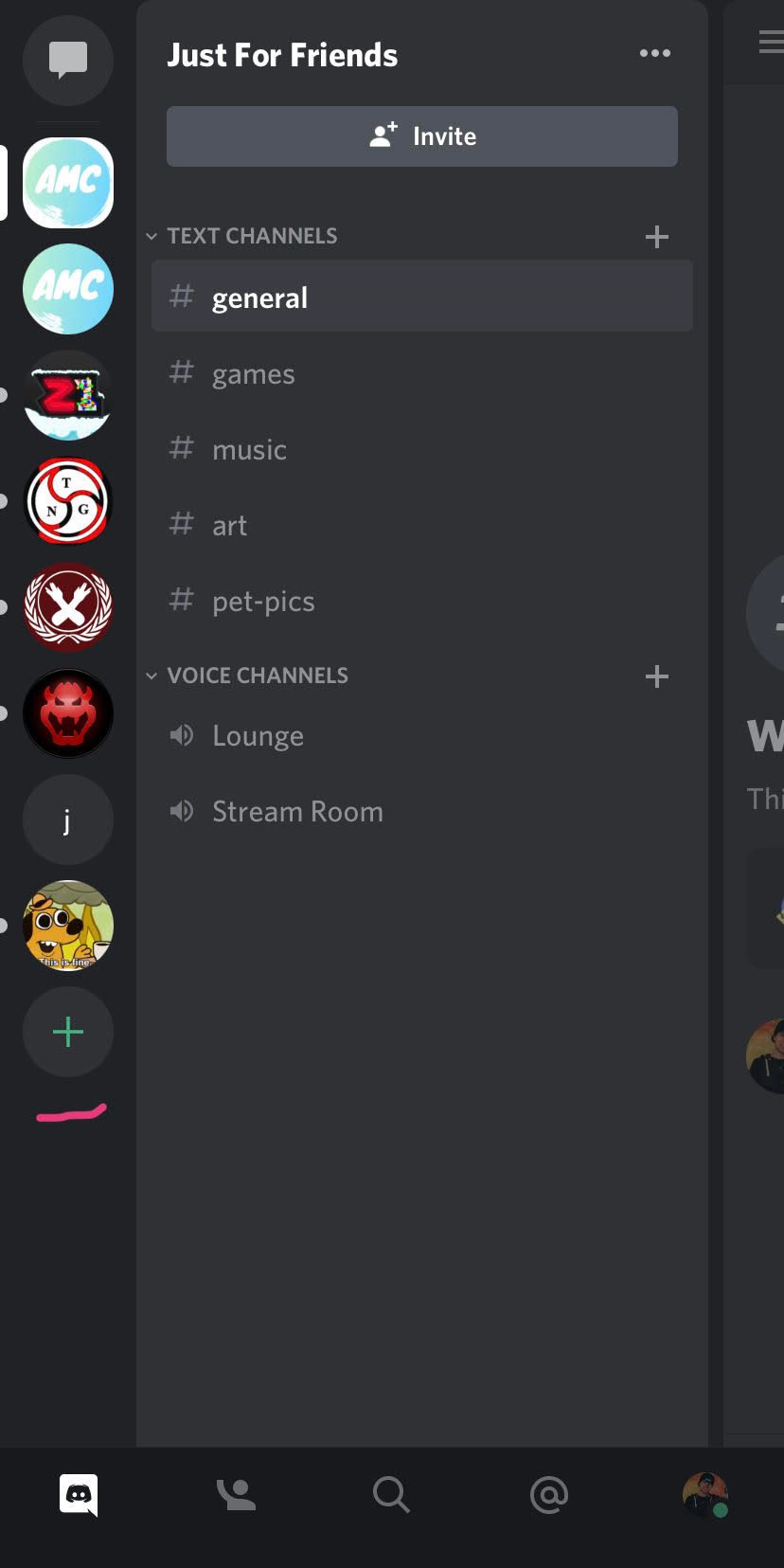
Если вы хотите всё настроить вручную, выберите создание с нуля. Если нужна структура, берите шаблон и затем адаптируйте имена каналов и роли.
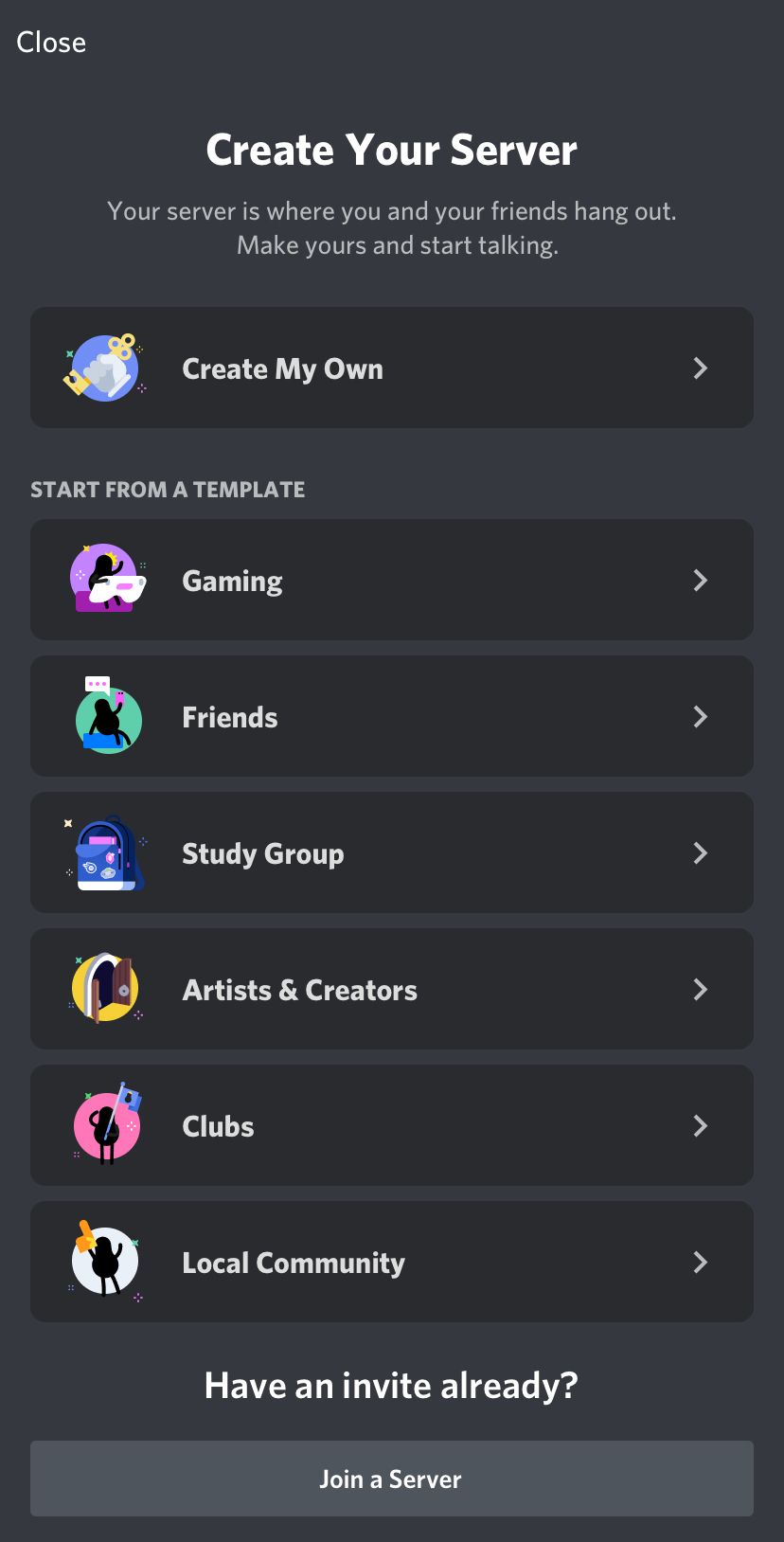
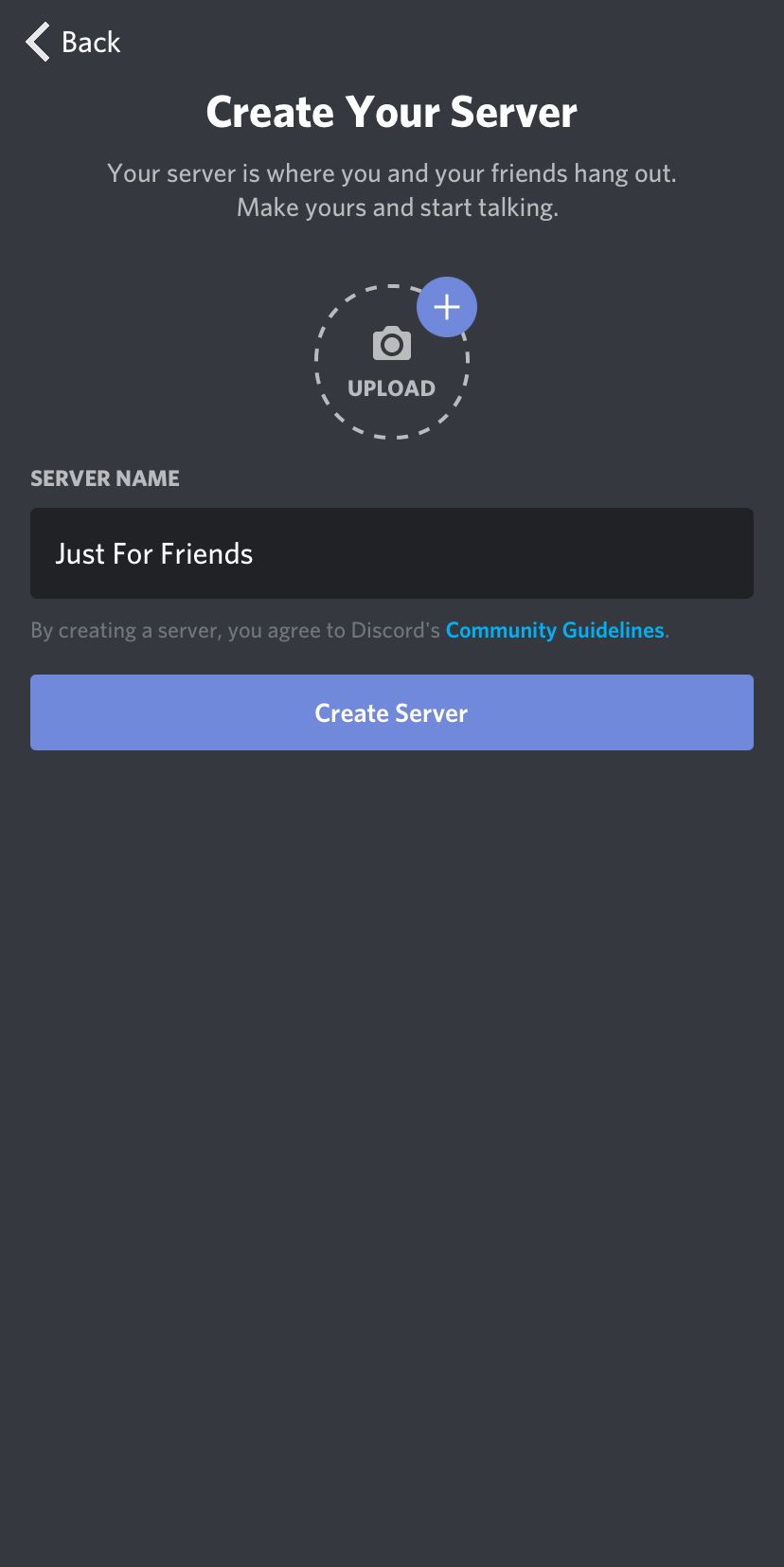
Советы при создании:
- Выберите понятное название и иконку — это помогает людям сразу понять тематику.
- Шаблоны экономят время: например, «Friends», «Study», «Gaming», «Creator».
- Название и иконку можно изменить в любой момент.
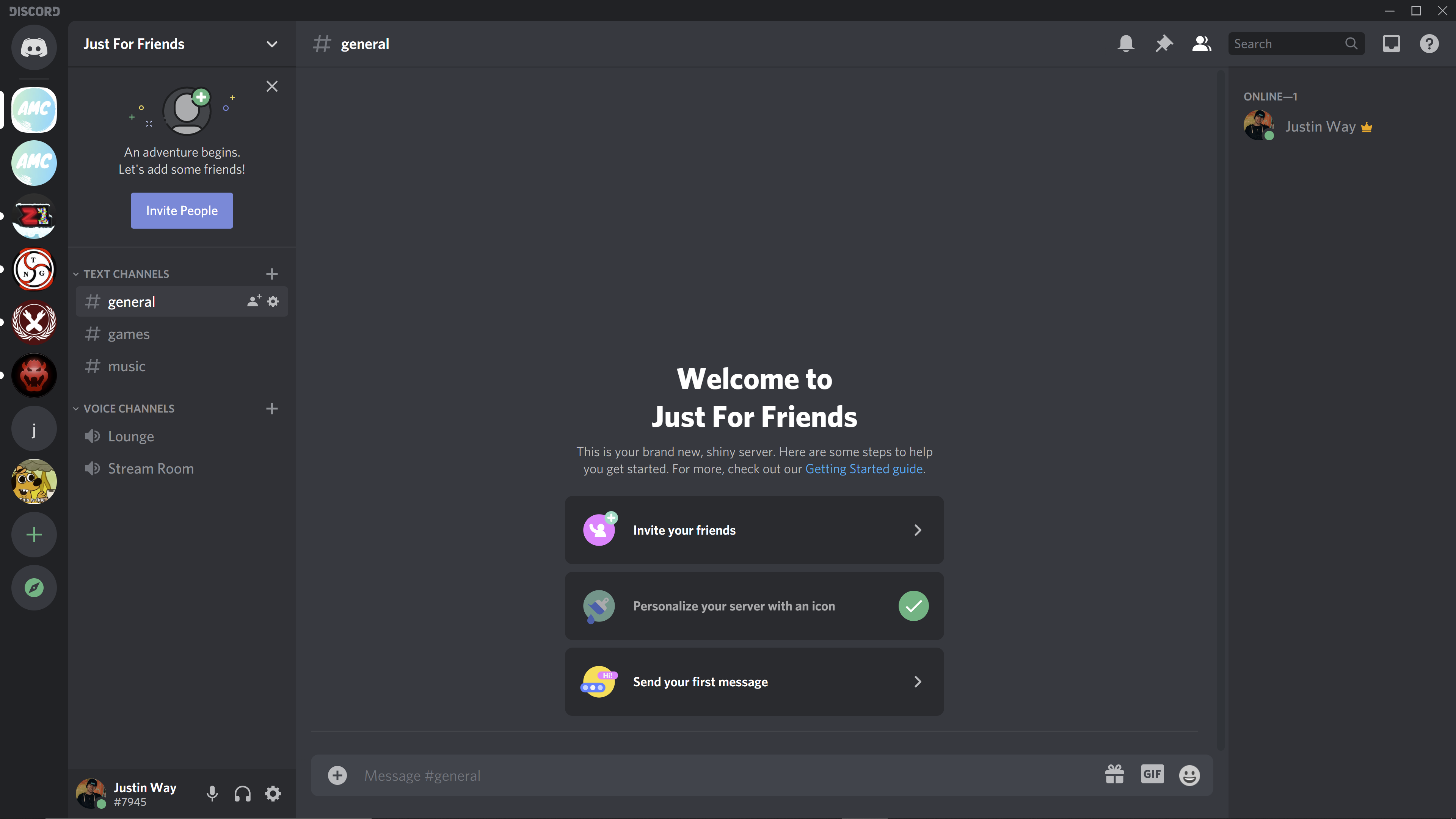
Как создать и настроить каналы
Каналы добавляются с помощью значка «+» в списке каналов. При создании укажите тип: текстовый или голосовой, а также имя.
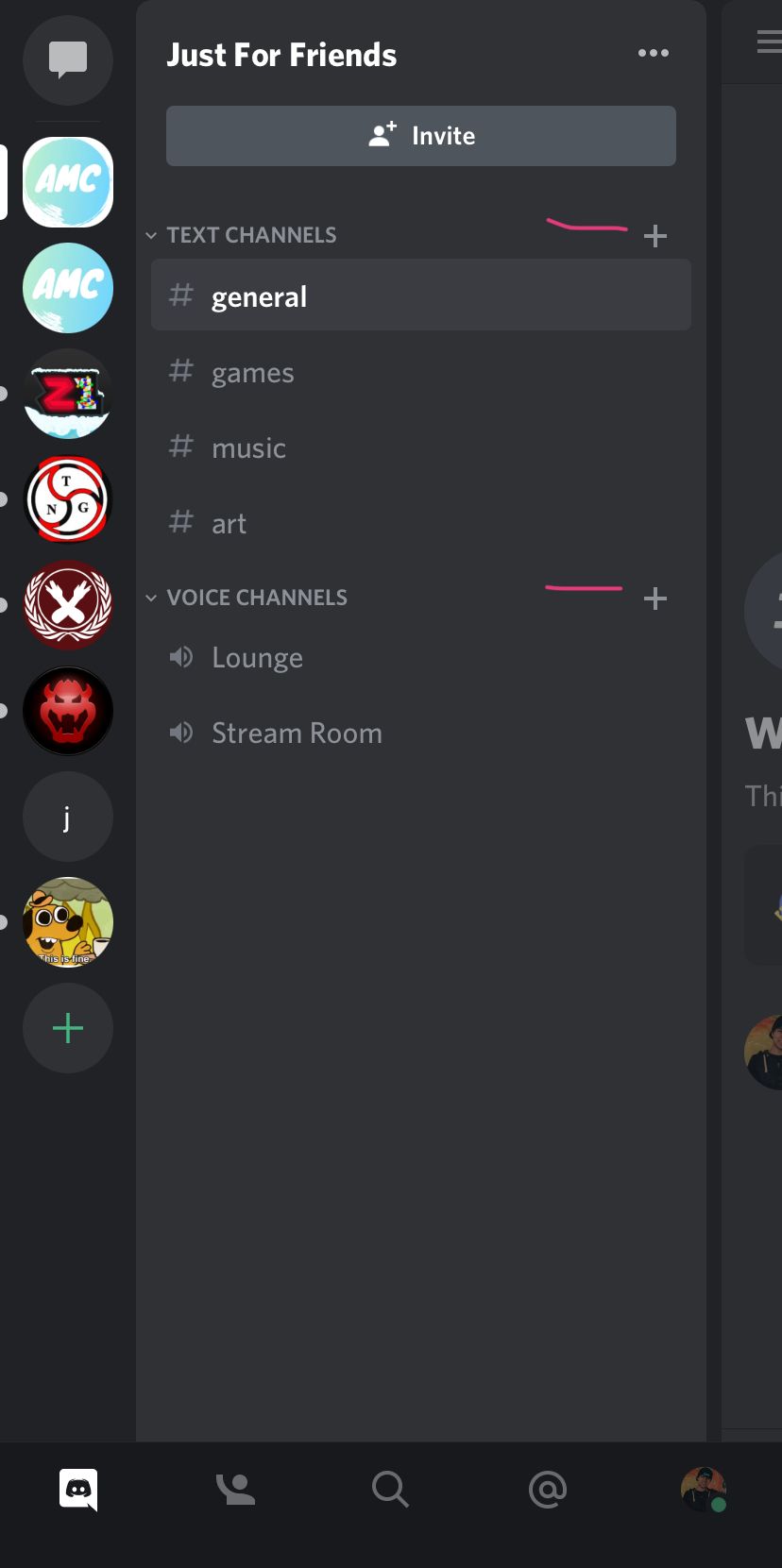
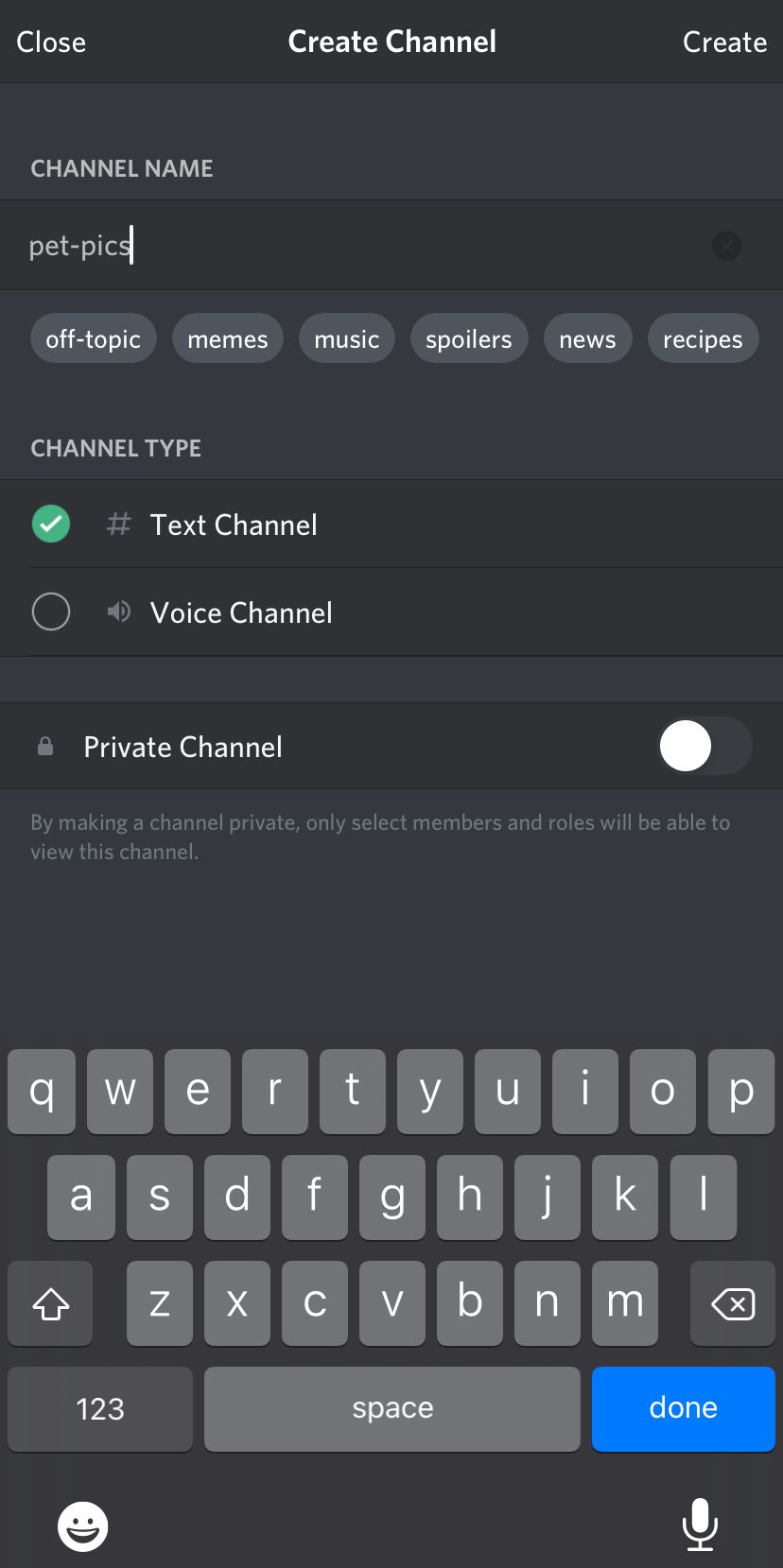
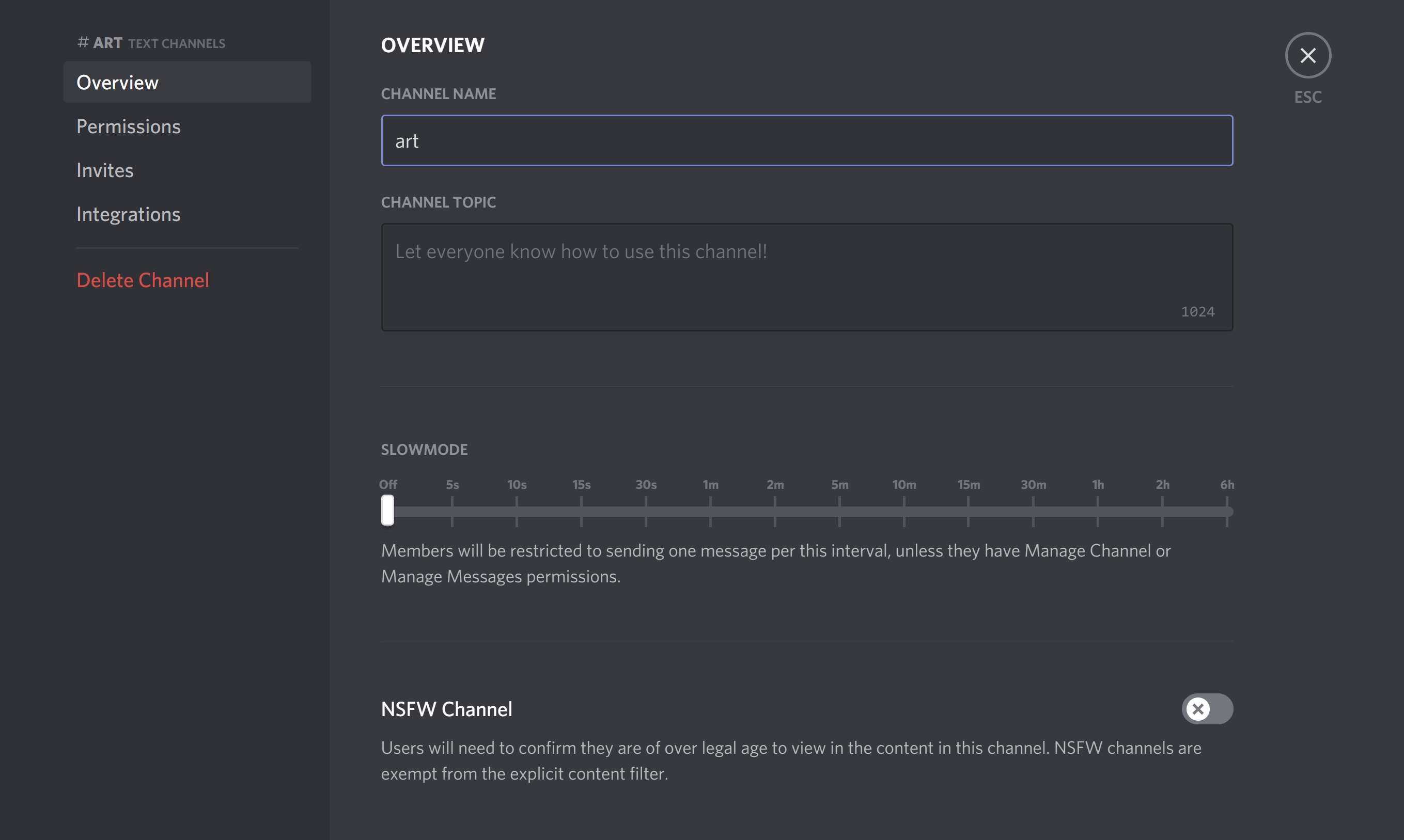
После создания кликните по шестерёнке рядом с названием канала, чтобы открыть его настройки: переименовать, удалить, изменить разрешения, интеграции и приглашения.
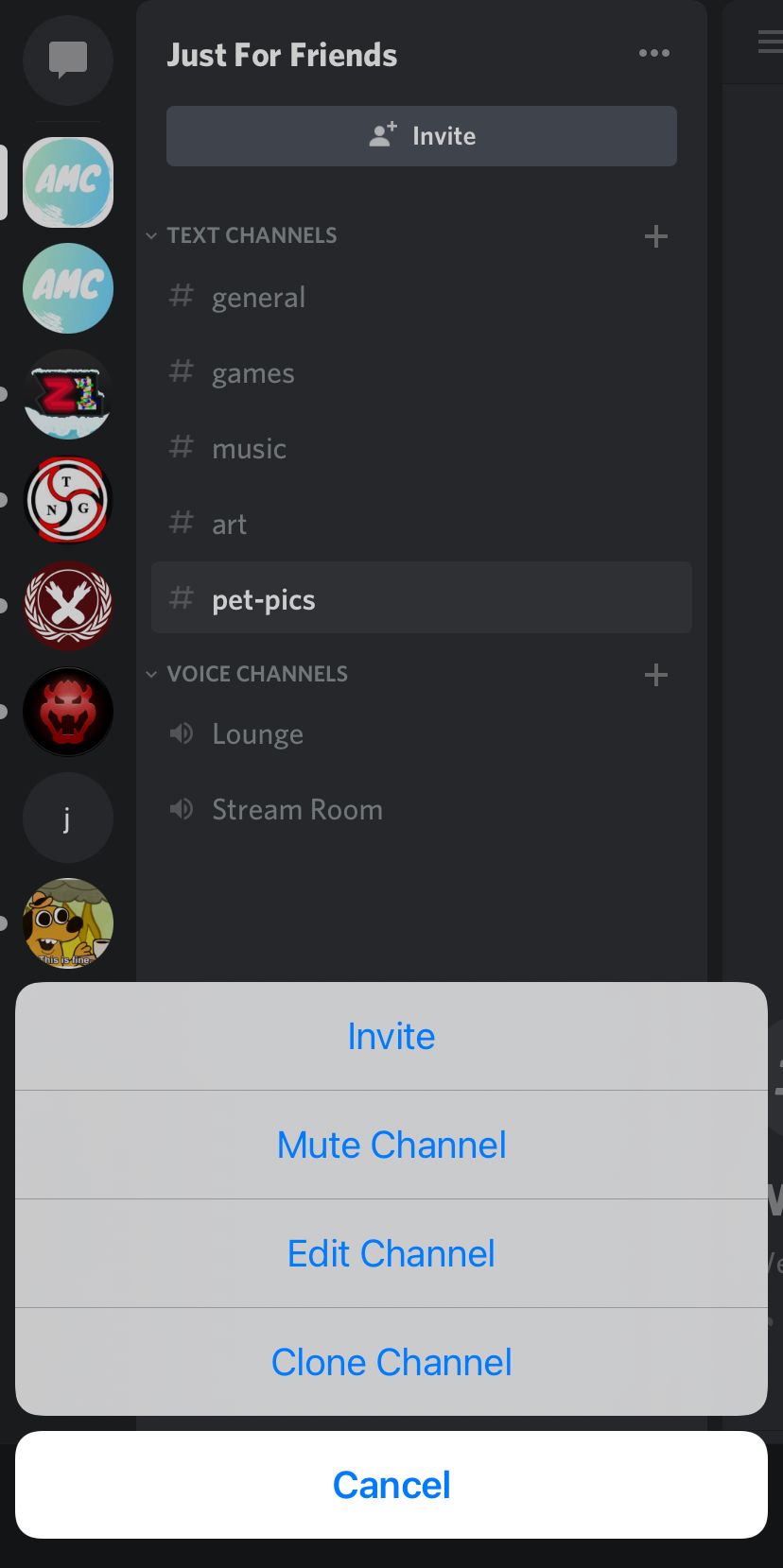
На мобильном устройстве нажмите и удерживайте название канала, чтобы открыть те же опции.
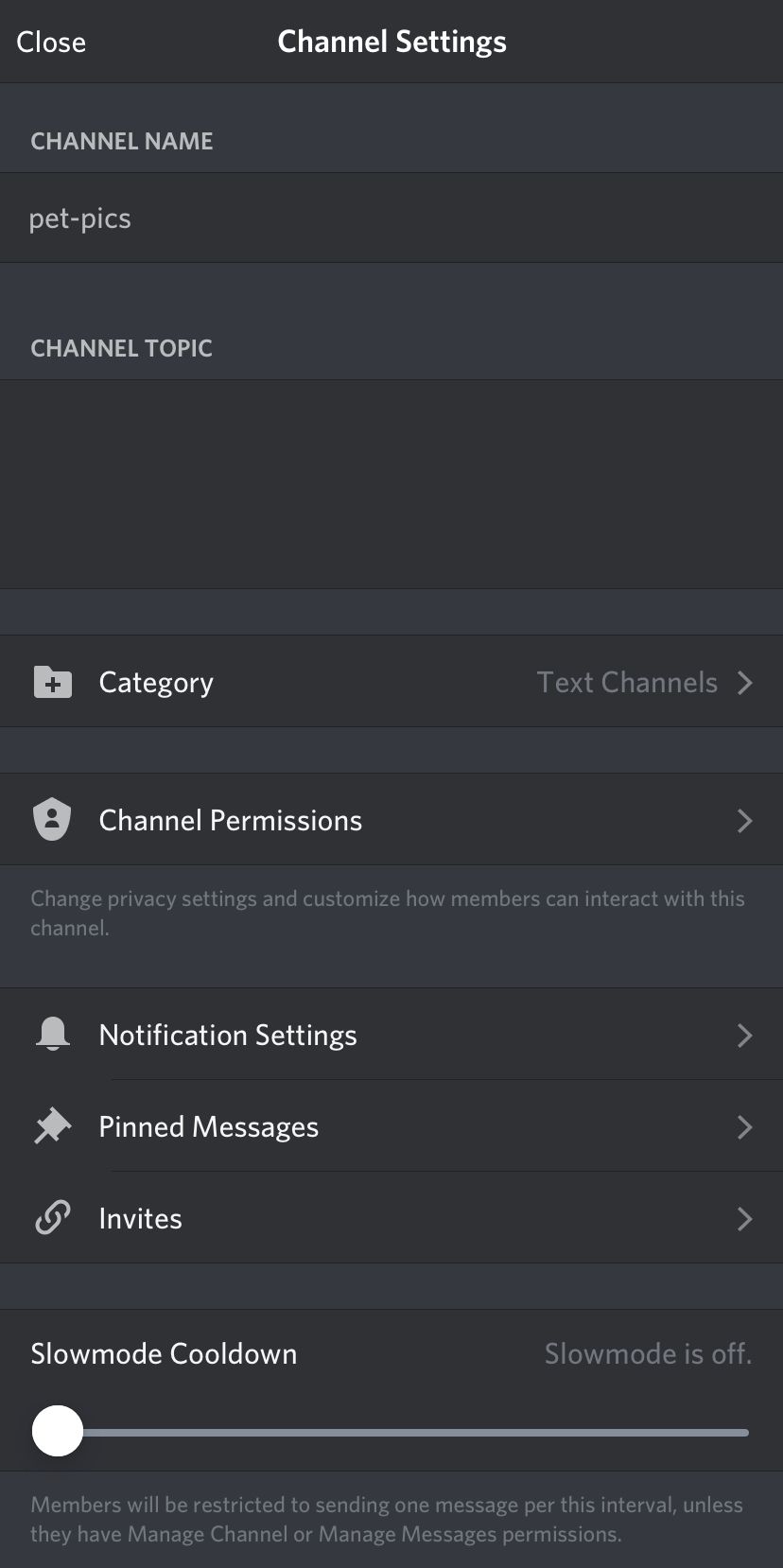
Практические рекомендации по структуре каналов:
- Обязательные каналы: #welcome (правила и приветствие), #general (общение), #announcements (новости).
- Тематические каналы для длительных обсуждений: #art, #music, #collab и т. п.
- Канал для голосовых звонков и отдельные комнатки для игр/стримов.
- Используйте категории, чтобы группировать каналы по темам.
Как пригласить друзей на сервер
Нажмите кнопку «Пригласить людей» над списком каналов. Откроется окно с предложением пригласить пользователей из вашего списка друзей или сгенерировать ссылку приглашения.
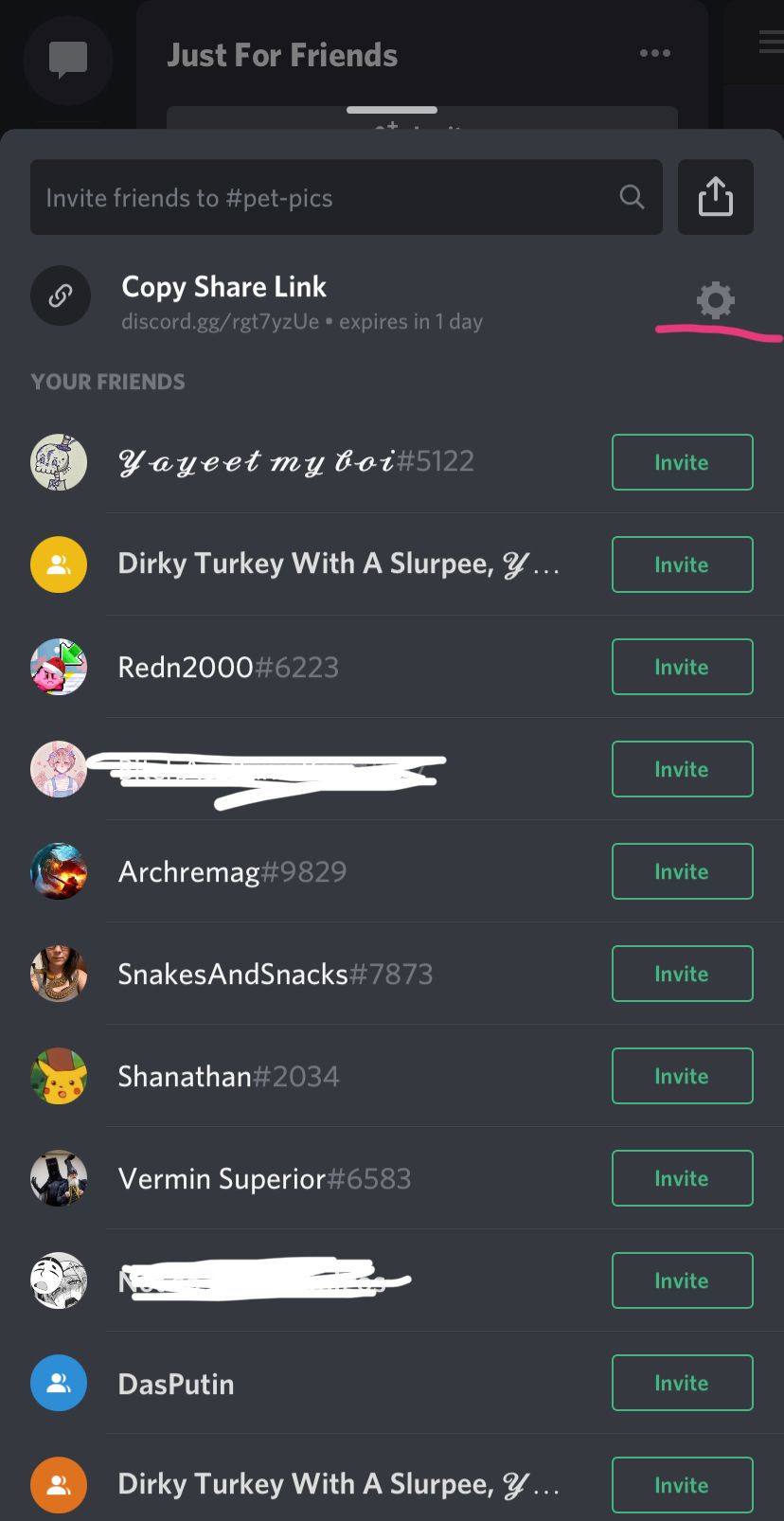
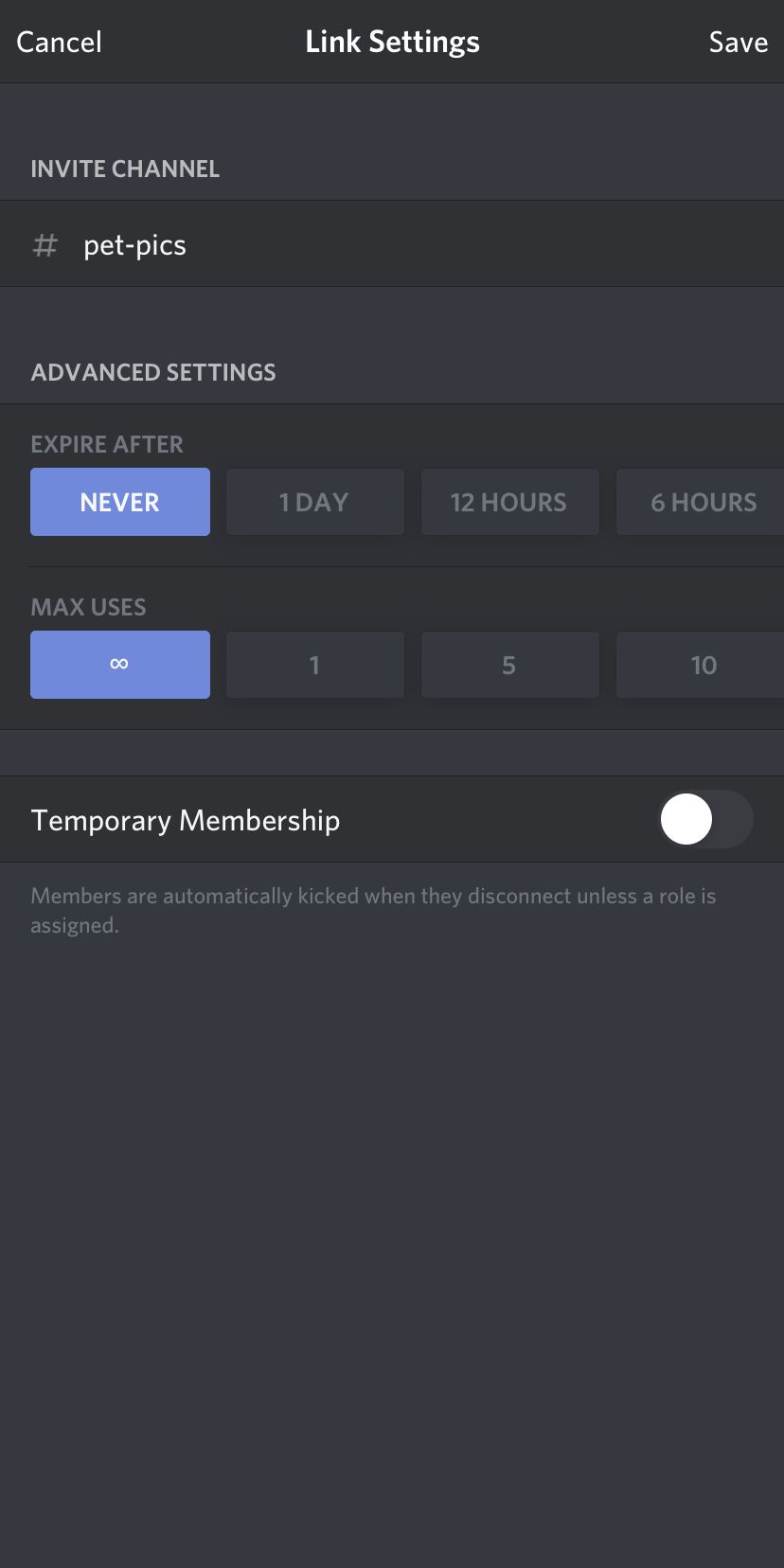
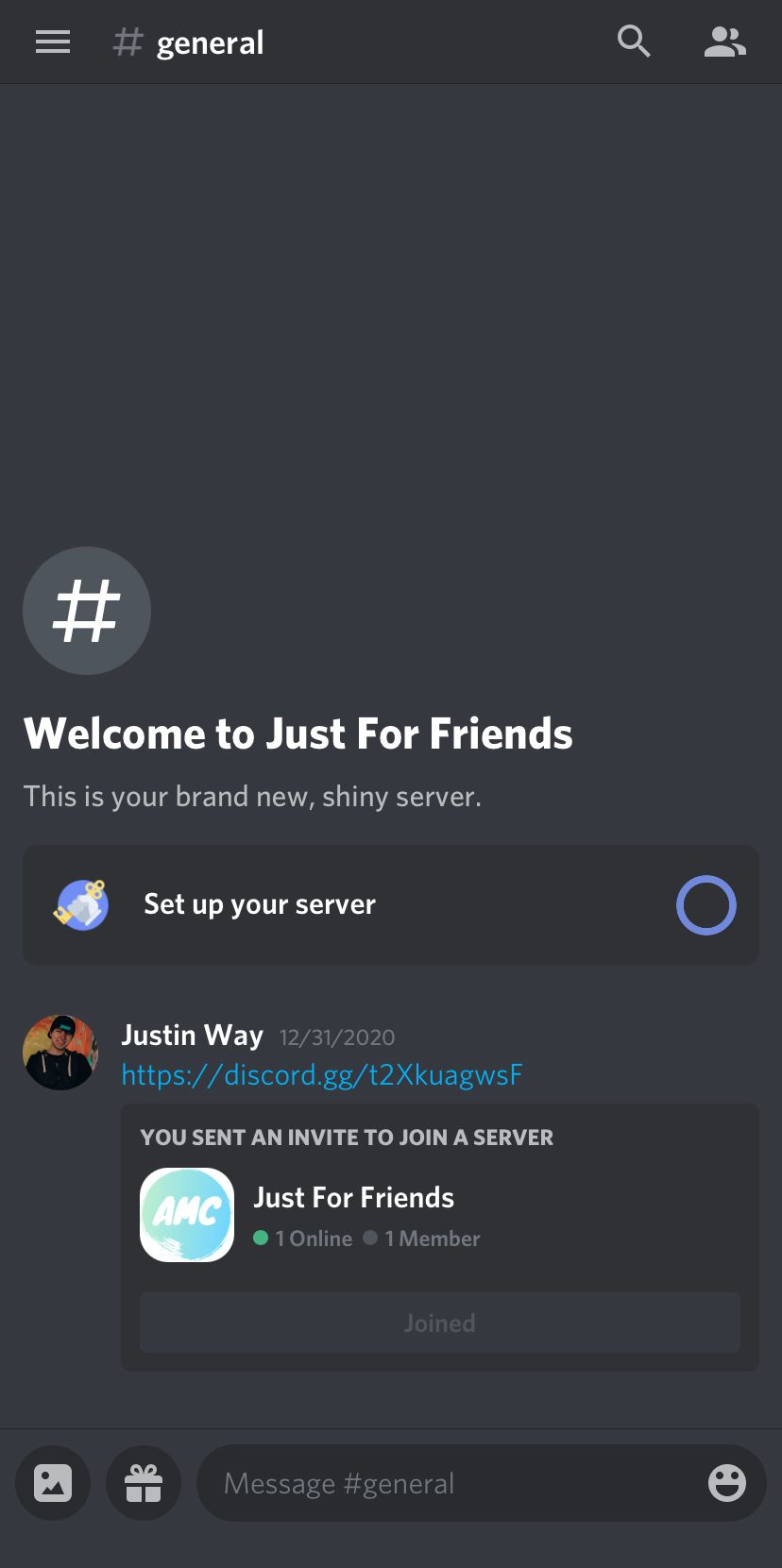
Рекомендации по ссылкам:
- Нажмите «Изменить ссылку приглашения» и установите «никогда не истекает» для постоянной ссылки или ограничьте число использований для приватных сообществ.
- Сохраняйте ссылку в канале #welcome или #links, чтобы не потерять.
- При больших сообществах создавайте одноразовые или временные ссылки для новых потоков участников.
Голос и видео: как подключиться и настроить
Подключиться к голосовому каналу очень просто: нажмите на нужный голосовой канал — вы автоматически соединитесь. Чтобы начать видеозвонок, откройте тот же голосовой канал и выберите кнопку видео.
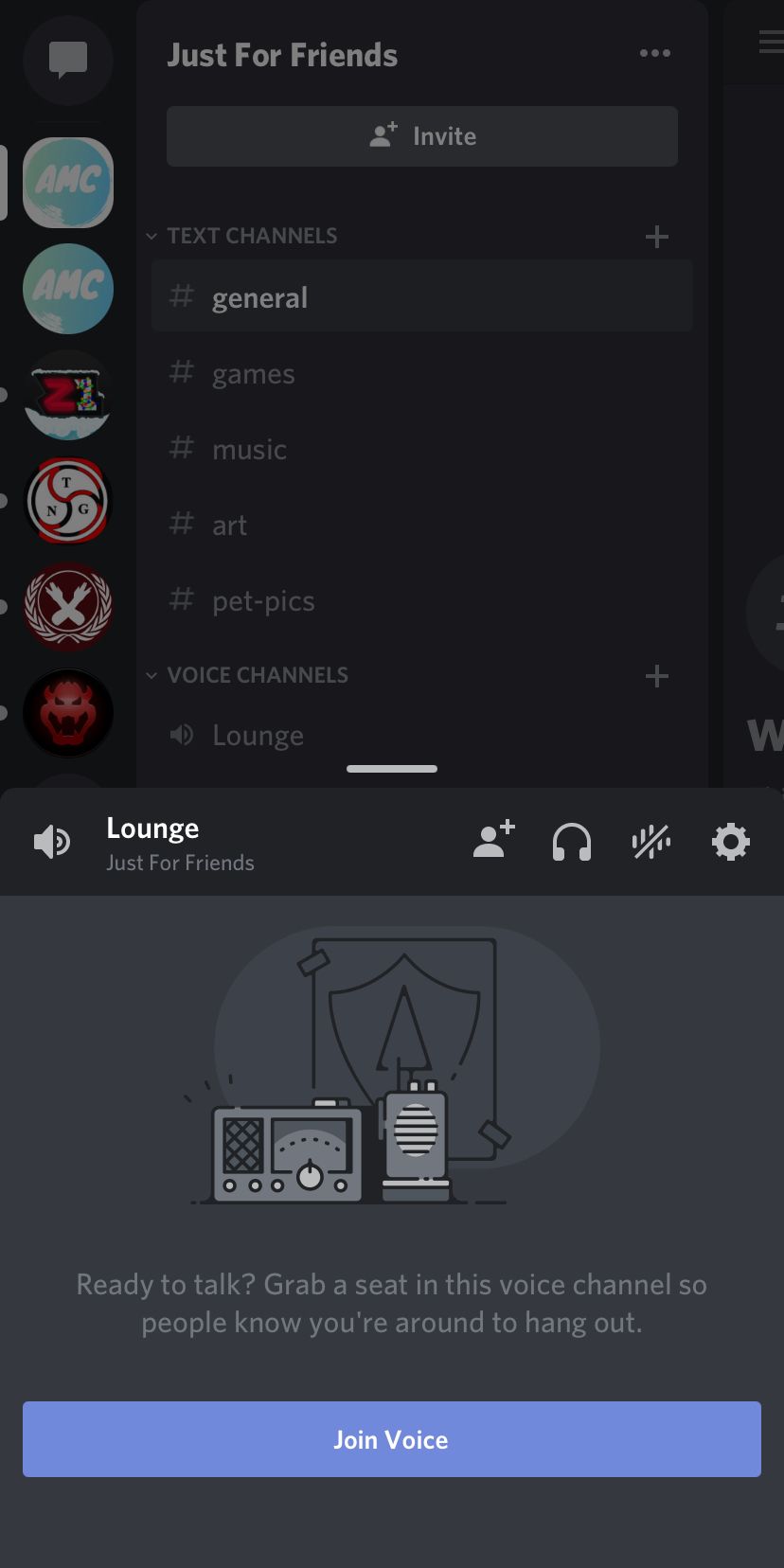
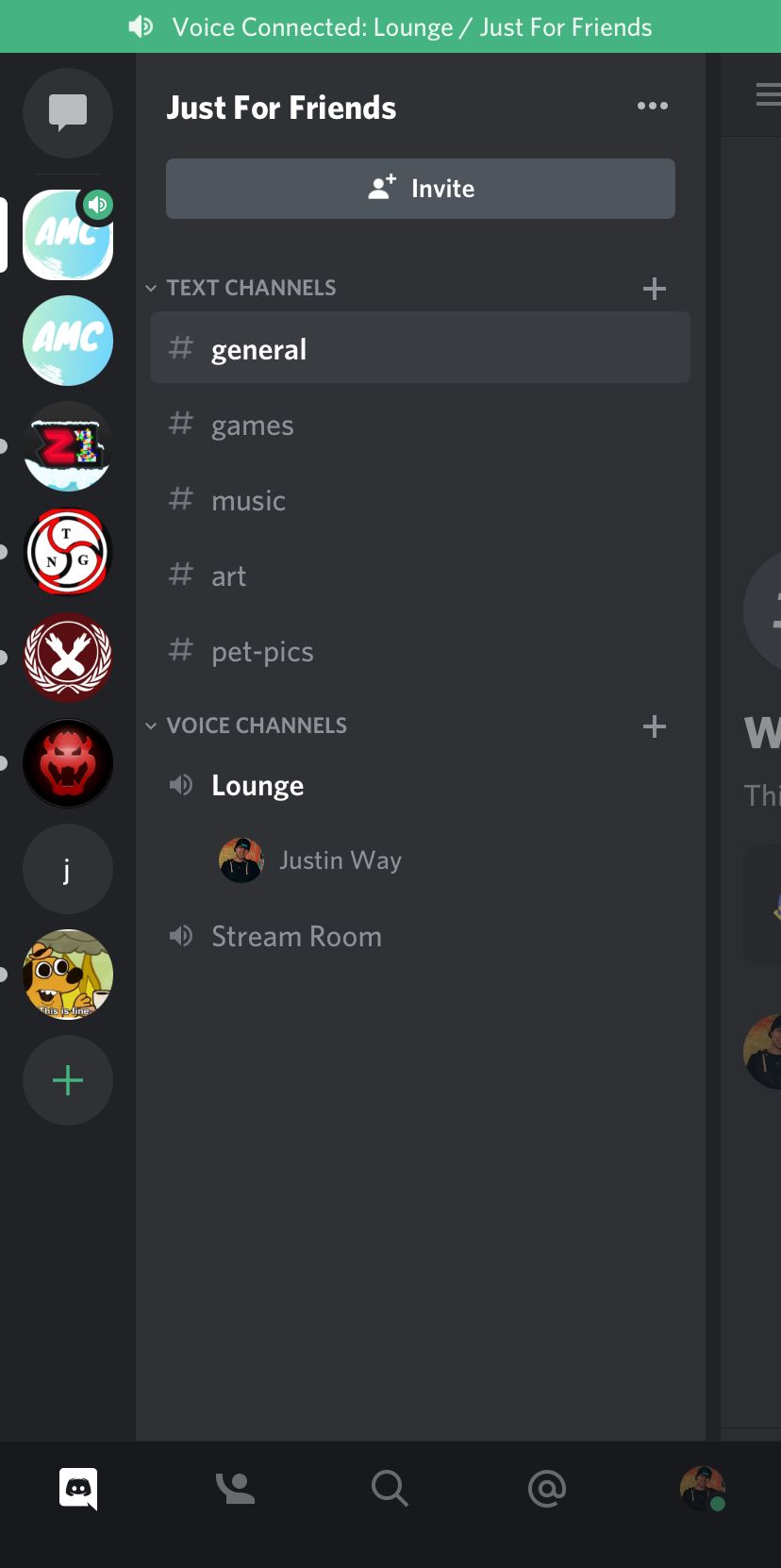
На мобильном внизу появится значок камеры для запуска видео и значок трансляции экрана.
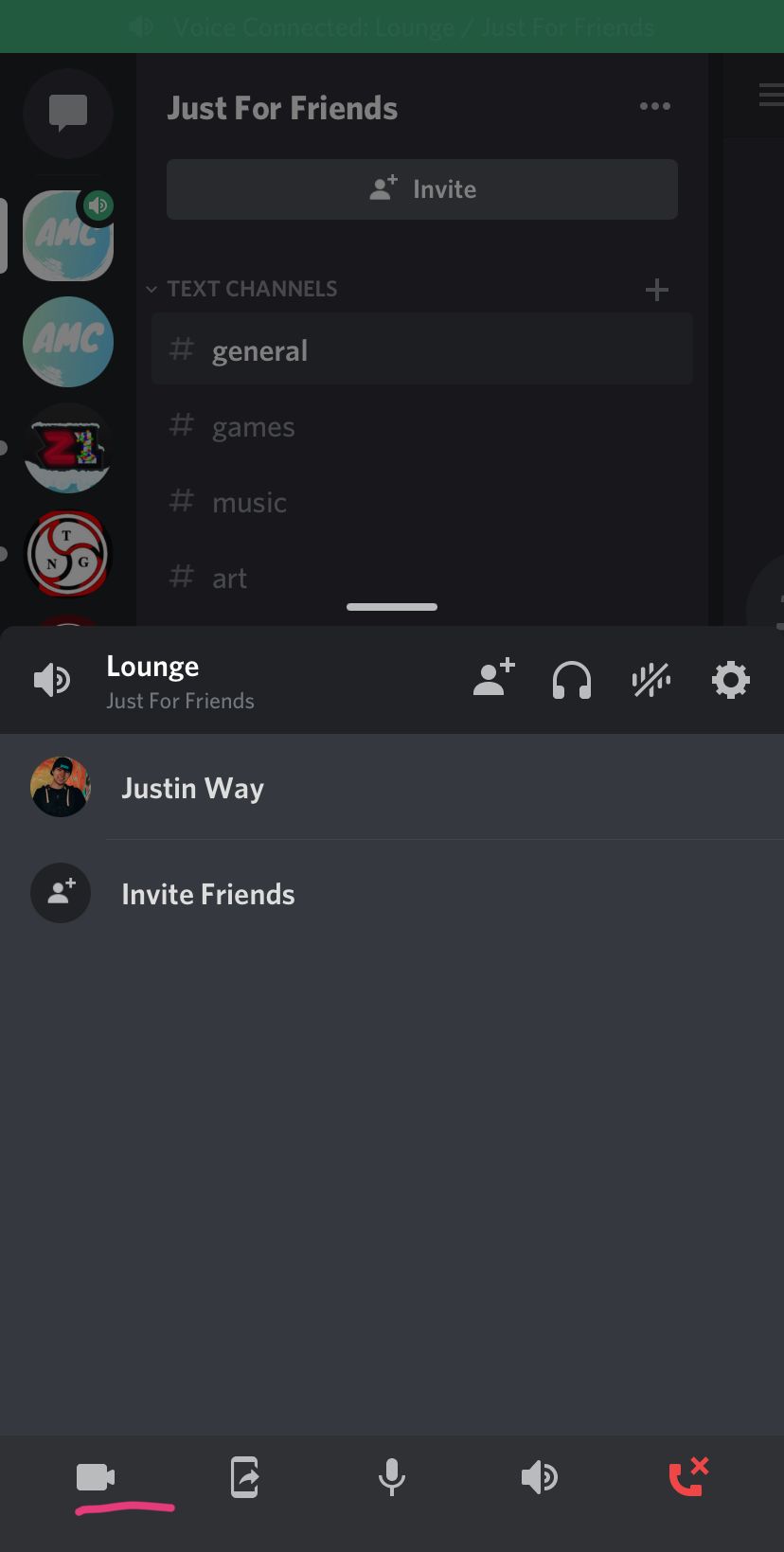
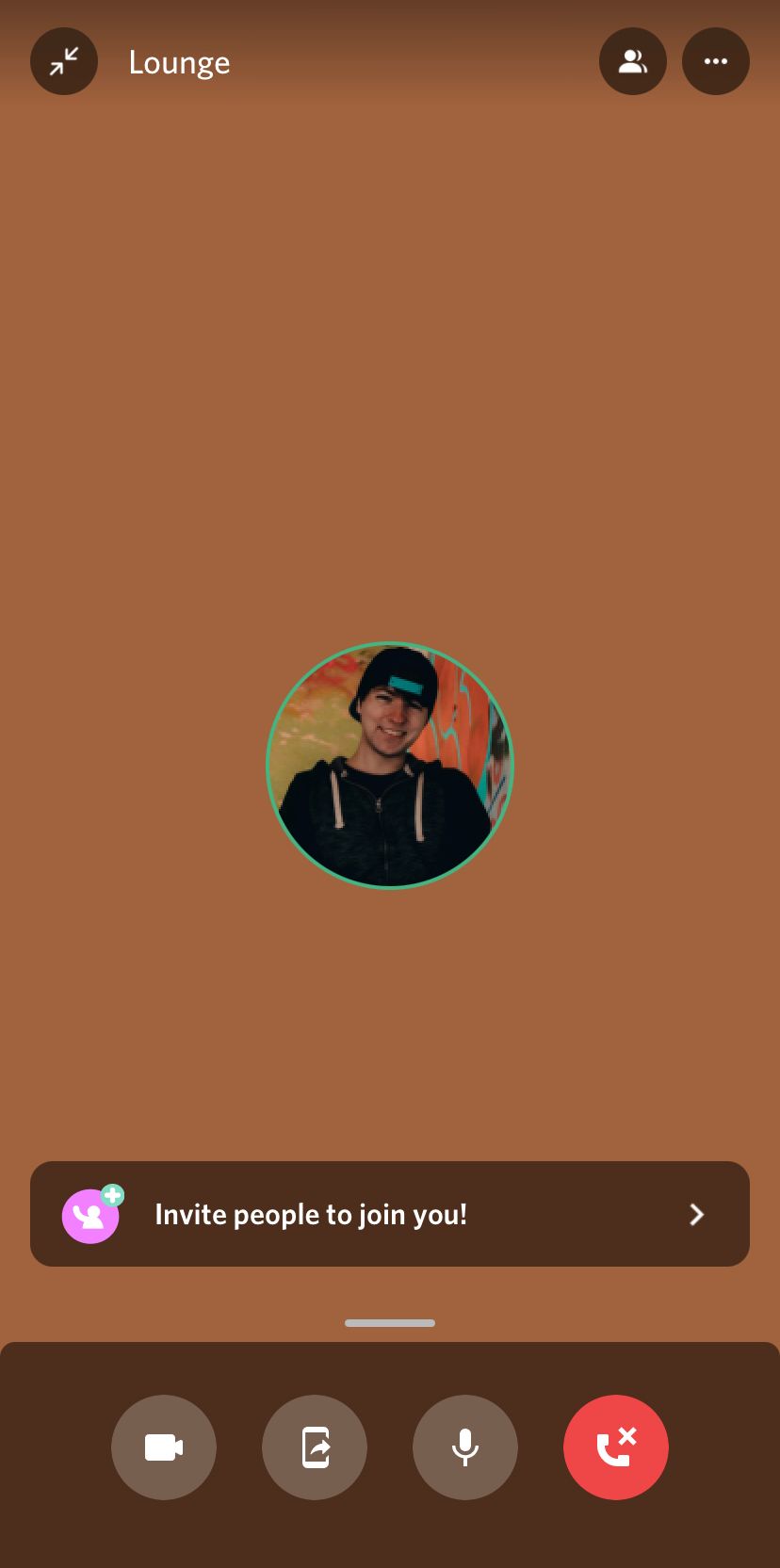
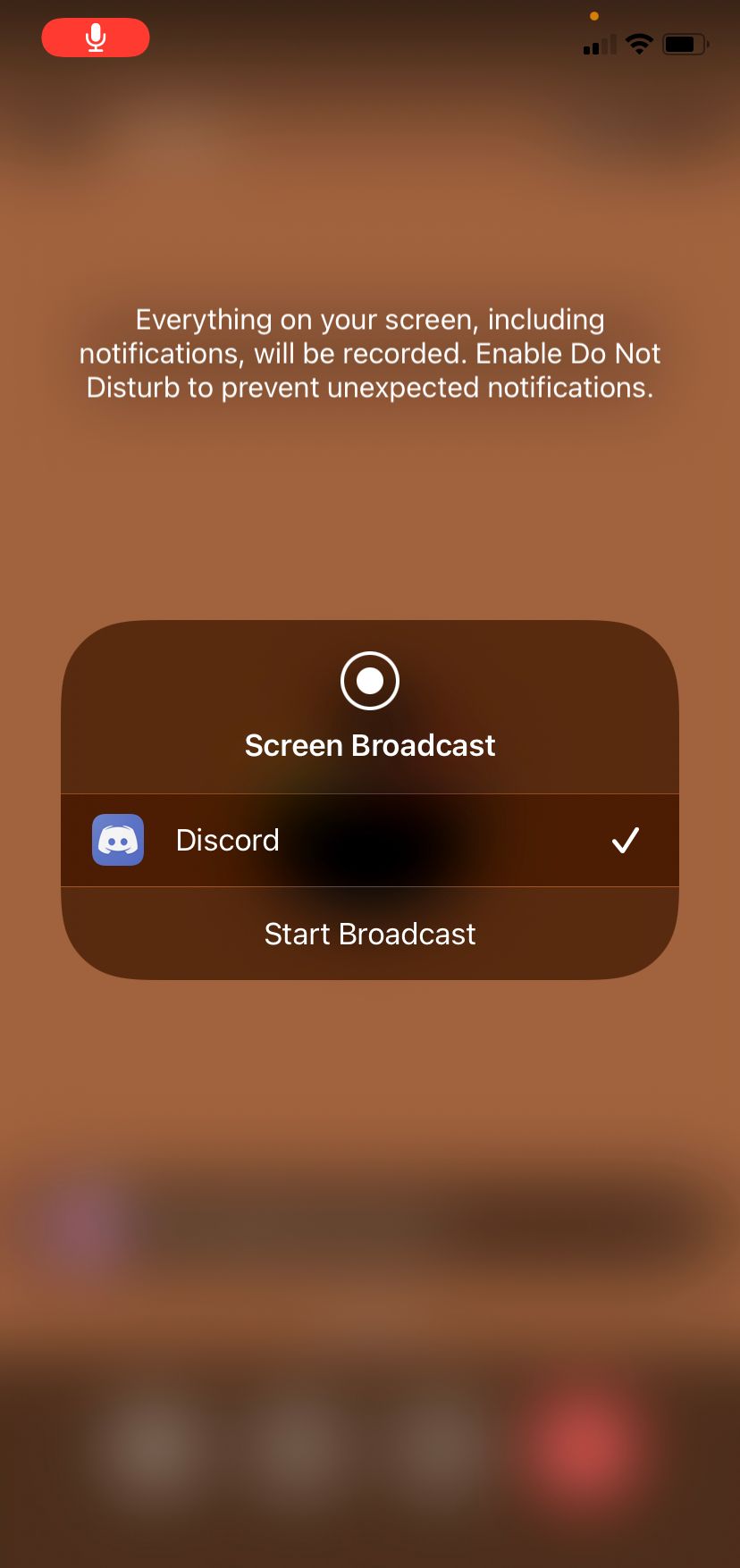
Настройка устройств и качества:
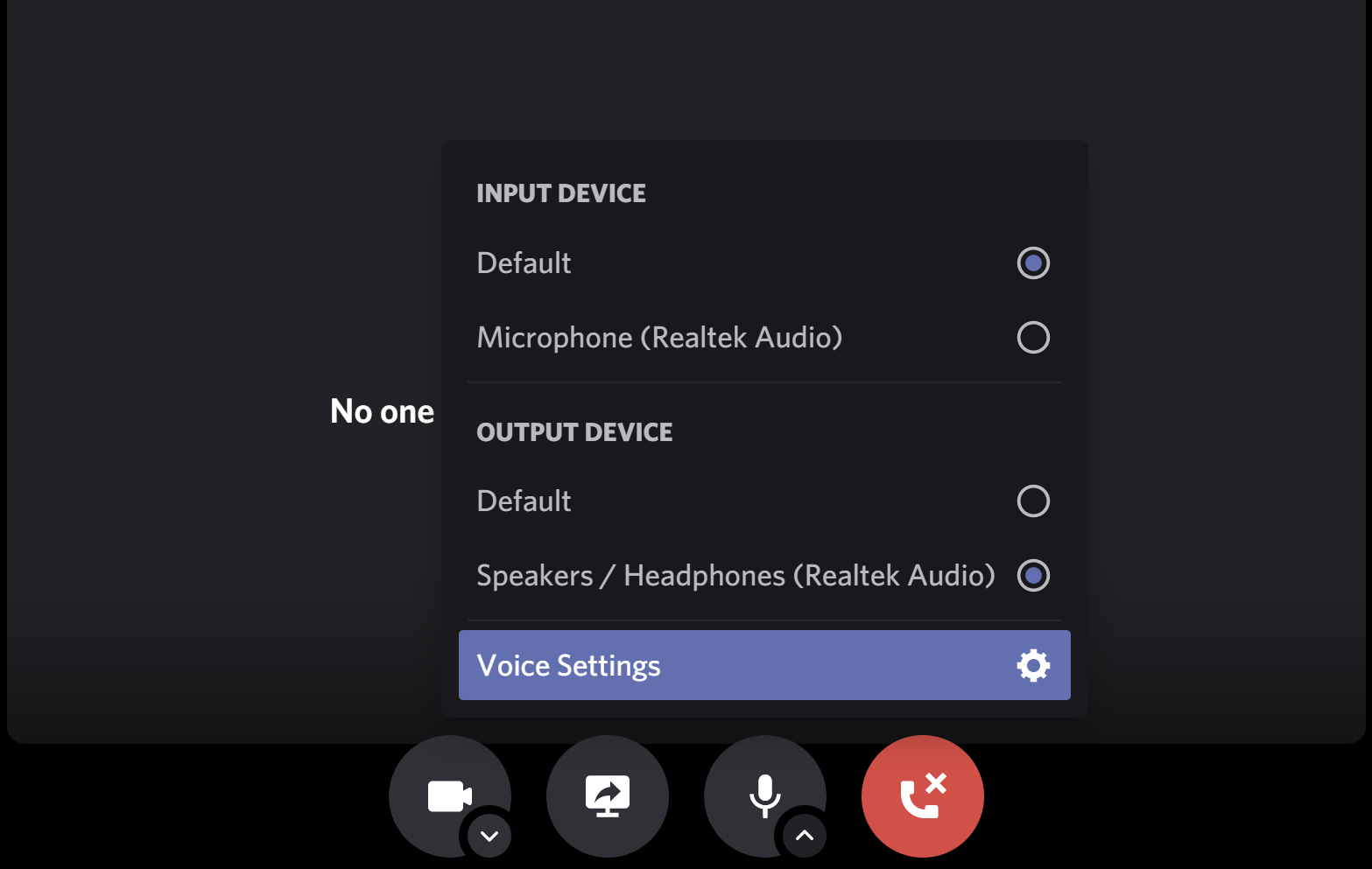
- В «Настройках голоса» выберите входное и выходное устройство (микрофон и колонки/наушники).
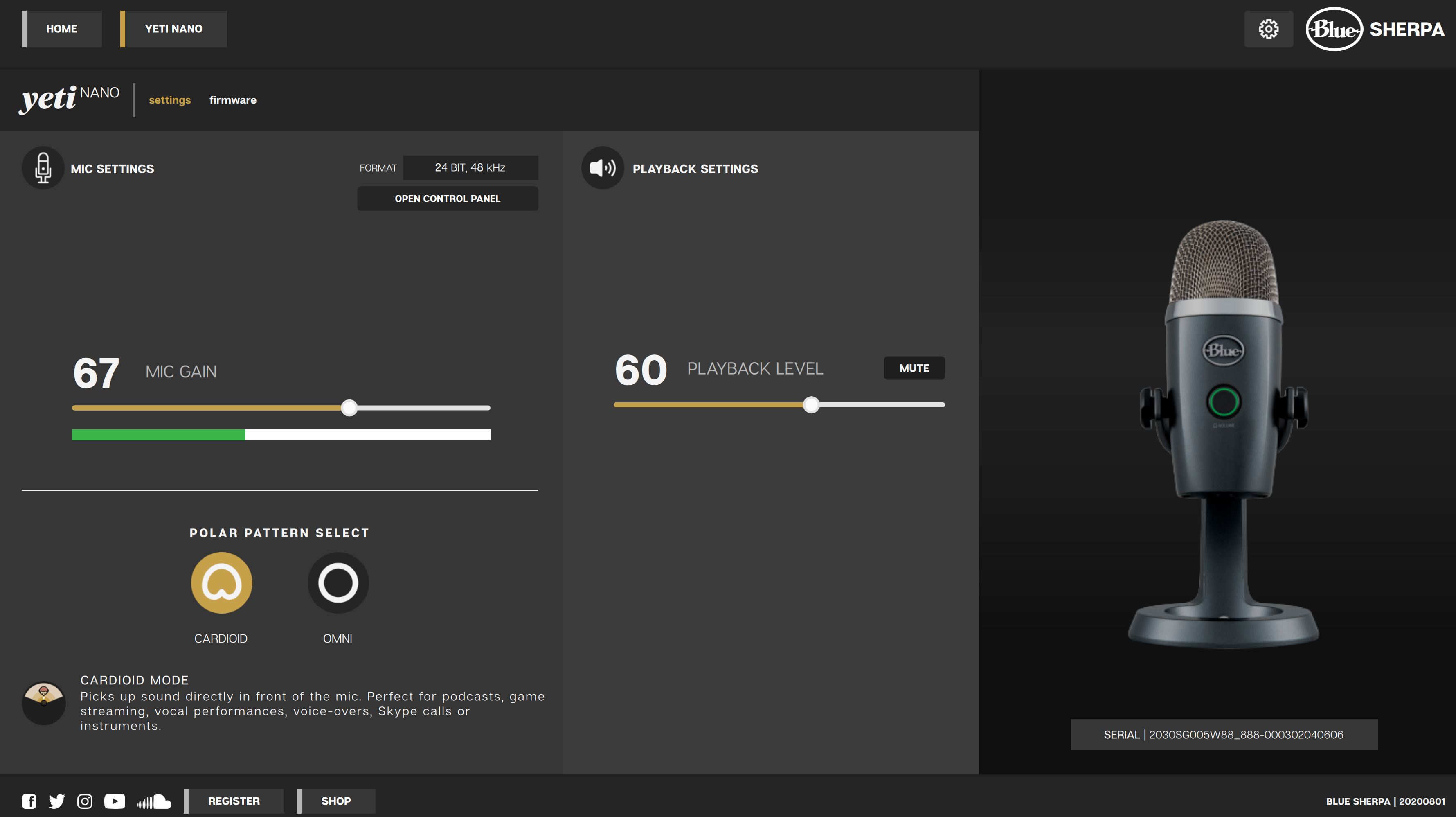
- Если используете внешний USB-микрофон, Discord обычно автоматически переключается на него. В противном случае выберите устройство вручную в списке.
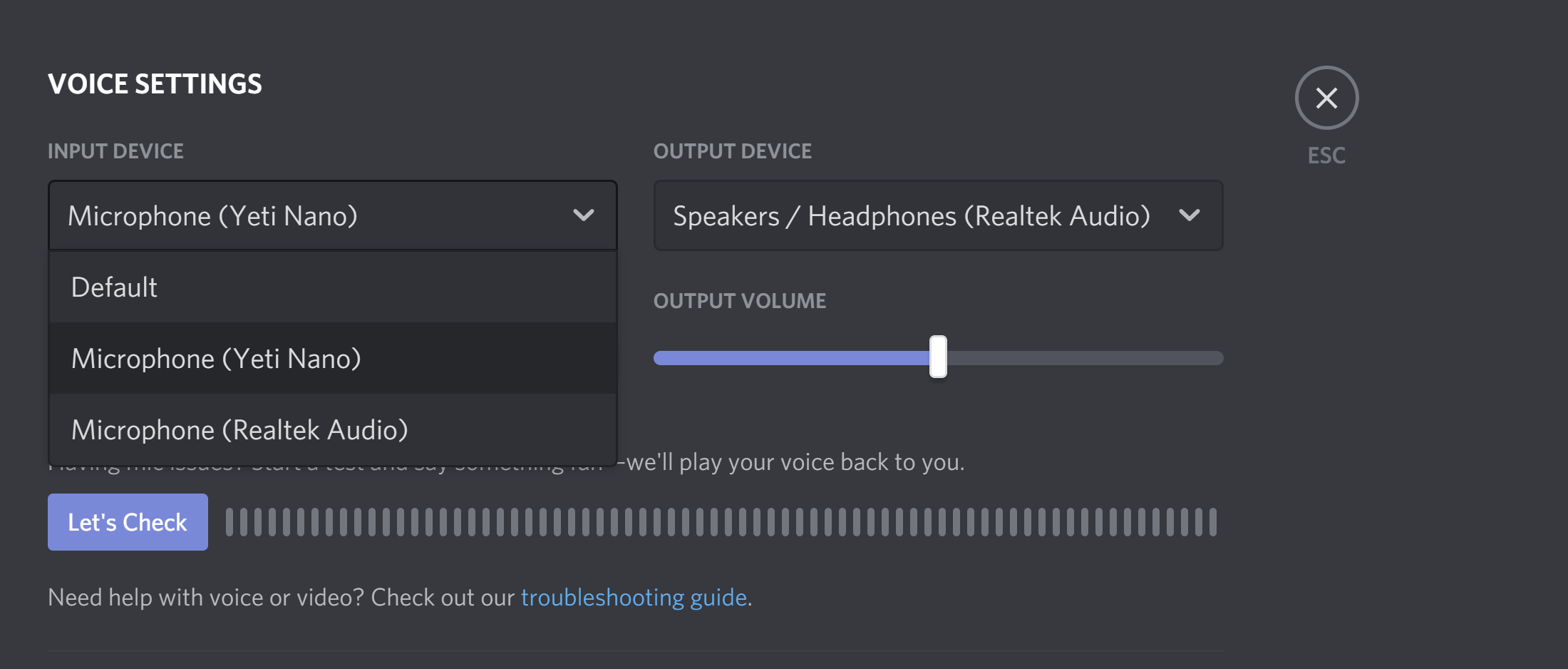
Перед началом разговора проверьте уровень входного сигнала (Input Volume) — это регулировка чувствительности микрофона. Низкий уровень приведёт к слабому звуку, слишком высокий — к искажениям и шумам.
Пара советов по звуку:
- Используйте наушники, чтобы избежать эха и обратной связи.
- Включите подавление фонового шума (в настройках голосового чата) при наличии лишних звуков.
- Для стрима игр используйте трансляцию экрана или интеграцию с OBS.
Роли и права доступа: как управлять участниками
Роли позволяют распределять права (право управлять каналами, кикать/банить, управлять сообщениями и т. п.). Рекомендуется создать минимум 3 роли:
- Владелец/Админ — полный контроль.
- Модератор — управление сообщениями и предупреждениями.
- Участник — базовые права для общения.
Чек-лист базовых прав ролей:
- Администратор: управление сервером, ролями, каналами, просмотр журналов аудита.
- Модератор: удаление сообщений, временные кики, закрепление сообщений.
- Участник: отправка сообщений, подключение к голосовым каналам, просмотр каналов.
Совет: не давайте роль «Администратор» многим людям — лучше настроить отдельные разрешения для модераторов.
Методология запуска сервера (mini-methodology)
- Цель: определите основную цель сервера (общение с друзьями, партнерства, хобби, обучение).
- Структура: выберите 5–10 начальных каналов (welcome, rules, general, voice, тематические).
- Политики: напишите короткие правила и поведение, опубликуйте в #welcome.
- Роли: создайте роли и базовые разрешения.
- Приглашения: подготовьте ссылку для приглашения и канал «ссылки».
- Модерация: назначьте 1–2 модераторов и опишите процесс эскалации.
- Тестирование: проверьте голос, видео и ботов.
Чек-листы по ролям
Владелец сервера — чек-лист:
- Назвать и оформить сервер (иконка, описание).
- Создать базовую структуру каналов.
- Прописать правила и закрепить в #welcome.
- Настроить роли и права.
- Назначить модераторов.
Модератор — чек-лист:
- Знать правила сервера и как их применять.
- Уметь временно кикать/мутить пользователей.
- Обрабатывать жалобы и фиксировать инциденты.
- Проверять журнал аудита при сомнениях.
Обычный участник — чек-лист:
- Прочитать правила и представиться в #welcome.
- Использовать назначенные каналы по теме.
- Сообщать модераторам о нарушениях.
Критерии приёмки
Сервер считается готовым к открытию, когда выполнены следующие условия:
- Есть минимум 5 активных каналов (включая #welcome и #general).
- Правила опубликованы и закреплены.
- Назначены 1–2 модератора с понятными правами.
- Сгенерирована постоянная ссылка-приглашение и сохранена в канале.
- Громкость микрофона, видеокачество и трансляция тестированы хотя бы раз.
Безопасность и приватность
Important: при запуске сервера думайте о безопасности — не делитесь личными данными в общедоступных каналах.
Рекомендации:
- Ограничьте права на отправку ссылок в публичных каналах, чтобы снизить фишинговые риски.
- Используйте временные ссылки для массовых наборов участников.
- Включите проверку учётных записей (в настройках сервера) при большом потоке людей.
- Регулярно просматривайте журнал аудита и список приглашений.
Примечание о защите данных (GDPR и приватность): Discord — платформа третьей стороны. Не публикуйте персональные данные других людей без их согласия. Для коммерческих сообществ продумайте политику удаления данных и хранения логов.
Когда Discord не подходит (контрпример)
- Если вам нужна строгая корпоративная политика безопасности и централизованное управление данными — лучше выбрать Microsoft Teams или Slack с корпоративным аккаунтом.
- Если аудит и соответствие регуляциям критичны (финансовые/медицинские данные), Discord не является заменой корпоративных решений.
- Для простых однонаправленных рассылок иногда удобнее использовать e-mail или специальные сервисы рассылок.
Альтернативы и краткое сравнение
- Slack — лучше для процессов бизнеса и интеграции с корпоративными инструментами.
- Microsoft Teams — встроенные инструменты для офисной работы и интеграция с Office 365.
- Telegram — проще для публичных каналов и быстрых уведомлений, но без встроенных голосовых комнат с такими же возможностями управления.
Потенциальные проблемы и как их решать
- Проблема: спам-инвайты. Решение: ограничение прав для новых участников, требование проверки аккаунта.
- Проблема: шум в голосовом канале. Решение: назначение модератора или использование режима «только для говорения по очереди» с помощью ботов.
- Проблема: участники нарушают правила. Решение: прозрачная система предупреждений и журнал инцидентов.
Дерево решений: открыть сервер публично или приватно
flowchart TD
  A[Нужна ли вам модерация?] -->|Да| B{Есть ли у вас команда модераторов?}
  A -->|Нет| C[Открыть приватный сервер для друзей]
  B -->|Да| D[Можно открыть публично]
  B -->|Нет| E[Ограничить инвайты и дать время на набор модераторов]
Глоссарий в одну строку
- Инвайт (invite) — ссылка, дающая доступ на сервер.
- Роль — набор разрешений для участника.
- Журнал аудита — лог событий управления сервером.
- Шаблон — преднастроенная структура каналов и ролей.
Шаблон начальной структуры каналов (playbook)
- Категория: Информация
- #welcome — правила, приветствие
- #links — полезные ссылки
- #announcements — объявления (только для админов)
- Категория: Общение
- #general — общие обсуждения
- #off-topic — болталка
- Категория: Тематические
- #art или #music — по интересам
- #collab — предложения для сотрудничества
- Категория: Голосовые
- Общая голосовая
- Комната для стримов
Краткое резюме
Discord — гибкая платформа для общения: её легко настроить для друзей, малого сообщества или творческой команды. Сосредоточьтесь на ясной цели сервера, продумайте структуру каналов и роли, обеспечьте базовую модерацию и правила. Тестируйте голосовые/видеофункции заранее и не забывайте про безопасность и приватность участников.
Summary:
- Создайте сервер через кнопку «+» и выберите шаблон или настройку с нуля.
- Настройте каналы, роли и пригласительные ссылки перед публичным запуском.
- Обеспечьте модерацию и базовые правила, чтобы сообщество развивалось спокойно.

Похожие материалы

Несколько аккаунтов Skype: Multi Skype Launcher

Журнал для работы: повысить продуктивность

Персональные звуки уведомлений на Android

Скачивание шоу Hulu для офлайн‑просмотра

Microsoft Start: персонализированная новостная лента
