
Настройка лаунчера Android: руководство

Быстрые ссылки
Что такое лаунчер?
Настройка рабочих экранов
О сторонних лаунчерах
Что такое лаунчер?

Лаунчер — это первое, что вы видите после нажатия на кнопку «Домой». Он управляет домашними экранами, доком, меню приложений (app drawer) и виджетами. Внешний вид и набор функций зависят от лаунчера, установленного производителем устройства или от стороннего приложения лаунчера.
Ключевые части лаунчера:
- Home экраны: основные страницы, между которыми вы переключаетесь. Их количество обычно от одной до нескольких страниц.
- Док: область внизу экрана для быстрых запусков (обычно доступна с любой главной страницы).
- App drawer: список всех приложений, часто вызывается кнопкой в доке или жестом «свайп вверх».
- Виджеты: мини-приложения на рабочем столе, показывающие информацию без запуска основного приложения (часы, календарь, прогноз погоды и т. п.).
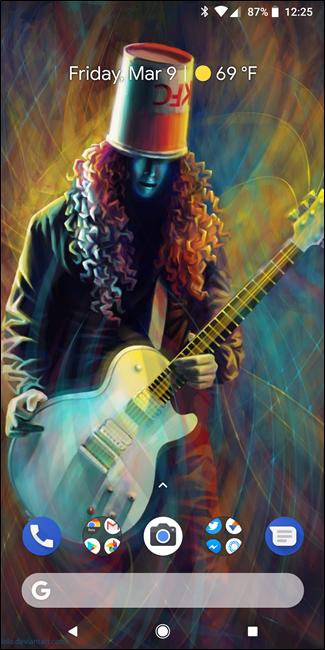
Важно: не все лаунчеры одинаковы. Некоторые производители минимизируют интерфейс и размещают все ярлыки прямо на рабочих экранах без отдельного app drawer — такой подход ближе к iOS. Например, на некоторых моделях LG есть режим «Home Only», где нет меню приложений, и все приложения отображаются на рабочих экранах. Это можно изменить в настройках, если вы предпочитаете традиционную компоновку.
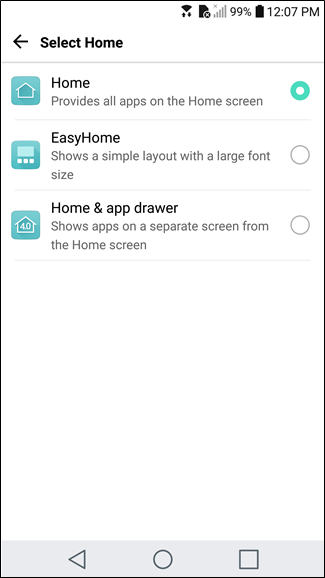
Настройка рабочих экранов
Ключ к удобству — кастомизация. Ниже — подробный пошаговый план с рекомендациями, примерами компоновки и проверками приёмки.
Очистка главного экрана
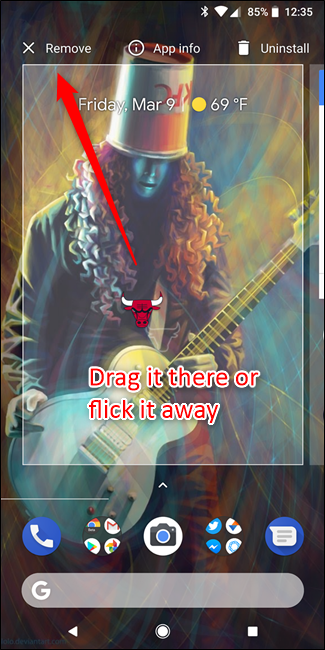
Начните с удаления ненужных ярлыков. Долгое нажатие по иконке и перетаскивание вверх (или в корзину) уберёт её с домашнего экрана, но не удалит само приложение. Оставьте только те приложения, которые действительно используете.
Вопрос для настройки: какие приложения вы открываете ежедневно? Поместите их на основной экран.
- Перетащите их из app drawer на главный экран.
- Если места недостаточно, добавьте вторую страницу: при перетаскивании к краю экрана система создаст новую страницу.
Сборка папок и категоризация
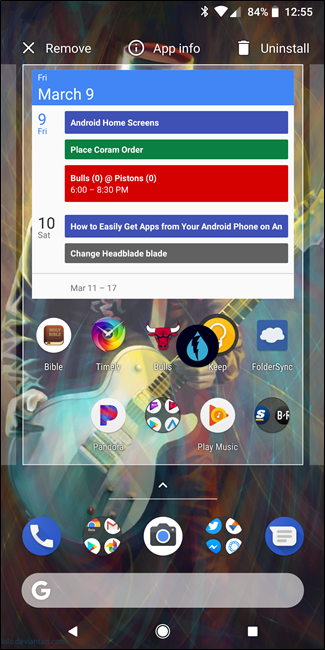
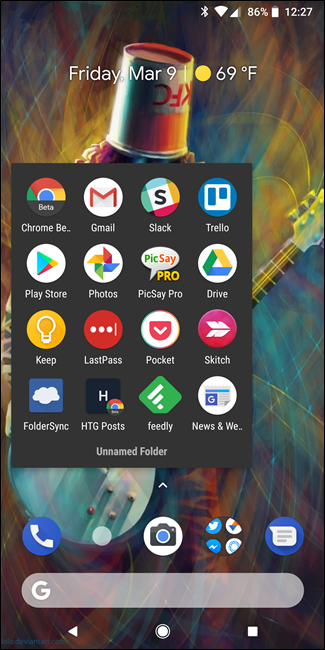
Группируйте похожие приложения в папки: социальные сети, рабочие инструменты, медиа, финансы и т. п. Для создания папки перетащите одну иконку на другую. Подумайте, какие группы всегда нужны под рукой и какие можно скрыть во втором ряду.
Практическое правило: стремитесь к «двум движениям» до любого важного приложения — максимум два тапа/свайпа: например, свайп на вторую страницу, затем тап по приложению, либо тап на папку, затем тап по приложению.
Док как основная панель быстрого доступа
Док — оптимальное место для самых часто используемых программ и даже папок. В доке элементы доступны на любой странице, поэтому туда логично поместить телефон, сообщения, почту, камеру и одну-две групповые папки (например, Work и Social).
Совет: если ваш лаунчер позволяет, оставьте в доке не более 4–5 элементов, чтобы не перегружать панель и сохранить удобство нажатия.
Виджеты: быстрое получение информации
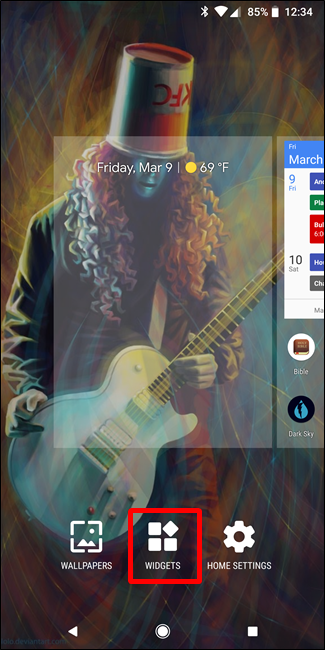
Виджеты дают крошечные «окна» в приложения: прогноз погоды, предстоящие события, задачи, почта, счётчики и т. п. Добавить виджет можно долгим нажатием на пустое место рабочего стола и выбором раздела «Виджеты».
Хорошая практика: используйте виджеты для данных, которые вы хотите видеть без открытия приложения. Не размещайте два компонента, выполняющих одну и ту же функцию (например, виджет погоды и иконку приложения-погоды рядом), чтобы избегать дублирования.
Примеры компоновки
- Минималист: Док (Телефон, Сообщения, Браузер, Камера), 1 рабочий экран с 6–8 важными приложениями.
- Рабочий: Док (Телефон, Папка «Работа», Камера, Сообщения), главный экран с календарём и задачами, второй экран — мессенджеры и инструменты.
- Творческий: Большой виджет календаря, виджет заметок, папки с фото- и музыкальными приложениями.
Как добавить и настроить виджеты
- Долгое нажатие на пустой участок рабочего стола.
- Выберите «Виджеты».
- Найдите виджет приложения и перетащите его на экран.
- Подгоните размер виджета за границы иконки.
Полезно: проверьте настройки самого приложения, чтобы выбрать тип отображаемых данных (например, количество будущих событий в календаре).
О сторонних лаунчерах
Вы не ограничены лаунчером, который пришёл с телефоном. В Play Маркете доступны десятки лаунчеров с расширенными опциями: изменение сетки, иконпаков, жестов, резервных копий настроек, скрытия приложений и многого другого.
Наш рекомендуемый вариант для большинства пользователей — Nova Launcher: он гибкий, быстрый и регулярно обновляется. Но есть и другие популярные варианты: Lawnchair, Microsoft Launcher, Action Launcher, Niagara. Каждый решает разные задачи — от простоты до гибкой кастомизации.
Важно при установке стороннего лаунчера:
- Дайте необходимые разрешения (если лаунчер запрашивает доступы).
- Установите лаунчер по умолчанию в настройках приложений или при первом запуске.
- Сделайте резервную копию текущей компоновки, если лаунчер это поддерживает.
Модели принятия решения при выборе лаунчера
- Если вам нужен максимальный контроль и настройки — выбирайте Nova.
- Если вы хотите минимализм и простоту — рассмотрите Niagara.
- Если важна интеграция с экосистемой Microsoft — Microsoft Launcher.
- Если нужен «iPhone-подобный» одностраничный интерфейс — используйте встроенный режим производителя.
Полезные сценарии и чек-листы
Быстрая проверка после настройки
- Удалены редко используемые ярлыки с главного экрана.
- Самые важные приложения доступны максимум в два движения.
- В доке только самые нужные элементы.
- Виджеты показывают актуальную информацию и запускают приложения при тапе.
- Резервная копия настроек лаунчера создана (если возможно).
Роль‑ориентированные чек-листы
Для делового пользователя:
- Папки: Работа, Коммуникации, Инструменты.
- Виджеты: Календарь, Задачи, Почта.
- Док: Телефон, Работа, Почта, Сообщения.
Для творческого специалиста:
- Папки: Фото, Музыка, Инструменты редактирования.
- Виджеты: Быстрый доступ к камере, заметки, плейлист.
- Док: Камера, Галерея, Музыка, Браузер.
Для обычного пользователя:
- Папки: Социальные сети, Утилиты, Путешествия.
- Виджеты: Погода, Календарь.
- Док: Телефон, Сообщения, Приложение банка, Камера.
Малая методология: «Чистый экран за 30 минут»
- Потратите 5 минут на удаление всего лишнего.
- За 10 минут перетащите 6–8 ежедневных приложений на главный экран.
- За 5 минут создайте 2–3 папки и переместите туда похожие приложения.
- За 5 минут настройте док и добавьте 1–2 виджета.
- Проверьте удобство доступа пары дней и внесите изменения.
Критерии приёмки
- Главное приложение запускается не более чем за два движения.
- Док не содержит более пяти элементов.
- Минимум одно видимое окно с полезной информацией (календарь или погода).
- Настройки лаунчера сохранены в резервной копии (если доступно).
Тестовые сценарии и критерии успеха
- Тест 1: Открытие приложения из папки — ожидаемое время 1–2 нажатия.
- Тест 2: Добавление нового приложения на экран — корректная работа drag&drop.
- Тест 3: Восстановление резервной копии — после восстановления расположение совпадает.
Как вернуться к штатному лаунчеру или откатить изменения
- Откройте Настройки → Приложения.
- Выберите лаунчер по умолчанию и нажмите «Очистить настройки по умолчанию» (или в настройках приложений смените лаунчер).
- Если вы удалили сторонний лаунчер — система предложит выбрать при следующем нажатии «Домой».
- Если что-то пошло не так, откатите резервную копию или переустановите исходный лаунчер.
Совместимость и особенности производителей
- Pixel / Android One: обычно чистый опыт, поддержка жестов и виджетов Google.
- Samsung (One UI): свой внешний вид, гибкие папки, часто предустановленный магазин тем.
- LG: может предлагать режим «Home Only» без app drawer.
- Huawei / Honor: EMUI может иметь особенности управления памятью и автозапуска приложений.
Примечание: некоторые производители ограничивают работу фоновых процессов — это может косвенно влиять на поведение виджетов или обновление их данных.
Безопасность и конфиденциальность
При выборе стороннего лаунчера обратите внимание на разрешения и политику конфиденциальности. Лаунчер получает доступ к списку приложений и иконкам, поэтому устанавливайте только из проверенных источников и проверяйте отзывы.
Альтернативные подходы к организации экрана
- Менеджмент на основе контекста: один экран для работы, другой — для досуга.
- Минимализм: один экран с 6–8 иконками и максимум один виджет.
- Функциональные зоны: верх — уведомления и виджеты с информацией, середина — папки, низ — док.
Примеры конфигурации для разных целей
- Для продуктивности: Крупный календарь, папка «Проекты», виджет задач.
- Для общения: Папка «Мессенджеры», быстрый доступ к камере, уведомления сообщений.
- Для медиа: Папки «Музыка», «Видео», виджет управления плеером.
Таблица сравнения популярных лаунчеров
| Лаунчер | Простота | Кастомизация | Жесты | Резервная копия | Рекомендовано для |
|---|---|---|---|---|---|
| Стандартный (производителя) | Высокая | Низкая–Средняя | Да/Нет | Зависит | Пользователи без потребности в настройке |
| Nova Launcher | Средняя | Очень высокая | Да | Да | Продвинутые пользователи |
| Microsoft Launcher | Средняя | Средняя | Да | Да | Интеграция с Microsoft |
| Niagara | Высокая | Низкая | Ограничено | Да | Минималисты |
Важно: таблица — ориентировочная; опыт зависит от версии лаунчера и устройства.
Примеры макетов (шаблоны)
Шаблон «Деловой»:
- Экран 1: Календарь (виджет), Почта, Slack, Trello
- Экран 2: Документы, Сканер, Заметки
- Док: Телефон, Папка «Работа», Камера, Сообщения
Шаблон «Социальный»:
- Экран 1: Папка «Соцсети», Мессенджеры
- Экран 2: Фото, Видео, Редакторы
- Док: Телефон, Социальная папка, Камера, Музыка
Риски и способы их минимизации
- Потеря настроек при смене лаунчера: делайте резервные копии.
- Утечка данных через сторонний лаунчер: проверяйте разрешения и политику конфиденциальности.
- Некорректная работа виджетов: обновите приложение или используйте лаунчер с хорошей репутацией.
Краткая глоссарий в одну строку
- Лаунчер: приложение, управляющее домашними экранами Android.
- Док: фиксированная панель быстрого доступа внизу экрана.
- App drawer: меню со всеми установленными приложениями.
- Виджет: мини-приложение на рабочем столе.
Частые ошибки и когда настройки не помогают
- Излишняя комплектация виджетами, которые дублируют функции иконок.
- Помещение слишком многих элементов в док, что ухудшает точность нажатия.
- Установка лаунчера с плохой оптимизацией, приводящая к тормозам.
Короткая инструкция для распространённых задач
- Как скрыть приложение: в большинстве лаунчеров долгий тап → настройки приложения → скрыть. Если такой опции нет, используйте сторонние лаунчеры с такой функцией.
- Как создать резервную копию настроек: в настройках лаунчера найдите «Резервное копирование и восстановление».
- Как быстро сменить лаунчер: установите новый лаунчер и при первом запуске выберите «Всегда» при запросе по умолчанию либо поменяйте в настройках приложений.
Краткое резюме
- Лаунчер — ключевой инструмент для удобства использования телефона.
- Очистите рабочие экраны, создайте логичные папки, используйте док для самых важных приложений и добавьте информативные виджеты.
- Если штатный лаунчер ограничен, попробуйте сторонние решения, начиная с Nova Launcher.
Важно: начните с малого и корректируйте конфигурацию в течение пары дней — так вы найдёте наиболее удобную схему.
Краткое объявление для соцсетей: Обновите свой главный экран — 10 минут настройки, чтобы сэкономить часы в будущем. Настройте док, папки и виджеты. Попробуйте Nova Launcher, если нужен гибкий контроль.

Похожие материалы

Несколько аккаунтов Skype: Multi Skype Launcher

Журнал для работы: повысить продуктивность

Персональные звуки уведомлений на Android

Скачивание шоу Hulu для офлайн‑просмотра

Microsoft Start: персонализированная новостная лента
