
Android‑лаунчер: как настроить главный экран
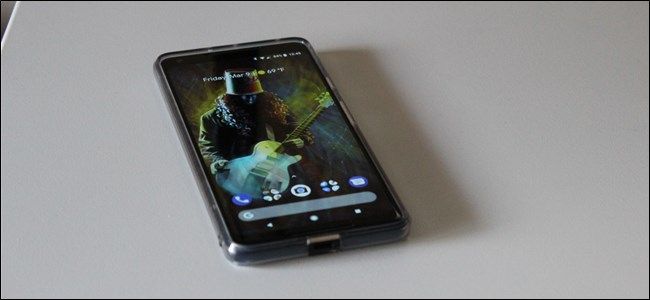
Кратко: лаунчер — это интерфейс главного экрана Android. Настройте рабочие столы, док и виджеты так, чтобы чаще всего используемые приложения были в 1–2 действиях. Если нужно больше гибкости, установите сторонний лаунчер: Nova и похожие предлагают расширенные возможности персонализации.
Быстрые ссылки
Что такое лаунчер?
Настройка главных экранов
О лаунчерах от сторонних разработчиков
Что такое лаунчер?
Лаунчер — это приложение, которое отображает главный экран устройства и управляет тем, как вы запускаете приложения и взаимодействуете с виджетами. Обычно лаунчер содержит:
- Главные экраны — страницы, где размещают ярлыки и виджеты.
- Док — фиксированная полоса для быстрых запусков, доступная с любой страницы.
- Ящик приложений — список всех приложений (иногда доступен свайпом или кнопкой).
- Виджеты — интерактивные элементы для отображения информации и быстрых действий.
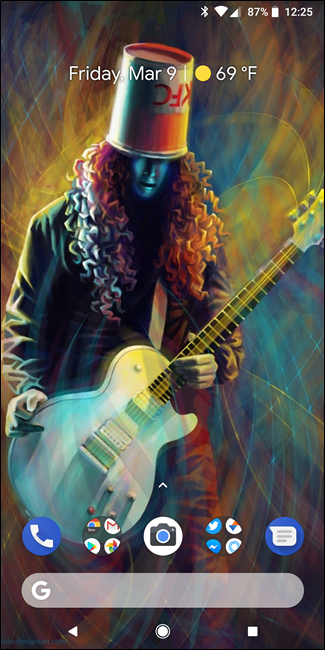
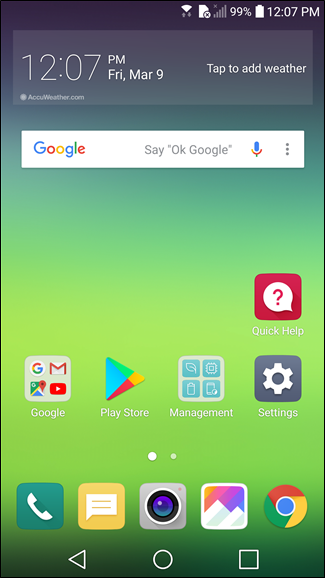
Заметьте: лаунчеры у разных производителей работают по‑разному. Некоторые предлагают упрощенный интерфейс без ящика приложений, а все иконки расположены прямо на рабочих столах, как на iPhone. На других устройствах лаунчер богат функциями и опционами настройки.
Основные части лаунчера и как они влияют на организацию:
- Главные экраны: позволяют логически разделить приложения по сценариям использования.
- Док: место для приложений, которые вы открываете чаще всего.
- Ящик приложений: резервная копия — сюда помещают редко используемые приложения.
- Виджеты: показывают информацию без запуска приложений и дают быстрые действия.
Элементы лаунчера и их роль

Пояснения по элементам интерфейса:
- Папки: уменьшают визуальный шум. Сгруппируйте похожие приложения вместе.
- Жесты: многие лаунчеры поддерживают свайпы и жесты для быстрых действий.
- Темы и иконпаки: меняют внешний вид иконок и фона.
- Сетка рабочего стола: управляет плотностью значков и виджетов.
Важно: не стремитесь поместить всё на один экран. Дайте приоритет 1–2 движениям до приложения. Правило двух движений означает максимум два касания или свайпа от положения, где вы чаще всего находитесь.
Настройка главных экранов
Главная цель — сделать запуск нужных приложений и получение информации быстрым и предсказуемым. Ниже — практическая пошаговая методика.
Очистите главный экран
Первое, что нужно сделать — удалить «мусор» после первоначальной настройки телефона. Действуйте так:
- Долгое нажатие на иконку.
- Перетащите её вверх/в корзину или в меню «удалить с рабочего стола». Это не удалит приложение — только ярлык.

Совет: не бойтесь удалить все и начать заново. Часто начальная сетка заполнена приложениями, которые вы никогда не откроете.
Поместите важные приложения под рукой
Определите приложения, которые вы открываете ежедневно. Разместите их на основном экране. Как добавлять:
- Откройте ящик приложений.
- Долгое нажатие на нужный ярлык.
- Перетащите на главный экран.
Если элементов слишком много, создайте дополнительные страницы. Чтобы создать новую страницу, перетащите иконку к правой границе экрана — спустя секунду появится пустая страница.
Используйте папки осознанно
Группируйте приложения по сценарию: Работа, Соцсети, Медиа, Путешествия и т. п. Как создать папку:
- Долгое нажатие на иконку.
- Перетащите её на другую иконку — появится папка.
- Назовите папку коротко и понятно.
Пример структуры автора статьи: две основные папки — Work/Tools и Social. Work содержит инструменты рабочего процесса, Social — мессенджеры и соцсети.
Важно: не складывайте в папку вещи, которые вы открываете буквально по одному действию. Папка оправдана, если она экономит место и не добавляет лишних движений.
Док — ваш быстрый доступ
Док виден с любого рабочего стола. Поместите сюда самые часто используемые приложения и, при необходимости, папки. Пример: Телефон, Папка «Работа», Камера, Папка «Соцсети», Сообщения.
Если ваш лаунчер поддерживает жесты, назначьте свайп вверх на доке для открытия ящика приложений.
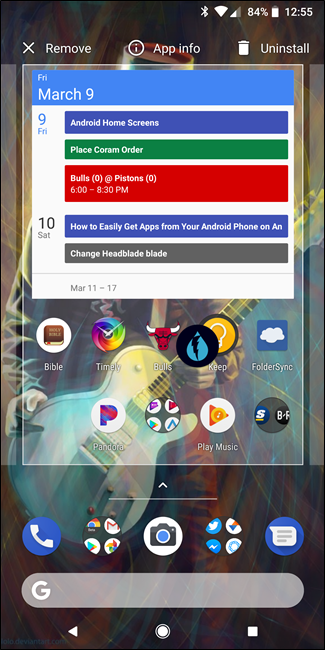
Добавление виджетов для мгновенной информации

Виджеты дают фрагменты информации без полного запуска приложения. Полезные типы виджетов:
- Календарь — показывает ближайшие события.
- Погода — быстрый прогноз и температура.
- Заметки или список задач — синхронизирован с приложением.
- Плеер или кнопки управления умным домом.
Как добавить виджет:
- Долгое нажатие на пустое место рабочего стола.
- Выберите пункт Виджеты.
- Перетащите нужный виджет на экран и настройте его размер.
Совет: не ставьте виджеты ради виджетов. Выбирайте те, которые действительно экономят время или дают нужный контекст.
Когда стандартный лаунчер не устраивает
Некоторые производители предлагают упрощенные лаунчеры без ящика приложений. Если это вас ограничивает, можно сделать следующее:
- Проверьте настройки лаунчера: часто есть опция переключения между режимами ‘Home Only’ и ‘Home + App Drawer’.
- Если нужной опции нет, установите сторонний лаунчер.
О сторонних лаунчерах и как выбирать
Если стандартный лаунчер вас ограничивает, вы свободны установить сторонний. Популярные сценарии использования сторонних лаунчеров:
- Многий выбор жестов и горячих клавиш.
- Расширенные настройки сетки и иконок.
- Резервное копирование и восстановление конфигурации рабочего стола.
Рекомендация автора: Nova Launcher — хороший старт. Он сочетает простоту и мощную кастомизацию. Но есть и другие решения: Lawnchair, Microsoft Launcher, Action Launcher и другие. Пробуйте и выбирайте по ощущениям.
Критерии выбора стороннего лаунчера:
- Наличие резервного копирования конфигурации.
- Поддержка жестов и пользовательских действий.
- Совместимость с текущей версией Android и вашим устройством.
- Нагрузка на систему и плавность работы.
Практическая методика настройки — мини SOP
- Очистите главный экран: удалите все ненужное.
- Поместите 4–6 самых нужных приложений на основной экран.
- Сформируйте 2–3 папки для сценариев использования.
- Заполните док: 3–5 элементов, включая важные папки.
- Добавьте 1–2 полезных виджета: календарь и погода или список задач.
- Проверьте расстояние до нужных элементов: стремитесь к правилу двух движений.
- Сделайте резервную копию конфигурации, если лаунчер поддерживает.
Чеклист перед завершением настройки
- Удалил ненужные ярлыки с рабочих столов
- Поместил ключевые приложения в док или на первый экран
- Создал папки по сценариям использования
- Добавил максимум 2 полезных виджета
- Настроил жесты для любимых действий
- Сделал резервную копию настроек лаунчера
Рекомендации по ролям и сценариям использования
- Для деловых пользователей: держите под рукой почту, календарь, мессенджер, документы и менеджер паролей. Виджет календаря обязателен.
- Для творческих людей: размещайте быстрые ссылки на фоторедакторы, способы публикации и облачные хранилища. Используйте виджеты галереи и заметок.
- Для родителей: сделайте крупные иконки для быстрого вызова, телефоны экстренных контактов и приложения для контроля.
- Для минималистов: используйте один экран, минимум папок, крупную сетку и одну большую виджет‑плашку с тем, что важно.
Когда настройка лаунчера не решит проблему
Контрпример 1: если телефон медленный из‑за слабого железа, смена лаунчера даст минимальный эффект. В этом случае лучше оптимизировать приложения в фоне и подумать о сбросе настроек.
Контрпример 2: если нужна жесткая корпоративная политика и MDM запрещает установку сторонних лаунчеров, у вас могут не быть опций для замены стандартного лаунчера.
Модель принятия решений: выбрать ли сторонний лаунчер
flowchart TD
  A[Нужны дополнительные функции?] -->|Да| B[Есть ли ограничения политики устройства?]
  A -->|Нет| C[Оставить стандартный лаунчер]
  B -->|Есть| C
  B -->|Нет| D[Пробовать популярный лаунчер]
  D --> E{Совместимость и производительность}
  E -->|OK| F[Оставить и настроить]
  E -->|Нет| G[Попробовать другой лаунчер]
Меры предосторожности и безопасность
- Загружайте лаунчеры только из доверенных источников, например Google Play.
- Проверьте разрешения приложения: лаунчер не должен требовать лишнего доступа к звонкам или SMS.
- Если используете кастомные иконпаки или темы, скачивайте из проверенных репозиториев.
Краткий справочник терминов
- Лаунчер — приложение, управляющее главным экраном и запуском приложений.
- Док — фиксированная полоса быстрых запусков.
- Ящик приложений — список всех приложений на устройстве.
- Виджет — мини‑приложение, показывающее информацию на рабочем столе.
Критерии приёмки
- Главные приложения запускаются не более чем за 2 действия.
- Док настроен и доступен с любой страницы.
- Ненужные ярлыки удалены со всех рабочих столов.
- Настройки лаунчера сохранены или экспортированы.
Итог
Настройка лаунчера — это простая и эффективная оптимизация повседневного опыта работы с телефоном. Небольшие инвестиции времени в организацию главных экранов, дока и виджетов дают заметный выигрыш в скорости и удобстве. Если стандартный лаунчер вас ограничивает, попробуйте сторонний, но выбирайте внимательно и делайте резервные копии конфигурации.
Полезные ссылки и примеры
- Пример: перенос приложения из ящика на рабочий стол — долгое нажатие и перетаскивание.
- Пример: создание папки — перетащите иконку поверх другой и дайте папке понятное имя.

Последняя рекомендация: начните с малого. Настройте одну страницу и док. В течение недели корректируйте, что действительно удобно, а что мешает. Настройка должна служить вам, а не становиться постоянным проектом.

Похожие материалы

Несколько аккаунтов Skype: Multi Skype Launcher

Журнал для работы: повысить продуктивность

Персональные звуки уведомлений на Android

Скачивание шоу Hulu для офлайн‑просмотра

Microsoft Start: персонализированная новостная лента
