
Лучшие рутинные сценарии Alexa и как их настроить
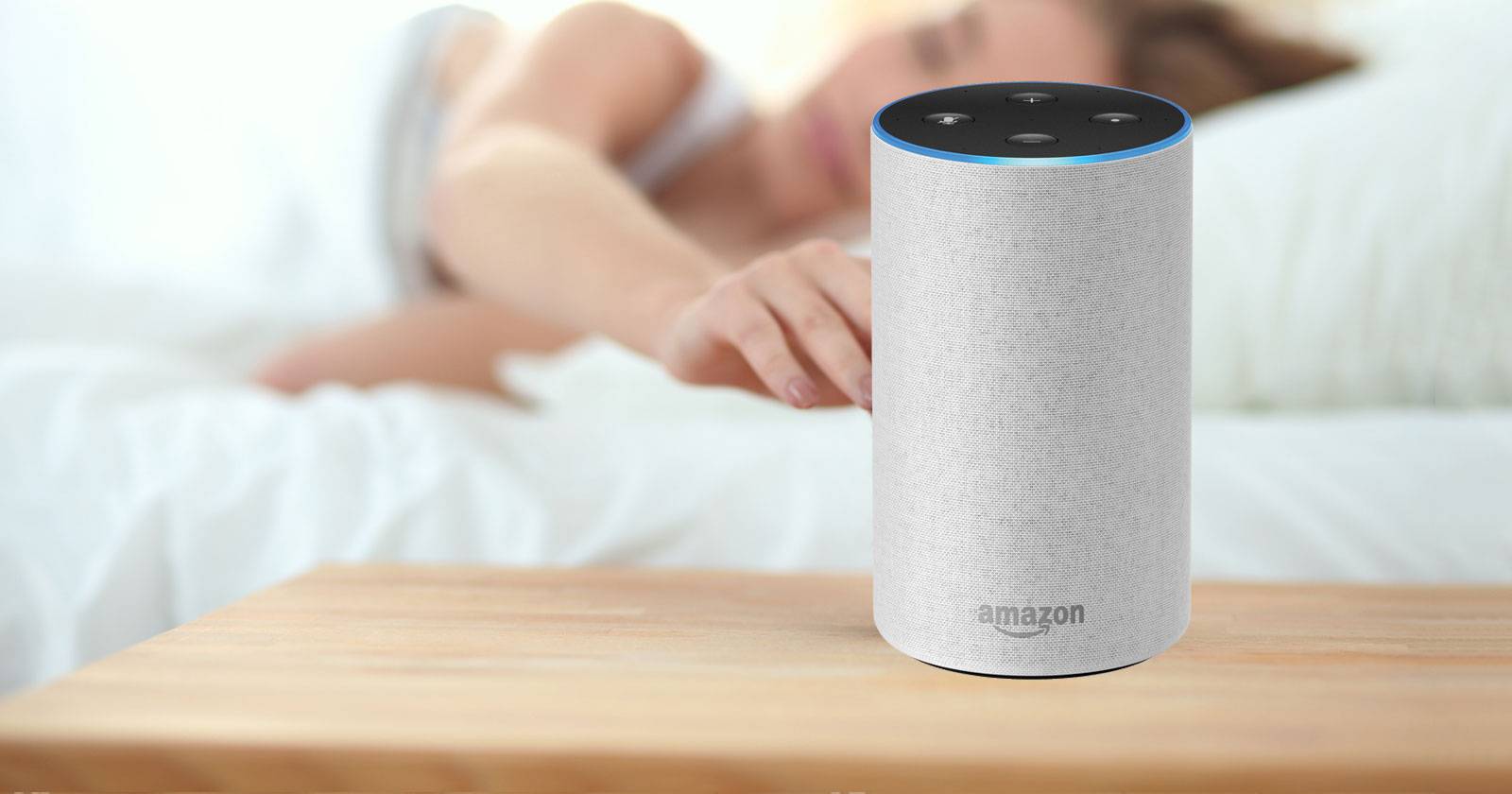
Описание изображения: Amazon Echo и мобильное приложение Alexa на смартфоне, демонстрирующие управление рутинными сценарием.
Что такое рутинные сценарии Alexa
Рутины Alexa — это последовательности действий, которые запускаются одним триггером. Триггер может быть голосовой фразой, расписанием, событием смарт‑устройства, местоположением или даже отменой будильника. Одна рутина может включать несколько действий: например, включить свет, рассказать новости и запустить кофеварку.
Коротко: рутина = триггер + набор действий. Это простой способ автоматизировать повторяющиеся задачи.
Важно: на аккаунте можно создать до 99 рутин.
Почему использовать рутины
- Экономия времени: одно слово или расписание запускает несколько шагов.
- Последовательность: действия выполняются в заданном порядке.
- Гибкость: голос, время, местоположение или события умного дома — всё в качестве триггера.
- Расширяемость: рутины работают с устройствами, сервисами и навыками (skills).
Быстрый набор терминов
- Триггер — событие, которое запускает рутину.
- Действие — то, что выполняет Alexa (воспроизведение, команда смарт‑дому и т.д.).
- Сценарий — пользовательская последовательность триггер→действия.
Начало работы с рекомендованными рутинами
Самый простой путь — открыть приложение Alexa на iOS или Android и перейти в раздел Рутины. На верхней панели выберите вкладку Рекомендуемые. Там есть готовые шаблоны: Начало дня, Погода после будильника, Доброе утро, Спокойной ночи и другие.
- Нажмите на название рекомендованной рутины.
- Нажмите Включить.
Результат: рутина активна и начнёт работать с выбранным триггером. Вкладка Активность показывает, какие рутины срабатывали за последние 30 дней.
Описание изображения: экран приложения Alexa с перечнем рекомендованных рутин и кнопкой включения.
Описание изображения: пример рекомендованной рутины «Доброе утро», где указаны включаемые действия.
Описание изображения: вкладка «Активность», отображающая список последних срабатываний рутин.
Как создать рутину шаг за шагом
- Откройте приложение Alexa.
- Откройте меню и выберите Рутины.
- Нажмите Плюс в правом верхнем углу или Создать рутину.
- Нажмите Введите имя рутины и введите понятное название.
- Нажмите Далее.
- Нажмите Когда это происходит и выберите триггер: голос, расписание, устройство смарт‑дома, местоположение или сигнал об отключении будильника.
- Нажмите Добавить действие и выберите категории: Alexa говорит, Умный дом, Музыка и подкасты, Трафик, Погода и т. д.
- Добавьте дополнительные действия в нужном порядке. Последнее действие можно настроить как пользовательский запрос.
- Нажмите Сохранить, затем выберите устройство Echo, которое будет воспроизводить ответ.
Описание изображения: экран создания новой рутины в приложении Alexa с полями имени и триггера.
Описание изображения: выбор голосовой фразы как триггера рутины.
Описание изображения: добавление действий в рутину, показаны категории действий.
Совет: тестируйте рутину сразу после создания, чтобы убедиться, что все устройства и сервисы правильно связаны.
5 полезных рутин и как их настроить
Ниже — расширенные примеры рутин с вариантами конфигурации и идеями расширения.
1. Начало дня
Триггер: расписание (например, будни, 07:00). Действия: новости → погода → музыка/подкаст → включение света и обогрева → запуск кофеварки через смарт‑вилку.
Настройка: используйте категорию Погода и Новости, затем Умный дом для света и розеток. Добавьте паузу между действиями, если требуется последовательность.
Варианты:
- «Медленное пробуждение»: постепенно повышать яркость света в течение 10 минут.
- «Рабочее начало»: включить определённый плейлист и настроить «Не беспокоить» на телефоне через интеграцию с профилем.
Описание изображения: экран с настройкой расписания для рутины «Начало дня».
2. Поздравление с днём рождения
Триггер: расписание по дате. Действия: Alexa говорит → специальная фраза → воспроизведение любимой песни.
Советы:
- Выберите Алексa говорит → Фразы → День рождения и затем Настроить, чтобы написать персональное поздравление.
- Добавьте несколько вариантов фраз и включите случайный выбор, чтобы поздравление не повторялось.
Описание изображения: интерфейс создания поздравительной рутины с выбором даты и текста.
3. Изменить настроение
Триггер: голосовая фраза, например «день работы» или «вечер релакса». Действия: настроить группы света, яркость и цвет, включить фоновую музыку и смягчить уведомления.
Рекомендация: создайте несколько рутины по зонам (гостиная, кухня, спальня). При большом количестве ламп используйте группы в приложении смарт‑дома.
Описание изображения: ввод голосовой фразы для триггера рутины «Изменить настроение».
4. Приветствие дома
Триггер: местоположение (приход домой) или датчик движения. Действия: выключить сигнализацию, включить свет в прихожей, проиграть фразу «Я дома» или любимый плейлист.
Важно: для местоположений приложение Alexa требует разрешение на использование геолокации смартфона.
Описание изображения: экран настройки триггера по местоположению и времени для рутины «Приветствие дома».
5. Дорожная сводка и пробки
Триггер: голос или расписание (например, перед выходом на работу). Действия: Трафик → отчёт о маршруте.
Настройка маршрута: в приложении Alexa откройте Настройки → Трафик и заполните поля «Откуда» и «Куда», чтобы Alexa знала ваш маршрут.
Описание изображения: ввод голосовой фразы для запроса дорожной сводки в рутине.
Дополнительные идеи рутины
- «Уход из дома»: выключить все лампы, установить режим охраны, отключить бытовые приборы.
- «Спокойной ночи»: приглушить свет, выключить роли и напомнить о запирании дверей.
- «Рабочая сессия»: включить режим «Не беспокоить», включить концентрационный плейлист, настроить температуру.
- «Экстренная команда»: при надписи «Помоги» включать внешние сирены и отправлять уведомление членам семьи (требует сторонних интеграций).
Когда рутины не работают — распространённые причины
- Устройство Alexa не подключено к Wi‑Fi.
- Неправильно выбранное устройство воспроизведения (рутина настроена на другое Echo).
- Проблемы с авторизацией стороннего сервиса (музыка, подкасты).
- Неверно настроенное местоположение или отсутствуют разрешения.
- Конфликт голосовых фраз — похожие фразы у разных рутин.
Решение: проверяйте подключение, права доступа и тестируйте рутину вручную.
Проверка и критерии приёмки
Критерии приёмки:
- Триггер корректно запускает рутину при тесте.
- Все действия выполняются в заданном порядке без ошибок.
- Время выполнения соответствует ожиданиям (нет длительных пауз или обрывов).
- Правильное устройство отвечает голосом или воспроизводит звук.
- При использовании местоположения заявленная геолокация срабатывает корректно.
Тестовые шаги:
- Запустить рутину вручную в приложении и зафиксировать результат.
- Запустить рутину по голосу и убедиться, что распознавание прошло корректно.
- Для расписаний — установить ближайшее время и проверить выполнение.
- Для местоположений — покинуть/вернуться в зону и наблюдать за срабатыванием.
Методика разработки рутин (мини‑методология)
- Определите цель: зачем нужна рутина и какой результат должна давать.
- Опишите шаги в явном виде (список действий в порядке выполнения).
- Проверьте совместимость устройств и авторизуйте сервисы.
- Создайте и протестируйте вручную.
- Прогоните сценарии ошибок и кросс‑проверки.
- Внедрите и отследите поведение через вкладку Активность.
Чек‑лист перед публикацией рутины
- Имя рутины понятно и уникально.
- Триггер не конфликтует с другими фразами.
- Все устройства добавлены и обновлены.
- Права доступа для местоположения и сторонних сервисов предоставлены.
- Тест на всех устройствах пройден успешно.
Роли и готовые проверки
Роль: Родитель
- Проверка: голосовые фразы понятны детям, ограничения громкости установлены, нет случайного запуска ночью.
Роль: Коммутер
- Проверка: расписание перед выходом, правильный маршрут в настройках трафика, уведомления о задержках.
Роль: Пожилой человек
- Проверка: простая голосовая команда, минимум действий, автоответ при падении в интеграции с датчиками.
Роль: Техник/Интегратор
- Проверка: логирование сбоев, резервный план (запасной Alexa), инструкция по восстановлению.
Шаблоны фраз и таблица примеров
Примеры голосовых фраз:
- “Алекса, начало дня”
- “Алекса, время работать”
- “Алекса, релакс”
- “Алекса, я пришёл домой”
- “Алекса, как трафик?”
Шаблон таблицы для планирования рутины:
| Название рутины | Триггер | Действия (в порядке) | Ожидаемый результат |
|---|---|---|---|
| Начало дня | Расписание 07:00 | Новости → Погода → Свет → Кофеварка | Пробуждение с нужной последовательностью |
| Вечерняя релаксация | Фраза «релакс» | Свет мягкий → Музыка → Выключение ТВ | Спокойная атмосфера |
Безопасность и конфиденциальность
- При использовании местоположения Alexa запрашивает разрешение. Держите в приложении только необходимые адреса.
- Подумайте, какие фразы запускают рутину. Избегайте фраз, которые могут сработать случайно при разговоре гостей.
- Проверьте права сторонних сервисов (музыка, подкасты) и удаляйте лишние привязки.
- Для общего доступа к аккаунту используйте учётные записи членов семьи и не давайте общий доступ к платёжным данным.
Примечание по GDPR: при использовании персональных данных (местоположение, контакты) убедитесь, что соответствующие пользователи дали согласие на обработку данных. Alexa хранит данные управления устройствами и истории голосовых команд в аккаунте Amazon; при необходимости вы можете очистить историю голосовых запросов в настройках Alexa.
Безопасность устройств — рекомендации
- Регулярно обновляйте прошивку Echo и прошивки смарт‑устройств.
- Используйте разные пароли для аккаунтов и двухфакторную аутентификацию для Amazon.
- Ограничьте доступ к контролю некоторых устройств (например, отключение питания) для гостей и детей.
Обмен рутинами и совместная работа
Вы можете делиться рутинами через меню в приложении. Шаги для обмена:
- Откройте приложение Alexa и перейдите в Рутины.
- Откройте нужную рутину.
- Нажмите на три точки в правом верхнем углу.
- Выберите Поделиться рутиной и следуйте инструкциям.
Описание изображения: меню с опцией «Поделиться рутиной» в приложении Alexa.
Описание изображения: подтверждение действия «Продолжить» при обмене рутиной.
Совет: проверяйте, какие устройства и сервисы требуются для работы рутины перед отправкой её друзьям, иначе ожидаемые действия могут не сработать на их оборудовании.
Отладка рутин — пошаговый план реакции на инцидент
- Подтвердите воспроизведение: попросите Alexa выполнить простую команду, чтобы проверить соединение.
- Откройте вкладку Активность и найдите ошибочные записи.
- Проверьте авторизацию плагинов и сервисов (музыка, подкасты).
- Проверьте совместимость устройств: последние прошивки, поддержка протоколов (Zigbee, Z‑Wave, Matter).
- При необходимости удалите и добавьте устройство заново в Alexa.
- Если проблема с распознаванием речи, проверьте микрофон и окружение — шумы влияют на распознавание.
Тесты и критерии приёмки (спецификации тестов)
Тест 1: Ручной запуск
- Шаг: нажать «Запустить» в приложении.
- Ожидаемый результат: все действия выполнены.
Тест 2: Голосовой запуск
- Шаг: произнести фразу с расстояния, где обычно находят Echo.
- Ожидаемый результат: Echo распознаёт фразу и запускает рутину.
Тест 3: Расписание
- Шаг: установить ближайшее время в расписании.
- Ожидаемый результат: рутина запускается в заданное время.
Тест 4: Местоположение
- Шаг: покинуть и вернуться в геозону с телефоном.
- Ожидаемый результат: рутина срабатывает при входе/выходе.
Решения альтернативного подхода
Если встроенные рутины Alexa ограничивают вас, рассмотрите интеграцию с IFTTT или Home Assistant. Эти системы дают более гибкое условное ветвление и сложную логику, но требуют дополнительных настроек и, возможно, сервиса‑хоста.
- Плюсы IFTTT/Home Assistant: более гибкая логика, большая база интеграций.
- Минусы: сложнее в настройке, зависит от сторонних сервисов или постоянного сервера.
Диаграмма принятия решения по созданию рутины
flowchart TD
  A[Есть идея для автоматизации?] -->|Нет| B[Не создавать рутину]
  A -->|Да| C[Можно ли выполнить стандартными средствами Alexa?]
  C -->|Да| D[Создать рутину в Alexa]
  C -->|Нет| E[Нужна сложная логика?]
  E -->|Да| F[Рассмотреть Home Assistant / IFTTT]
  E -->|Нет| D
  D --> G[Тестирование и внедрение]
  F --> G
  G --> H[Мониторинг активности]
Совместимость и миграция
- Перед переносом рутин на другой аккаунт проверьте, доступны ли все устройства и сервисы у получателя.
- Экспорт/импорт рутин — через ссылку для совместного использования. При импорте убедитесь, что у получателя те же бренды ламп и навыки подключены.
Полезные советы и лучшие практики
- Используйте короткие и однозначные фразы для триггеров.
- Разделяйте зоны управления (гостиная, спальня) на отдельные рутины.
- Ограничьте громкость «Алексы» ночью, если дети могут проснуться.
- Документируйте важные рутины, чтобы члены семьи знали, как их использовать.
Часто задаваемые вопросы
Q: Сколько рутин можно создать на аккаунте? A: До 99 рутин.
Q: Можно ли запускать рутину из другого аккаунта? A: Можно, если вы поделитесь рутиной и у получателя есть все нужные устройства и права.
Q: Работают ли рутины без интернета? A: Большинство действий требует подключения к интернету и облаку Alexa. Локальные команды на некоторых Echo‑устройствах могут работать ограниченно.
Заключение
Рутины Alexa — простой и мощный инструмент автоматизации дома. Начните с одной‑двух простых рутин и постепенно расширяйте их, добавляя смарт‑устройства и условия. Тестируйте каждую рутину, документируйте и делитесь полезными сценариями с семьёй.
Ключевые шаги: придумать цель, создать триггер, добавить действия, протестировать и настроить безопасность.
Идите дальше: попробуйте настроить рутину «Начало дня» сегодня и посмотрите, как изменится ваш распорядок.

Похожие материалы

Несколько аккаунтов Skype: Multi Skype Launcher

Журнал для работы: повысить продуктивность

Персональные звуки уведомлений на Android

Скачивание шоу Hulu для офлайн‑просмотра

Microsoft Start: персонализированная новостная лента
