
Лучшие сценарии (Routines) для Amazon Alexa на Echo: как настроить и использовать
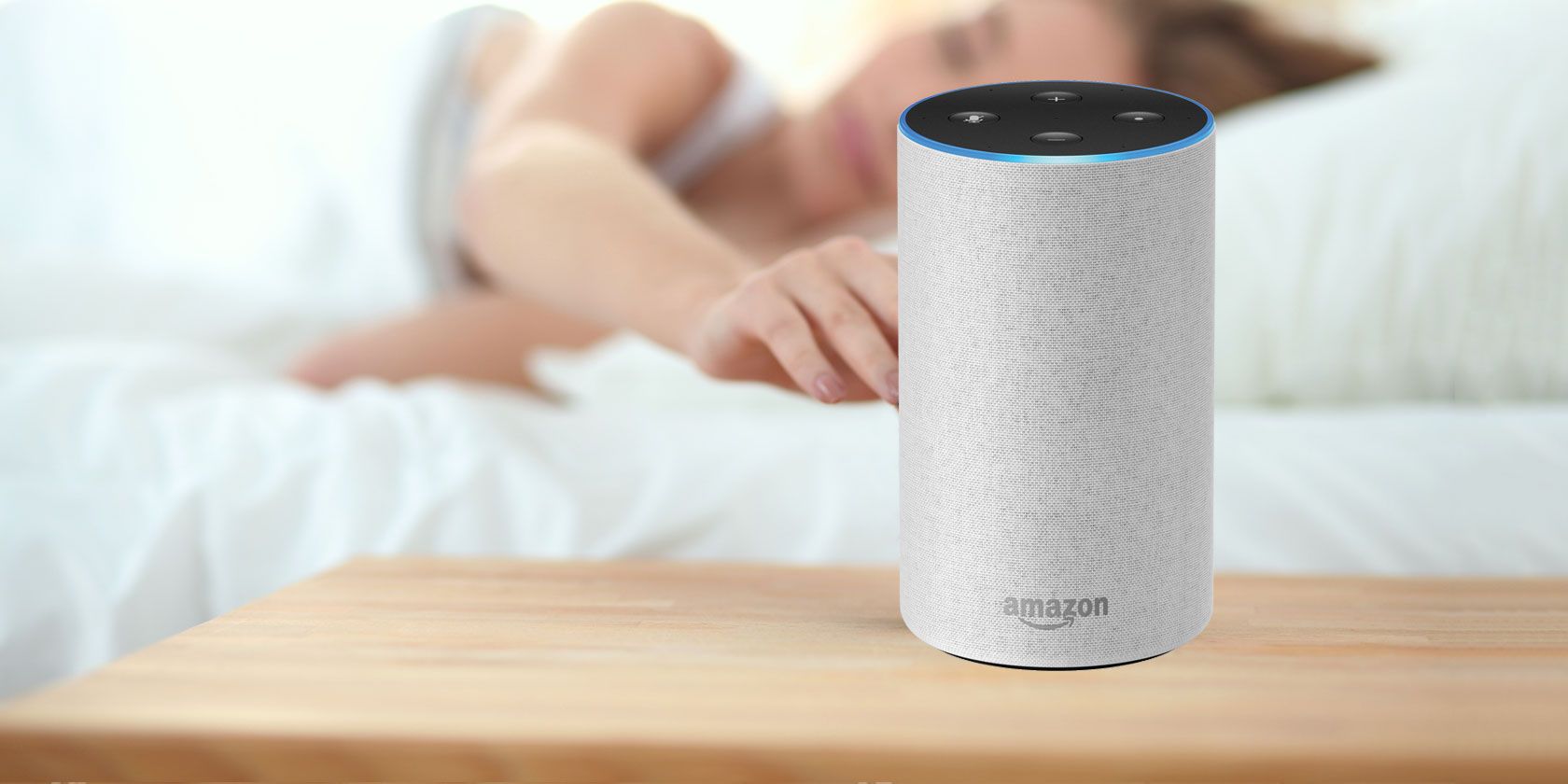
Важно: все примеры опираются на стандартный мобильный интерфейс приложения Alexa. Названия пунктов меню приведены в локализованном виде, но в приложении они могут отображаться на языке вашего устройства.
Что такое сценарии Alexa
Сценарий (Routine) — это последовательность действий, которую Alexa выполняет автоматически при выполнении триггера (голосовой фразы, расписания, события умного дома, местоположения и т.д.). Один сценарий может содержать несколько действий: аудиоплеер, погодный брифинг, команды для устройств умного дома, произнесённые фразы и т.д.
Ключевая идея: вместо выполнения множества отдельных команд вы создаёте один сценарий и запускаете его одной фразой или расписанием.
Короткое определение: сценарий — автоматизированная последовательность действий, запускаемая триггером.
Факты, которые полезно помнить
- На аккаунте можно иметь до 99 сценариев.
- На странице «Активность» отображаются сценарии, запущенные за последние 30 дней.
- Расписания и запланированные моменты удобны для повторяющихся задач; голосовые фразы удобны для гибкого ручного вызова.
Как начать: быстрое руководство по интерфейсу
- Откройте приложение Alexa на iOS или Android.
- Нажмите «Ещё» (More) в нижней навигации.
- Выберите «Рутины» (Routines).
- Для быстрого старта — вкладка «Рекомендованные» (Featured). Нажмите на имя и «Включить» (Enable).
Если хотите создать свой сценарий:
- На странице «Рутины» нажмите «+» или «Создать сценарий».
- Дайте имя: нажмите «Введите имя сценария», затем «Далее».
- Нажмите «Когда это происходит» и выберите триггер: Голос, Расписание, Умный дом, Местоположение, Действие будильника и т.д.
- Нажмите «Добавить действие» и выберите одну или несколько категорий: «Алексa говорит», «Умный дом», «Музыка и подкасты», «Новости», «Трафик» и др.
- Сохраните и укажите устройство-источник отклика Alexa.
ALT: Вид с фронтальной стороны Amazon Echo на столе в гостиной — устройство Alexa в окружении домашних предметов
Пошаговая инструкция с локализованными пунктами
- Открыть приложение Alexa → «Ещё» → «Рутины».
- Нажать «+» или «Создать сценарий».
- Ввести название сценария → «Далее».
- «Когда это происходит» → выбрать триггер:
- Голос (Voice) — введите фразу без варнинг-слова (не нужно указывать wake word).
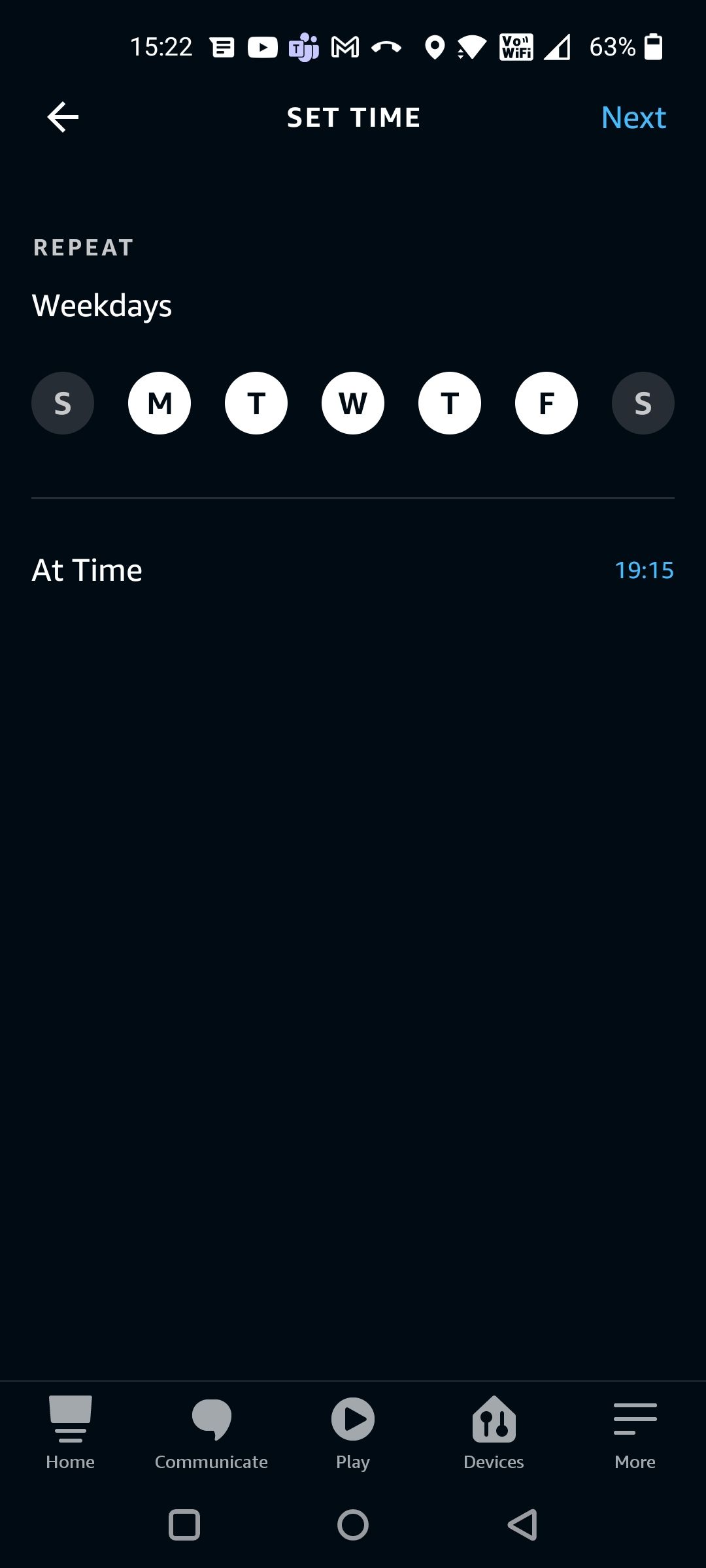
- Расписание (Schedule) — выбрать дни и время.
- Умный дом (Smart Home) — действие от датчика/устройства.
- Местоположение (Location) — прибывает / уходит.
- Будильник — когда будильник выключается.
- «Добавить действие» → выбрать действия в нужном порядке. Учтите, что некоторые пользовательские (Custom) действия должны располагаться в конце.
- Указать устройство, с которого будет отвечать Alexa (для голосовых фраз и синтезируемого аудио).
- Нажать «Сохранить».
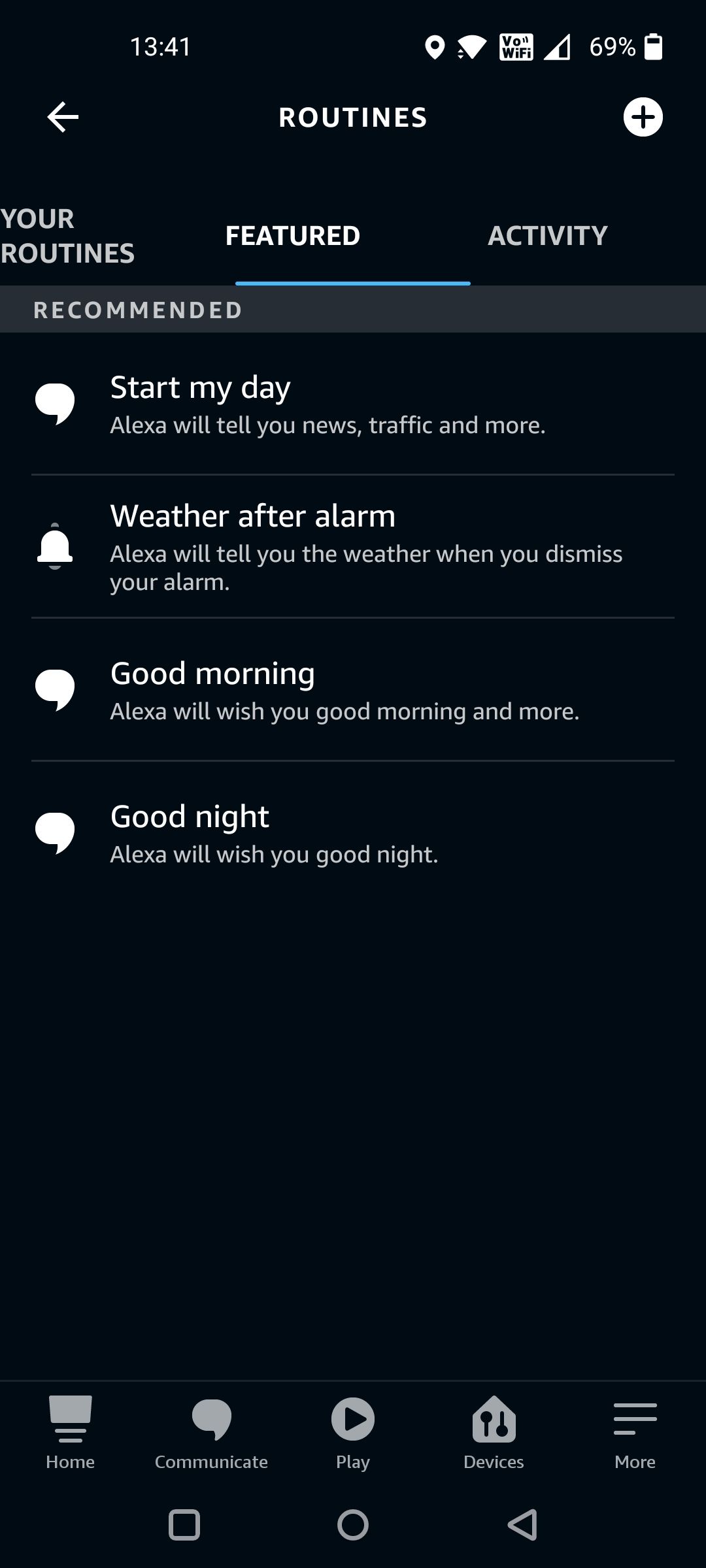
ALT: Скриншот вкладки «Рекомендованные рутины» в приложении Alexa с примерами “Доброе утро” и “Спокойной ночи”
5 готовых сценариев, которые стоит настроить прямо сейчас
1. Начало дня
Цель: начать утро структурированно — погода, новости, музыка и свет.
Как настроить:
- Триггер: Расписание — 7:00 по будням.
- Действия: Новости → Погода → Музыка/Подкаст → Умный дом: включить свет, установить цвет/яркость, включить бойлер через умную розетку.
- Сохранить.
Преимущества: экономит утренние шаги, фокусирует внимание, помогает не опоздать.
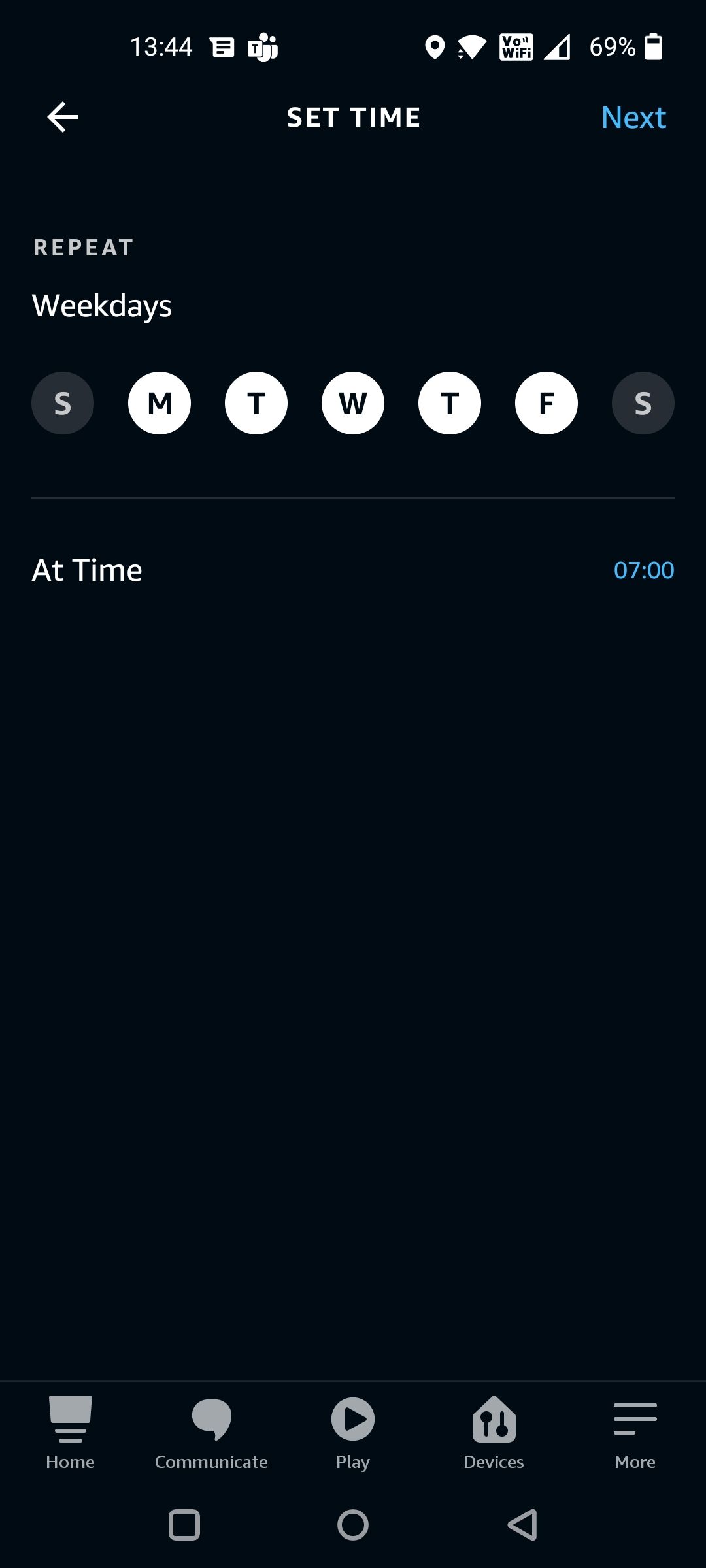
ALT: Настройка расписания в приложении Alexa для рутины “Начало дня” — выбор времени и дней
2. Поздравление с днём рождения
Цель: чтобы Alexa поздравляла автоматически в нужную дату.
Как настроить:
- Триггер: Расписание — дата дня рождения (учтите ограничение: можно планировать до одной недели вперёд для некоторых типов расписаний).
- Действия: «Алекса говорит» → Фразы → День рождения → выбрать из готовых или «Персонализированное» и ввести текст.
Совет: добавьте музыку или воспроизведение сообщения из вашей медиатеки для эффектного приветствия.
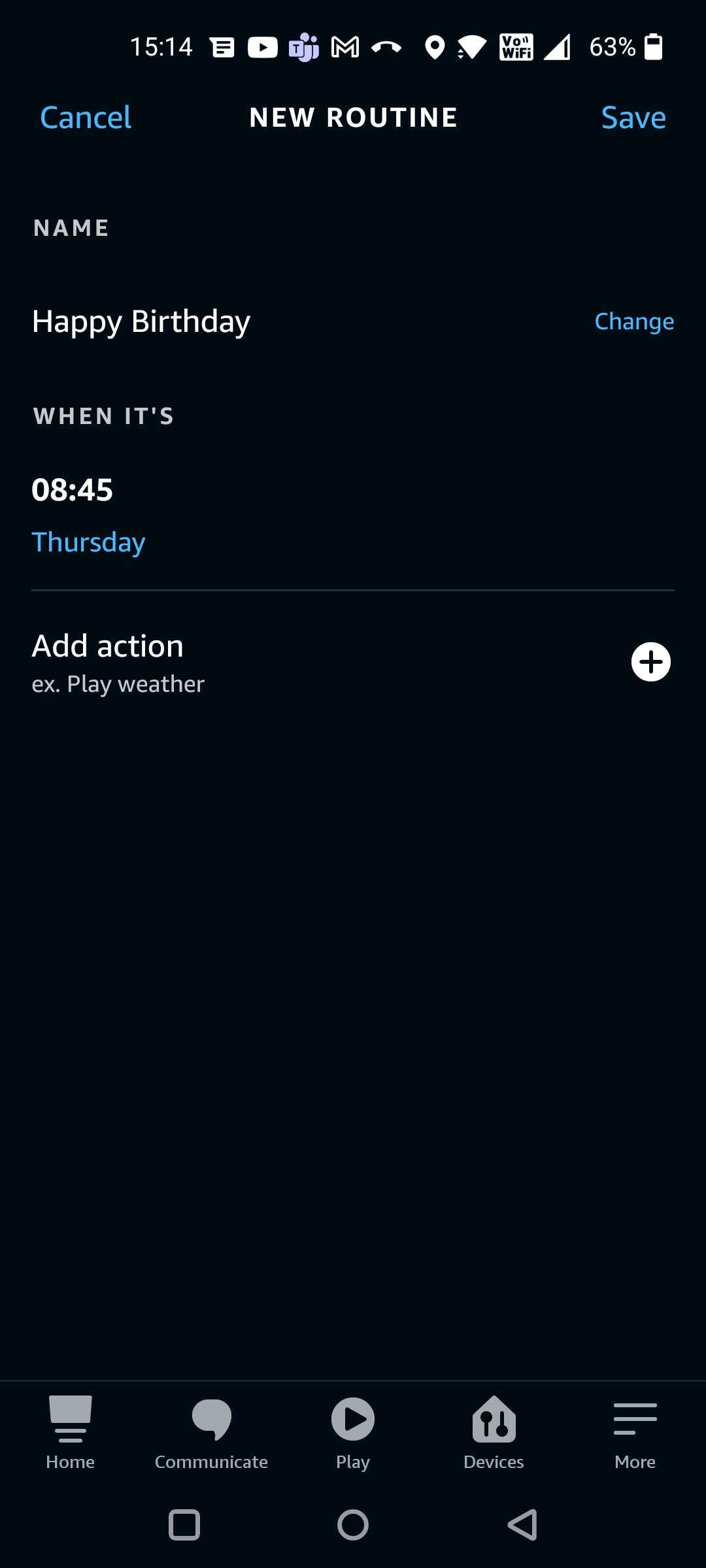
ALT: Интерфейс создания рутины с опцией «Алексa говорит» и выбором фраз для поздравления
3. Изменение настроения (Setting the mood)
Цель: быстрая смена сцены освещения и фоновой музыки без перечисления устройств вручную.
Как настроить:
- Триггер: Голос — фраза «вечерний релакс» или «рабочая концентрация».
- Действия: Умный дом — группы/лампы: яркость, цвет; Музыка — плейлист или радиостанция; уменьшить громкость на телевизоре.
Почему это работает лучше, чем простые голосовые команды: при сложной конфигурации света Alexa может запрашивать уточнение; сценарий выполняет последовательность преднастроенных действий.
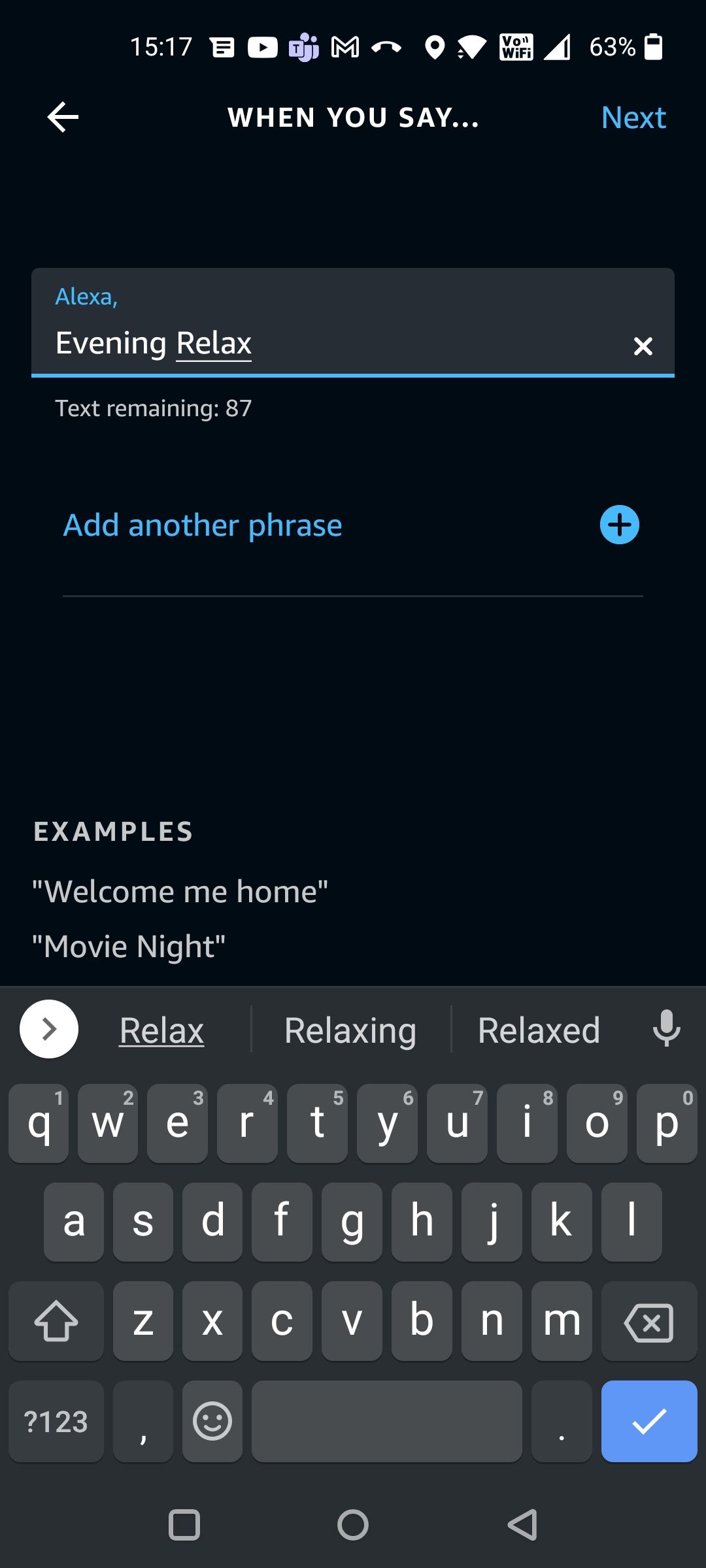
ALT: Ввод голосовой фразы в интерфейсе создания рутины для смены настроения и управления умным освещением
4. Приветствие дома
Цель: приветствие при возвращении или при проходе мимо датчика движения.
Как настроить:
- Триггер: Местоположение — «Прибывает домой», либо Умный дом — датчик движения в прихожей.
- Действия: «Алекса говорит» → Фразы → «Я дома» (или персонализированное послание); затем — включение света, запуск любимой музыки.
Важно: для гео-триггеров приложение Alexa должно иметь разрешение на доступ к местоположению смартфона.
ALT: Настройка местоположения для рутины — ввод адреса дома в приложении Alexa
5. Обновление информации о трафике
Цель: узнать дорожную обстановку по пути на работу.
Как настроить:
- Триггер: Голос — «Какая у меня пробка?» или Расписание перед выходом.
- Действия: Трафик → Добавить.
- Дополнительно: в приложении Alexa откройте «Ещё» → «Настройки» → «Трафик» и укажите пункт «Откуда/Куда» (маршрут и возможные остановки).
Почему важно заполнить маршрут: Alexa рассчитывает время в пути и учитывает пробки только при заданных точках отправления и назначения.
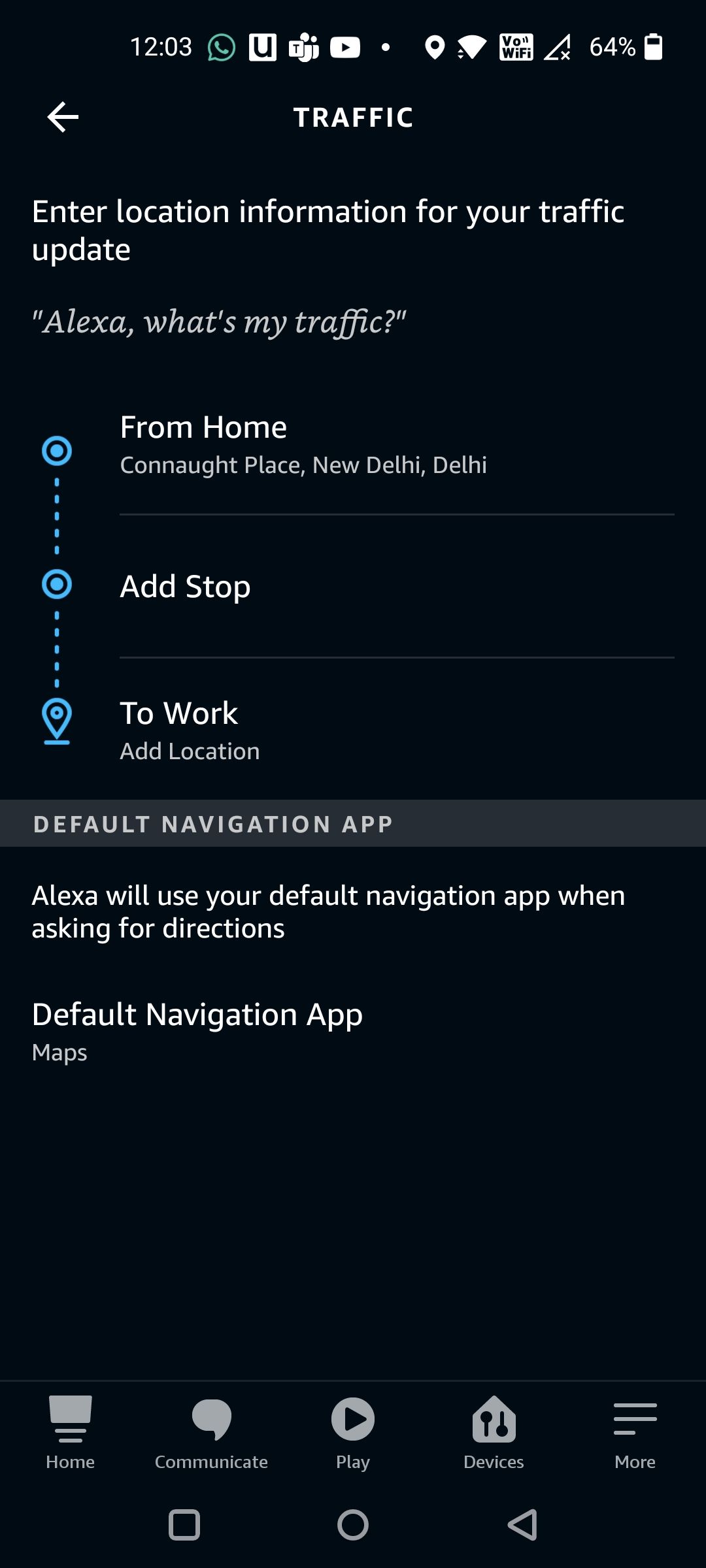
ALT: Ввод параметров поездки в настройках трафика Alexa — поля “От” и “Куда”
Поделиться рутинами
Вы можете делиться сценариями с другими — это удобно для семей и коллег.
Как поделиться:
- Откройте нужный сценарий в разделе «Рутины».
- Тапните три точки в правом верхнем углу и выберите «Поделиться сценарием» (Share Routine).
- Нажмите «Продолжить» и отправьте ссылку через сообщение, почту или соцсеть.
Принявший должен иметь приложение Alexa и включить сценарий у себя.
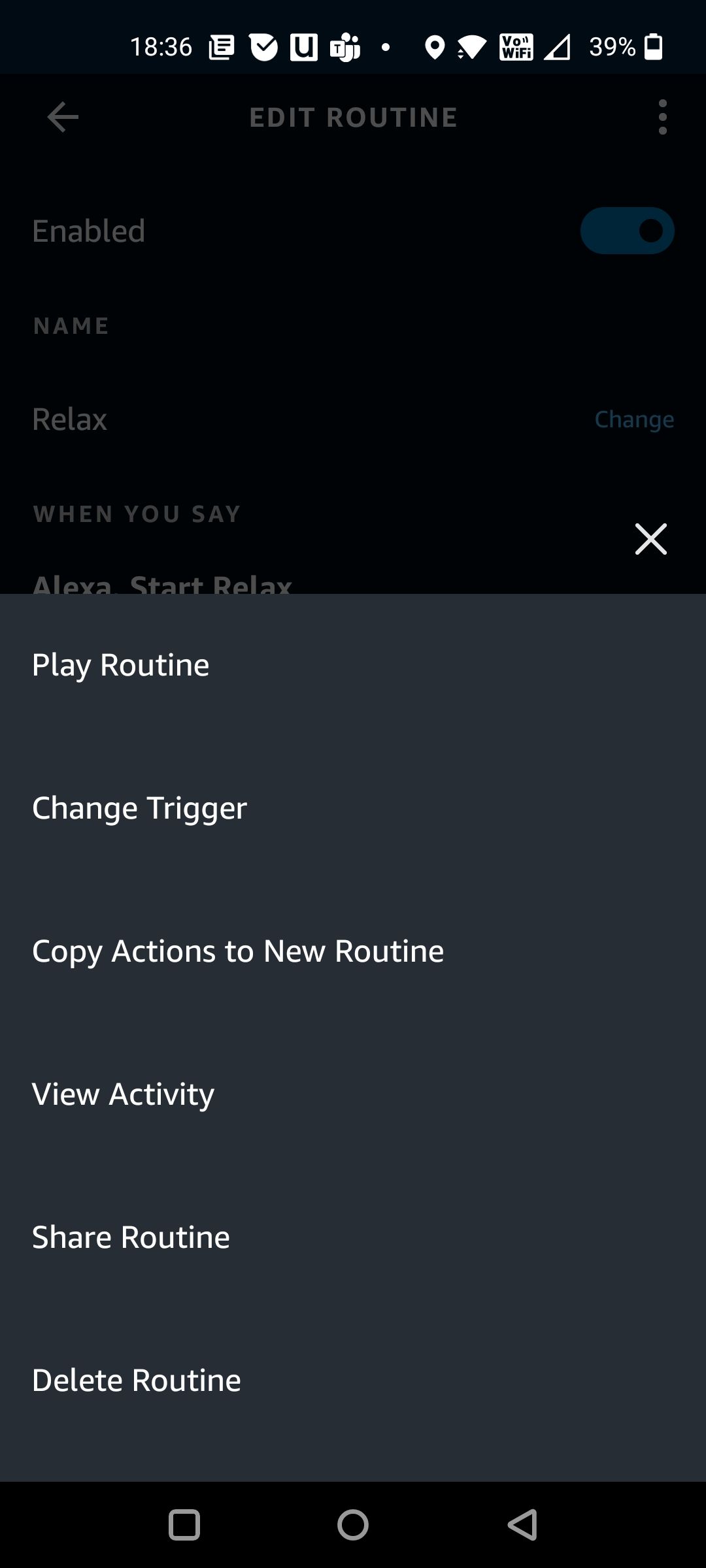
ALT: Меню с тремя точками в интерфейсе рутины и опция “Поделиться сценарием”
Отладка: почему сценарий может не работать и как проверить
Пошаговый чеклист для поиска проблем:
- Проверьте триггер:
- Для голосовых фраз — корректно ли введена фраза (без wake word). Попробуйте произнести фразу точно так, как написано.
- Для расписаний — не совпадают ли часовые пояса / активен ли день недели.
- Для гео-триггеров — разрешён ли доступ к местоположению приложению Alexa.
- Очередность действий: убедитесь, что пользовательские (Custom) действия стоят в конце, если вы их использовали.
- Устройства умного дома: проверьте, онлайн ли устройство, и корректно ли настроены группы/имена.
- Ограничения контента: некоторые службы (например, подписочный контент) требуют наличия активной подписки для воспроизведения.
- Просмотрите «Активность» на вкладке Рутины — там виден журнал с ошибками и успешными запусками за последние 30 дней.
Если всё настроено верно, попробуйте временно упростить сценарий до одного действия и проверить срабатывание, затем постепенно добавляйте остальные.
Шаблоны и чеклисты (которые можно скопировать)
Шаблон сценария — «Утренний ритуал»
- Название: Утро — быстрый старт
- Триггер: Расписание — 7:00 по будням
- Действия (в порядке): Новости → Погода → Короткий подкаст (5–10 мин) → Умный дом: включить спальню (яркость 60%) → Умный дом: включить кухню (яркость 100%)
- Устройство отклика: Echo в спальне
Шаблон сценария — «Выход из дома»
- Название: Покидаю дом
- Триггер: Голос — «Выключи всё»
- Действия: Умный дом: выключить все лампы → Умный дом: отключить розетки → Умный дом: поставить термостат на экономичный режим → Алекса говорит: “Двери закрыты, энергосбережение включено”
Таблица проверки перед публикацией сценария
| Шаг | Что проверить |
|---|---|
| Триггер | Работает ли? (голос/расписание/место) |
| Доступы | Есть ли доступ к локации/учётной записи/сервису? |
| Устройства | Все устройства онлайн и номенклатура совпадает? |
| Очередность | Правильный порядок действий — нет пользовательских в середине? |
| Приёмка | Сценарий прошёл тестовый запуск? |
Альтернативы и когда их выбрать
- IFTTT: используйте, если вам нужны интеграции с сервисами, которых нет в Alexa (внешние вебхуки, менее стандартные API).
- Home Assistant / OpenHAB: для продвинутой автоматизации с локальными триггерами и более детальным контролем приватности.
- Нативные сценарии Alexa удобны для быстрого старта и интеграции с Amazon-экосистемой; если важна локальная автономность — рассмотрите Home Assistant.
Контрпример: если вы хотите логировать каждое событие локально или запускать скрипты на собственном сервере, сценарии Alexa окажутся ограниченными — лучше использовать локальную систему автоматизации.
Ментальные модели и рекомендации по проектированию сценариев
- Правило трёх: держите сценарии простыми — не больше трёх «критических» действий; остальные — вспомогательные.
- Идентификация ролей: проектируйте сценарии под конкретного пользователя (например, «Детский режим», «Рабочая зона») и используйте четкие имена.
- Повторяемость vs. Одноразовость: используйте расписания для повторяющихся задач и голосовые фразы для одноразовых или частых ручных запросов.
Безопасность и приватность
- Разрешения: для гео-триггеров и некоторых функций приложение Alexa запрашивает доступ к местоположению и другим данным — проверьте настройки приватности на телефоне.
- Обмен сценариями: при обмене вы передаёте только конфигурацию сценария, но не личные учетные данные. Тем не менее проверьте, нет ли в тексте сценария приватных сообщений.
- Локальные данные: если приватность критична, рассмотрите использование локального контроллера для автоматизаций (Home Assistant).
Совместимость и ограничения
- Максимум 99 сценариев на аккаунте.
- Некоторые интеграции требуют подписки сторонних сервисов (музыка, подкасты, потоковые службы).
- Время и расписание могут зависеть от часового пояса, привязанного к аккаунту Amazon.
Проверочные тесты и критерии приёмки
Критерии приёмки для нового сценария «Утро — быстрый старт»:
- Сценарий сохраняется без ошибок.
- Сценарий запускается по расписанию в заданное время.
- Alexa произносит новости и погоду, затем воспроизводит плейлист.
- Свет в спальне и кухне включается на заданных уровнях.
- В журнале активности появляется запись о запуске.
Тесты:
- Ручной запуск сценария (кнопка «Запустить» в приложении).
- Проверка поведения при отсутствии интернет-соединения на одном из устройств умного дома.
- Проверка поведения при отсутствии подписки на музыкальный сервис.
Роли и чеклисты (кто что делает перед публикацией в семье)
Владелец аккаунта:
- Проверяет права доступа и подключение устройств.
- Тестирует сценарий для всех задействованных точек (Echo, лампы).
Члены семьи:
- Получают ссылку и включают сценарий у себя.
- Тестируют голосовую команду и сообщают о неожиданном поведении.
Администратор умного дома (если есть):
- Проверяет безопасность устройств и доступность обновлений прошивки.
Быстрая методика разработки сценариев (mini-methodology)
- Определите цель сценария — что он должен решить.
- Выберите оптимальный триггер (голос/расписание/датчик/локация).
- Составьте список действий в нужном порядке.
- Реализуйте минимально работающий сценарий (MVP) с 1–2 действиями.
- Тестируйте, добавляйте и логируйте поведение.
- Автоматизируйте и делитесь с домочадцами.
Когда сценарии Alexa не подходят
- Нужен критически важный локальный контроль без облака.
- Необходима сложная логика с условиями и расчётами, которые не поддерживаются в GUI Alexa.
- Требуется тонкая интеграция с корпоративными системами — лучше использовать программируемые автоматики и API.
Диаграмма выбора типа триггера
flowchart TD
  A[Нужна автоматизация?] --> B{Нужен голос или расписание}
  B -->|Голос| C[Создать триггер: Голос]
  B -->|Расписание| D[Создать триггер: Расписание]
  B -->|Местоположение| E[Создать триггер: Местоположение]
  B -->|Датчик| F[Создать триггер: Умный дом]
  C --> G[Добавить действия и сохранить]
  D --> G
  E --> G
  F --> G
  G --> H[Протестировать и опубликовать]
Часто задаваемые вопросы
Можно ли запускать сценарий локально, если интернет пропал?
Некоторые действия (локальные управления умными устройствами через локальные мосты) могут работать без облака, но большинство сценариев Alexa требует подключения к серверам Amazon.
Как поделиться сценарием, если получатель живёт в другой стране?
Можно отправить ссылку на сценарий — получатель должен иметь приложение Alexa и активировать сценарий в своём аккаунте. Учтите региональные отличия в доступных интеграциях и службах.
Сколько действий может быть в сценарии?
Практически ограничение зависит от сложности действий и ограничений платформы; для простых последовательностей вы можете добавлять множество действий, но лучше ограничиться понятной и тестируемой последовательностью.
Итог и рекомендации
- Начните с простых сценариев: утренний бриф и смена освещения — они дадут быстрый выигрыш по удобству.
- Тестируйте любые сценарии поэтапно: минимальное рабочее решение, затем расширение.
- Для сложной логики рассматривайте интеграцию с Home Assistant или IFTTT.
- Контролируйте доступы приложения Alexa к данным и местоположению — особенно если используете гео-триггеры.
Экспериментируйте и делитесь удачными сценариями с семьёй — это самый быстрый путь к умному дому, который действительно помогает в повседневной жизни.
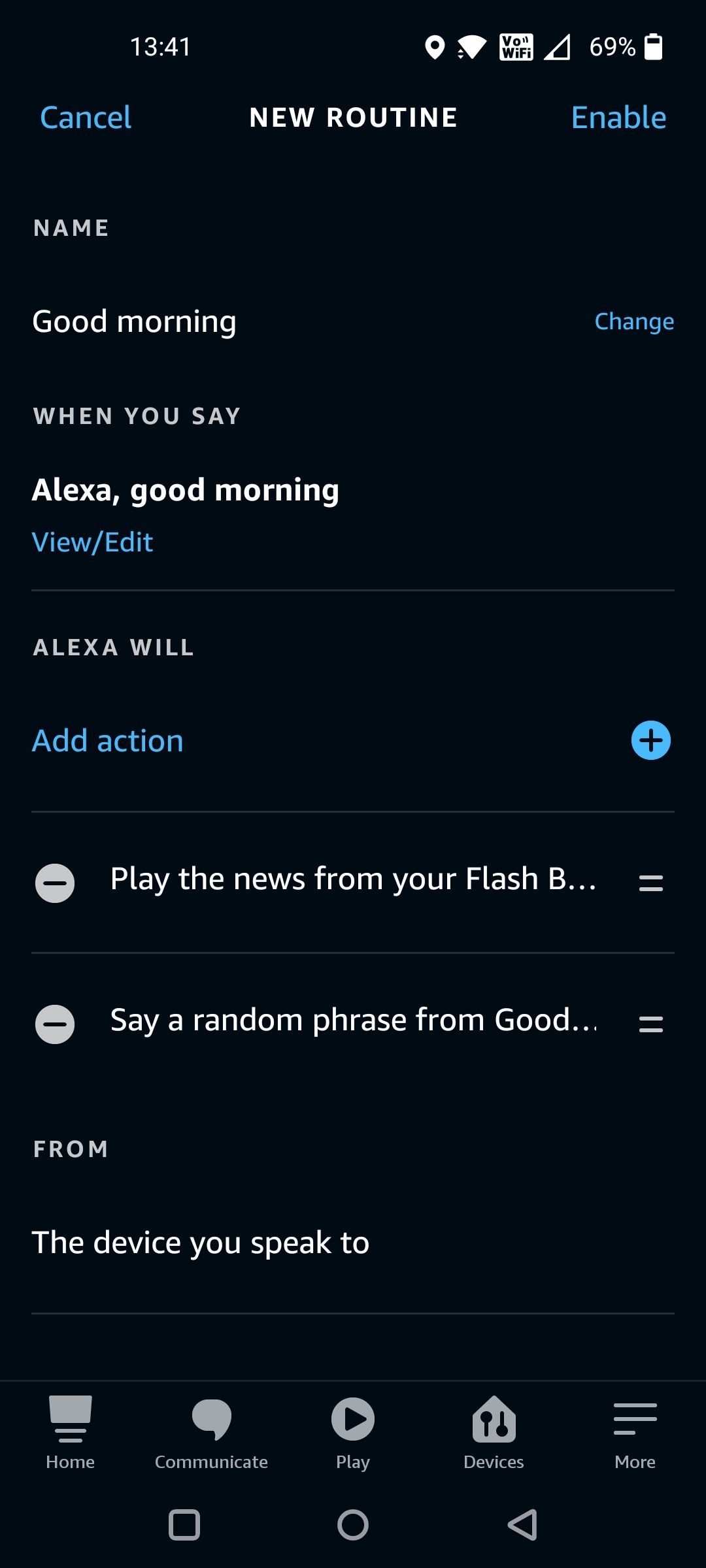
ALT: Пример интерфейса “Доброе утро” среди рекомендованных сценариев в приложении Alexa
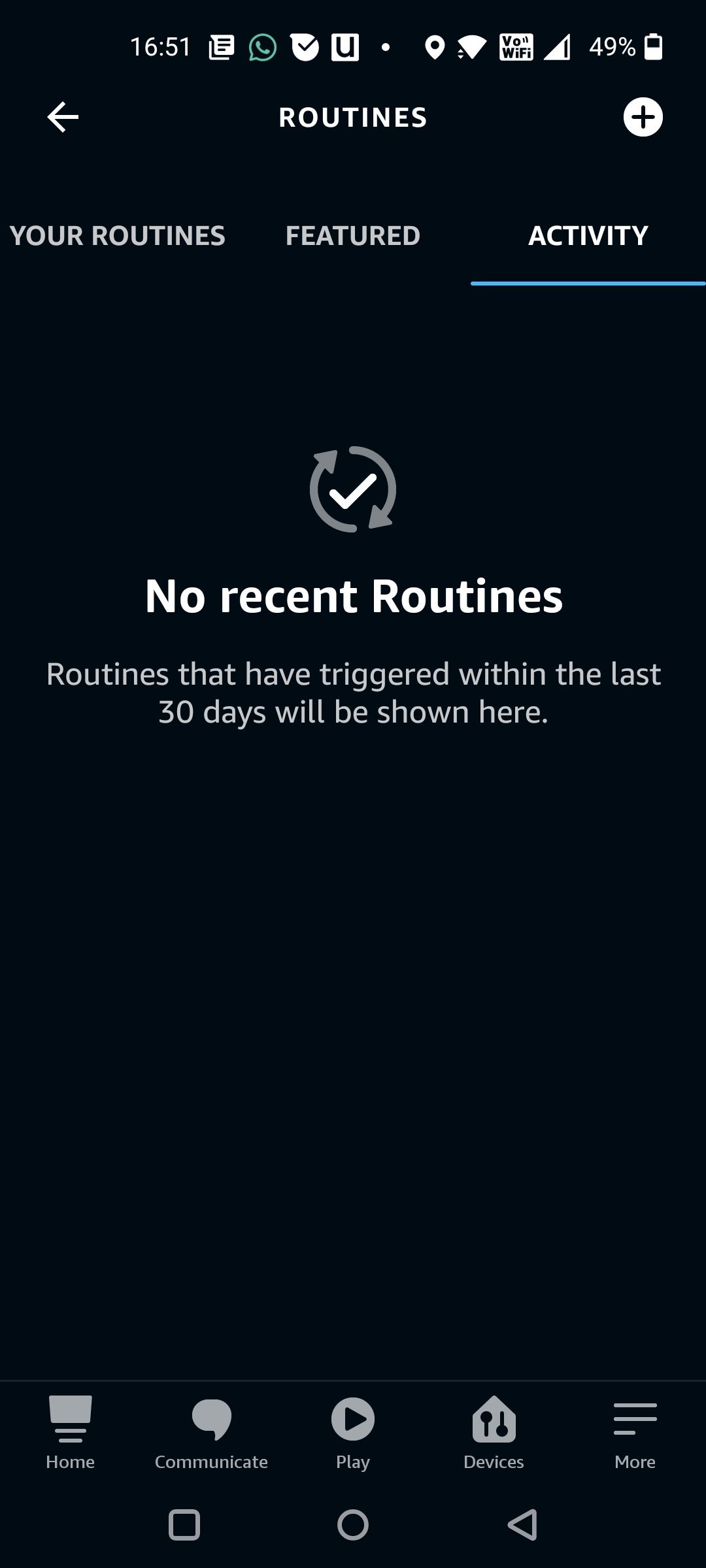
ALT: Вкладка “Активность” на странице сценариев Alexa с журналом срабатываний за последние дни
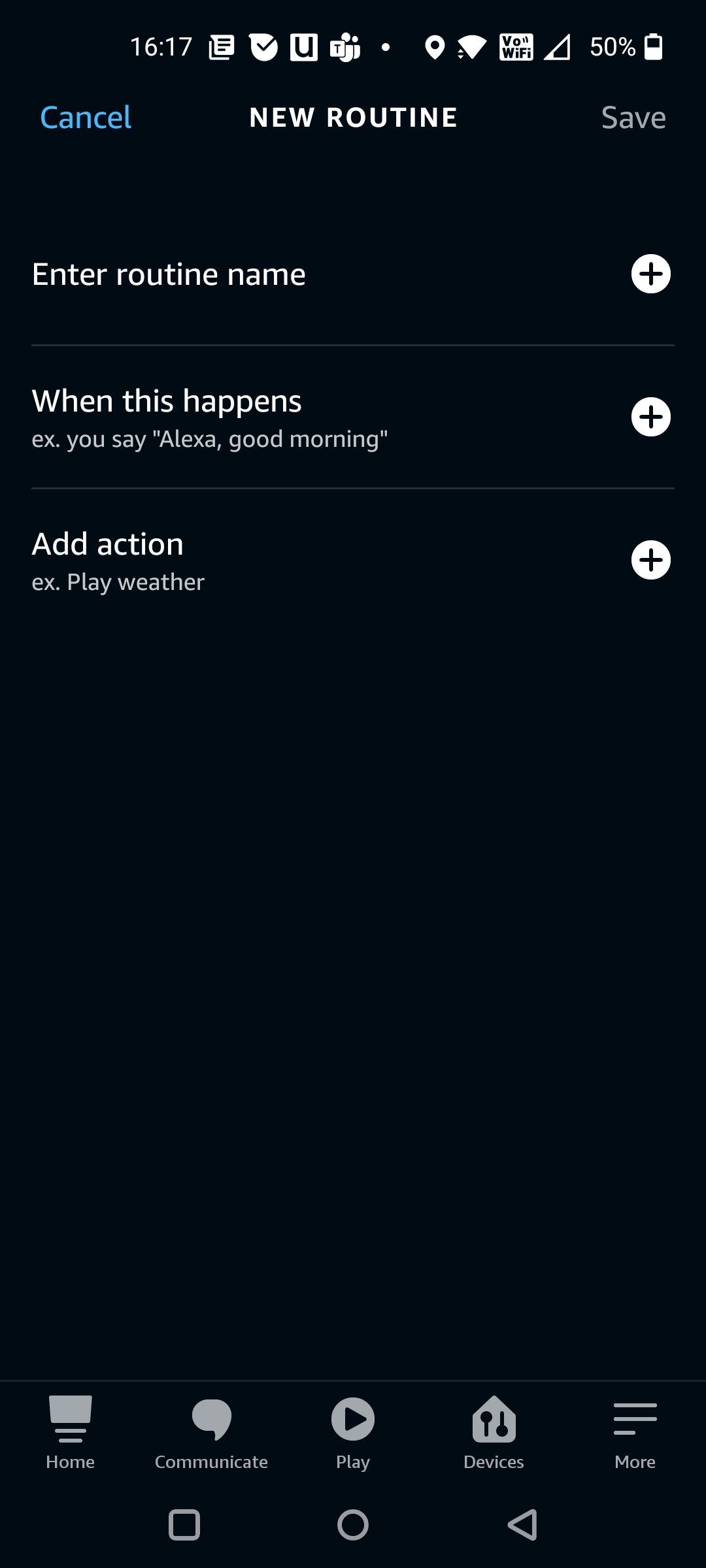
ALT: Экран создания нового сценария в приложении Alexa — поля для имени, триггера и действий
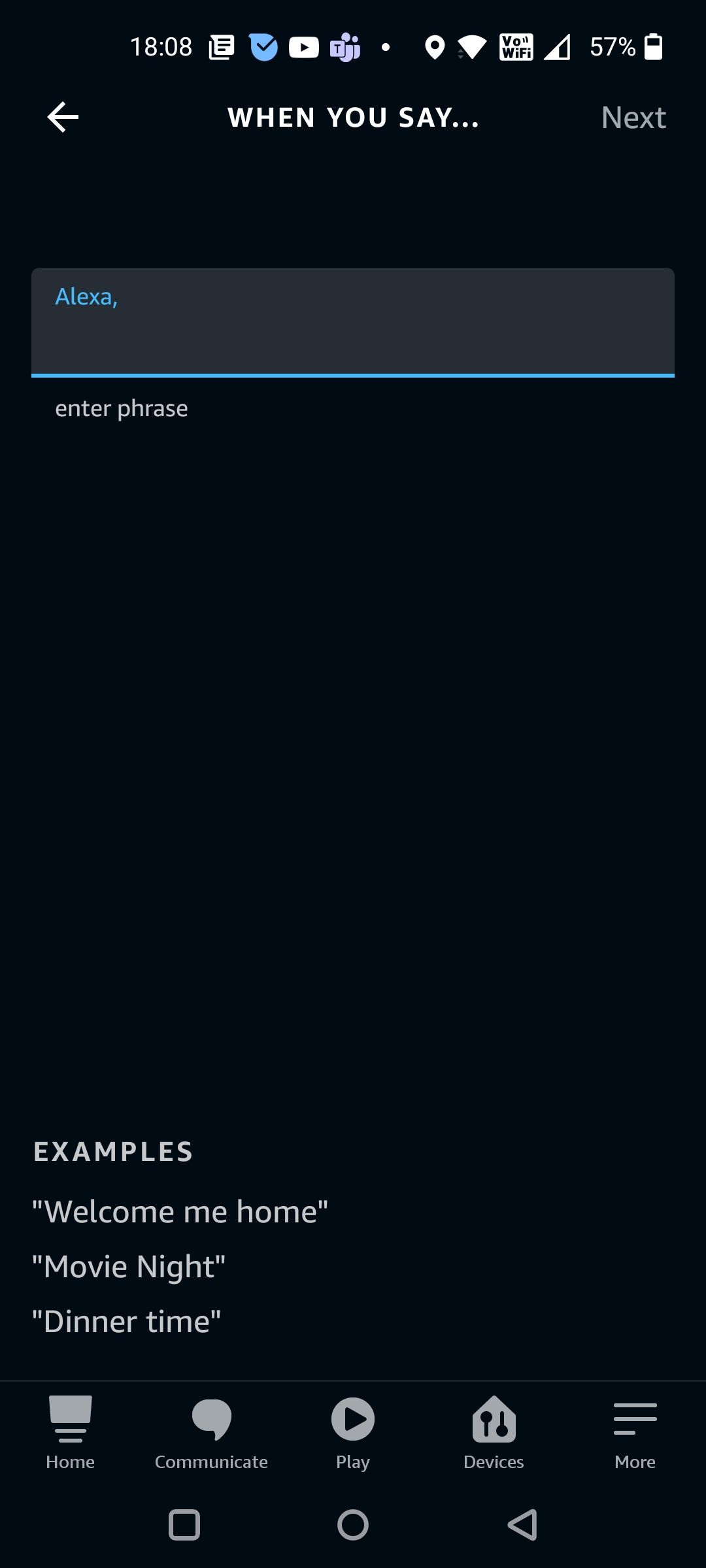
ALT: Выбор голосовой фразы в разделе “Когда это происходит” при создании сценария
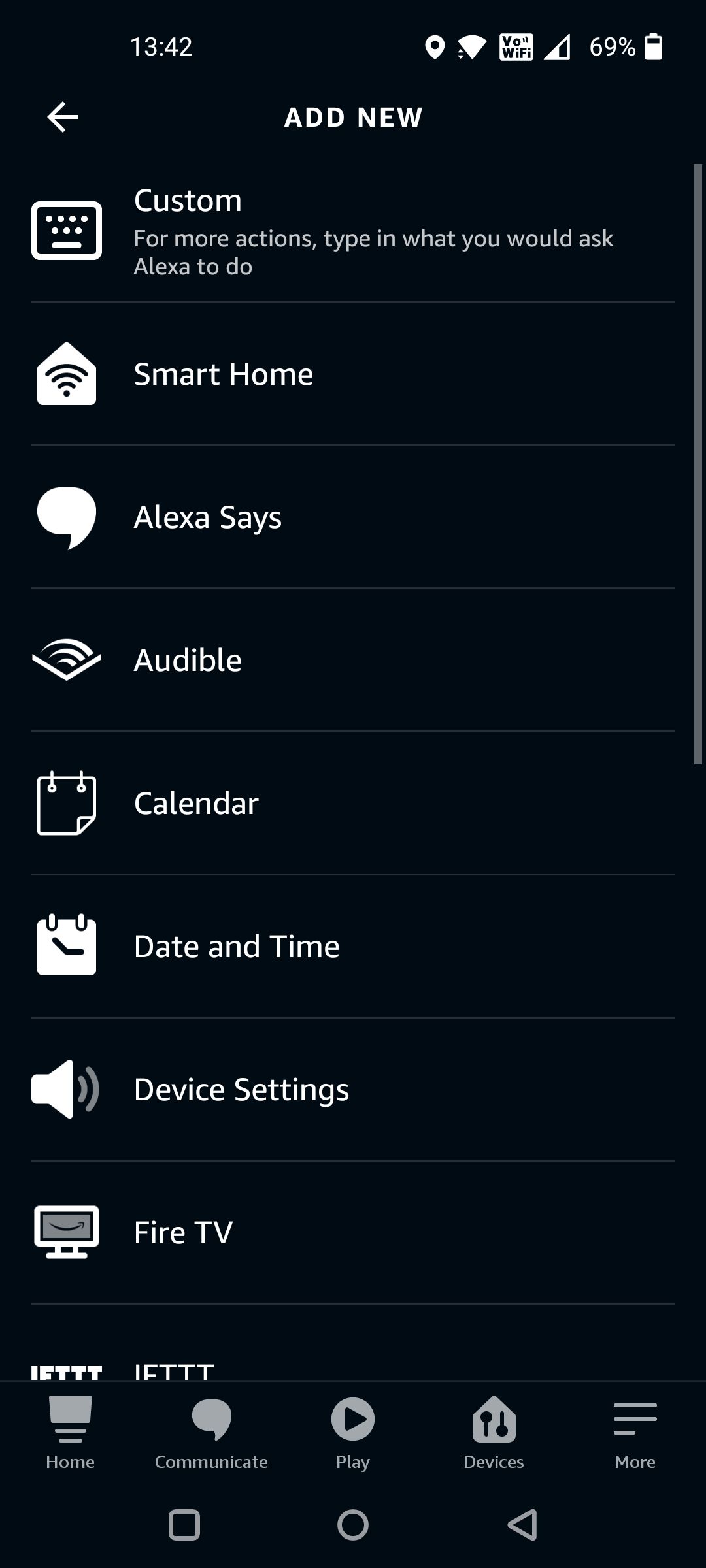
ALT: Меню добавления действия в сценарий Alexa — категории действий и опции настройки
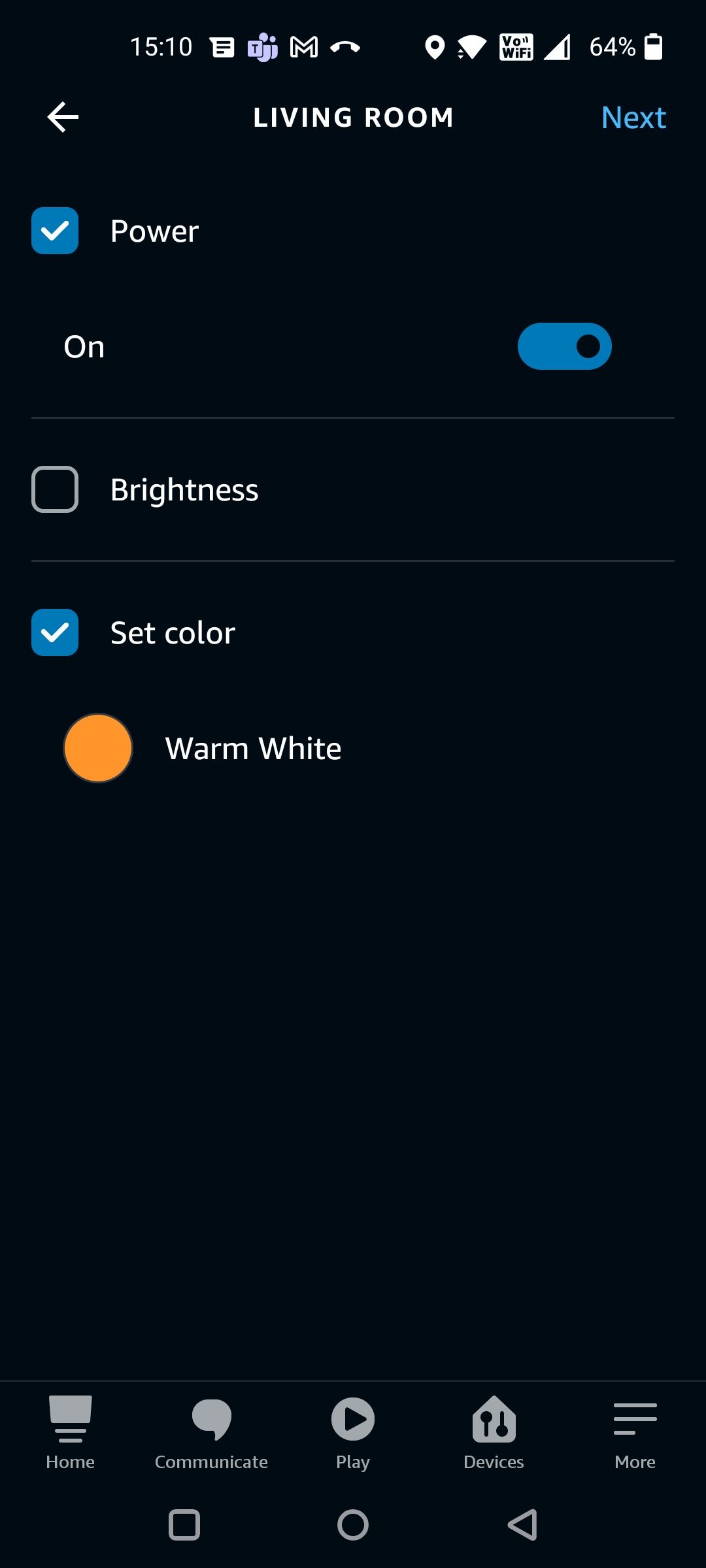
ALT: Настройки умной лампы: выбор цвета и яркости для утреннего сценария
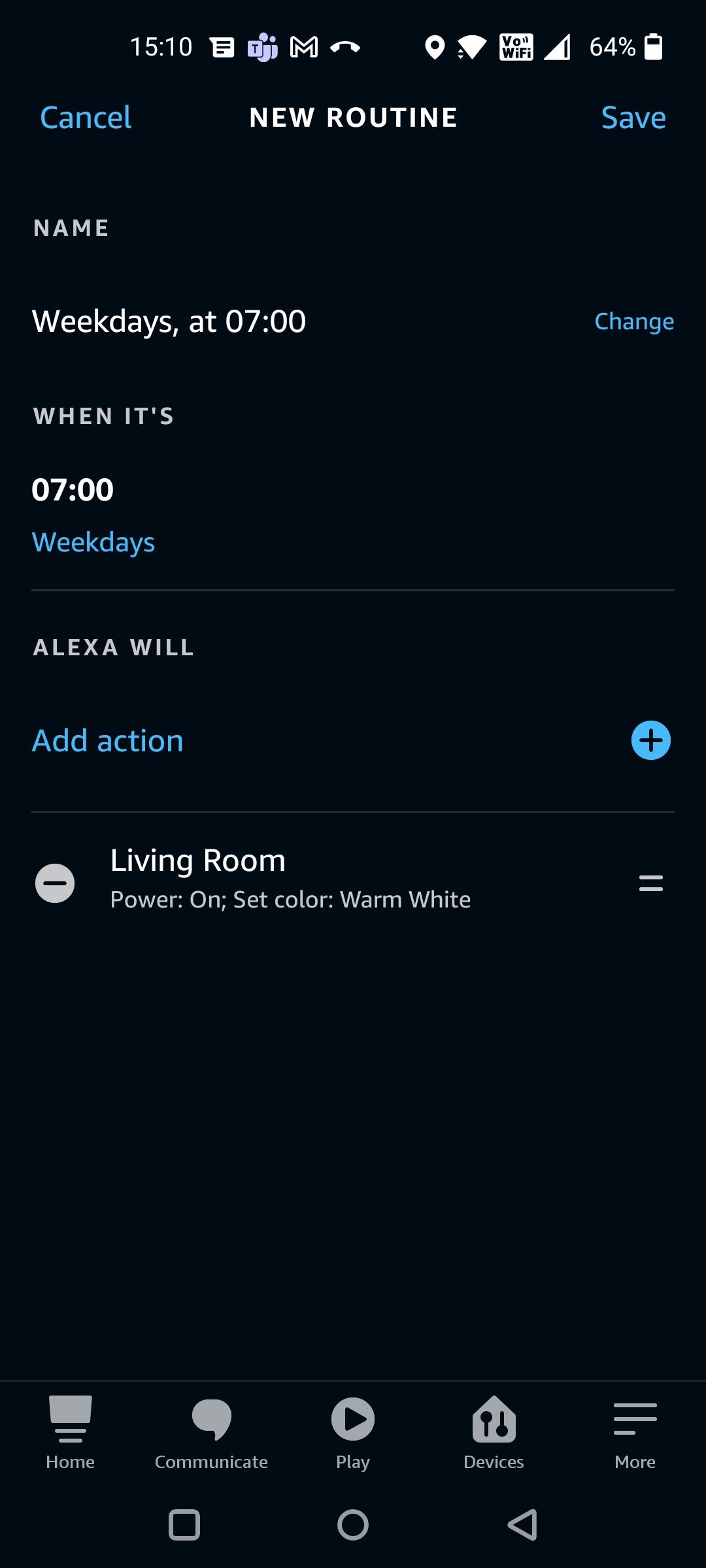
ALT: Кнопка “Сохранить” и подтверждение включения сценария “Начало дня”
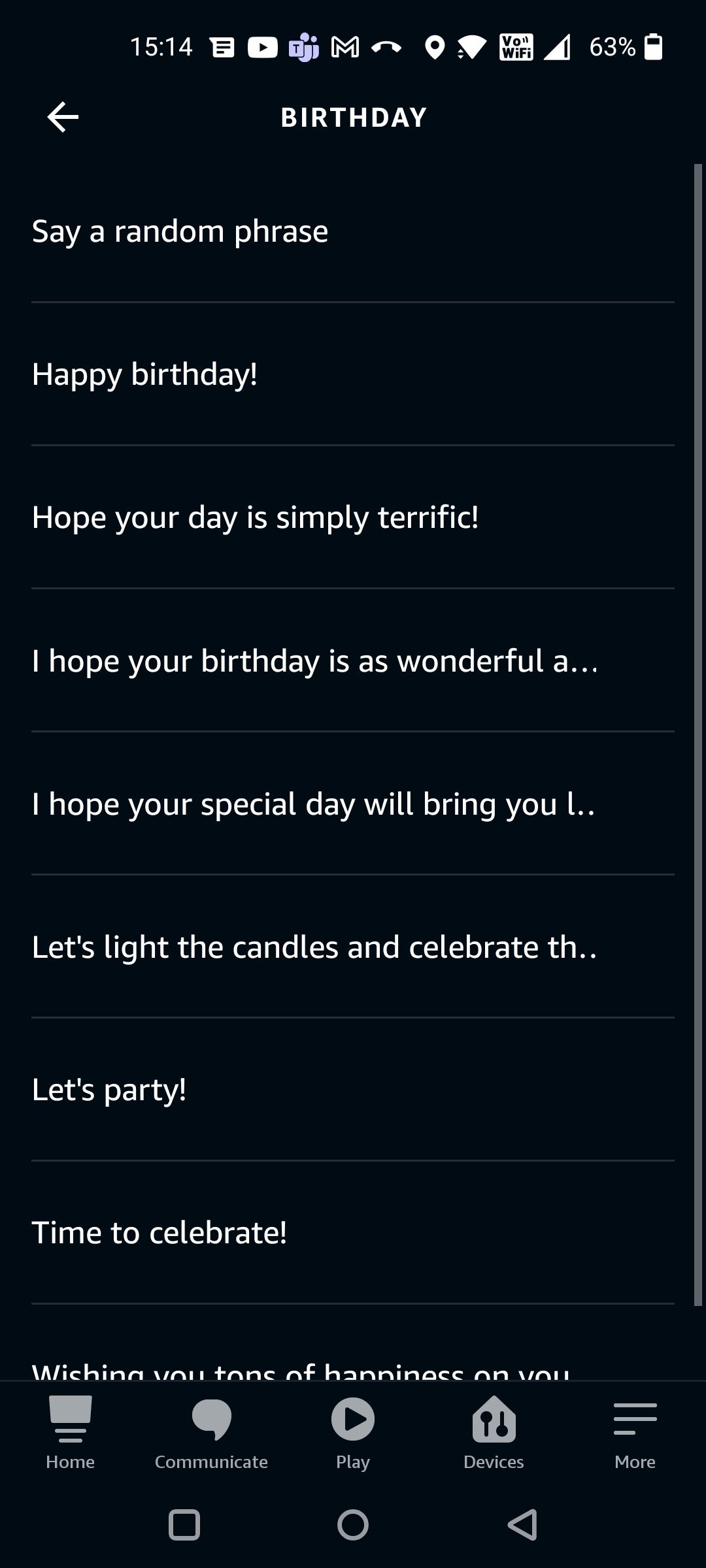
ALT: Список шаблонных фраз для поздравления с днём рождения в интерфейсе Alexa
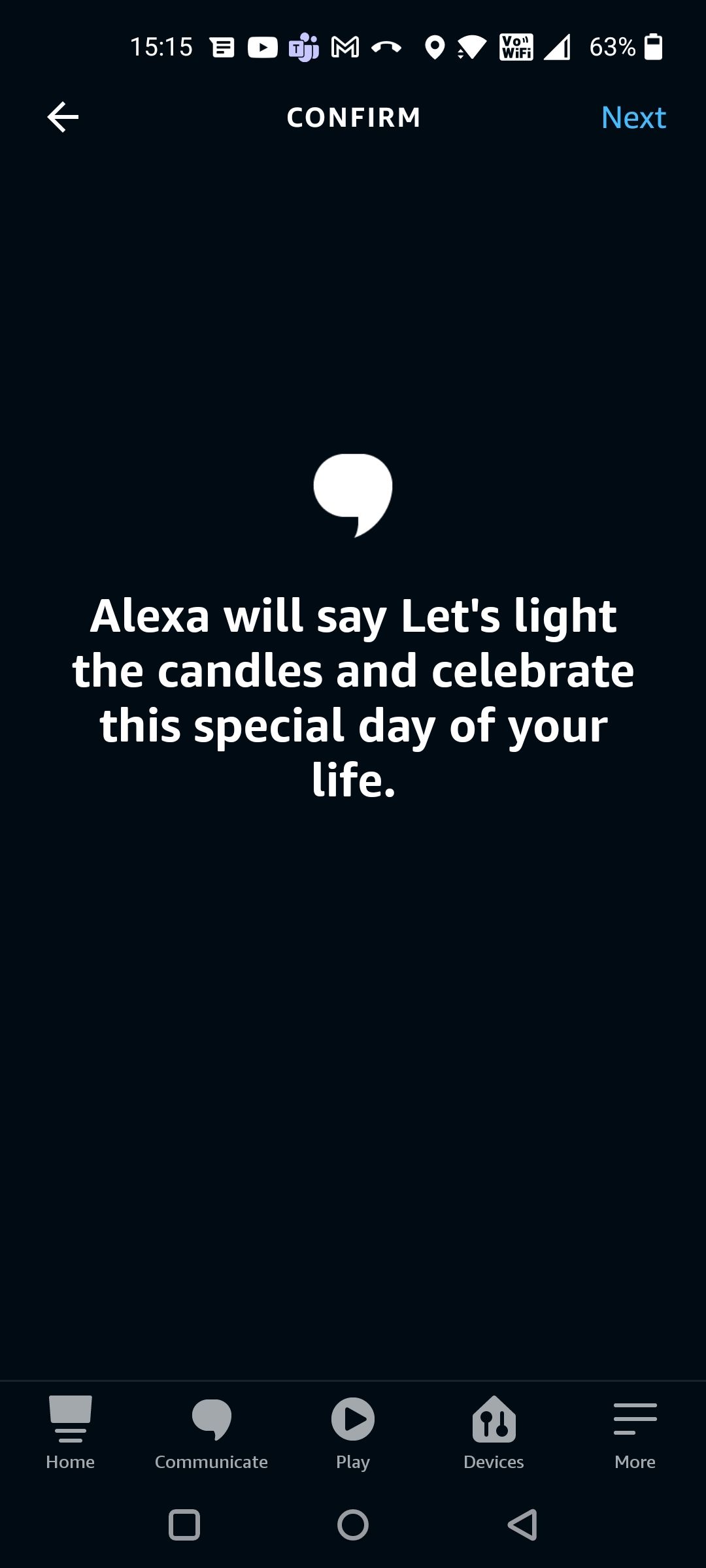
ALT: Подтверждение выбранной фразы для поздравления — превью того, что скажет Alexa
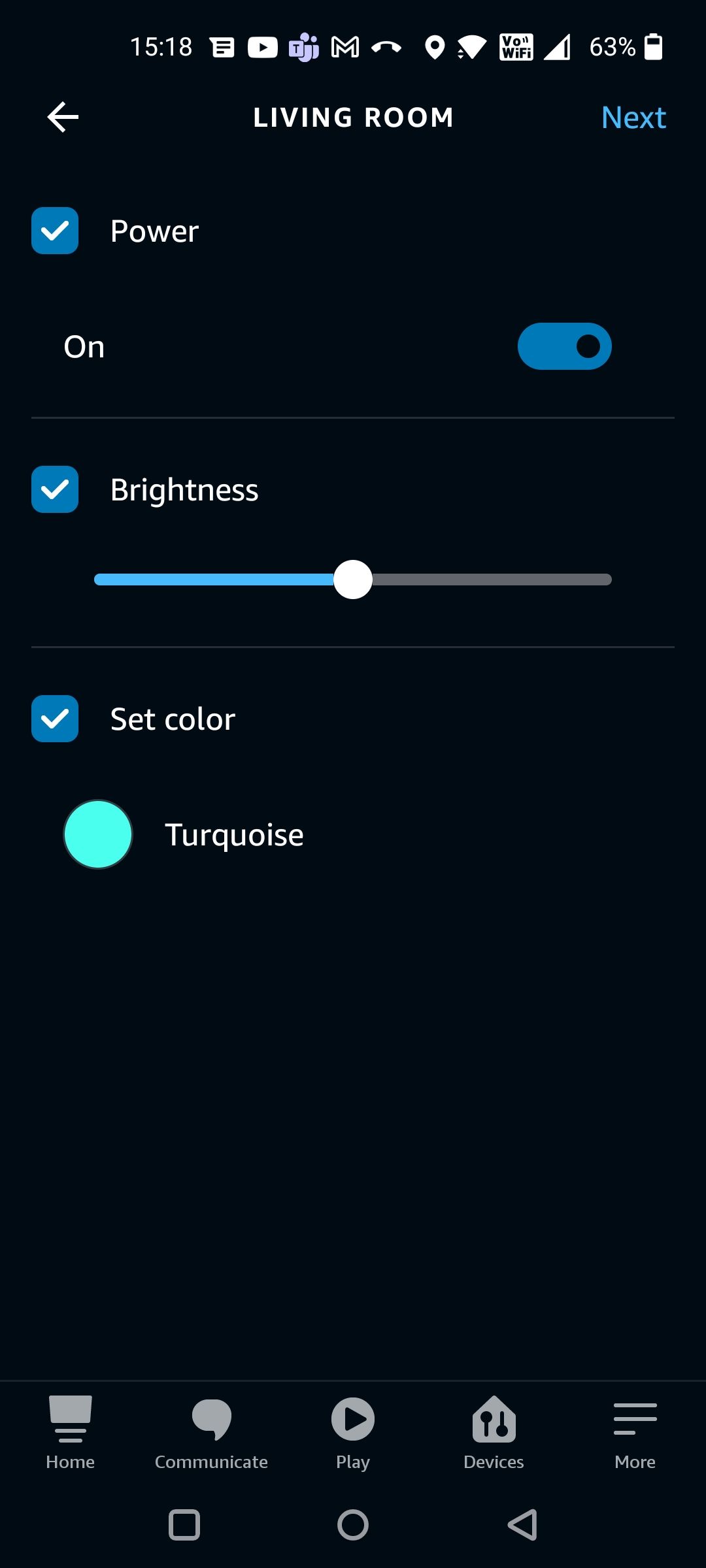
ALT: Экран выбора ламп и настройки яркости и цвета для рутин в приложении Alexa
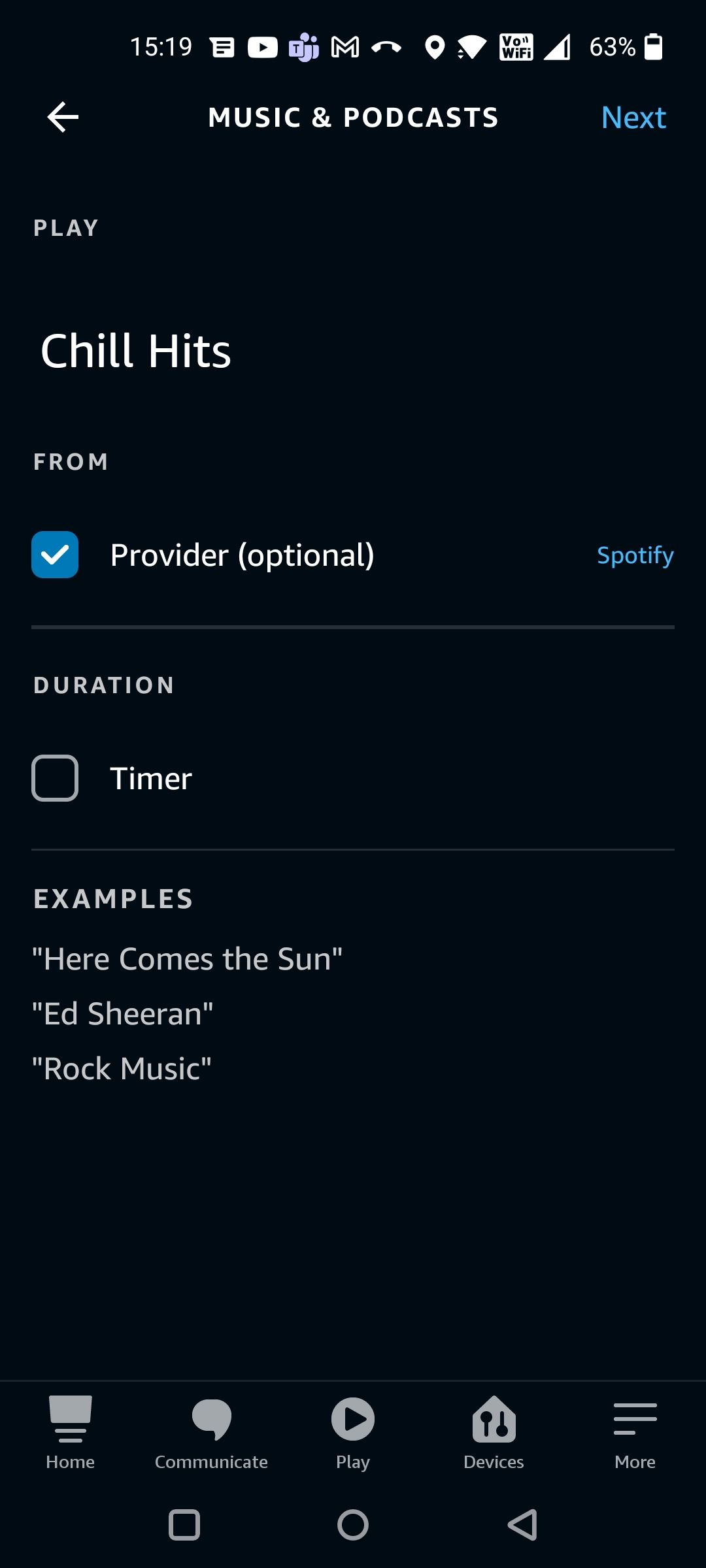
ALT: Выбор музыкального сервиса и плейлиста для сценария смены настроения
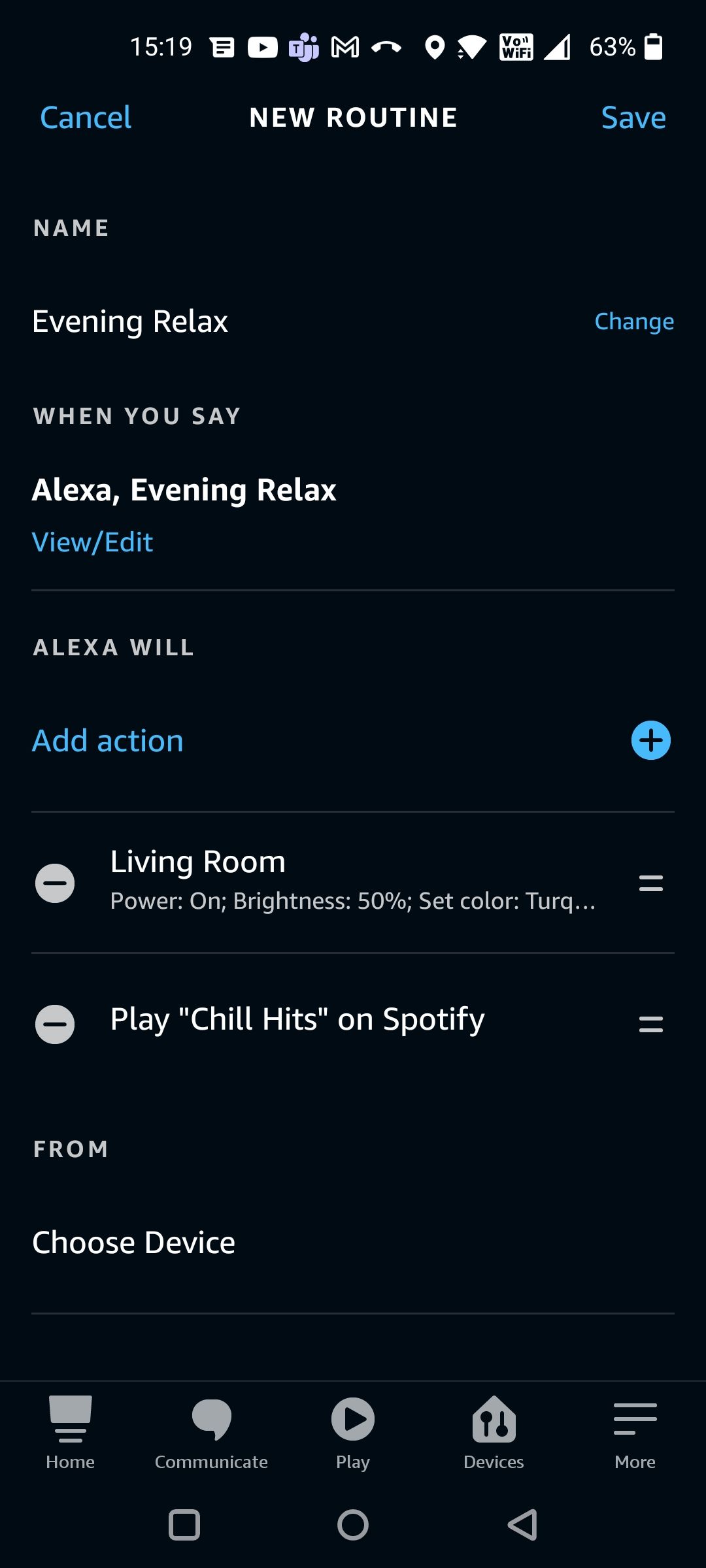
ALT: Процесс создания вечернего сценария в приложении — последовательность шагов и настройка действий
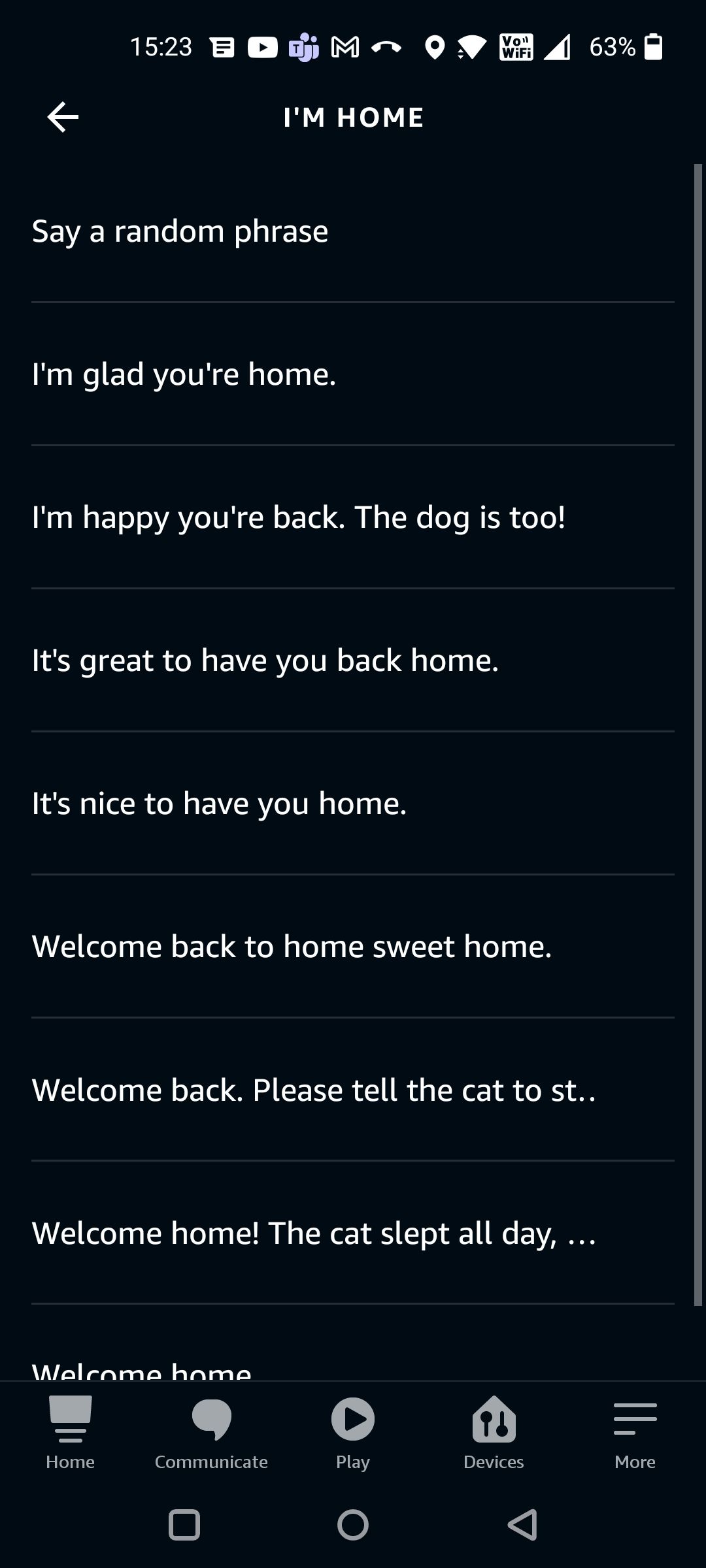
ALT: Список фраз “Я дома” для приветственного сценария — варианты и случайный выбор фразы
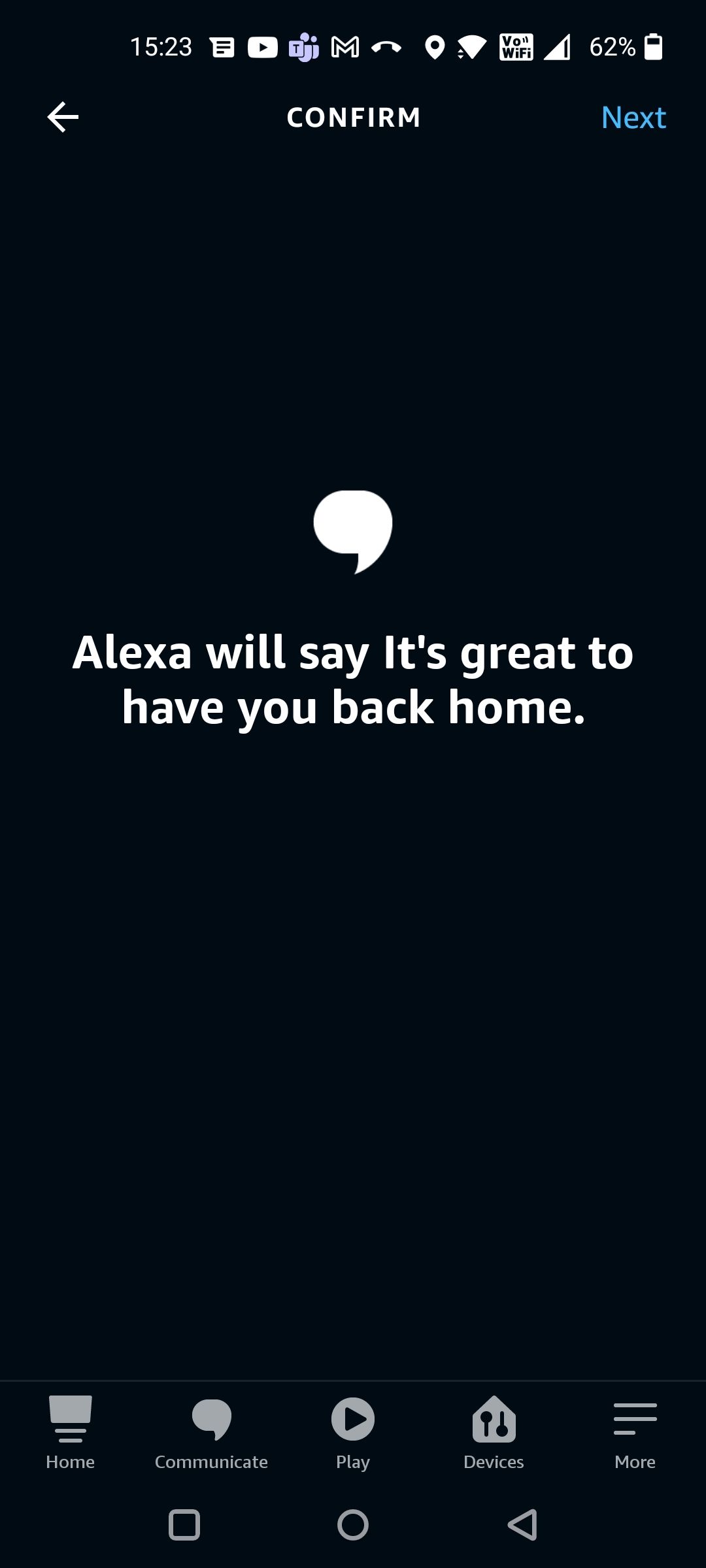
ALT: Подтверждение выбранной приветственной фразы — то, что произнесёт Alexa при срабатывании
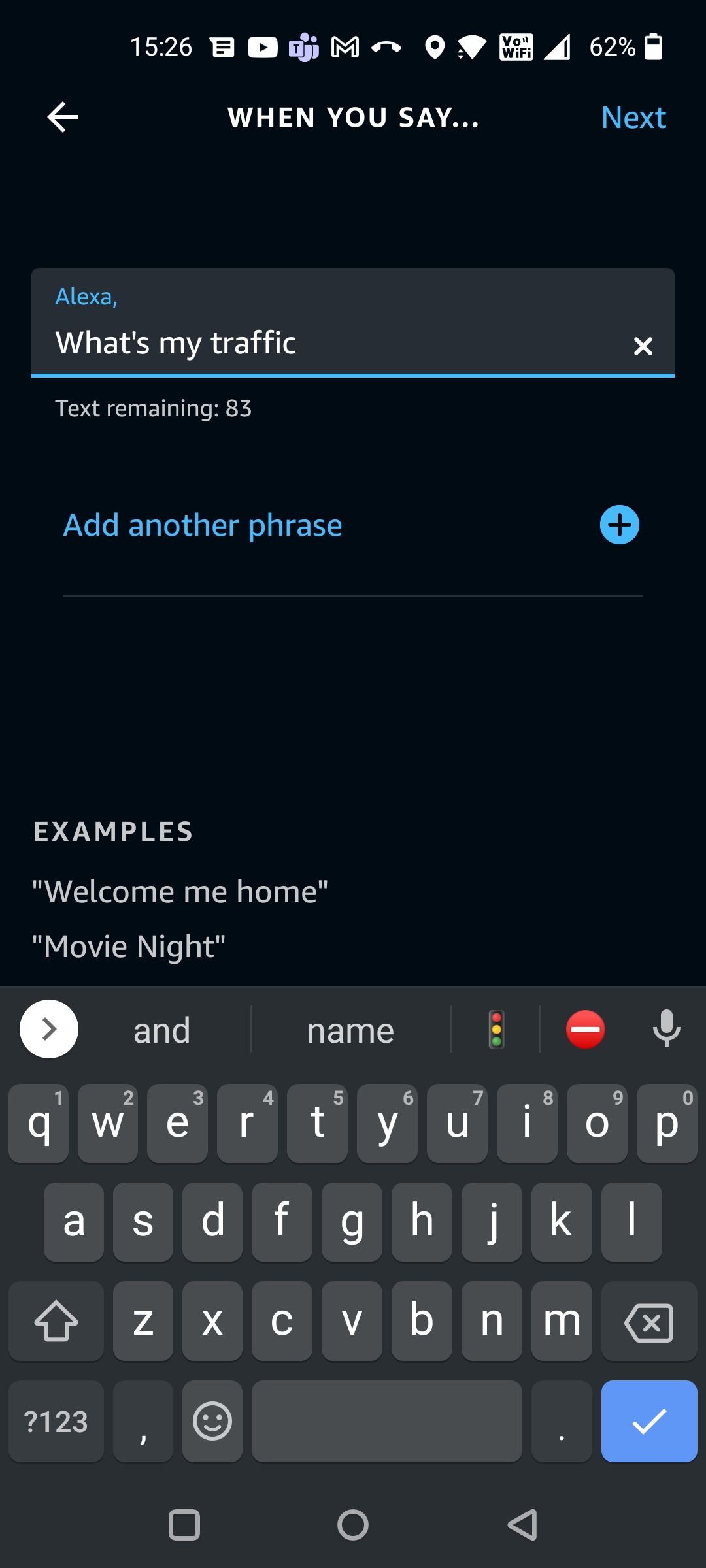
ALT: Ввод голосовой команды для обновления пробок — пример фразы для начала рутины
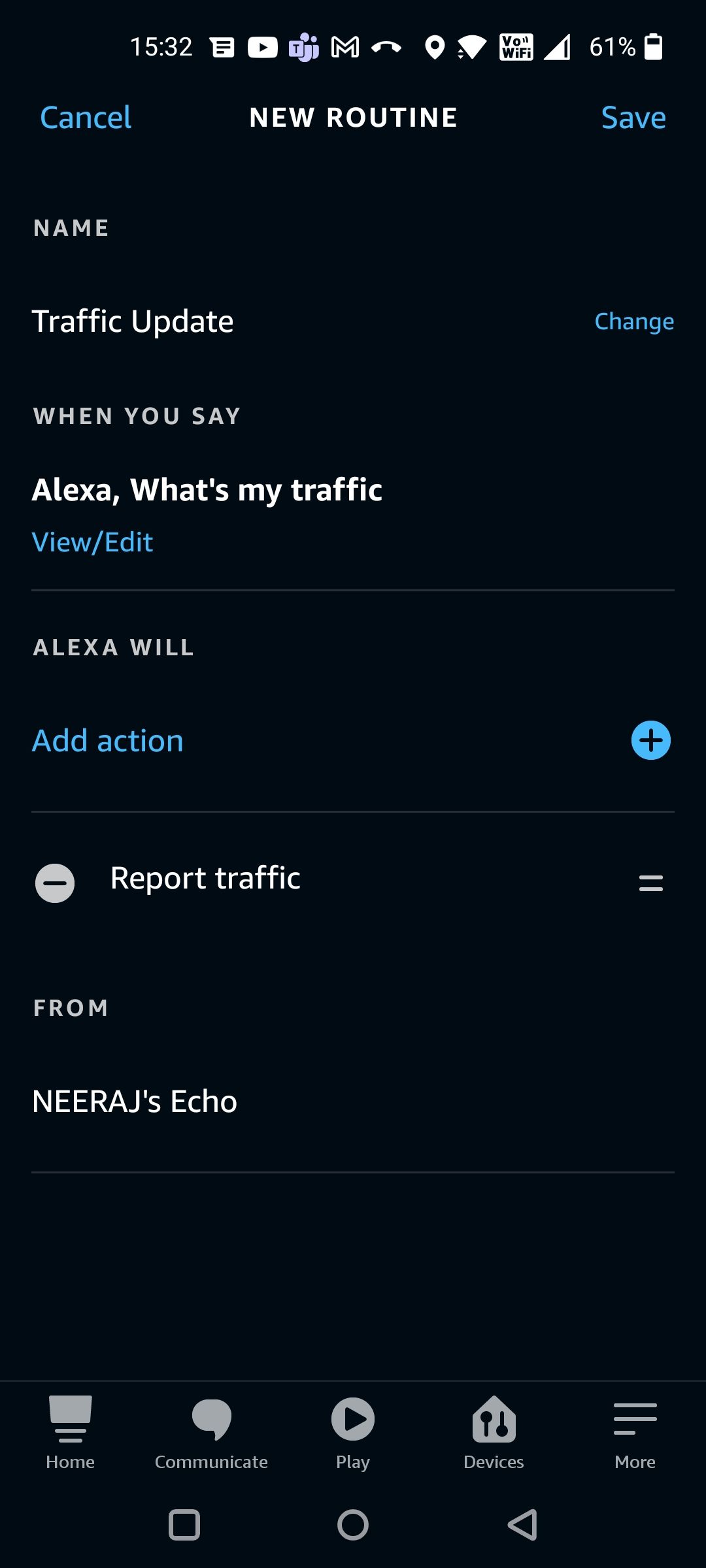
ALT: Кнопка сохранения и включения сценария “Пробки” в приложении Alexa
ALT: Три точки меню в правом верхнем углу экрана рутины и опция для её шаринга
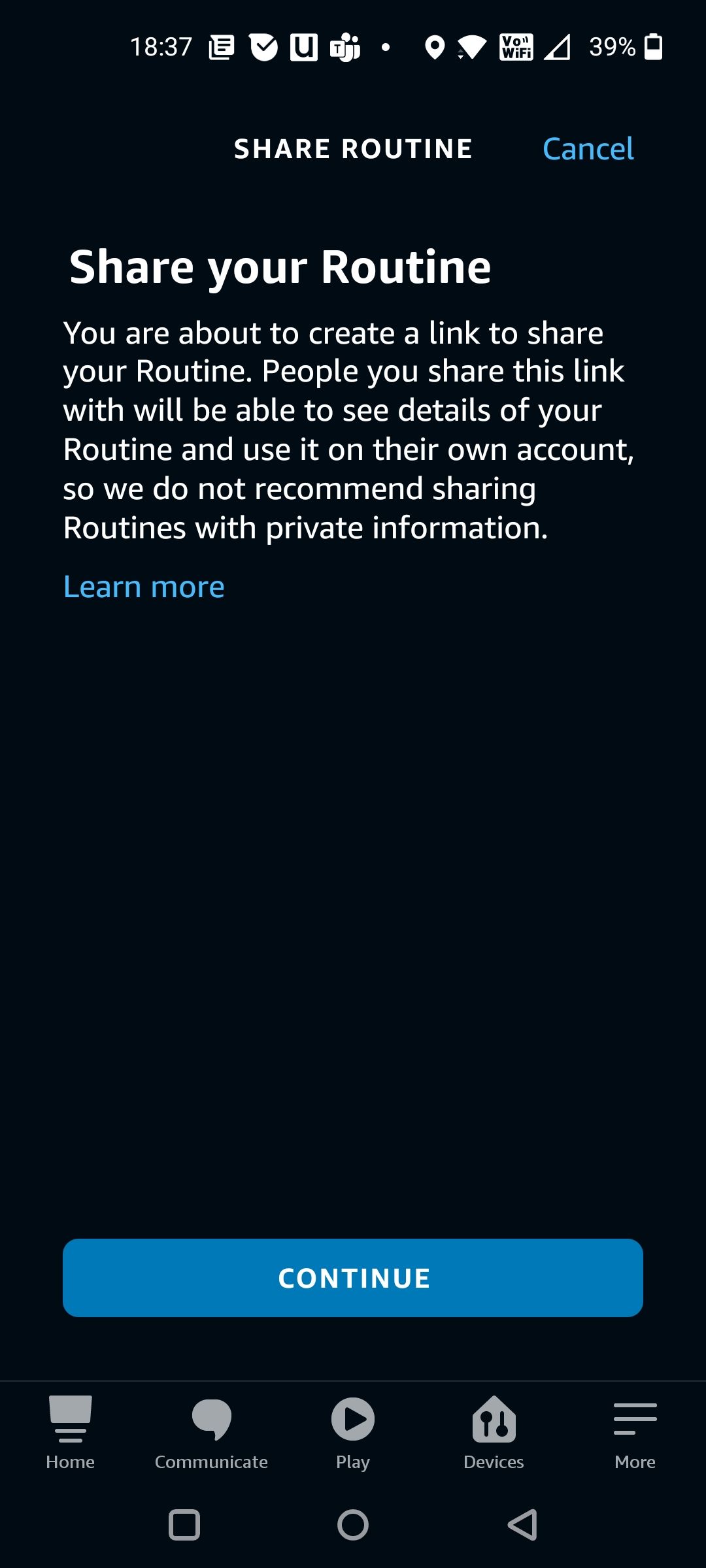
ALT: Экран подтверждения перед отправкой ссылки на сценарий — кнопка “Продолжить”

Похожие материалы

Несколько аккаунтов Skype: Multi Skype Launcher

Журнал для работы: повысить продуктивность

Персональные звуки уведомлений на Android

Скачивание шоу Hulu для офлайн‑просмотра

Microsoft Start: персонализированная новостная лента
