
Как включить и использовать Steam Overlay

Кратко
Steam Overlay позволяет управлять функциями Steam, не закрывая игру: чат, достижения, браузер, скриншоты и настройки контроллера. Включите оверлей в системных настройках Steam и в свойствах каждой игры, затем откройте его сочетанием клавиш (по умолчанию Shift+Tab).
Важно: оверлей увеличивает нагрузку на систему. Отключайте его при падении FPS или при конфликте с античитами.
О чём эта статья
- Что такое Steam Overlay и когда он полезен
- Подробный список возможностей с практическими советами
- Пошаговое включение и персонализация горячих клавиш
- Руководство по устранению проблем и отладочный план
- Ограничения, безопасности и альтернативы
Обзор Steam Overlay
Steam Overlay — это встроенный интерфейс в клиенте Steam, который накладывается поверх игры. Он работает как лёгкая «панель управления»: показывает сообщения друзей, позволяет делать скриншоты, открывать встроенный браузер, просматривать руководства и обсуждения, запускать таймер и настраивать контроллер. По умолчанию оверлей вызывается комбинацией Shift+Tab, но вы можете назначить другой хоткей.
Термин в одной строке: оверлей — это поверхностный интерфейс Steam, который доступен во время игры.
Что можно делать через оверлей
Steam Overlay предоставляет набор функций, которые экономят время и сокращают число переключений между окнами.
Быстрая информация о игре
В разделе обзора (иконка «i») вы видите текущее время в этой сессии, суммарное время за последние две недели, анонсы и быстрые ссылки на сообщество, гайды и обсуждения. Это удобно, если нужно быстро проверить, выпустили ли патч или обновление.
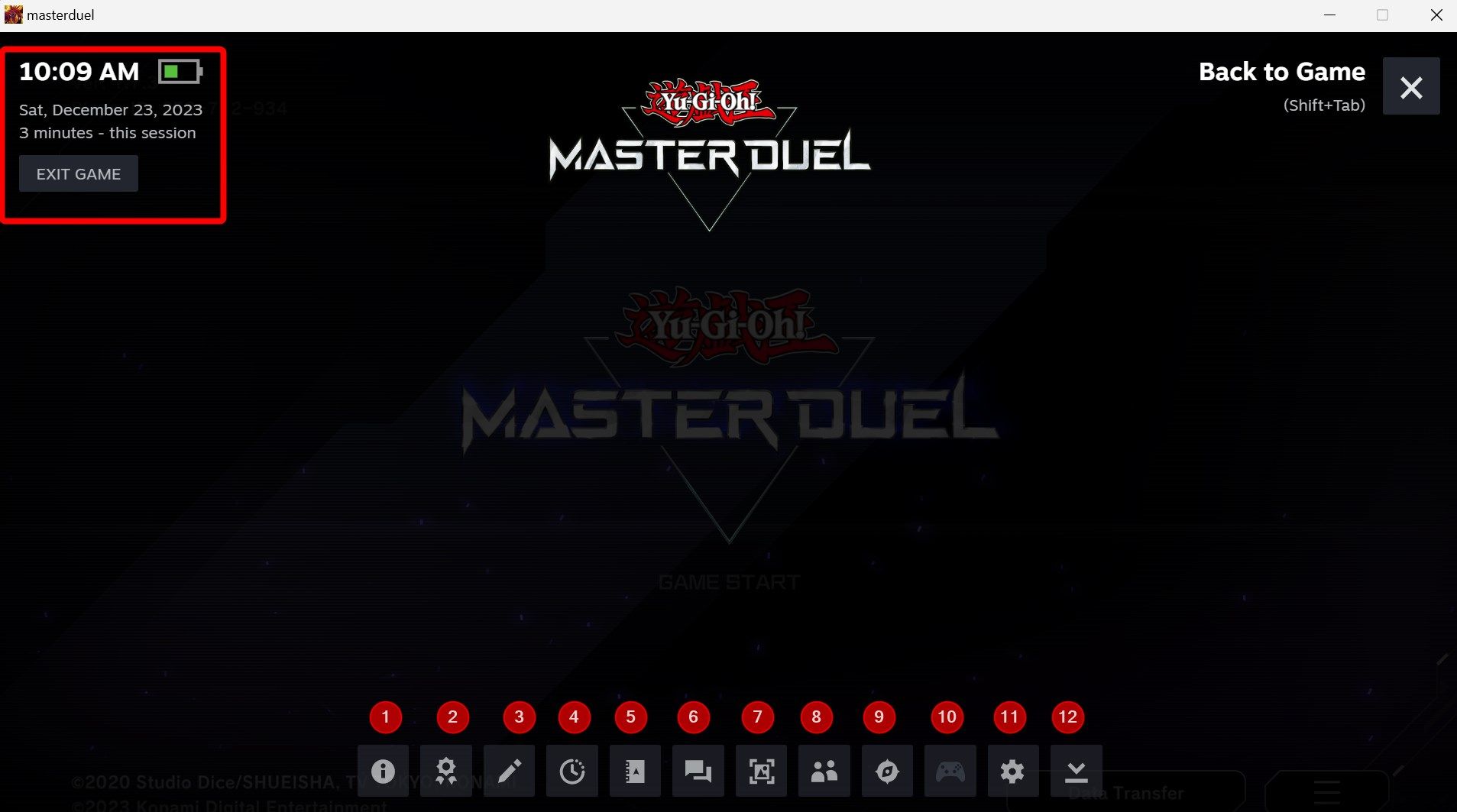
Совет: если хотите отслеживать прогресс в игре без Alt+Tab, откройте обзор и закрепите нужный раздел.
Достижения
Иконка в виде медали показывает список достижений и прогресс по ним. Здесь можно сравнить достижения с друзьями и посмотреть награды.
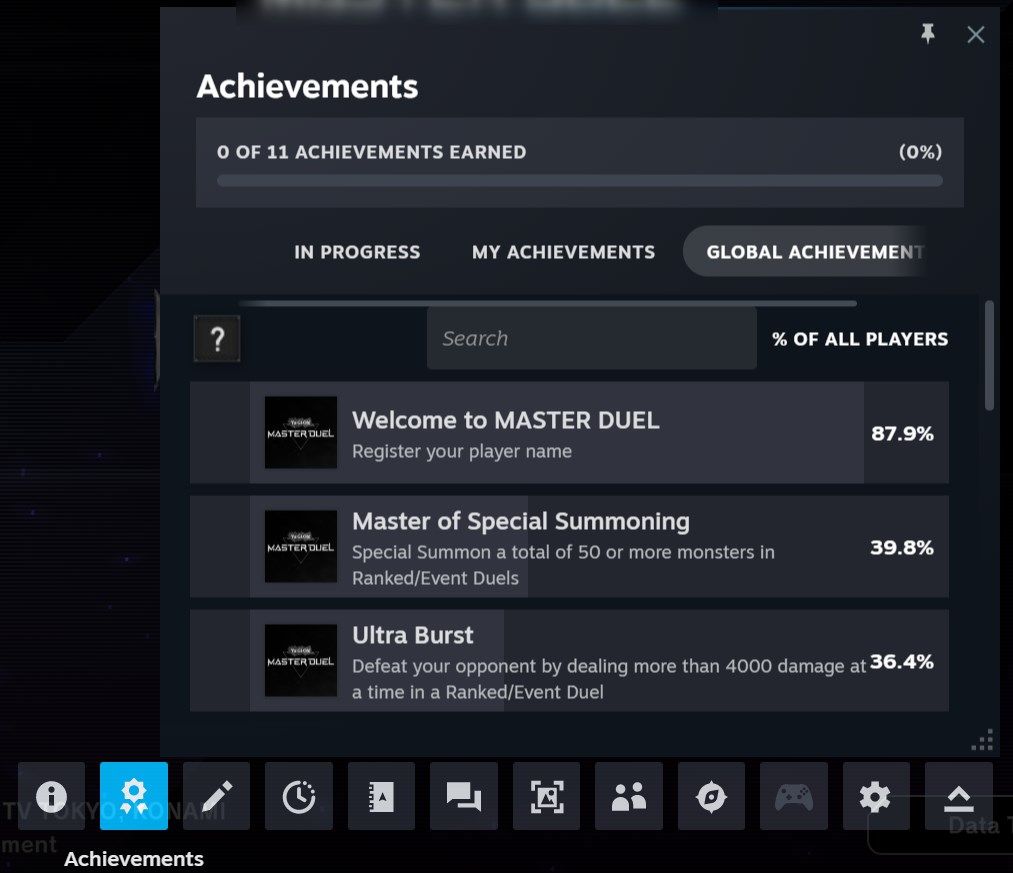
Практика: если геймплей требует переключений для выполнения целей, используйте заметки (см. ниже) вместе с достижениями.
Заметки
Иконка карандаша открывает заметки, привязанные к конкретной игре. Заметки синхронизируются между компьютерами, где вы вошли в Steam.
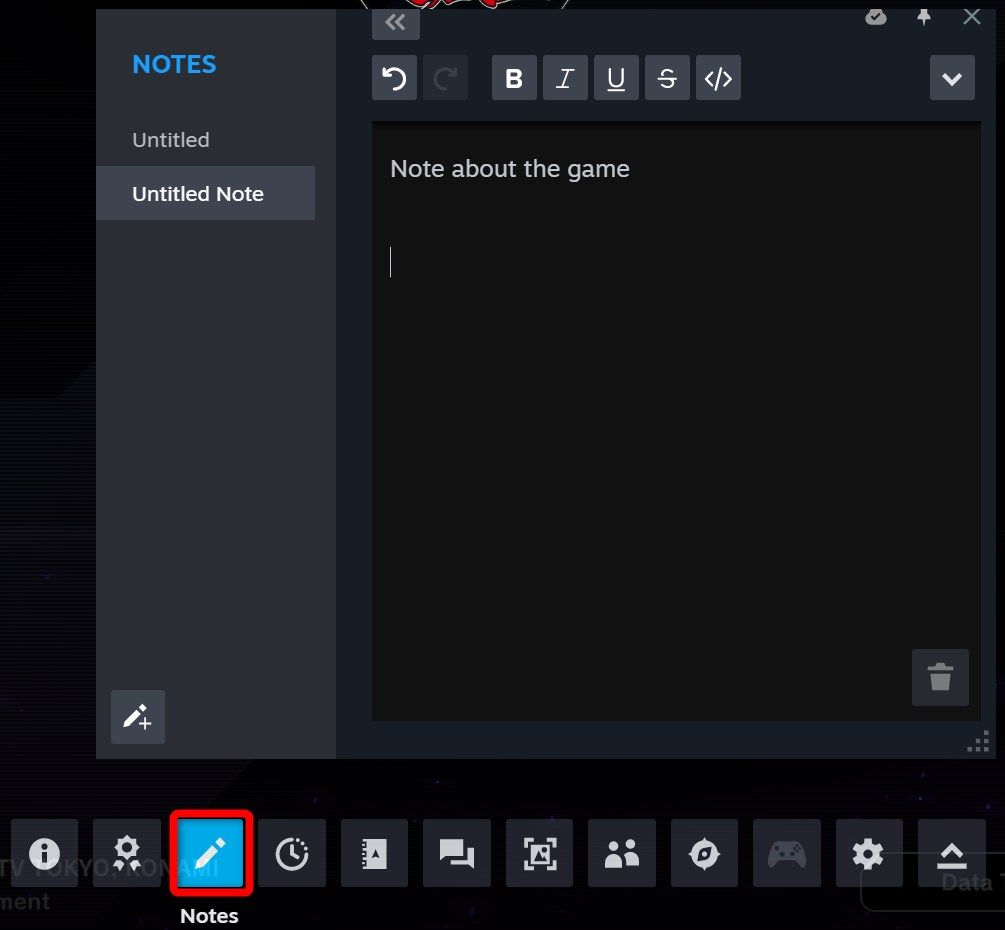
Использование: записывайте стратегии, координаты в игре, важные пароли или контрольные точки. Форматирование простое, но достаточно для быстрых пометок.
Таймер
Иконка часов позволяет установить предельное время сессии. Таймер остаётся видимым в оверлее.
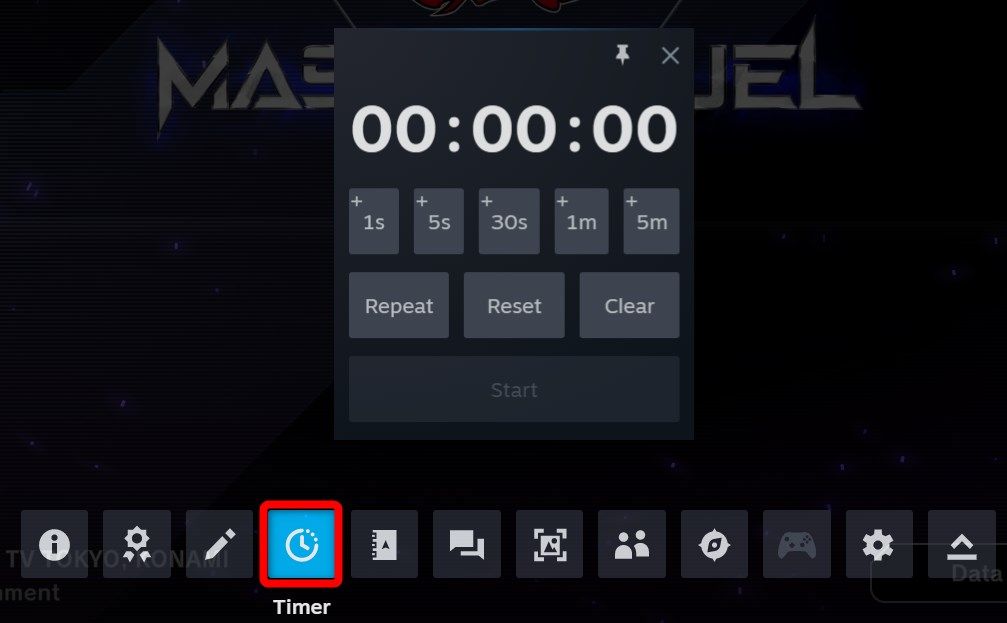
Применение: полезно стримерам и игрокам, следящим за перерывами. Можно настроить короткие цели и напоминания.
Руководства
Книга — доступ к гайдам, созданным сообществом. Поиск внутри оверлея ускорит нахождение нужного руководства.
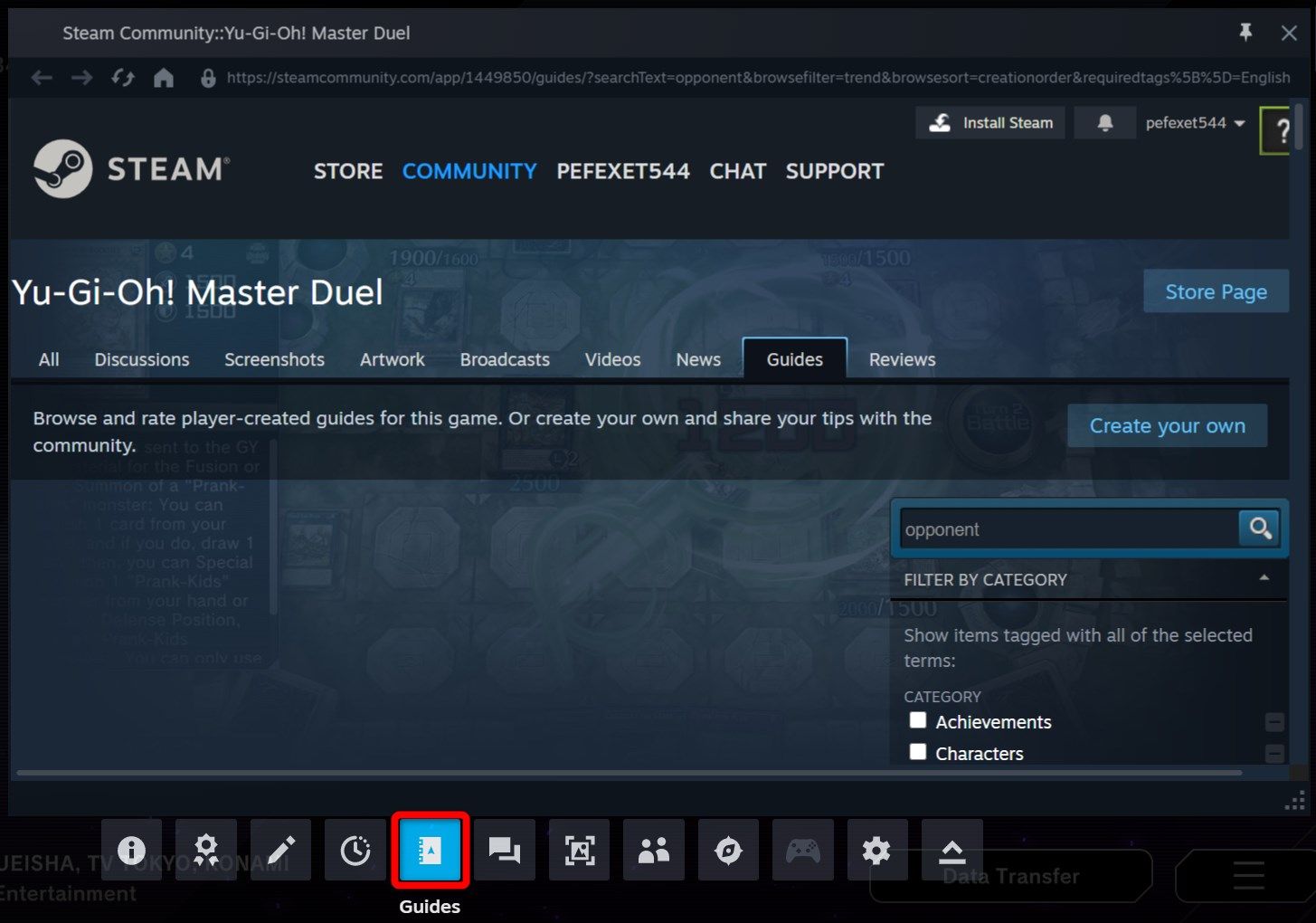
Совет: открывайте гайды перед ключевыми битвами, чтобы не отвлекаться Alt+Tab.
Обсуждения
Иконка сообщений даёт быстрый доступ к форумам игры. Удобно спрашивать советы или проверять известные баги.
Скриншоты
Иконка камеры захватывает кадры игры. Скриншоты можно просматривать, редактировать и сразу загружать в сообщество.
Друзья и чат
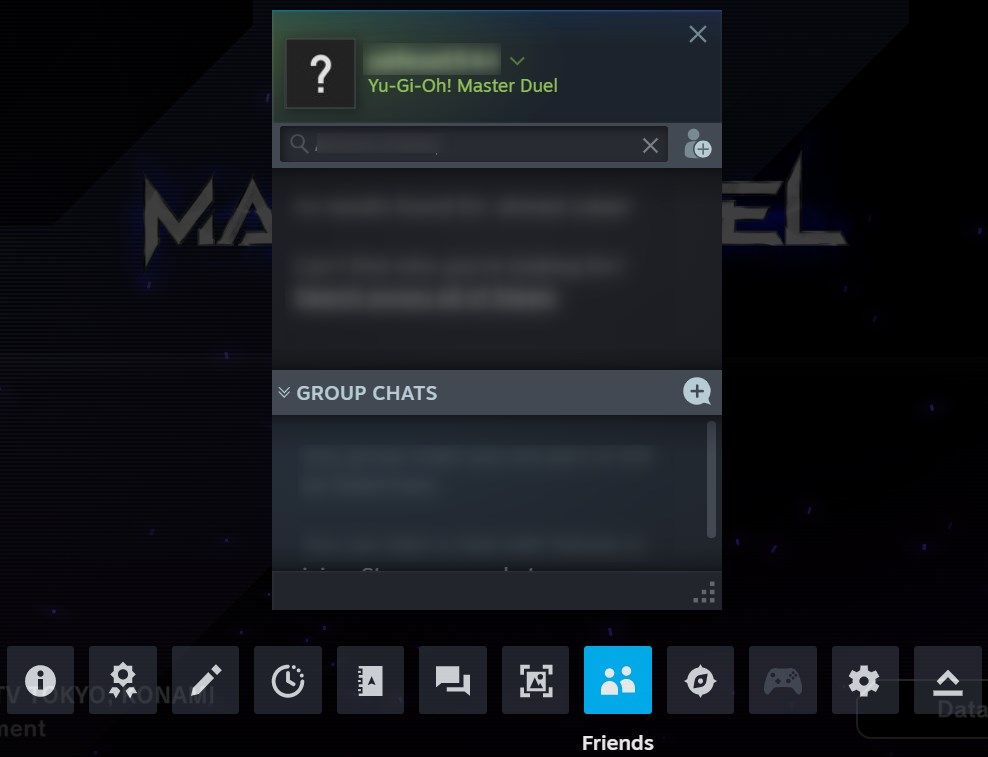
Иконка людей открывает список друзей и группу чатов: приглашения, звонки, состояние онлайн. Можно быстро присоединиться к сессии друга.
Встроенный браузер
Steam содержит свою версию Chromium, доступную внутри оверлея. Она полезна для чтения гайдов, просмотра видео и оформления покупок без закрытия игры.
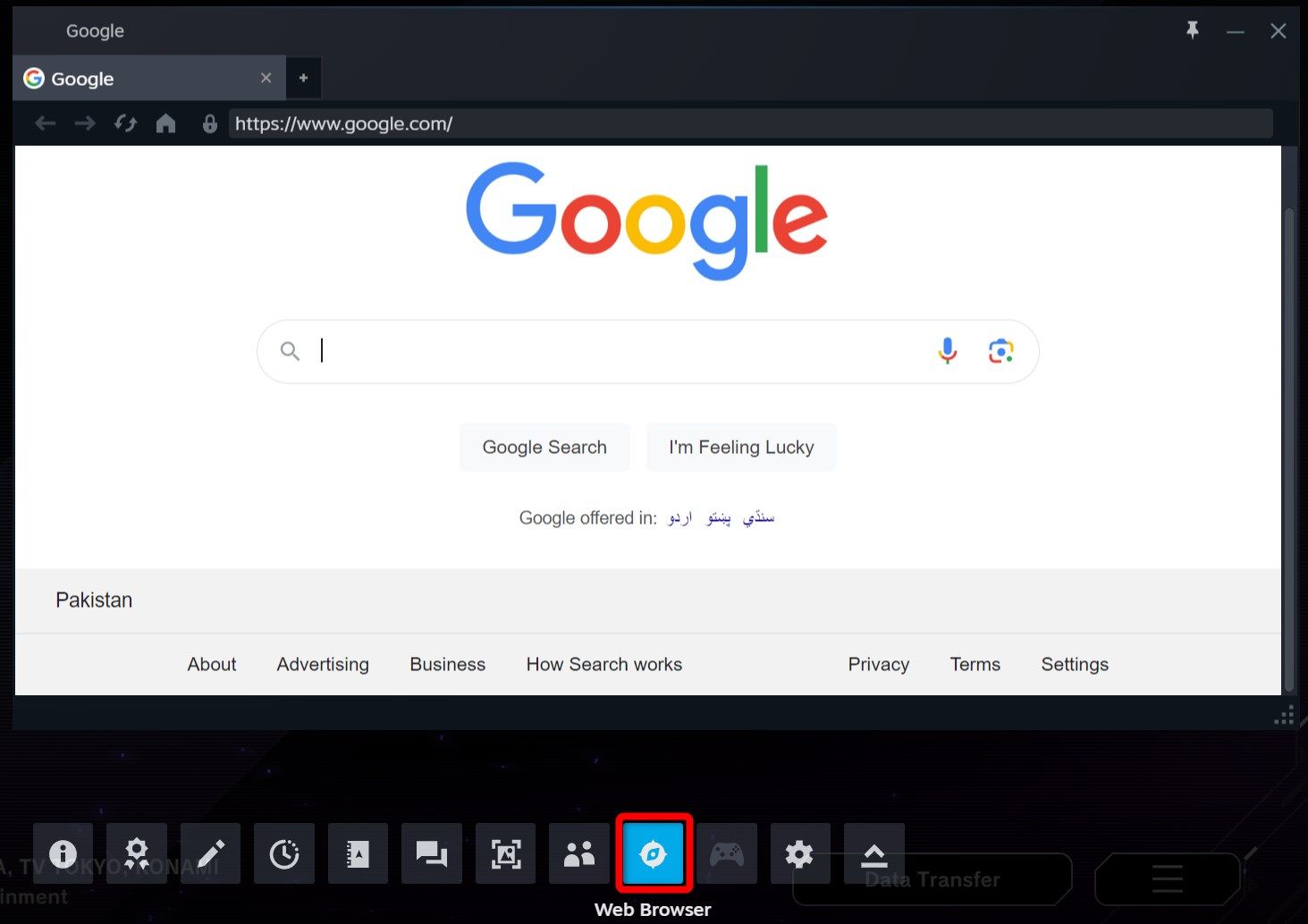
Безопасность: будьте внимательны при вводе паролей в браузере оверлея — лучше использовать менеджер паролей вне игры.
Настройки контроллера
Иконка контроллера позволяет настроить профиль и чувствительность геймпада прямо во время игры.
Настройки Steam
Иконка шестерёнки открывает основные настройки клиента: уведомления, звук, поведение оверлея.
Свернуть окна
Кнопка в левом краю панели сворачивает активные окна оверлея.

В верхнем левом углу оверлей показывает дату, время, процент заряда батареи (если ноутбук) и длительность сессии. Кнопка “Exit Game” позволяет выйти из игры напрямую из интерфейса.

Как включить Steam Overlay — шаг за шагом
- Откройте клиент Steam.
- В левом верхнем углу нажмите меню Steam и выберите “Настройки” на Windows или “Предпочтения” на macOS.
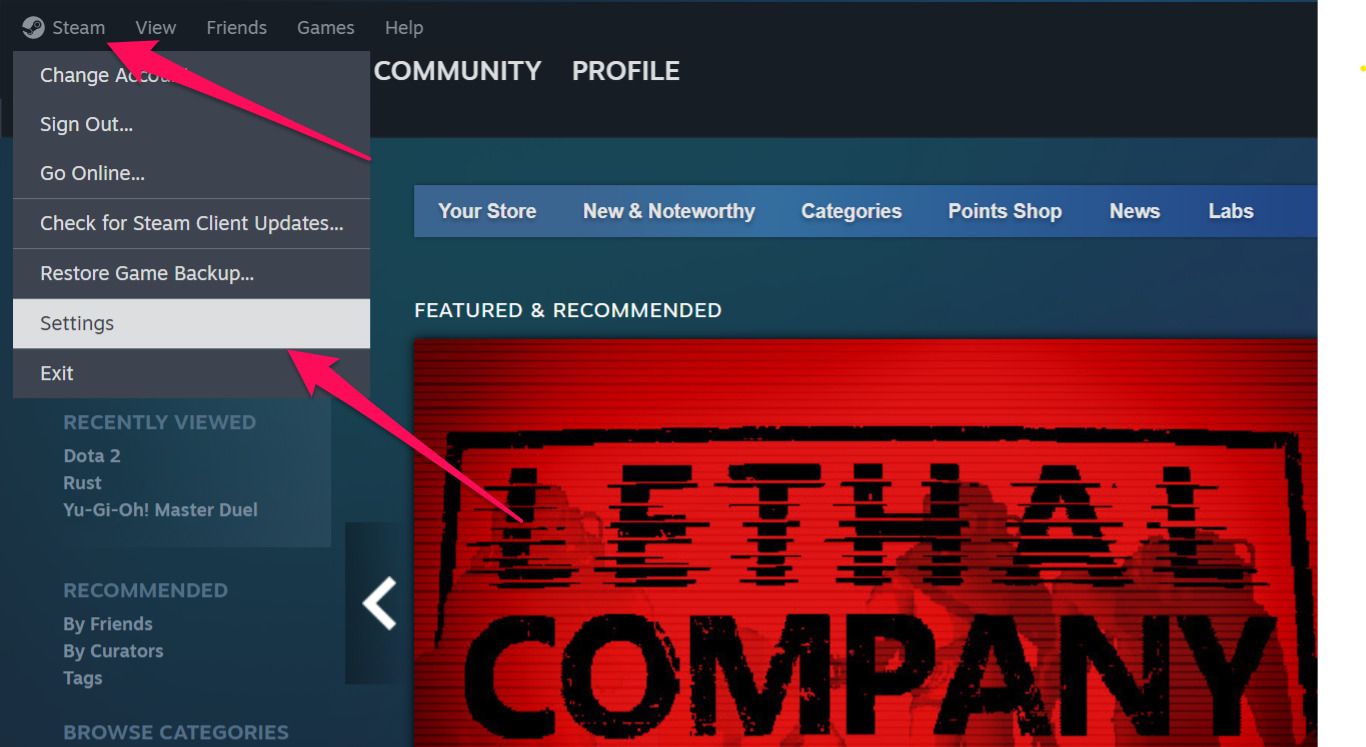
- В списке слева выберите раздел “Во время игры”.
- Включите переключатель “Включить Steam Overlay во время игры”.
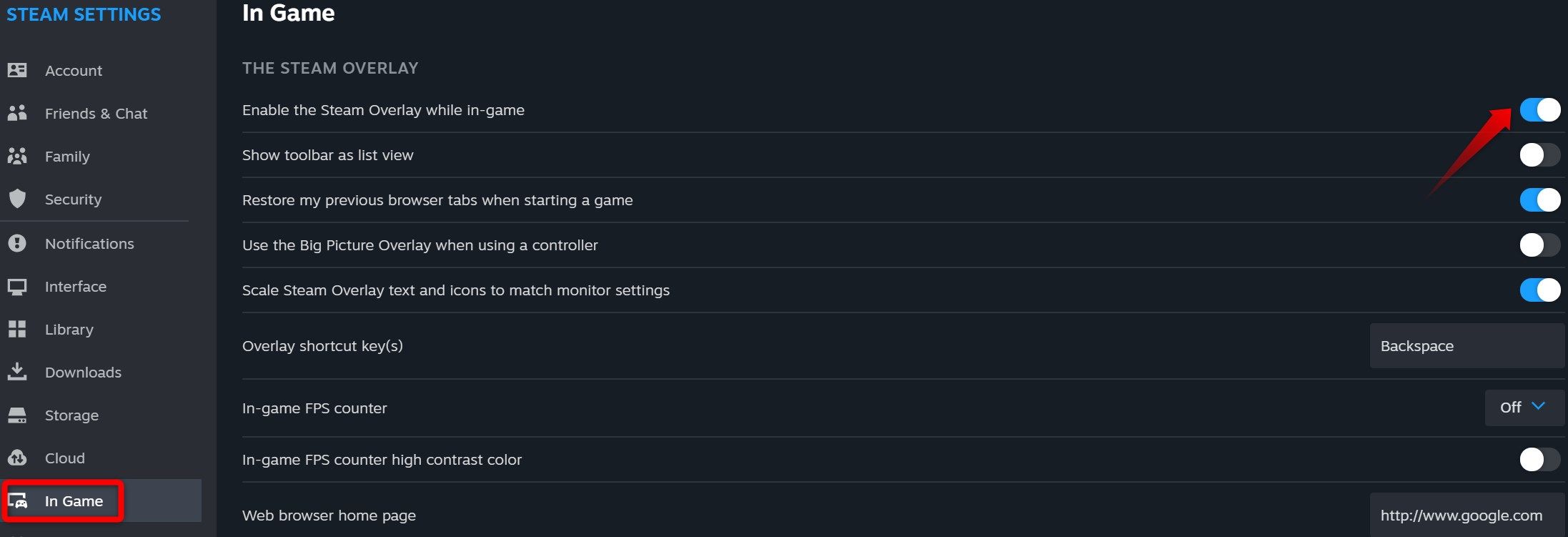
- Рядом проверьте поле “Горячая клавиша оверлея”. Нажмите его и задайте желаемую комбинацию, если не устраивает Shift+Tab.
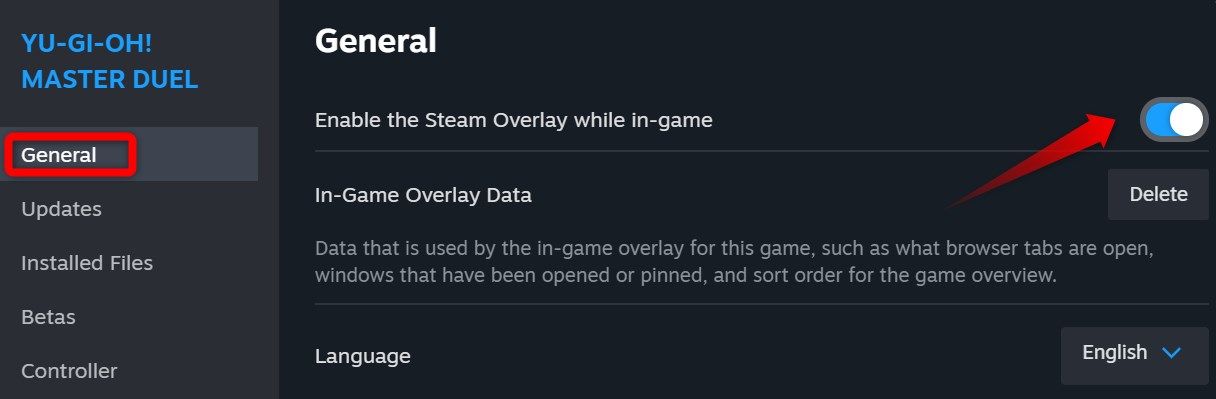
- Перейдите в библиотеку, правой кнопкой кликните по игре и выберите “Свойства”.

- Во вкладке “Общие” включите переключатель “Включить Steam Overlay во время игры”.
- Запустите игру и нажмите назначенную клавишу. Оверлей должен появиться поверх игры.
Критерии приёмки
- Оверлей открывается сочетанием клавиш и отображает панель Steam.
- Доступны чат, скриншоты и браузер.
- Управление горячими клавишами реагирует на переназначение.
Что делать, если оверлей не работает — пошаговый план устранения
- Проверьте глобальную настройку оверлея в Steam (раздел “Во время игры”).
- Убедитесь, что для конкретной игры включён оверлей в её свойствах.
- Перезапустите Steam с правами администратора.
- Отключите все сторонние оверлеи (Discord, NVIDIA ShadowPlay, RivaTuner), которые могут конфликтовать.
- Проверьте целостность файлов игры (в свойствах игры — “Локальные файлы” — “Проверить целостность файлов”).
- Если игра использует античит (Easy Anti-Cheat, BattlEye), проверьте документацию — некоторые античиты блокируют оверлеи.
- Попробуйте запустить игру в оконном режиме или оконном без рамок.
- Обновите драйверы GPU и сам клиент Steam.
- Отключите аппаратное ускорение в браузере оверлея через настройки Steam, если заметны артефакты.
- Просмотрите логи Steam (папка userdata) и при необходимости обратитесь в поддержку.
Сценарии, когда это не поможет
- Оверлей блокируется античит-системой в соревновательных играх.
- Игра запускается в полноэкранном режиме на эксклюзивном режиме графики, который не допускает наложений.
- Повреждённые файлы клиента Steam.
Ограничения и совместимость
- Большинство игр в Steam поддерживает оверлей, но у некоторых реализована внутренняя графическая подсистема, несовместимая с наложениями.
- Игры, запущенные вне Steam (не в библиотеке), часто не поддерживают все функции оверлея.
- Античит может запретить оверлей, чтобы снизить риски внешних манипуляций.
Рекомендация: для каждой новой игры проведите простую проверку: включите оверлей, запустите игру и убедитесь, что Hotkey срабатывает и панели открываются.
Влияние на производительность и оптимизация
Steam Overlay использует часть ресурсов CPU и GPU. На слабых системах это может заметно снизить FPS или вызвать микро-статтеры.
Как уменьшить влияние
- Отключайте оверлей для требовательных игр.
- Отключите аппаратное ускорение в настройках встроенного браузера.
- Закройте ненужные фоновые приложения, которые используют графику или сеть.
- Используйте оконный безрамочный режим вместо эксклюзивного полноэкранного в игре.
Когда использовать оверлей постоянно
- На мощных ПК с запасом CPU/GPU для фоновых задач.
- При стриминге, когда нужна быстрая проверка чата и сохранение контента.
Безопасность и приватность
- Steam Overlay использует встроенный браузер. Избегайте ввода паролей в незнакомые формы внутри оверлея.
- Данные заметок синхронизируются через ваш аккаунт Steam. Не записывайте в них конфиденциальную информацию.
- Если ваша организация или LAN-турнир запрещает дополнительные наложения по соображениям безопасности — следуйте правилам.
GDPR и личные данные
Steam хранит данные учётной записи и синхронизирует пользовательский контент. При использовании общих компьютеров выходите из учётной записи после сессии.
Альтернативы и когда их выбирать
- Discord Overlay — лёгкая альтернатива для чата и оповещений, если вы используете Discord.
- NVIDIA ShadowPlay / GeForce Experience — лучше для записи и трансляции видео с низкой нагрузкой.
- In-game overlays (встроенные в игру) — иногда дают лучший доступ к специфичным функциям игры.
- Steam Link — полезен для стриминга игры на другое устройство без полного оверлея.
Выбор: используйте оверлей Steam, когда необходим быстрый доступ к сообществу и внутриигровым функциям; альтернативы подходят для записи/стрима или при конфликтах с античитом.
Руководство администратора или технического специалиста
Шаблон проверки при внедрении Steam на рабочие станции или в интернет-кафе:
- Проверьте установку клиента Steam и актуальность версии.
- Настройте политики групповой безопасности, разрешающие или запрещающие оверлей.
- Документируйте список игр с выявленными конфликтами.
- Установите процесс эскалации в случае жалоб на падение производительности.
Чек-лист для ролей
Игрок
- Включил оверлей в настройках Steam и для конкретной игры.
- Назначил удобный хоткей.
- Проверил работу чата и скриншотов.
Стример
- Отключил лишние оверлеи (Discord и прочие).
- Поставил аппаратное ускорение в браузере по необходимости.
- Проверил совместимость с OBS/RTMP.
Системный администратор
- Проверил политики безопасности и настройки антивируса.
- Подготовил инструкцию по включению/отключению оверлея для пользователей.
Методика тестирования оверлея для каждой игры
- Включите глобальный оверлей и свойство для игры.
- Запустите игру в режиме, максимально приближенном к обычному использованию (полн. экран/оконный).
- Нажмите хоткей оверлея и перечислите видимые модули (чат, скрины, браузер).
- Протестируйте запись скриншота и его загрузку.
- Оцените влияние на FPS в течение 5 минут работы.
- Зафиксируйте конфликты с античитами и сторонними оверлеями.
Критерии приёмки для теста
- Оверлей открывается без графических артефактов.
- Все заявленные функции работают.
- Падение FPS не более приемлемого значения для пользователя (обсуждается отдельно).
Краткий глоссарий
- Оверлей — интерфейс Steam поверх игры.
- Хоткей — назначенная комбинация клавиш для вызова оверлея.
- Античит — система предотвращения читерства в многопользовательских играх.
Когда оверлей не подходит
- Если вы участвуете в турнирных матчах с запрещёнными оверлеями.
- Если низкая производительность важнее удобства (старые ПК или ноутбуки).
- Если игра напрямую запрещает сторонние интерфейсы.
Короткое объявление для соцсетей (100–200 слов)
Steam Overlay — это встроенный интерфейс, который позволяет оставаться в игре и одновременно общаться с друзьями, просматривать руководства, делать скриншоты и настраивать контроллер. Для включения откройте настройки Steam, активируйте “Включить Steam Overlay во время игры” и проверьте свойство игры в библиотеке. По умолчанию оверлей вызывается Shift+Tab, но вы можете задать любую комбинацию. Учтите, что в некоторых играх с античитом или на слабых машинах оверлей может ухудшать производительность. Если он не работает, проверьте наличие конфликтующих оверлеев (Discord, NVIDIA) и целостность файлов игры.
Резюме
Steam Overlay — удобный инструмент для быстрого доступа к функциям Steam без выхода из игры. Он экономит время и упрощает взаимодействие с сообществом, но требует внимательного подхода при настройке: учитывайте совместимость с играми и влияние на производительность. Если оверлей не работает, следуйте шагам из раздела устранения проблем.
Ключевые выводы
- Включить оверлей нужно и в глобальных настройках Steam, и в свойствах игры.
- По умолчанию используйте Shift+Tab, но можете переназначить хоткей.
- Оверлей удобен, но может конфликтовать с античитом и сторонними оверлеями.
- Для стримеров и пользователей мощных ПК оверлей особенно полезен.
Если нужно, я могу подготовить чек-лист в формате таблицы для печати или краткий SOP для администраторов в формате PDF.

Похожие материалы

Несколько аккаунтов Skype: Multi Skype Launcher

Журнал для работы: повысить продуктивность

Персональные звуки уведомлений на Android

Скачивание шоу Hulu для офлайн‑просмотра

Microsoft Start: персонализированная новостная лента
