
Steam Overlay — как включить и использовать

Быстрые ссылки
Обзор Steam Overlay
Что можно делать через Steam Overlay
Как включить Steam Overlay
Работает ли Steam Overlay во всех играх?
Краткое содержание
- Steam Overlay даёт доступ к функциям Steam, не выходя из игры: обзор игры, достижения, заметки, таймер, гайды, обсуждения, скриншоты, друзья, встроенный браузер и настройки контроллера.
- Оверлей нужно включить в настройках клиента Steam и в свойствах конкретной игры, затем вызвать сочетанием клавиш (по умолчанию Shift+Tab).
Steam Overlay упрощает общение, покупки внутри игры, доступ к интернет-ресурсам и управление контроллером. Ниже — подробное руководство, чеклисты, рекомендации и пошаговые проверки, которые помогут вам включить и надежно использовать оверлей.
Обзор Steam Overlay
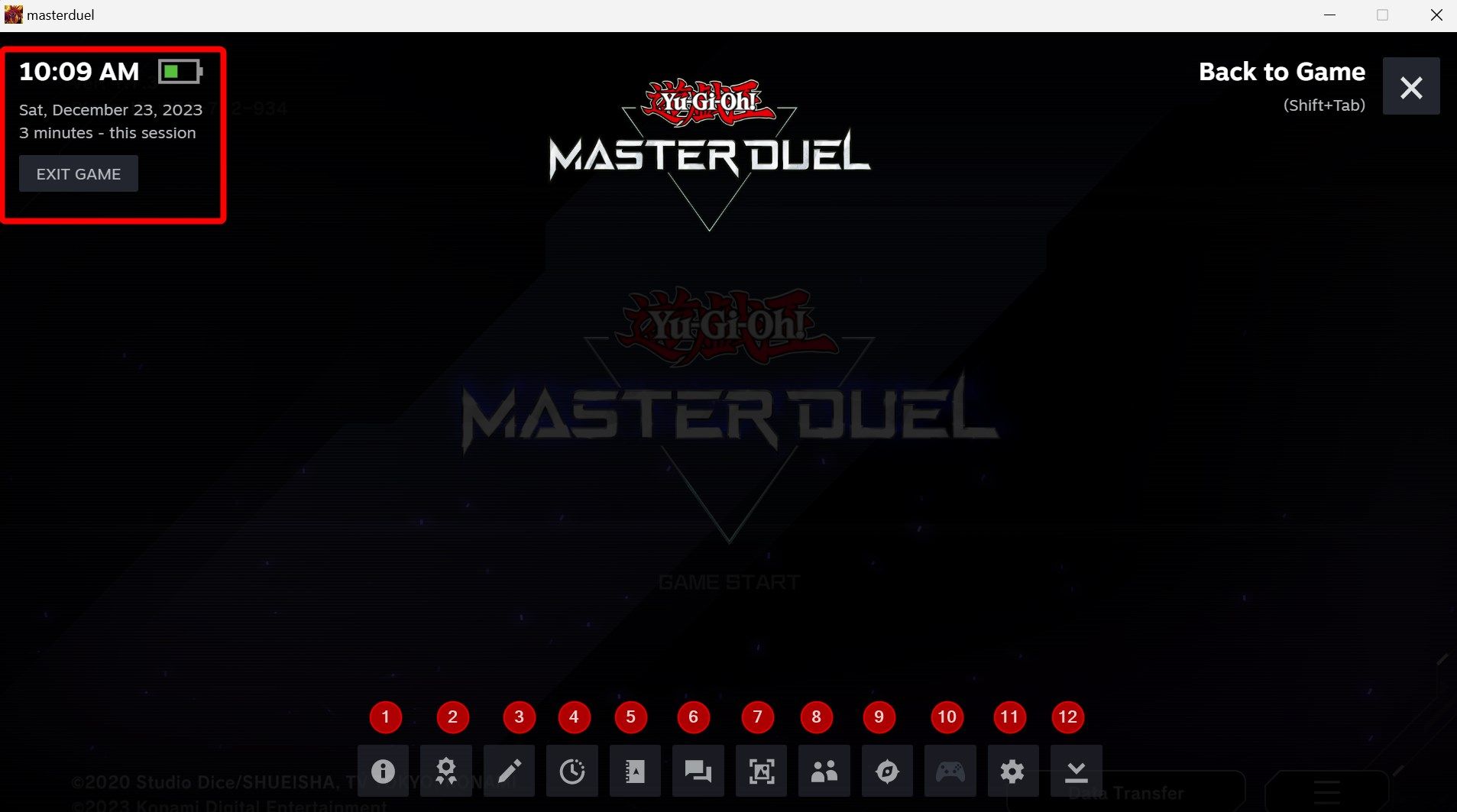
Steam Overlay встроен в клиент Valve и служит «слоем» поверх игры, который позволяет взаимодействовать с сервисами Steam, не покидая игрового процесса. Через оверлей можно:
- читать и отправлять сообщения друзьям;
- приглашать игроков в лобби и присоединяться к их играм;
- открывать встроенный браузер и искать гайды или решения прямо во время прохождения;
- просматривать достижения, скриншоты, обсуждения сообщества и сайты руководств;
- менять базовые настройки Steam и конфигурации контроллера.
Оверлей вызывается сочетанием клавиш; стандартное — Shift+Tab. Клавишу можно изменить в настройках клиента.
Что можно делать через Steam Overlay
Steam Overlay объединяет несколько отдельных инструментов, каждый из которых полезен в разных сценариях. Ниже — подробное описание и советы по использованию.
Обзор игры
Обзор обозначен символом «i» и показывает важные данные: текущее время в сессии, суммарное время за последние две недели, новости и ссылки на сообщество и руководства. Это быстрый способ проверить прогресс и найти актуальную информацию по игре.
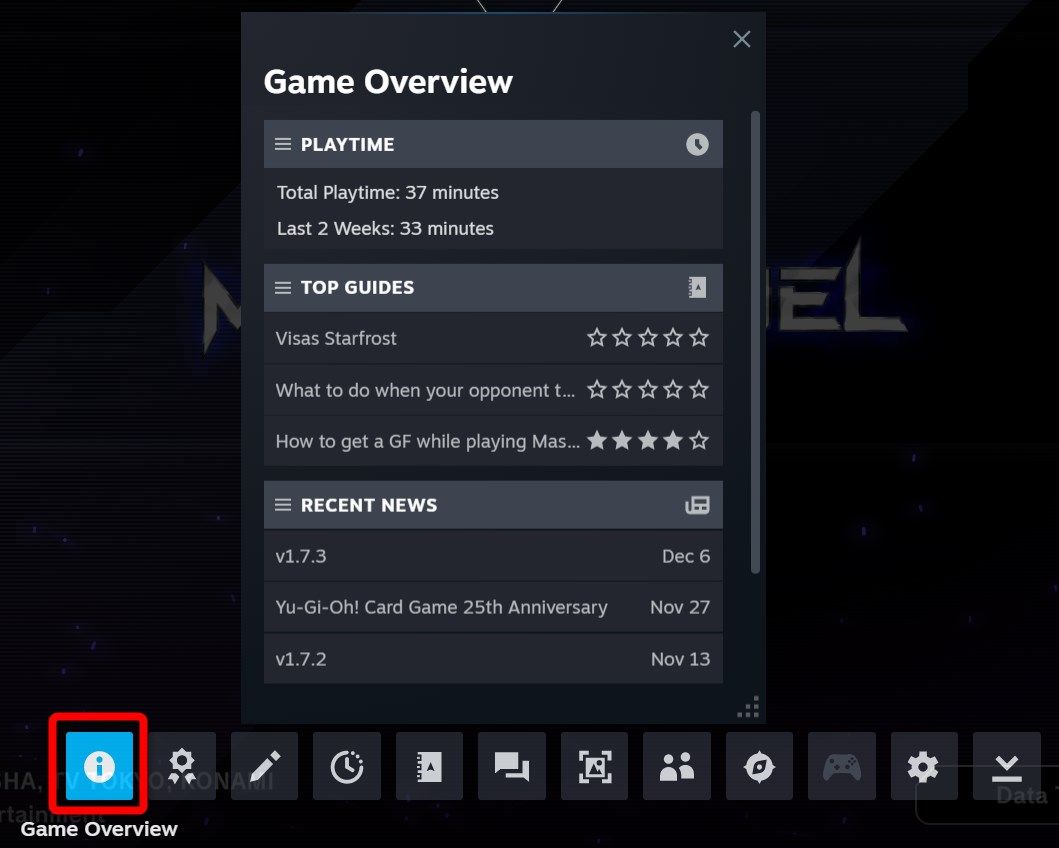
Полезно для: быстрого получения ссылок на официальные сводки, патчноуты и обсуждения при появлении ошибок.
Достижения
Иконка медали открывает список достижений. Можно просматривать уже разблокированные достижения, отслеживать прогресс по текущим целям, сравнивать достижения с друзьями и посмотреть награды.
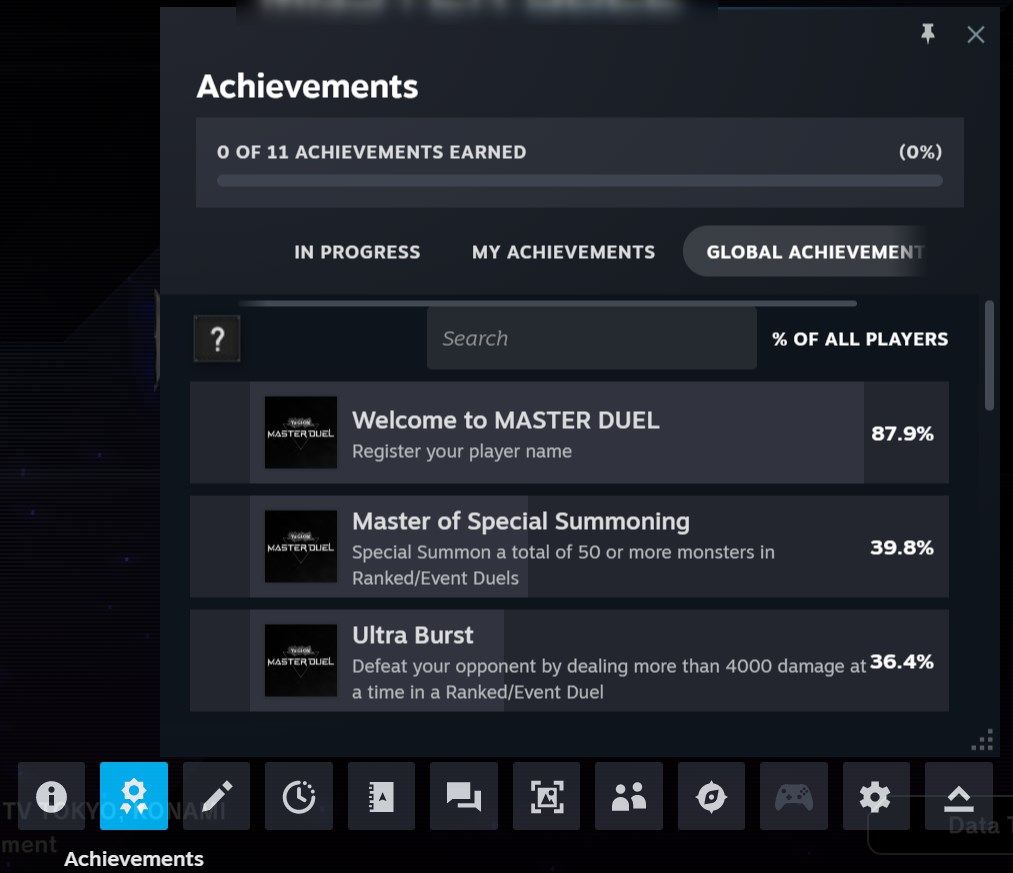
Совет: если соревнуетесь с друзьями, открывайте окно достижений в конце сессии, чтобы не отвлекаться во время ключевых моментов.
Заметки
Иконка карандаша открывает заметки — легкий способ фиксировать стратегии, координаты, идеи или напоминания прямо во время игры. Заметки хранятся отдельно для каждой игры и синхронизируются между компьютерами, где вы вошли в аккаунт Steam.
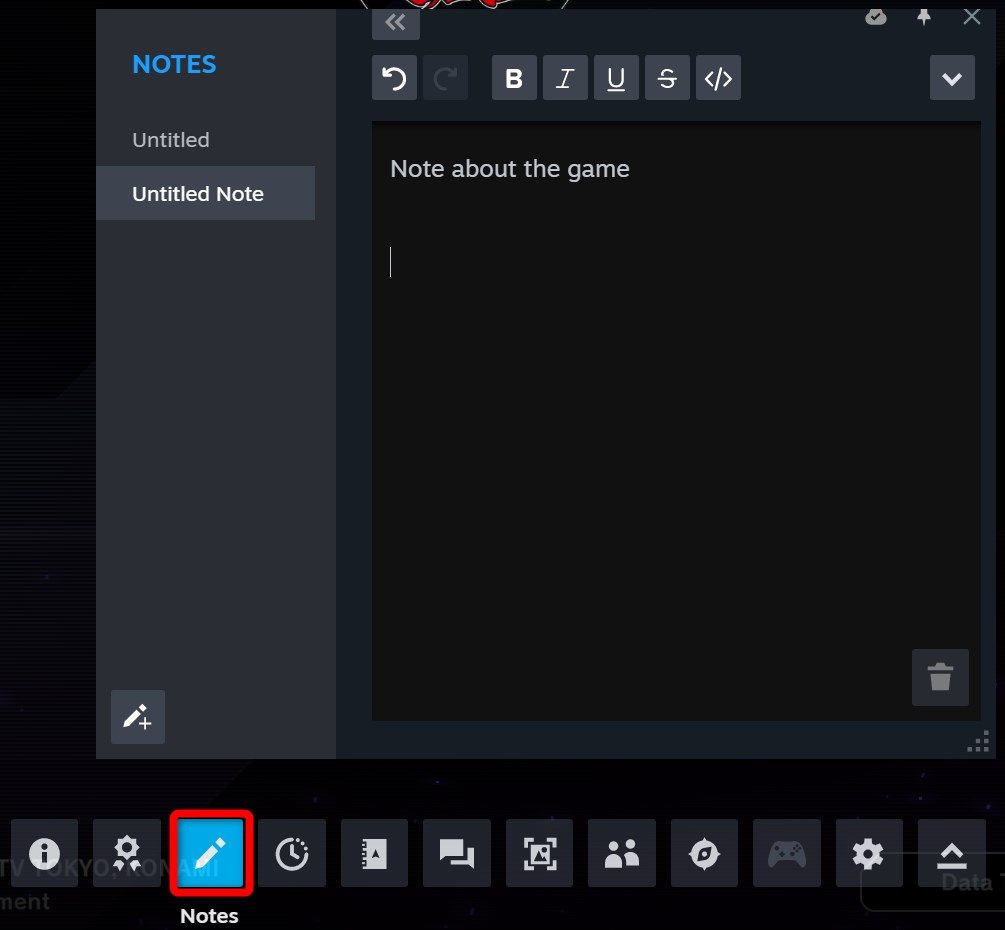
Применение: записи тактики, баффов, ключевых координат. Рекомендуется для прохождения RPG, тактических и кооперативных игр.
Таймер
Иконка часов активирует встроенный таймер, который помогает управлять временем игровой сессии. Таймер остаётся видимым в оверлее и информирует о том, сколько осталось до заданного лимита.
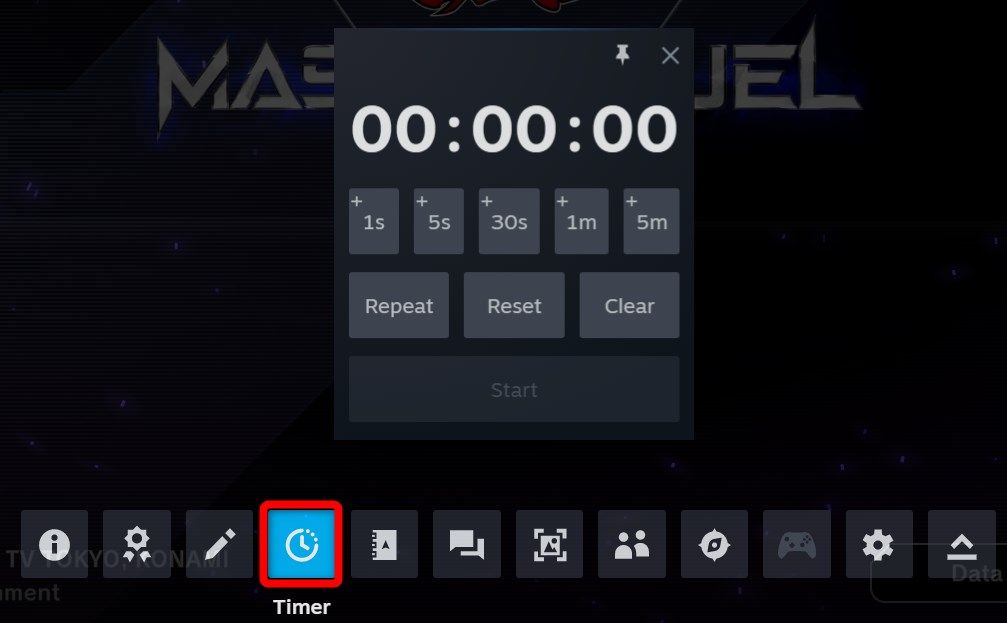
Используйте его для регулярных перерывов, контроля времени стрима или тренировочных сессий.
Гайды
Иконка книги открывает фанатские руководства и пошаговые инструкции. Поиск внутри гайдов помогает быстро найти нужные решения, карты или тактики.
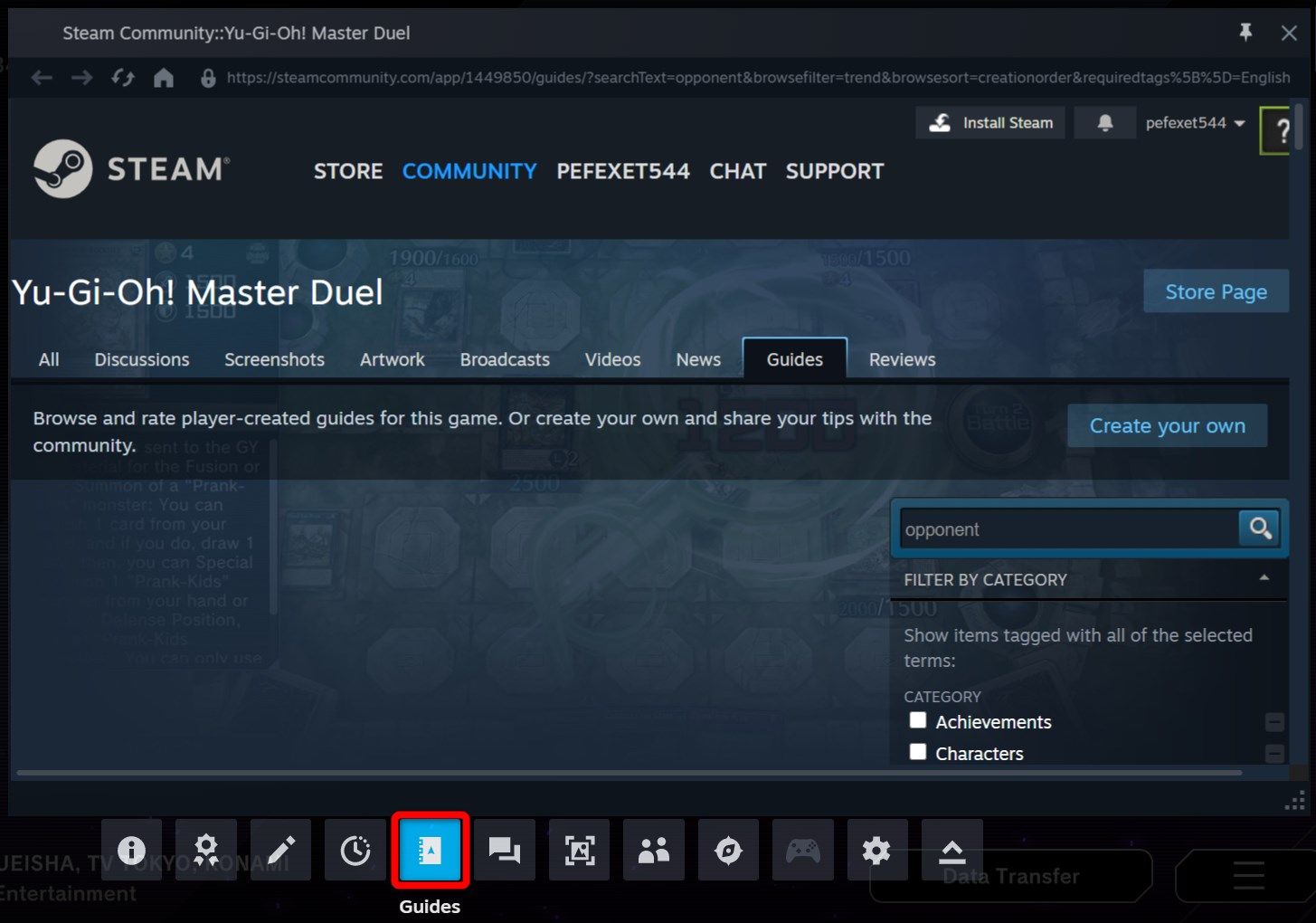
Примечание: качество руководств разнится, проверяйте дату и отзывы.
Обсуждения
Иконка сообщения открывает раздел обсуждений, где можно задать вопрос или найти решение от сообщества. Это удобно, если нужна живое обсуждение или быстрый совет.
Скриншоты
Иконка камеры позволяет снимать и управлять скриншотами. Сделанные снимки можно просматривать, пометить и загрузить в сообщество или отправить друзьям.
Друзья
Иконка людей открывает список друзей: кто онлайн, групповая переписка, приглашения и быстрые приглашения в игру.
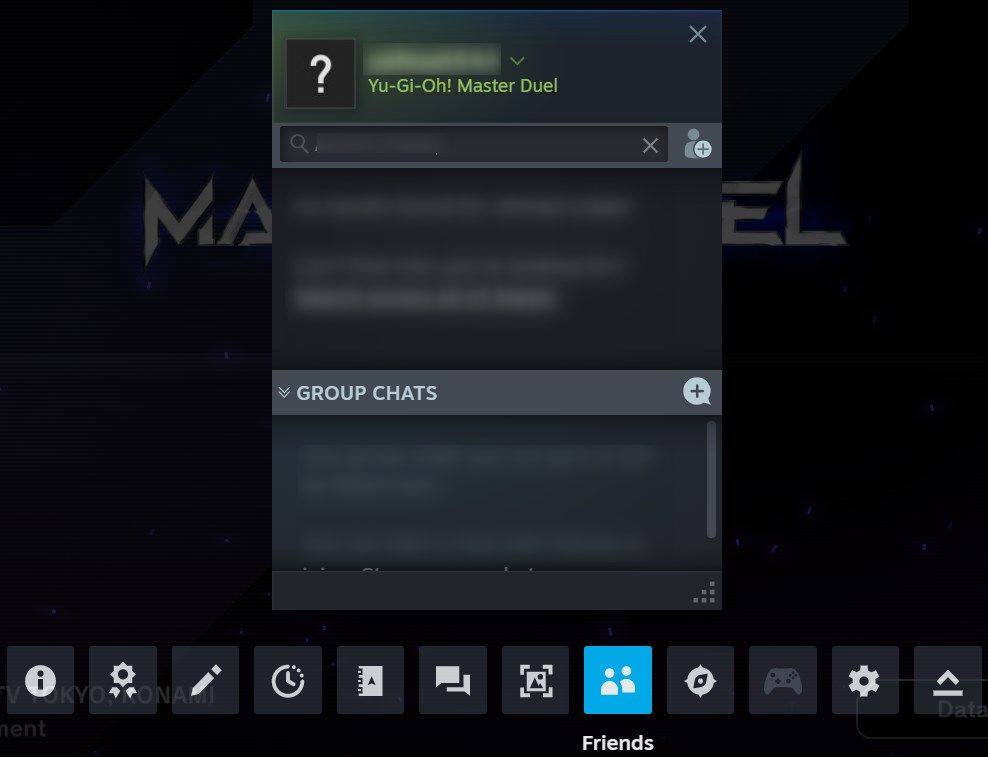
Полезно для быстрой координации и приглашений без ALT+TAB.
Встроенный браузер
Steam использует встроенный браузер на базе Chromium, позволяющий открывать веб-страницы без закрытия игры.
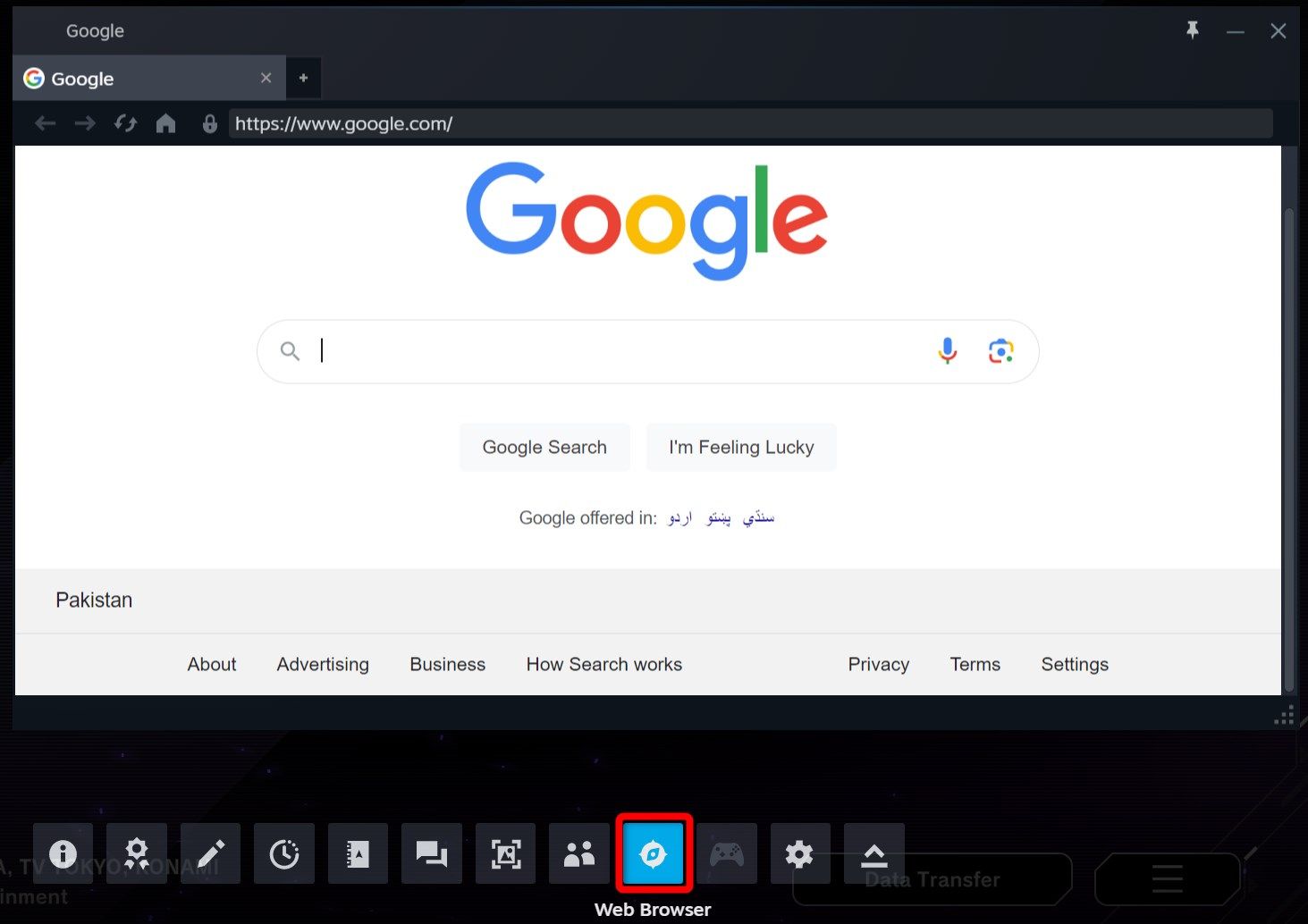
Ограничения: расширения и плагины сторонних браузеров, как правило, недоступны.
Настройки контроллера
Иконка контроллера открывает конфигурирование геймпада: назначение кнопок, чувствительность триггеров и создание профилей для игр.
Настройки
Иконка шестерёнки даёт доступ к базовым настройкам Steam прямо в оверлее.
Свернуть окна
Кнопка в левом углу панели позволяет сворачивать открытые окна оверлея, чтобы быстро вернуть обзор игрового экрана.

В верхнем левом углу видны дата, текущее время, уровень заряда батареи (на ноутбуках) и длительность текущей игровой сессии. Кнопка «Выход из игры» доступна напрямую из оверлея.
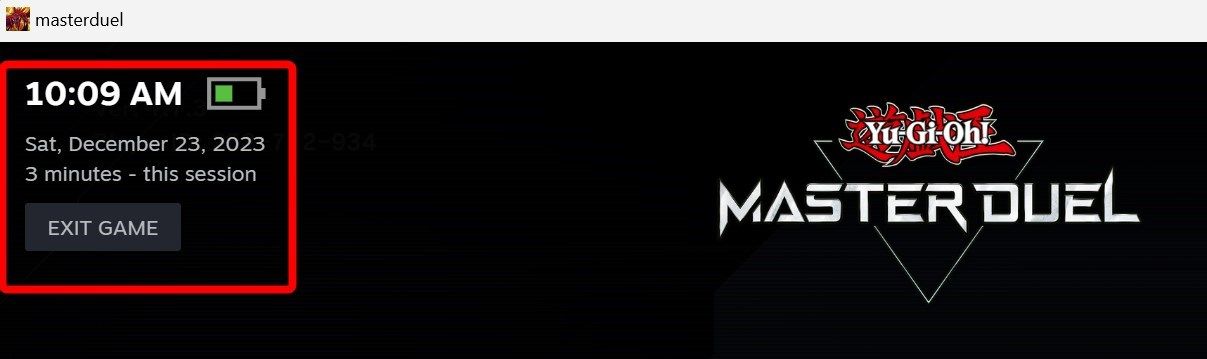
Как включить Steam Overlay — пошагово
Ниже — пошаговая инструкция с подсказками. Следуйте ей аккуратно, особенно если у вас несколько версий клиента или особые права доступа.
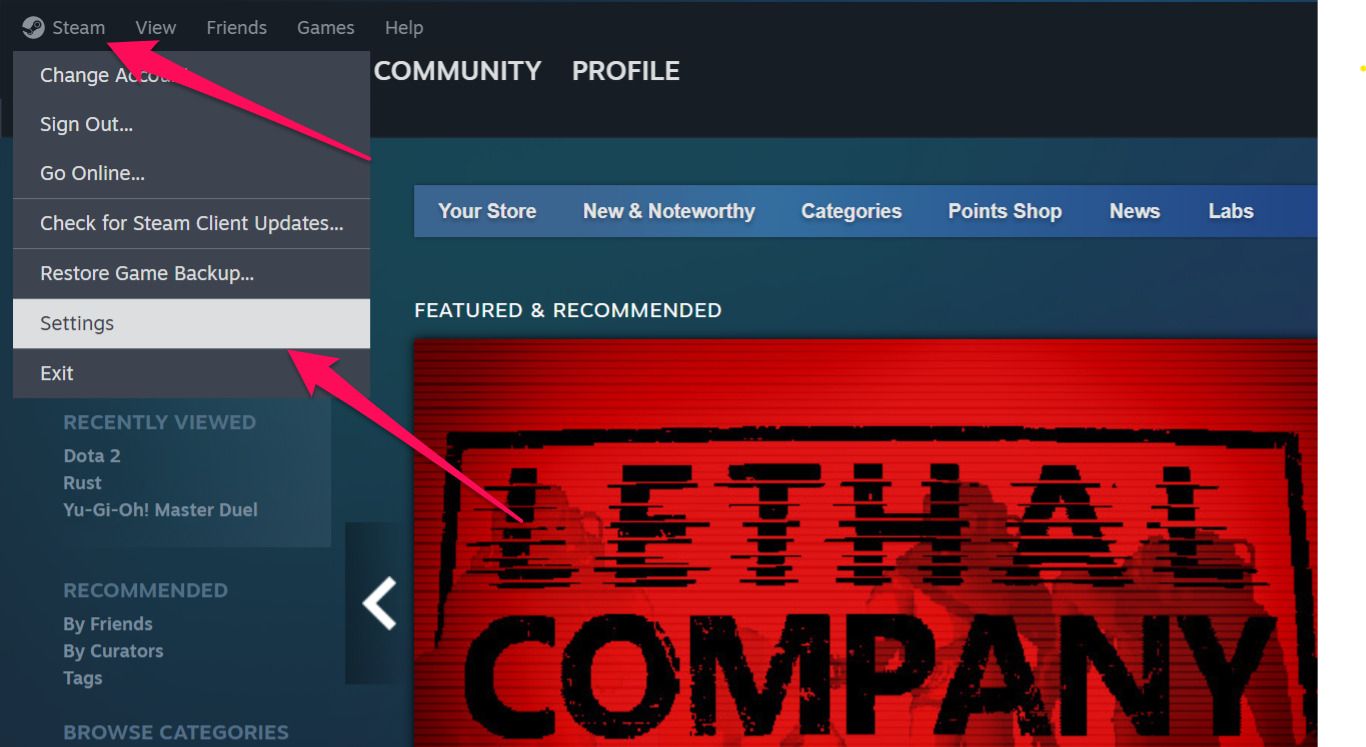
Откройте клиент Steam и в левом верхнем углу выберите меню «Steam» → «Настройки» (Windows) или «Предпочтения» (macOS).
В настройках перейдите на вкладку «В игре» слева и включите переключатель «Включить Steam Overlay во время игры» в правой части окна.
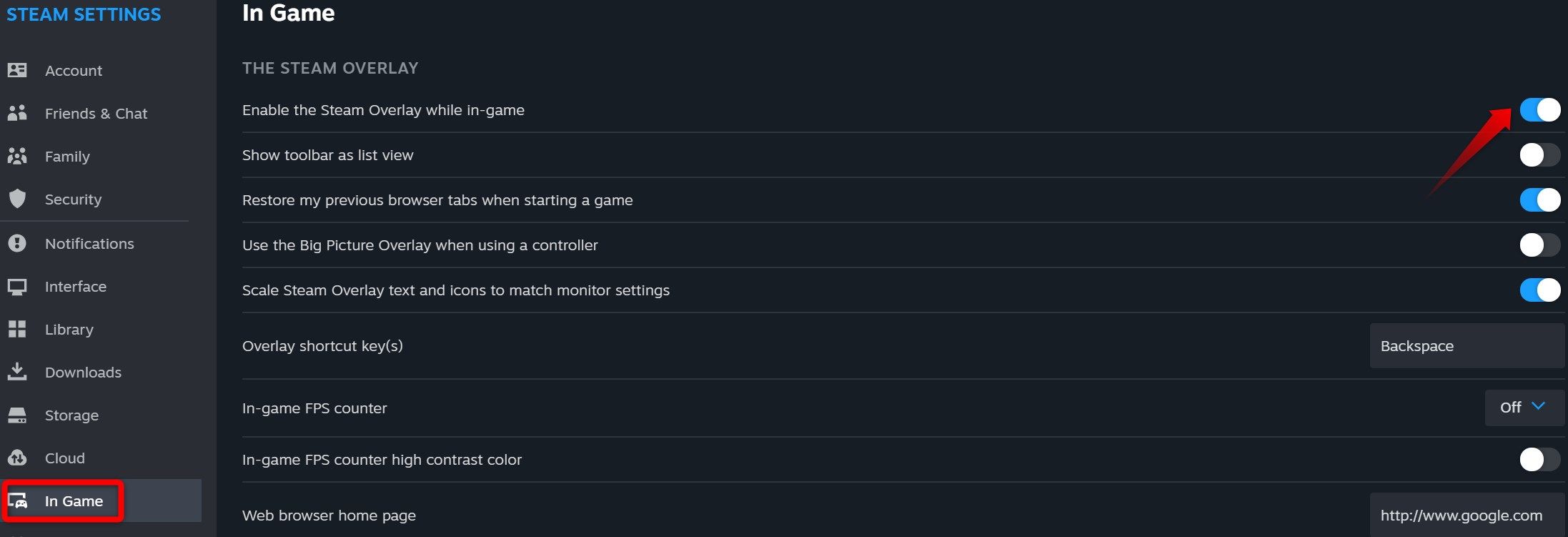
Проверьте поле «Клавиша(и) вызова оверлея» — по умолчанию там показано Shift+Tab. При желании кликните и задайте свою комбинацию.
Вернитесь в библиотеку, найдите игру, щёлкните правой кнопкой по названию и выберите «Свойства».
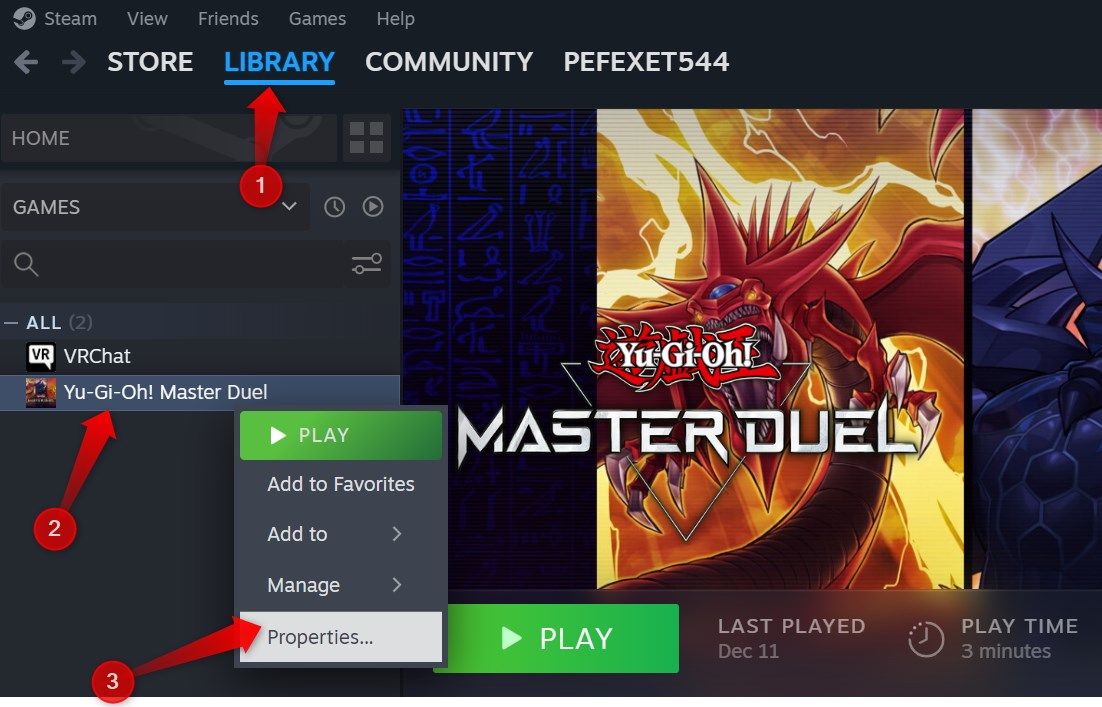
На вкладке «Общие» убедитесь, что включён переключатель «Включить Steam Overlay во время игры» для этой игры.
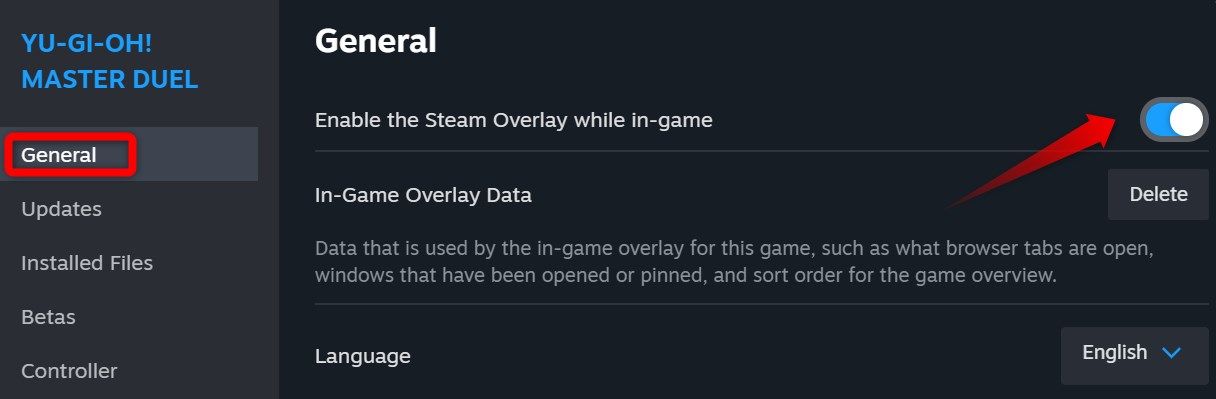
Запустите игру и нажмите сочетание клавиш оверлея. При успешном включении вы увидите интерфейс поверх игрового экрана.
Если оверлей не появился — перейдите в раздел «Устранение неполадок» ниже.
Работает ли Steam Overlay во всех играх?
В большинстве случаев — да, но есть исключения. Факторы, которые могут помешать работе:
- Игра не запущена через Steam (например, сторонние лаунчеры). Тогда оверлей по умолчанию может быть недоступен.
- Античит-системы (например, некоторые реализованные в играх средства защиты) могут блокировать оверлей или ограничивать его возможности ради предотвращения мошенничества.
- Встроенные в игру полноэкранные режимы или эксклюзивный режим DirectX могут мешать корректной отрисовке оверлея.
- Другие оверлеи (Discord, NVIDIA GeForce Experience, Xbox Game Bar и т.п.) иногда конфликтуют.
Вывод: для каждой проблемной игры потребуется небольшая проверка совместимости и, возможно, изменение настроек отображения или запуск через Steam.
Устранение неполадок — пошаговый чеклист
- Убедитесь, что оверлей включён в настройках клиента и в свойствах игры.
- Проверьте сочетание клавиш — может совпадать с сочетанием в самой игре.
- Запустите Steam с правами администратора (Windows) — иногда требуется для правильной работы оверлея.
- Отключите другие оверлеи (Discord, NVIDIA, RivaTuner, Xbox Game Bar) и повторите попытку.
- Если игра использует античит, проверьте официальные FAQ разработчиков — некоторые античиты блокируют сторонние оверлеи намеренно.
- Обновите драйверы GPU и клиент Steam до последних версий.
- Попробуйте запустить игру в оконном режиме или в оконном без рамки — иногда это решает проблему отрисовки.
- Если ничего не помогает, воспользуйтесь проверкой целостности файлов игры через её «Свойства» → «Локальные файлы» → «Проверить целостность файлов игры».
Важно: не отключайте защиту системы или античит без понимания последствий — это может привести к блокировке аккаунта или уязвимости.
Влияние на производительность и рекомендации
Steam Overlay использует системные ресурсы: память, CPU и GPU. Как минимум, встроенный браузер и анимация интерфейса потребляют часть ресурсов, что может снижать FPS в требовательных играх.
Рекомендации по снижению влияния:
- Отключайте оверлей для игр, где важна максимальная производительность (турнирные шутеры, соревновательные матчи).
- Закрывайте вкладки браузера в оверлее во время игры.
- Уменьшите количество активных фоновых приложений, которые используют GPU (например, приложения для записи/стриминга с аппаратным кодированием).
- На слабых ПК используйте оконный режим без рамки, если оверлей вызывает падение производительности.
Если вы стример и используете захват экрана, учитывайте, что оверлей может быть видим на трансляции — отключите его при необходимости.
Альтернативы и когда стоит их рассмотреть
Если Steam Overlay не подходит или вызывает проблемы, рассмотрите альтернативы:
- Discord Overlay — удобен для голосового чата и быстрых уведомлений от сообщества Discord.
- NVIDIA GeForce Experience Overlay (ShadowPlay) — фокусируется на записи и трансляции, включает элементы наложения производительности.
- Xbox Game Bar (Windows) — полезен для скриншотов, записи и некоторых виджетов операционной системы.
Выбор зависит от задачи: для записи и стрима чаще используют GeForce Experience или OBS; для общения с друзьями — Discord.
Практические сценарии: когда использовать, а когда отключать
- Используйте оверлей, если часто ищете гайды, быстро приглашаете друзей или делаете скриншоты и хотите синхронизацию с библиотекой.
- Отключайте оверлей во время соревновательных матчей или в ресурсоёмких сценах, где важен каждый FPS.
- Для разработчиков и тестировщиков используйте оверлей для быстрого доступа к логам, гайдам сообщества и тестовой информации во время сессий.
Чеклисты по ролям
Игрок:
- Включил оверлей в Steam и для конкретной игры
- Проверил комбинацию клавиш
- Отключил конфликтующие оверлеи
Стример:
- Убедился, что оверлей не виден на сцене захвата или отключил его
- Проверил влияние оверлея на FPS и битрейт стрима
- Настроил горячую клавишу, не конфликтующую с софтом трансляции
Тестировщик/QA:
- Проверил включение/отключение оверлея в разных режимах отображения (полноэкранный, оконный без рамки)
- Зарегистрировал случаи конфликтов с античитом
- Составил репорт для разработчиков при стабильно воспроизводимой проблеме
Критерии приёмки
- Оверлей открывается сочетанием клавиш и отображается поверх игрового экрана.
- Все элементы интерфейса оверлея (чат, достижения, браузер) корректно реагируют на ввод.
- Производительность игры не снижается ниже принятого порога (определяется пользователем или командой QA).
- При отключении оверлея игра возвращается к исходному поведению без ошибок UI.
Тесты и критерии контроля качества
Тест-кейсы:
- Базовая проверка: включить оверлей через настройки и через свойства игры, запустить игру и вызвать оверлей.
- Совместимость: включить оверлей при запуске стороннего лаунчера (если возможно).
- Античит: запустить игру с активным античитом и проверить, доступен ли оверлей.
- Конфликт: включить одновременно Discord и NVIDIA Overlay, проверить стабильность и приоритеты.
- Ресурсы: запустить бенчмарк сцены и измерить падение FPS с оверлеем и без.
Критерии приёмки: все тесты должны выполняться без критических ошибок и с детализированными шагами воспроизведения для баг-репортов.
Краткий словарь терминов (1‑строчная подсказка)
- Оверлей: интерфейс, накладываемый поверх игры без её закрытия.
- Античит: программное обеспечение для предотвращения мошенничества в многопользовательских играх.
- Оконный без рамки: режим отображения, имитирующий полноэкран, но без фиксированного контекстного режима.
Модель принятия решения — включать или выключать оверлей?
flowchart TD
  A[Нужны быстрый доступ к гайдам/чату/скриншотам?] -->|Да| B[Включить Steam Overlay]
  A -->|Нет| C[Отключить Overlay для максимальной производительности]
  B --> D{Падает ли FPS?}
  D -->|Да| E[Отключить вкладки браузера/перезагрузить драйвер]
  D -->|Нет| F[Оставить включённым]
  E --> G[Если не помогло — отключить Overlay в критич. сценах]
  F --> H[Использовать регулярно]
Часто задаваемые вопросы
Каково сочетание клавиш по умолчанию для открытия Steam Overlay?
По умолчанию — Shift+Tab. Его можно изменить в Настройки → В игре → Клавиша вызова оверлея.
Почему оверлей не появляется в определённой игре?
Причины: игра запущена не через Steam, античит блокирует оверлей, конфликтующие сторонние оверлеи, либо используемые режимы отрисовки мешают отрисовке оверлея.
Можно ли использовать оверлей на ноутбуке при автономной работе от батареи?
Да, но имейте в виду: оверлей может увеличивать энергопотребление за счёт дополнительной работы CPU/GPU и встроенного браузера.
Безопасно ли использовать оверлей с точки зрения приватности?
Оверлей сам по себе не передаёт личные данные, но встроенный браузер и функции обмена скриншотами используют ваш аккаунт Steam — следите за тем, что вы загружаете и публикуете.
Резюме
- Steam Overlay — удобный инструмент для доступа к функциям Steam, не выходя из игры.
- Включается в настройках клиента и в свойствах конкретной игры; вызывается сочетанием клавиш (по умолчанию Shift+Tab).
- Может конфликтовать с античитами и другими оверлеями; в ресурсоёмких играх может снижать производительность.
Если вы часто обращаетесь к гайдам, чатам и делаете скриншоты во время игры — Steam Overlay экономит много времени. Если же вам важен каждый кадр в секунду, отключайте его в критичных ситуациях.
Короткое действие: проверьте настройки для одной игры и попробуйте режим «оконный без рамки», чтобы увидеть, как оверлей влияет на ваш игровой процесс.

Похожие материалы

Несколько аккаунтов Skype: Multi Skype Launcher

Журнал для работы: повысить продуктивность

Персональные звуки уведомлений на Android

Скачивание шоу Hulu для офлайн‑просмотра

Microsoft Start: персонализированная новостная лента
