
Procreate для начинающих — быстрый старт и практические приёмы
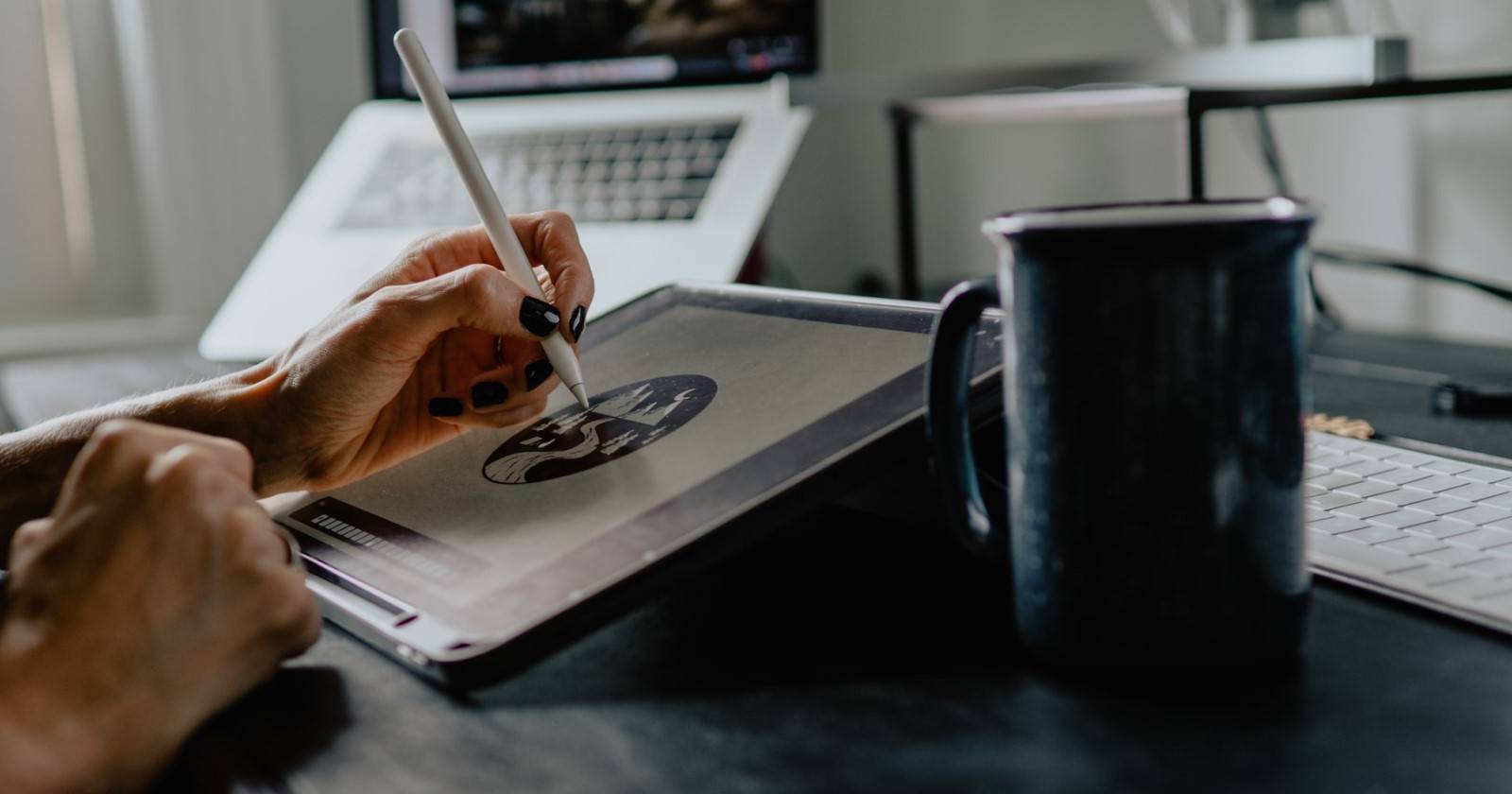
Что такое Procreate?
Procreate — это приложение для цифрового рисования и редактирования графики, разработанное Savage Interactive. Оно появилось в 2011 году и быстро стало одним из самых популярных инструментов для художников на iPad благодаря удобному интерфейсу, поддержке Apple Pencil и большому набору функций.
Важные факты:
- Платформы: Procreate — только для iPad; Procreate Pocket — для iPhone.
- Цена: Procreate (одноразовая покупка) — $9.99, Procreate Pocket — $4.99. Цены и дополнительные покупки в приложении могут меняться в зависимости от региона.
- Поддержка ввода: Apple Pencil даёт расширенные возможности чувствительности и управления жестами.
Важно: Procreate ориентирован на растровую (pixel-based) графику, а не на векторную. Для векторной иллюстрации лучше подходят другие инструменты.

Основы интерфейса и первый холст
Перед тем как начать рисовать, нужно создать холст. Холст определяет размеры, разрешение и цветовой профиль вашей работы — от этого зависят детализация и итоговый вес файла.
Коротко о терминологии:
- Холст (canvas) — рабочая поверхность для рисования.
- Кисть (brush) — инструмент с настройками текстуры, формы и динамики.
- Слой (layer) — отдельный уровень, на котором расположен контент.
Как создать новый холст
- Откройте приложение Procreate.
- На главном экране (галерея холстов) нажмите значок «плюс» (+) в правом верхнем углу.
- Выберите один из предустановленных размеров или нажмите «Custom Size» для создания собственного.
- Подтвердите — холст откроется в рабочем режиме.
Совет: для печати используйте 300 PPI (точек на дюйм). Для веб‑изображений достаточно 72–150 PPI, чтобы сэкономить место и ускорить работу.
Настройка собственного холста
- На экране галереи нажмите «плюс» (+) в правом верхнем углу.
- В появившемся окне снова тапните «плюс» (+) рядом с пользовательскими размерами.
- Введите ширину/высоту, разрешение (PPI) и ориентацию холста.
- Нажмите «Create», чтобы создать холст.
Примечание: чем выше разрешение и размеры холста, тем больше памяти потребляет документ и тем медленнее работают кисти. Подбирайте баланс между качеством и производительностью.
Кисти, ластики и библиотека
Кисти — одна из сильных сторон Procreate: здесь есть сотни предустановленных кистей, и вы можете импортировать или настраивать свои.
Как выбрать кисть или ластик
- На рабочем холсте нажмите иконку «Brush» (Кисть) в правом верхнем углу.
- Слева выбирается набор кистей (Brush Set), справа — конкретная кисть внутри набора.
- Для ластика нажмите и удержите иконку «Eraser» и выберите тип ластика из той же библиотеки.
Рекомендация для начинающих: попробуйте «Monoline» или кисти из раздела «Calligraphy» для ровных контуров; используйте мягкие текстурные кисти для штрихов и заливок.
Быстрое создание идеальных линий и форм
Procreate умеет автоматически распознавать формы и выравнивать линии — это называется QuickShape.
Как работать с QuickShape:
- Нарисуйте линию или примитив (круг, квадрат, треугольник) на холсте.
- Удерживайте палец или Apple Pencil в конце штриха — Procreate автоматически выровняет форму.
- Чтобы зафиксировать прямую линию, начертите линию и удерживайте — затем, не отрывая, можно тапнуть второй палец для создания идеально прямой линии под углом.
Подсказка: для точных форм используйте сетку (Actions → Canvas → Drawing Guide → Edit Drawing Guide) и режим «Symmetry» для симметричных иллюстраций.
Заливка фигур цветом
Procreate поддерживает быстрый drag-and-drop заливкой цвета.
Как залить замкнутую фигуру:
- Нажмите и удерживайте цвет в правом верхнем углу (Color Picker).
- Перетащите цвет на область, которую хотите заполнить.
- Отпустите — Procreate заполнит замкнутую область.
Если заливка выходит за границы или оставляет пропуски, выполните одно из действий:
- Проверьте, полностью ли замкнута фигура — небольшие разрывы пропускают цвет.
- После перетаскивания удерживайте палец — появится полоса порога (threshold); сдвигайте палец влево/вправо для увеличения или уменьшения чувствительности заливки.
- Используйте маску слоя или клиппинг‑маску (далее) для точной покраски.
Слои: организация и управление
Слои позволяют работать над элементами отдельно, не рискуя повредить остальные части иллюстрации.
Создание и базовые операции со слоями
- Нажмите иконку «Layers» (слои) в правом верхнем углу (значок двух наложенных квадратов).
- В открывшемся окне тапните «+», чтобы добавить новый слой.
- Переименуйте слой, измените порядок перетаскиванием, настройте прозрачность и режим смешивания (Blend Mode).
Полезно: используйте отдельные слои для линеартов, заливок, теней и эффектов. Это упрощает исправления и экспериментирование.
Клиппинг‑маски и альфа‑блокировка
Клиппинг‑маска (Clipping Mask) позволяет «ограничить» рисование областью нижнего слоя. Альфа‑блокировка (Alpha Lock) фиксирует прозрачные пиксели слоя, чтобы рисовать только внутри существующих пикселей.
Как создать клиппинг‑маску:
- Создайте слой, который хотите «обрезать» по нижнему слою.
- Нажмите на миниатюру слоя и выберите «Clipping Mask».
- Теперь всё, что вы рисуете на верхнем слое, видимо только внутри непрозрачных пикселей слоя ниже.
Альфа‑блокировка: в списке слоёв свайпните вправо по слою и включите Alpha Lock или тапните миниатюру и выберите «Alpha Lock».
Практическая методология: как быстро пройти путь от идеи до финала
Мини‑методология (6 шагов):
- Подготовка: создайте холст с нужным разрешением и цветовым профилем.
- Блокировка композиции: набросайте грубые формы и расположение элементов на отдельном слое.
- Линеарт: нарисуйте чистые контуры на новом слое, используйте Monoline/Calligraphy для ровных линий.
- Базовая заливка: примените заливку по областям (drag-and-drop), используйте клиппинг‑маски для точной покраски.
- Тени и свет: работайте на отдельных слоях, экспериментируйте с режимами смешивания и непрозрачностью.
- Финализация: добавьте текстуры, корекцию цвета и экспорт в нужном формате.
Короткий чек‑лист перед экспортом:
- Проверить разрешение и размер холста.
- Убедиться, что все скрытые элементы удалены или объединены.
- Экспортировать в PNG для прозрачного фона, в JPEG для фотографий, в TIFF/PSD для печати или дальнейшей редактируемости.
Когда Procreate не подходит (контрпримеры)
- Векторные иллюстрации и логотипы: Procreate — растровый редактор; для векторной графики лучше использовать Affinity Designer или Adobe Illustrator.
- Сложная многослойная ретушь фотографий с точными масками: для сложной фотоманипуляции предпочтительнее Photoshop.
- Командная совместная работа в реальном времени: Procreate ориентирован на индивидуальную работу; коллаборация возможна через экспорт/импорт файлов.
- Платформы Windows/Android: Procreate недоступен на этих платформах.
Альтернативы и совместимые инструменты
- Affinity Designer/Photo — поддерживают растровую и векторную работу на iPad.
- Adobe Photoshop / Photoshop for iPad — более мощный для композитинга и ретуши.
- Clip Studio Paint — популярный среди комиксистов и манга‑художников.
- Vectornator — бесплатный инструмент для векторной графики на iPad.
Выбор зависит от потребностей: иллюстрация, ретушь, векторная верстка или мультиплатформенная совместимость.
Советы по производительности и оптимизации
- Уменьшайте размеры холста и разрешение при набросках, увеличивайте для финального экспорта.
- Отключайте ненужные слои и объединяйте группы, чтобы снизить нагрузку на память.
- Регулярно сохраняйте и экспортируйте версии работы (дублирование документа в галерее).
Ролевая чек‑лист: задачи по профилям
Хобби‑художник:
- Выбрать удобную кисть и освоить базовые жесты.
- Работать на холсте среднего размера (например, 2000–3000 px по длинной стороне).
Профессиональный иллюстратор:
- Использовать отдельные слои для линий, заливок, теней и эффектов.
- Экспортировать в PSD/TIFF для передачи в другие программы.
Преподаватель/лектор:
- Подготовить шаблоны холстов и наборы кистей для студентов.
- Демонстрировать быстрые техники — QuickShape, заливку и клиппинг‑маски.
Частые ошибки и как их избежать
- Ошибка: слишком высокое разрешение сразу. Решение: моделируйте на низком разрешении, затем увеличьте.
- Ошибка: рисование всего на одном слое. Решение: используйте слои для каждого типа правок.
- Ошибка: игнорирование цветового профиля при печати. Решение: при работе для печати задавайте CMYK (через экспорт в специализированные программы) и 300 PPI.
Критерии приёмки
- Для печати: 300 PPI, отсутствие пикселизации при 100% масштабе на целевом размере.
- Для веба: итоговый файл оптимизирован по весу и качеству (JPEG/PNG) и соответствует цветовому профилю sRGB.
- Для портфолио: аккуратный линеарт, корректные тени и завершённая композиция.
1‑строчный глоссарий
- Холст — рабочая поверхность для рисования.
- Кисть — инструмент для штрихов и текстур.
- Слой — отдельный уровень изображения.
- Клиппинг‑маска — способ ограничить видимость слоя областью под ним.
- Alpha Lock — блокировка прозрачности слоя.
- QuickShape — автоматическое выравнивание форм.
Факто‑бокс
- Год первого релиза: 2011.
- Платформы: iPad (Procreate), iPhone (Procreate Pocket).
- Примерная цена: Procreate $9.99, Procreate Pocket $4.99 (одноразовая покупка в App Store).
Короткое объявление (100–200 слов)
Procreate — это интуитивный и мощный графический редактор для iPad, подходящий как новичкам, так и профессионалам. Приложение поддерживает Apple Pencil, имеет обширную библиотеку кистей, удобную работу со слоями и удобные инструменты для создания аккуратных линий и заливки областей. В этой заметке вы найдёте базовые инструкции: как создать холст, выбрать и настроить кисть, работать со слоями и клиппинг‑масками, а также практические советы по оптимизации производительности и подготовке работ к печати или веб‑публикации. Если вы только начинаете или хотите систематизировать рабочий процесс — этот гид поможет быстро перейти от идеи к первой завершённой иллюстрации.
Когда пора переходить к более сложным инструментам
Если вам нужны векторные объекты, сложная фотоманипуляция, командная работа или работа на других ОС — рассмотрите альтернативы, перечисленные выше. Procreate отлично подходит для свободной и быстрой творческой работы, скетчинга, иллюстрации и подготовки макетов, но у него есть свои ограничения.
В заключение: практика и эксперименты важнее идеального инструмента. Начните с простых проектов, повторяйте методологию из раздела «Мини‑методология» и постепенно усложняйте задачи.
Важно: цены, доступность функций и интерфейс могут меняться с обновлениями Procreate — проверяйте актуальную информацию в App Store.

Похожие материалы

Несколько аккаунтов Skype: Multi Skype Launcher

Журнал для работы: повысить продуктивность

Персональные звуки уведомлений на Android

Скачивание шоу Hulu для офлайн‑просмотра

Microsoft Start: персонализированная новостная лента
