
Как начать работать с Microsoft Whiteboard
Краткое определение
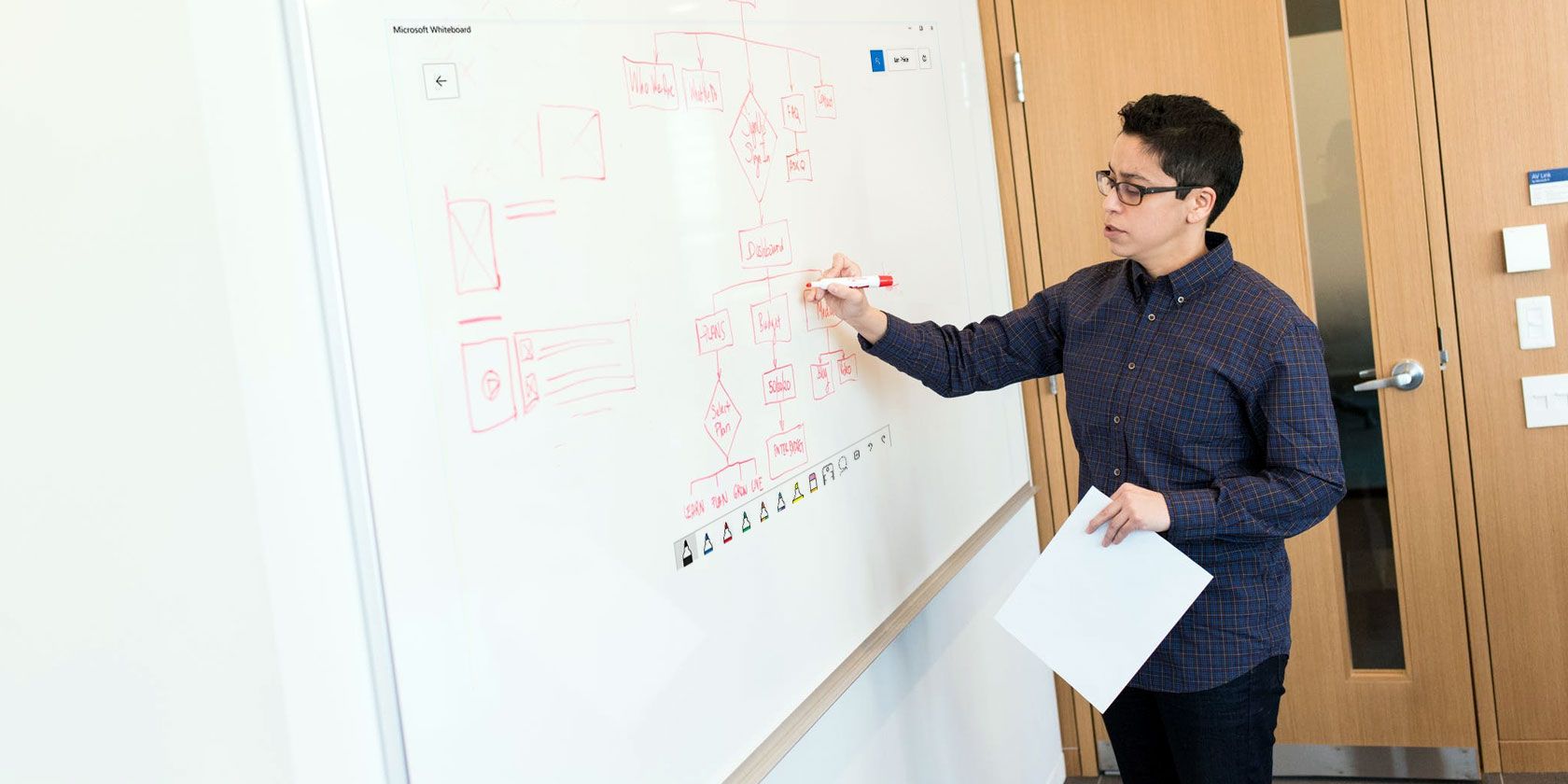
Microsoft Whiteboard — это облачное приложение для рисования и совместной работы на бесконечном холсте. Коротко: рисуйте, добавляйте изображения и заметки, организуйте структуру доски и делитесь ссылкой для совместной работы в реальном времени.
Зачем использовать Whiteboard
- Быстро структурировать идеи и дорожные карты в визуальной форме.
- Работать вместе с командой в реальном времени — удалённо или при очной встрече.
- Использовать встроенные функции распознавания рукописи и преобразования рисунков в фигуры и таблицы.
Важно: Whiteboard ориентирован на простые и быстрые рабочие сессии; для сложного векторного дизайна или продвинутой версионности могут подойти другие инструменты.
Что вам потребуется
- Устройство с Windows 10/11 и доступ в Microsoft Store или учетная запись Microsoft для синхронизации досок.
- Сенсорный экран или графический планшет для удобной работы с пером; мышь подойдет для большинства задач.
Загрузка и установка
- Откройте меню «Пуск» в Windows 10/11.
- Введите «Whiteboard» и выберите Microsoft Whiteboard из списка.
- Если приложение не установлено, откройте Microsoft Store и установите его бесплатно.
Совет: если приложение не синхронизирует доски, проверьте, выполнён ли вход в учётную запись Microsoft и соединение с интернетом.
Интерфейс и основная навигация
Интерфейс Whiteboard прост: бесконечный белый холст, панель инструментов и кнопки управления вверху. Холст автоматически расширяется при рисовании по краям.
В верхней части окна находятся три ключевых элемента:
- Слева — переключатель досок: открыть другую доску или создать новую.
- По центру/справа — ссылка для совместного доступа: создайте веб-ссылку, чтобы пригласить участников.
- Кнопка «Настройки»: включение режимов пера, функций Ink to shape и Ink to table.
Примечание: для создания ссылки на совместную работу опция веб-доступа должна быть включена.
Инструменты рисования и перья
Whiteboard предлагает два режима пера: пассивный и активный. Активный режим удобен на устройствах с пером — в нём перо рисует, а мышью можно одновременно перемещать холст.
Переключение: откройте Настройки и включите Active pen.
Основные инструменты:
- Маркеры разных цветов для набросков.
- Линейка: поворачивается колесиком мыши и помогает рисовать ровные линии.
- Инструмент выделения для перемещения, копирования и удаления объектов.
При выделении объекты «поднимаются», после чего доступны опции: копирование, вырезание, удаление и добавление заметки.
Совет: используйте активное перо и колесико мыши вместе — это ускорит редактирование и навигацию по холсту.
Добавление изображений и медиа
Нажмите на плюс-иконку (+), чтобы добавить изображение или текстовую заметку. Можно вставить локальный файл или выполнить поиск через Bing Image.
Добавленные изображения легко перемещать, масштабировать и поворачивать с помощью белой точки по краю объекта.
Если у вас нет локальных изображений, используйте поиск Bing. По умолчанию отображаются изображения без авторских прав; нажмите «See all images», чтобы расширить результаты.
Изображения можно штабелировать: перетащите одно изображение на другое, пока не появится круговая иконка стопки.
Прокрутите колесико мыши, чтобы листать изображения внутри стопки.
Если изображение добавлено ошибочно — дважды щёлкните по стопке, чтобы развернуть её, или перетащите конкретное изображение в сторону для удаления.
Текст и заметки
Чтобы создать заметку, снова нажмите + и выберите Text note. Появится стикер, похожий на заметки Windows.
Двойной клик по заметке включает редактирование. Цвет заметки можно сменить через меню из трёх точек внизу.
Шрифт и вес текста менять нельзя, но размер текста автоматически подстраивается под размер заметки. Если нужен рукописный вид — просто нарисуйте на стикере.
Заметки поддерживают укладку в стопки, как и изображения.
Подсказка: используйте разные цвета заметок для обозначения приоритетов, состояний задач или ролей участников.
Особенности Ink: распознавание фигур и таблиц
В настройках включите Ink to shape, чтобы превратить негладкие наброски в аккуратные геометрические фигуры. Функция экономит время при создании схем и диаграмм.
Функция Ink to table позволяет на ходу создавать таблицы: нарисуйте прямоугольник, проведите линию внутри — Whiteboard предложит элементы управления для добавления строк и столбцов.
Ограничения: некоторые продвинутые возможности (например, автоматическое построение сложных графиков по формулам) могут вести себя нестабильно на разных версиях приложения.
Сохранение и экспорт
Доски автоматически сохраняются в облаке вашей учётной записи Microsoft после входа в приложение. Дополнительно вы можете экспортировать доску как PNG через меню Настройки → Export image (png).
Пример: вы подготовили макет для раскраски и экспортировали финальную картинку для печати или отправки коллегам.
Практические советы и приёмы
- Начинайте с шаблона: создайте базовую структуру доски (колонки, зоны) и копируйте её в новые сессии.
- Используйте цвета заметок для категорий задач: срочно, важно, обсуждать.
- Для мозгового штурма сначала ведите свободные наброски, затем включите Ink to shape для чистки результатов.
- Разбивайте большую доску на логические зоны и пронумеровывайте их, чтобы участникам было удобнее ориентироваться.
Методика быстрой сессии (5 шагов):
- Подготовьте шаблон зоны: «Идеи / Вопросы / Решения / Действия».
- Раздайте роли (фасилитатор, таймкипер, записывающий).
- 10–15 минут — генерация идей; записывайте на заметках.
- 10 минут — группировка и приоритизация заметок.
- Экспорт и распределение задач по ответственным.
Кейсы использования и сценарии
- Преподаватели: интерактивные лекции и групповые задания.
- Менеджеры продукта: дорожные карты и ретроспективы.
- Дизайнеры: быстрые вайрфреймы и обсуждение концептов (для финального дизайна используйте профильные инструменты).
- Студенты: совместная подготовка к презентациям и групповая работа над проектами.
Роли и контрольные списки
Контрольный список для преподавателя:
- Подготовлена структура занятия.
- Включены инструменты Ink to shape и Ink to table.
- Распределены роли среди студентов.
- Создана и проверена ссылка для доступа студентов.
Контрольный список для менеджера продукта:
- Созданы колонки: Backlog, In Progress, Review, Done.
- Назначены ответственные и сроки на карточках.
- Экспортирована итоговая доска и прикреплена к задаче в трекере.
Контрольный список для дизайнера:
- Собраны референсы в стопке изображений.
- Выполнены быстрые наброски в активном перо-режиме.
- Экспортированы изображения для передачи в Figma/Sketch.
Когда Whiteboard не подходит и альтернативы
Когда не выбирать Whiteboard:
- Нужна точная версия истории изменений и контроль версий.
- Требуется продвинутая работа с векторной графикой и точная типографика.
- Необходим сложный контроль доступа на уровне отдельных объектов.
Альтернативы и когда их рассматривать:
- Figma — для векторного дизайна и точных макетов.
- Miro — для масштабных корпоративных досок и продвинутых шаблонов.
- Sketchbook — для живого рисования и художественных набросков.
Устранение неполадок
Проблема: доска не синхронизируется.
- Проверьте подключение к интернету.
- Убедитесь, что вы вошли в учётную запись Microsoft.
- Перезапустите приложение или систему.
Проблема: не работают Ink-функции.
- Проверьте версию приложения и обновления в Microsoft Store.
- Отключите и заново включите соответствующие переключатели в Настройках.
Проблема: нельзя создать ссылку для совместной работы.
- Убедитесь, что веб-доступ в настройках активирован и что политика организации не блокирует общий доступ.
Безопасность и конфиденциальность
Whiteboard сохраняет доски в учётной записи Microsoft. При использовании в корпоративной среде обратите внимание на следующие моменты:
- Политики организации могут ограничивать обмен данными — обсудите с ИТ-отделом.
- Не размещайте на публичных досках конфиденциальные персональные данные или финансовые сведения.
- Для соответствия GDPR контролируйте, какие данные вы храните и с кем делитесь доступом.
Совет по локализации: в образовательных учреждениях РФ проверьте стандарты хранения данных учащихся и внутренние регламенты по использованию облачных сервисов.
Пример быстрого рабочего процесса и критерии приёмки
Мини-методология (SIMPLE):
- Set goal — определите цель доски.
- Inventory — перечислите элементы (изображения, заметки, таблицы).
- Map — разместите элементы по зонам.
- Prioritize — пометьте приоритеты цветами.
- Label — пронумеруйте зоны и элементы.
- Export — экспортируйте финал в PNG и прикрепите к задаче.
Критерии приёмки доски:
- Цель доски понятна из заголовка.
- Все ключевые идеи оформлены заметками или изображениями.
- Установлены ответственные и сроки для действий.
- Доска экспортирована и сохранена в облаке.
Решение на основе сценария (Mermaid)
flowchart TD
  A[Нужна совместная сессия?] -->|Да| B{Нужна точная типографика?}
  A -->|Нет| C[Использовать Whiteboard локально]
  B -->|Да| D[Использовать Figma/Sketch]
  B -->|Нет| E[Использовать Whiteboard]
  E --> F[Включить Active pen и Ink to shape]
  F --> G[Провести сессию и экспортировать]
Тестовые сценарии и приёмка
- Открыть новую доску и добавить 5 заметок разного цвета.
- Вставить изображение и штабелировать 3 изображения.
- Нарисовать прямоугольную таблицу и добавить 2 строки.
- Экспортировать доску в PNG и открыть файл для проверки итогов.
Короткое резюме
Microsoft Whiteboard — удобный и быстрый инструмент для визуальной совместной работы. Он особенно полезен для обучения, мозговых штурмов и начальных этапов проектирования. Для продвинутого дизайна или сложного управления версиями лучше использовать специализированные программы.
Важно: перед использованием в корпоративной среде уточните политики безопасности и хранения данных.
Ключевые ссылки и подсказки:
- Запустите Whiteboard через меню «Пуск» или Microsoft Store.
- Включите Active pen для удобства работы с планшетом.
- Используйте Ink to shape и Ink to table для ускорения оформления.
- Экспортируйте финал в PNG для передачи коллегам.
Спасибо за внимание — попробуйте создать первую доску прямо сейчас и протестируйте простой рабочий процесс из раздела «Практические советы».

Похожие материалы

Несколько аккаунтов Skype: Multi Skype Launcher

Журнал для работы: повысить продуктивность

Персональные звуки уведомлений на Android

Скачивание шоу Hulu для офлайн‑просмотра

Microsoft Start: персонализированная новостная лента
