
Apple Arcade: что это и как начать
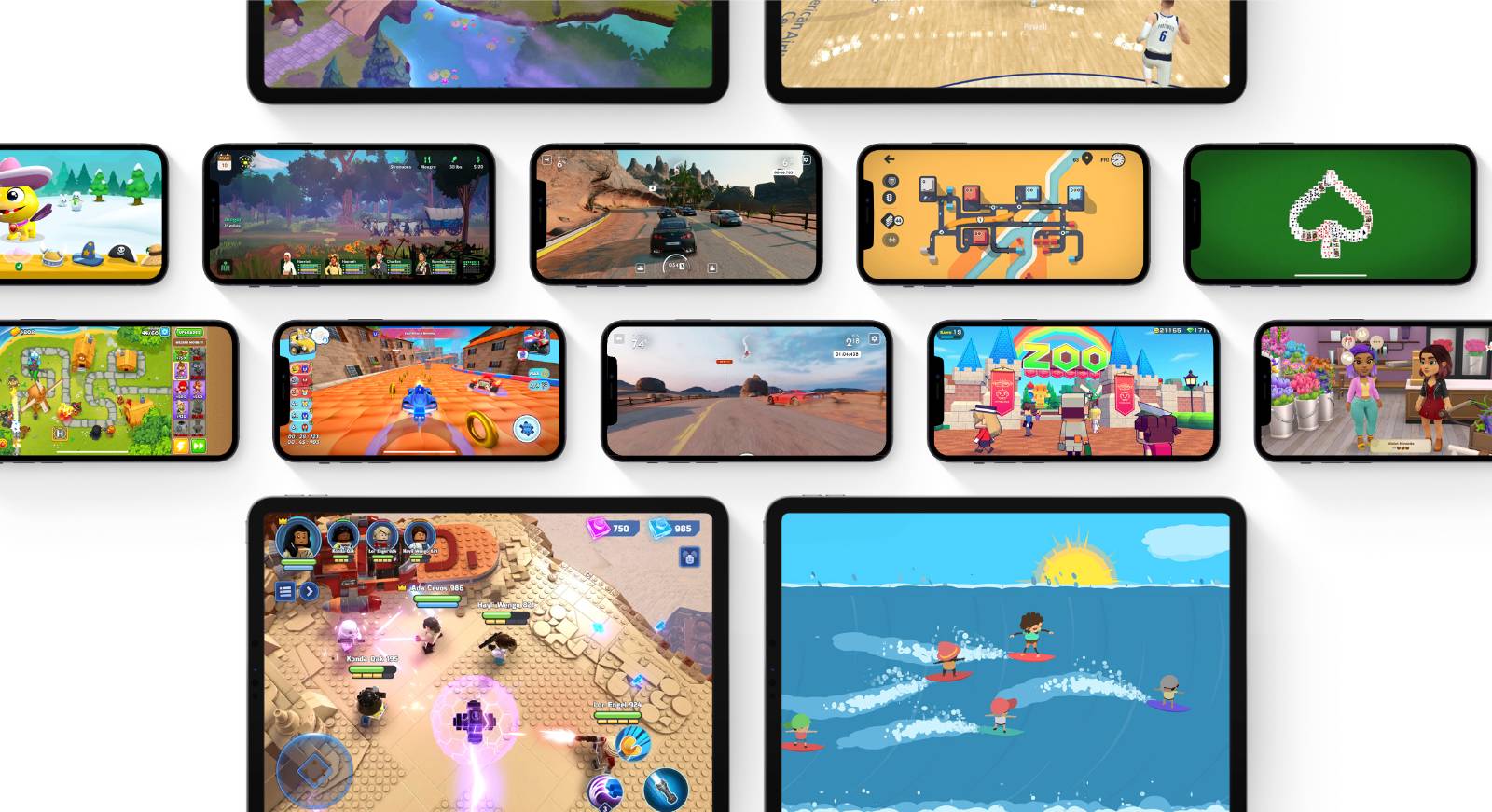

Игры в App Store часто разочаровывают: много бесплатных загрузок с навязчивыми рекламой и микроплатежами, долгими задержками и сомнительными моделями монетизации. Apple Arcade родился как попытка вернуть в мобильные игры то, что имеет значение — удовольствие от игры.
Apple Arcade — это услуга подписки, которая за одну ежемесячную плату открывает доступ к каталогу качественных игр на всех ваших устройствах Apple: iPhone, iPad, Apple TV и Mac. В статье подробно разберём, как подключиться, что ожидать, какие игры попробовать и как получить максимум от подписки.
Важно: описание основано на функциях Apple Arcade по состоянию на момент написания. Цены и условия могут меняться — проверяйте актуальные сведения в App Store.
Основные преимущества Apple Arcade
- Отсутствие рекламы и внутриигровых покупок в играх Apple Arcade.
- Одна подписка — доступ на всех поддерживаемых устройствах и при включённом Семейном доступе до шести человек.
- Поддержка офлайн‑режима для большинства игр: можно играть без интернета.
- Большинство игр поддерживают контроллеры (DualSense, Xbox, Nintendo и MFi).
Подписка на Apple Arcade — пошагово
- Убедитесь, что на всех устройствах установлена последняя версия операционной системы.
- Откройте приложение App Store на iPhone, iPad или Mac и перейдите на вкладку Arcade. На Apple TV найдите иконку Apple Arcade на главном экране.
- Нажмите на предложение бесплатного 30‑дневного пробного периода. Войдите с Apple ID и подтвердите подписку.
- После окончания пробного периода подписка автоматически продлевается по цене $4.99 в месяц. Если у вас активирован Семейный доступ, до шести членов семьи получат доступ без отдельной подписки.
Важно: отменить подписку можно через Настройки > [Ваше имя] > Подписки > Apple Arcade > Отменить подписку.
Загрузка и навигация по играм
- Перейдите в вкладку Arcade в App Store.
- Используйте категории: Action, Adventure, Family и другие, чтобы отфильтровать предложения.
- Нажмите Смотреть все игры (See All Games), чтобы увидеть полный список.
- На странице конкретной игры вы найдёте описание, трейлер, возрастной рейтинг и информацию о поддержке контроллера.
- Нажмите Получить (Get), чтобы скачать игру на устройство.
После загрузки игра появляется на устройстве, как любое другое приложение. Пока у вас активна подписка, Apple выпускает обновления для игр — они устанавливаются через App Store.
Примечание: хотя большинство игр работают офлайн, некоторые мультиплеерные режимы и облачные функции требуют подключения к интернету.
Рекомендации для старта — лучшие игры Apple Arcade
Ниже — подборка игр, которые демонстрируют разнообразие каталога Apple Arcade. Все они доступны на основных устройствах и отлично подходят как для коротких сессий, так и для продолжительного прохождения.
1. Beyond a Steel Sky
Beyond a Steel Sky продолжает сюжет классической киберпанк‑приключения Beneath a Steel Sky (1994). Вы играете за Роберта Фостера, чей ребёнок был похищен. Для спасения ребёнка придётся исследовать антиутопический мегаполис Union City.
Игра сочетает интеллектуальные головоломки, юмор и элементы интерактивной истории. Визуальный стиль — комикс‑арт от знаменитого художника Дэйва Гиббонса.
Ссылка для загрузки: Beyond a Steel Sky на Apple Arcade
2. The Oregon Trail
Классическая The Oregon Trail получила современную переработку от Gameloft. Игрок ведёт группу переселенцев из Миссури в Орегон в XIX веке, сталкиваясь с голодом, травмами и другими опасностями.
В версии для Apple Arcade добавлены новые события, 12 игровых маршрутов, ностальгическая графика и оригинальный саундтрек. Игра также включает интерактивный журнал с историческими справками.
Ссылка для загрузки: The Oregon Trail на Apple Arcade
3. Warped Kart Racers
Warped Kart Racers — это мультиплеерная гонка в духе Mario Kart с персонажами из популярных мультсериалов (American Dad!, Family Guy, King of the Hill, Solar Opposites). Игра поддерживает контроллер, имеет 20 персонажей, 16 трасс и режимы на восьмерых игроков.
Ссылка для загрузки: Warped Kart Racers на Apple Arcade
4. Crossy Road Castle
Crossy Road Castle перенёс идею оригинальной аркады в жанр платформера с поддержкой до четырёх игроков. Уровни генерируются процедурно, поэтому каждое прохождение уникально. Есть кооператив на одном устройстве и на нескольких.
Ссылка для загрузки: Crossy Road Castle на Apple Arcade
Играть с контроллером — что нужно знать
Поддержка контроллеров важна для тех, кто играет на Apple TV или предпочитает физические органы управления. Контроллеры дают более точное управление в динамичных играх.
Поддерживаемые контроллеры (наиболее часто):
- Xbox One Wireless Controller
- DualSense Wireless Controller (PlayStation 5)
- Nintendo Switch Joy‑Cons
- Nintendo Switch Pro Controller
- Контроллеры с сертификацией MFi
Перед загрузкой проверьте наличие тега Controller Supported или Controller Required на странице игры.
Как подключить контроллер (краткая инструкция):
- Переведите контроллер в режим сопряжения (см. инструкцию производителя).
- На iPhone/iPad: Откройте Настройки > Bluetooth и выберите контроллер в списке устройств.
- На Apple TV: Настройки > Пульты и устройства > Bluetooth.
- На Mac: Системные настройки > Bluetooth.
Совет: для игр с несколькими игроками на одной Apple TV используйте дополнительные контроллеры или iPhone/iPad в качестве вторичных контроллеров, если игра это позволяет.
Как выбирать игры в Apple Arcade — метод и критерии
Простой чек‑лист для отбора игр:
- Цель сессии: короткая (5–15 минут), средняя (15–60 минут) или длительная (несколько часов).
- Жанр: экшен, приключение, головоломка, гоночные, семейные.
- Нужен ли контроллер: да/нет.
- Офлайн‑режим: обязателен/не обязателен.
- Возрастной рейтинг: подходит для ребёнка/подростка/взрослого.
Критерии приёмки (для «качества» игры):
- Управление интуитивно понятно на выбранном устройстве.
- Геймплей имеет повторяемость без ощущения «скука».
- Отсутствие внутриигровых покупок и рекламы.
- Производительность стабильна (минимум лагов и падений кадровой частоты).
Когда Apple Arcade может не подойти (где сервис не заменит традиционные покупки)
- Если вы предпочитаете конкретные AAA‑проекты для консолей/ПК с глубокой графикой и масштабными мирами — Apple Arcade не даст того же уровня.
- Любители соревновательных онлайн‑шутеров и MOBA могут найти выбор ограниченным: фокус сервиса — на одиночных и кооперативных проектах, а не на соревновательных esports‑титрах.
- Если вы хотите владеть навсегда конкретной игрой без привязки к подписке, покупка товара в магазине может оказаться предпочтительнее.
Альтернативы Apple Arcade
- Покупка игр по одной в App Store — подходит тем, кто хочет владеть конкретными тайтлами.
- Подписки на консольные или кроссплатформенные сервисы (Xbox Game Pass, подписки от разработчиков) — для игроков с консолью/ПК.
Сравнение в одном предложении: Apple Arcade выгоднее для тех, кто хочет легитимный и безопасный каталог с низким риском дополнительных затрат и семейным доступом.
Практическая мини‑методология: как протестировать Apple Arcade за 30 дней
- Активируйте 30‑дневную пробную версию на одном устройстве.
- Потратьте первые три дня на просмотр каталога и отметьте 6–10 перспективных игр.
- За следующие 10 дней поиграйте в 1–2 игры из разных жанров (короткие сессии утром/вечером).
- В середине пробного периода оцените: сохраняется ли интерес, хватает ли контента, удобна ли синхронизация между устройствами.
- За последние 10 дней привлеките членов семьи (если есть), чтобы оценить Семейный доступ.
- За 1–2 дня до окончания пробного периода примите решение: оставлять подписку или отменить.
Критерии для решения: частота использования, стоимость в пересчёте на одного пользователя в семье, наличие «фаворитов» в каталоге.
Роль‑ориентированные чек‑листы
Для родителей:
- Убедиться в возрастном рейтинге для каждого ребёнка.
- Включить Семейный доступ и родительский контроль Screen Time.
- Проверить офлайн‑режим для поездок.
Для хардкорных геймеров:
- Проверить поддержку контроллера и отзывчивость управления.
- Оценить длительность кампании и глубину игрового процесса.
- Сравнить с альтернативными платформами на предмет эксклюзивов.
Для казуальных игроков:
- Оценить игры на предмет коротких, понятных сессий.
- Выбрать семейные или аркадные игры с низким порогом вхождения.
Техническая совместимость и оговорки
- Требуется Apple ID и поддерживаемая версия iOS/iPadOS/tvOS/macOS.
- Некоторые игры могут быть доступны не во всех регионах; доступ зависит от магазина региона Apple ID.
- Поддержка контроллеров зависит от конкретной модели игры.
Совет по миграции: если у вас несколько устройств Apple, убедитесь, что все они привязаны к одному Apple ID или настроен Семейный доступ, чтобы не потерять доступ при смене устройства.
Конфиденциальность и безопасность
Apple Arcade не требует передачи платёжных данных разработчикам игр. При использовании сервиса Apple остаётся платёжным посредником, а многие игры не собирают персональные данные без явного разрешения.
Важно: при игре в онлайн‑режиме могут использоваться сетевые соединения, статистика игры и аккаунты разработчиков. Всегда проверяйте разрешения и политику конфиденциальности каждой игры, если это критично.
Примеры тестовых сценариев / критерии приёмки (QA)
- Установка игры: приложение успешно загружается и устанавливается на iPhone и iPad.
- Оффлайн‑проверка: игра запускается без подключения к интернету и главный игровой режим доступен.
- Контроллер: подключение Xbox/DualSense и корректная привязка кнопок.
- Обновления: игра получает обновление через App Store при активной подписке.
- Семейный доступ: игра доступна членам семьи с активированным Семейным доступом.
Часто задаваемые вопросы (FAQ)
Нужно ли покупать игры дополнительно?
Нет. Все игры в Apple Arcade не содержат внутриигровых покупок и рекламы.
Можно ли играть офлайн?
Большинство игр поддерживает офлайн‑режим, но некоторые мультиплеерные режимы и определённые функции требуют подключения.
Сколько стоит подписка?
После пробного периода подписка автоматически продлевается по цене $4.99 в месяц (проверяйте актуальную цену в вашем регионе).
Сколько пользователей можно добавить в Семейный доступ?
До шести членов семьи при активном Семейном доступе.
Краткое резюме
Apple Arcade — удобная подписка для тех, кто хочет играть в качественные игры без рекламы и микроплатежей на разных устройствах Apple. Подходит семьям, казуальным игрокам и тем, кто ценит офлайн‑режимы и поддержку контроллеров. Если вы хотите «попробовать всё» перед покупкой, 30‑дневная пробная версия даёт время принять решение.
Важно: если ваша игровая привычка ориентирована на конкурентные AAA‑проекты или вы предпочитаете владеть каждой копией игры, Apple Arcade не всегда будет полноценной заменой покупке игр или подпискам на консоли.
Полезные ссылки и ресурсы
- Официальная страница Apple Arcade в App Store — откройте вкладку Arcade в своём App Store.
Факт‑бокс:
- Бесплатный пробный период: 30 дней
- Цена после триала: $4.99 в месяц
- Семейный доступ: до 6 человек
- Режимы: офлайн для большинства игр; онлайн для мультиплеера
Глоссарий (в одну строку):
- Семейный доступ — функция Apple, позволяющая делиться покупками и подписками между членами семьи.
- MFi — сертификация контроллеров «Made for iPhone/iPad».
Заключение: если вы ищете безопасный и удобный способ получить доступ к разнообразным играм на устройствах Apple с минимальными дополнительными расходами, попробуйте пробный период Apple Arcade и оцените, насколько сервис вписывается в ваш игровой распорядок.

Похожие материалы

Несколько аккаунтов Skype: Multi Skype Launcher

Журнал для работы: повысить продуктивность

Персональные звуки уведомлений на Android

Скачивание шоу Hulu для офлайн‑просмотра

Microsoft Start: персонализированная новостная лента
