
Как начать создавать видео для YouTube
Быстрые ссылки
Hardware
Getting Footage
Editing Software
Rendering and Uploading Your Video
Titling, Tagging, Thumbnails
Alt: Начальная иллюстрация для статьи о создании видео: камера, ноутбук и микрофон на рабочем столе
О чём этот материал
Это практическое руководство для начинающих авторов видео на YouTube. Оно объясняет, какое оборудование выбрать, как записывать материал, чем монтировать, как рендерить и загружать ролики, а также как правильно оформить метаданные и превью. Подойдёт и тем, кто делает летсплеи, и тем, кто создаёт влоги, обучающие или анимационные ролики.
Оборудование
Начать можно почти с любого компьютера, но при частой работе стоит подумать о более производительной системе.
Ключевые компоненты и рекомендации
- Жёсткий диск и хранилище. Рекомендуем минимум 500 ГБ для старта. Лучше использовать комбинацию SSD для системы и проекта (≥ 250 ГБ) и HDD или внешний диск для архивации исходников.
- ОЗУ. 8 ГБ достаточно для простых задач, но для комфортного монтажа и многодорожечной работы — 16 ГБ и более.
- Процессор. Многоядерные CPU ускоряют экспорт и работу в таймлайне. Для игр и захвата с одновременным стримингом — более мощный CPU и/или отдельная видеокарта.
- Видеокарта. Важна для работы с аппаратным ускорением кодеков и для записи/рендеринга игры.
- Камера и звук. Видеокамера, зеркалка или веб-камера — на вкус и бюджет. Для качества звука используйте внешний микрофон (USB или XLR через аудиоинтерфейс).
Важно: если вы записываете долгие игровые сессии или много контента в 4K/60 fps, объём хранилища и пропускная способность диска становятся критичными.
Советы по хранению и бэкапу
- Храните текущие проекты на SSD для быстрой работы. Переносите старые проекты на внешний HDD.
- Делайте резервные копии на отдельный диск или в облако (Google Drive, OneDrive, Яндекс.Диск) — однажды потерянные кадры восстановить почти невозможно.
- Для командной работы используйте версионирование проекта и согласованные папки с именованием файлов.
Получение исходников (запись материала)
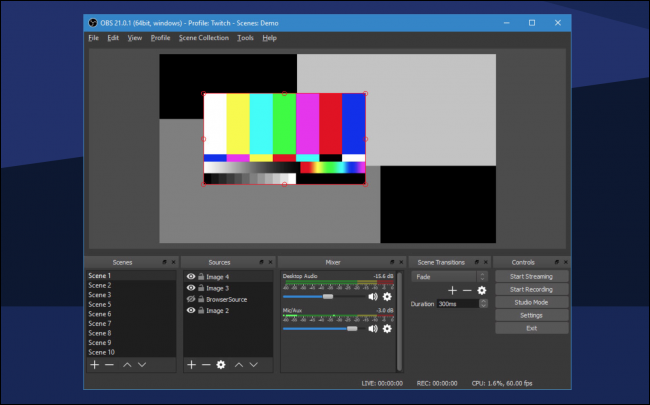
Alt: Запись видео и захват экрана в ПО OBS: интерфейс и пример сцены
Опции записи
- Экран/геймплей. На ПК — OBS Studio (бесплатно) для записи и стрима. OBS позволяет собирать сцены, накладывать камеру и оверлеи.
- Веб-камера. Записывается через OBS или встроенное приложение; для лучшего качества используйте внешнюю веб-камеру 1080p и хорошее освещение.
- Зеркальная/беззеркальная камера. Часто даёт лучшее качество картинки и глубину резкости; записывайте на камеру и импортируйте файлы в монтаж.
- Анимация. Для 2D — Pencil2D (бесплатно) или Adobe Animate, для 3D — Blender (бесплатно) или Cinema 4D. Анимация требует значительно больше времени, но даёт уникальный стиль.
Практические рекомендации
- Проверяйте уровни звука перед записью — избегайте клиппинга. Порог безопасного уровня — где пиковые значения не искажаются.
- Записывайте резервный трек аудио, если возможно (например, линейный разъём и микрофон отдельно).
- Для записи интервью или дикторского голоса используйте поп-фильтр и избегайте шумных поверхностей.
Когда не нужно записывать собственный материал
- Если вы делаете короткие видео-обзоры, подборки или слайд-шоу, можно использовать стоковую графику и записи — но убедитесь в лицензии контента.
Программы для монтажа
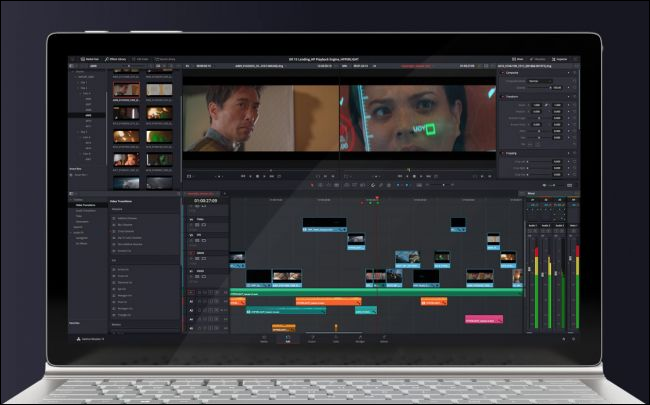
Alt: Интерфейс видеоредактора: таймлайн, превью и набор инструментов монтажа
Популярные варианты
- Бесплатные: Davinci Resolve (мощный, с цветокоррекцией), Lightworks (проще), iMovie (на Mac — для быстрых правок).
- Платные/профессиональные: Adobe Premiere Pro (индустриальный стандарт), Final Cut Pro (Mac, оптимизирован для Apple‑железа).
- Специализированные: After Effects (анимация и композитинг), Audition/Reaper (звук), Blender (3D и VFX).
Сравнение (упрощённая матрица)
| Программа | Платная/Бесплатно | Сложность | Сильные стороны |
|---|---|---|---|
| iMovie | Бесплатно (Mac) | Низкая | Простота, быстрый старт |
| Davinci Resolve | Бесплатно/Платно | Средняя–высокая | Цветокоррекция, профессиональные инструменты |
| Premiere Pro | Подписка | Высокая | Интеграция с Adobe, расширенная экосистема |
| Final Cut Pro | Платно | Средняя | Оптимизация под macOS, быстрый рендер |
Выбор зависит от задач: для учебных роликов и влогов iMovie/Lightworks хватит, для сложных проектов — Resolve или Premiere.
Рендеринг и загрузка
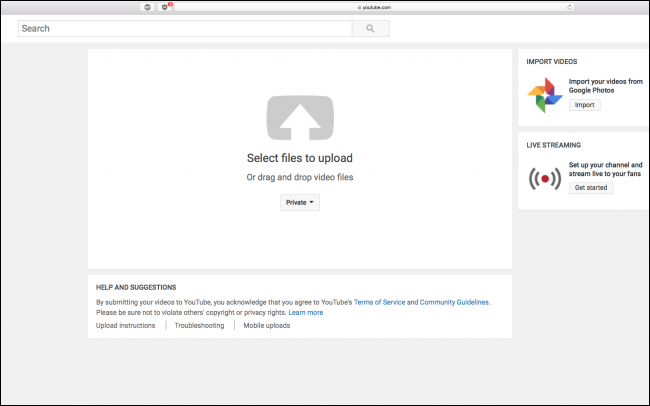
Alt: Процесс рендеринга видео в редакторе и последующая загрузка на YouTube
Экспорт ролика
- Формат. MP4 (H.264) — универсальный вариант. Для лучшего качества и меньшего размера используйте H.265 (HEVC), но проверьте совместимость.
- Разрешение и битрейт. Экспортируйте в разрешении, в котором снимали (1080p, 4K). YouTube сам перекодирует ролик после загрузки.
- Аппаратное ускорение. Если поддерживается, включайте аппаратное ускорение кодирования в настройках редактора — это сильно ускоряет экспорт.
Загрузка на YouTube
- Загрузка файла на страницу вашего канала. Альтернативно можно связать аккаунт и загружать прямо из Final Cut или Premiere.
- Время загрузки зависит от вашего upload‑скорости. Даже при быстром интернет‑подключении upload обычно медленнее download.
- Обработка YouTube. После загрузки ролик сначала доступен в низких разрешениях; более высокие версии появятся позже.
Примечание: обещать точное время обработки нельзя — оно зависит от нагрузки сервисов и настроек видео.
Заголовки, теги, миниатюры
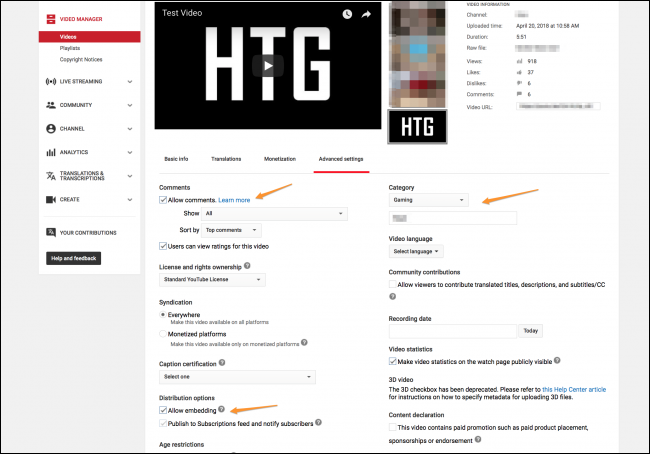
Alt: Примеры миниатюр и оформление описания видео: текст, картинка и значки канала
Почему это важно
- Заголовок и описание помогают алгоритму понять содержание и рекомендовать ролик.
- Миниатюра — первое, что видит пользователь; красивая миниатюра увеличивает CTR.
- Теги помогают YouTube связывать ролик с похожими видео, но на них опираться не стоит как на единственный инструмент.
Практические приёмы
- Заголовок: короткий и конкретный, с основным ключом в первых 60 символах. Не вводите в заблуждение.
- Описание: первые 1–2 строки видны в превью — поместите туда самое важное и ссылку на канал/плейлист. Добавьте таймкоды для длинных видео.
- Теги: используйте 5–10 релевантных тегов: основной ключ, синонимы, категория.
- Миниатюра: делайте её контрастной, с крупными лицами или объектом, добавляйте короткий текст (3–6 слов). Разрешение 1280×720 px, формат JPG/PNG и соотношение сторон 16:9.
Шаблон описания
- Первая строка: Короткое описание + CTA (подписаться/лайк).
- Второй блок: Таймкоды и краткое содержание по пунктам.
- Третий блок: Ссылки (социальные сети, плейлисты, использованные источники).
Пример заголовка и тега
- Заголовок: “Как записать геймплей в OBS — простая настройка”
- Теги: “запись видео”, “OBS”, “геймплей запись”, “как записать”
Критерии приёмки
- Видео открывается и воспроизводится без артефактов.
- Звук без клиппинга и с нормальным уровнем громкости (пики в пределах допустимого).
- Миниатюра соответствует содержанию и имеет корректные размеры.
- Метаданные заполнены: заголовок, описание, теги, категории.
Практическая методология: 5 шагов рабочего процесса
- План: тема, структура, ключевые точки (сценарий 1–2 страницы).
- Запись: сцены, захват экрана, аудио, запасной трек.
- Монтаж: первичный монтаж → грубый монтаж → цветокоррекция → звук → графика.
- Экспорт: тестовый рендер короткого фрагмента → окончательный рендер в нужном формате.
- Публикация: загрузка → заполнение метаданных → промо в соцсетях.
Мини-плейбук для однопользовательского канала
- До записи: проверьте батареи, свободное пространство и уровни звука.
- Во время записи: делайте метки времени на паузах для удобства монтажа.
- После записи: перенесите файлы в папку проекта, создайте резервную копию.
Роли и чек-листы
Для соло‑создателя
- Подготовить сценарий и таймкоды.
- Настроить OBS/камеру, проверить звук.
- Произвести запись и сделать бэкап.
- Смонтировать, экспортировать и загрузить.
Для команды (ролевая разбивка)
- Автор контента: сценарий, запись, утверждение финального хода.
- Оператор/захватчик: качество видео, освещение, кадрирование.
- Монтажёр: монтаж и экспорт, проверка артефактов.
- SMM/PR: оформление метаданных, публикация и продвижение.
Когда это не сработает
- У вас нестабильный интернет и постоянные разрывы при загрузке — используйте потоковую прямую запись на диск и загружайте ролики ночью.
- Маленький бюджет и попытка использовать профессиональные инструменты без обучения — начните с простых программ и прокачивайте навыки постепенно.
- Если вы хотите быстрых результатов в конкурентной нише без уникального контента — органический рост будет медленным.
Альтернативные подходы
- Делайте короткие вертикальные видео (Shorts/Reels) — быстрый способ набрать просмотры, но монетизация и удержание аудитории отличаются от длинных форматов.
- Коллаборации с другими авторами — ускоряют рост канала.
- Используйте подкаст/аудио‑формат как дополняющий контент.
Частые ошибки и как их избежать
- Ошибка: снимать весь материал в одном дубле. Правило: делайте несколько дублей и запасные планы.
- Ошибка: плохая структура видео. Правило: используйте крючок в первые 10–30 секунд.
- Ошибка: перегруженная миниатюра. Правило: простота и контраст — лучше.
Факт-бокс — базовые ориентиры
- Рекомендуемое свободное место на старте: ≥ 500 ГБ.
- Рекомендуемое ОЗУ: 16 ГБ для комфортной работы.
- Минимальное разрешение миниатюры: 1280×720 px.
- Частота кадров для игр: 30–60 fps, для спортивных действий — 60+ fps.
Важно: эти параметры — ориентиры. Конкретные требования зависят от вашей ниши и объёма выпуска.
Шаблоны и приёмы (чек-лист перед публикацией)
- Просмотр полного рендера на предмет битых кадров.
- Проверка уровней громкости и фонового шума.
- Экспорт миниатюры и загрузка в высоком качестве.
- Заполнение заголовка, описания и тегов.
- Добавление таймкодов и ссылок в описании.
Короткое руководство по тестам качества (acceptance)
- Тест 1: воспроизведение в 1080p на мобильном и ПК — нет рассинхрона звука и видео.
- Тест 2: открытие миниатюры в разных устройствах — читаемость текста и видимость объекта.
- Тест 3: просмотр первых 30 секунд — ясность подачи и заголовка.
Краткий словарь
- Рендер — экспорт проекта в итоговый видеофайл.
- Таймлайн — рабочая шкала в редакторе, где располагаются клипы.
- Битрейт — количество данных в секунду видео; влияет на качество и размер файла.
Социальное превью (рекомендации для OG)
- OG Title: Как начать с YouTube — пошагово.
- OG Description: Практическое руководство: оборудование, запись, монтаж, рендер и публикация.
Итог
Создание видео для YouTube — это навык, сочетающий технику, процесс и креатив. Начните с простого набора, отработайте рабочий процесс, систематизируйте хранение файлов и стандарты качества. Со временем улучшайте оборудование и инструменты, анализируйте метрики и адаптируйте формат под аудиторию.
Примечание: эта инструкция даёт практические рекомендации, которые применимы в большинстве случаев, но не являются строгими правилами — подстраивайте процесс под свои цели и ресурсы.

Похожие материалы

RDP: полный гид по настройке и безопасности

Android как клавиатура и трекпад для Windows

Советы и приёмы для работы с PDF

Calibration в Lightroom Classic: как и когда использовать

Отключить Siri Suggestions на iPhone
