
Final Cut Pro X — быстрое руководство для начинающих
Основные цели статьи
- Научиться создавать библиотеку, событие и проект.
- Быстро редактировать клипы и применять ретайминг.
- Использовать панели эффектов, цветокоррекции и аудио.
- Записывать голосовую дорожку и правильно экспортировать видео.
Важно: это руководство рассчитано на пользователей, которые знакомы с базами монтажа (например, iMovie) и хотят перейти к более профессиональному рабочему процессу.
Почему Final Cut Pro X: краткая справка
Final Cut Pro X сохраняет простоту iMovie, но добавляет профессиональные функции: поддержка UHD/4K, многокамерный монтаж, совместная работа, расширенные инструменты ретайминга и цветокоррекции. Термин: “библиотека” — контейнер, где хранятся проекты и события; “событие” — место для исходных материалов; “проект” — таймлайн для монтажа.
Импорт файлов и структура проекта

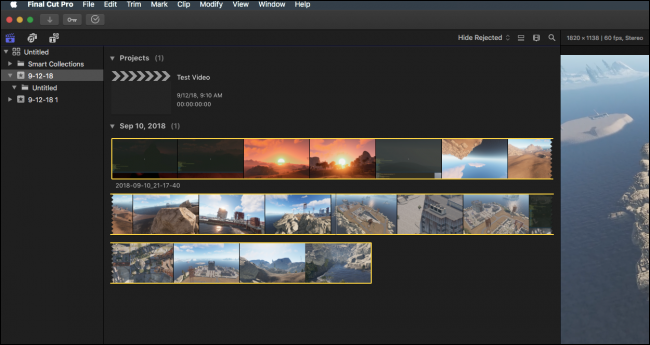
- Файл > Новое откроет меню для создания:
- Library (библиотека): хранит проекты, события и импортированные медиаданные.
- Event (событие): контейнер для видео и аудио внутри библиотеки.
- Project (проект): таймлайн для монтажа.
- Folder (папка): помогает организовать события и проекты.
Final Cut автоматически создаёт многие элементы при создании проекта, но полезно понимать иерархию для резервного копирования и совместной работы.
Совет по импорту:
- Откройте окно импорта клавишами
Command+I. - Решите, копировать файлы в библиотеку или оставлять их на диске. Для больших исходников и ограниченного локального диска выбирайте “оставить на месте”.
- Называйте события осмысленно (дата и короткое описание) — это ускорит поиск.
Важно: если вы планируете монтаж в команде, согласуйте схему хранения (локальные файлы vs централизованные сетевые ресурсы).
Работа с клипами — базовые операции
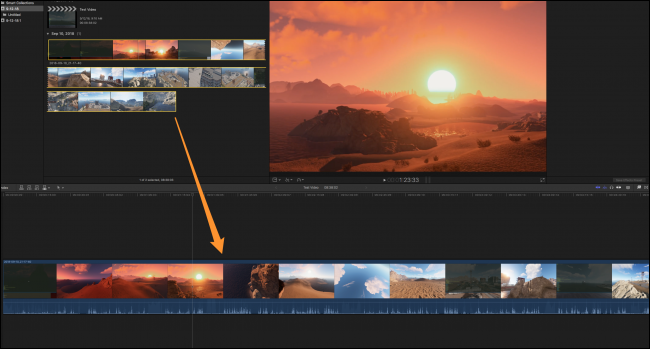
- Перетаскивайте клипы на таймлайн для создания последовательности.
- Тримминг: тяните край клипа внутрь/наружу для обрезки.
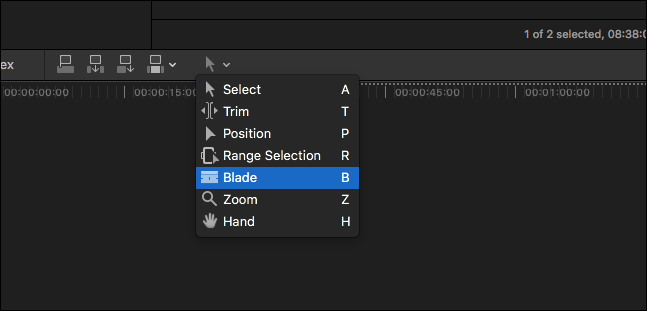
- Разрез клипа:
Command+B— Blade (нож). - Ретайминг:
Shift+Bдля создания точки изменения скорости (blade speed). После этого можно растягивать/сжимать участок клипа для slow‑mo или ускорения.
Когда замедление делает видео «дёрганым», включите улучшение качества:
- Меню ретайминга → Video Quality → Frame Blending или Optical Flow.
Frame Blending смешивает соседние кадры; Optical Flow считает промежуточные кадры и даёт более плавный результат, но может создавать артефакты на быстих сценах.
Примечание: анализ (особенно Optical Flow) выполняется в фоне и требует процессорного/графического ресурса — применяйте на финальных клипах или на мощном железе.
Навигация по интерфейсу и панели инструментов
Команда и цифры Command+1 … Command+8 переключают панели редактора. Command+5 — панель эффектов.
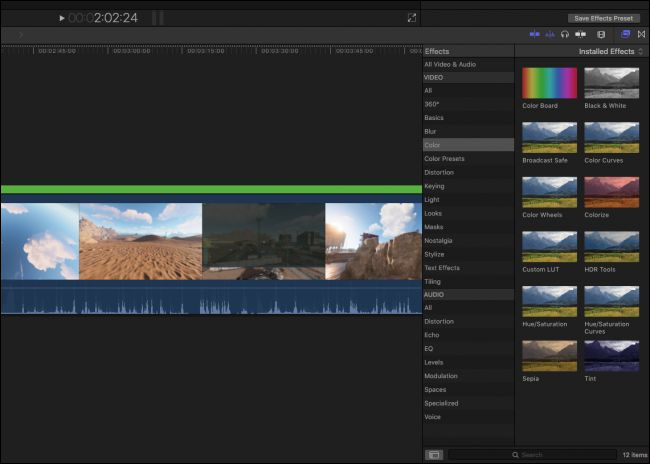
- Перетяните эффект на клип или дважды кликните для применения.
Command+Shift+5открывает переходы рядом с эффектами.Command+6иCommand+7открывают инструменты аудиоволны и цветокоррекции.

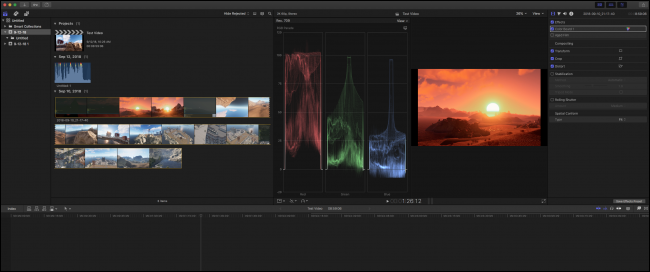
Панель цветокоррекции содержит гистограмму и векторскоп — используйте их для точной балансировки экспозиции и цветового тона.
Короткие советы по производительности:
- Закройте лишние окна и плагины при сложной цветокоррекции.
- Используйте прокси-файлы для плавной работы с 4K/8K на слабых машинах.
Запись озвучки (voiceover)
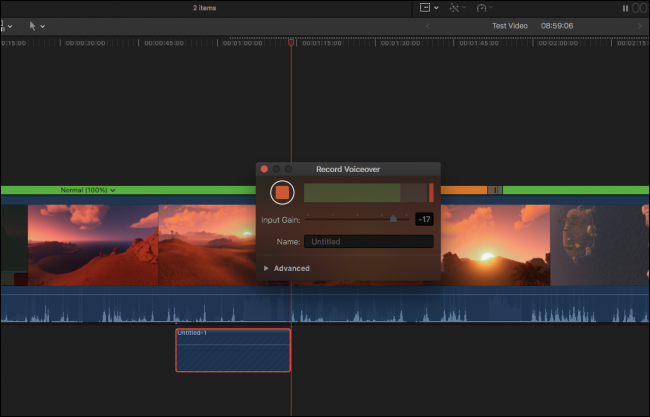
- Откройте окно записи:
Option+Command+8. - Нажмите запись, когда плейхед на нужном месте.
- По умолчанию Final Cut создаёт отдельное событие для каждой сессии по дате. Можно переименовать и переместить запись вручную во вкладке Advanced.
Совет: давайте короткие информативные названия аудиофайлам (например, “Озвучкасцена04кратко”). Это экономит время на финише.
Экспорт и публикация
- Файл > Share > Master File — экспорт мастер-файла.
- Final Cut может напрямую выгружать на платформы (YouTube, Vimeo, Facebook). Если загрузка прерывается, чаще всего требуется повторный рендер, поэтому предварительно экспортируйте мастер-файл.
Важно: храните мастер-файлы и рабочие проекты отдельно. Резервное копирование библиотеки на внешний накопитель или в NAS обязательно при профессиональной съёмке.
Мини‑методология: быстрый рабочий процесс (SOP)
- Создайте библиотеку и событие, настройте место хранения (копировать/оставить).
- Импортируйте все исходники и прокси, если нужно.
- Быстрая сортировка: отметьте хорошие дубли (favorites) и удалите мусор.
- Сборка грубого монтажа на таймлайне.
- Звучание: выведите озвучку, подберите музыку и сведение уровней.
- Цветокоррекция и графика.
- Примените Optical Flow/Frame Blending на финальных клипах, если нужно.
- Экспорт мастер-файла и публикация.
Чек‑лист по ролям
Редактор:
- Организовал библиотеку и события.
- Применил базовый монтаж и разметил дубли.
- Подготовил таймлайн для цветокоррекции.
Звукорежиссёр:
- Записал и разместил voiceover.
- Отбалансировал уровни и удалил шум.
- Экспортировал чистые дорожки для мастеринга.
Колорист:
- Использовал векторскоп и гистограмму.
- Применил корректирующие слои и LUT, при необходимости.
Устранение проблем: короткий runbook
Проблема: экспорт прерывается/падает.
- Шаг 1: Экспортируйте мастер-файл на локальный диск, а не в облако.
- Шаг 2: Проверяйте логи Final Cut (Window → Background Tasks) на ошибки рендеринга.
- Шаг 3: Отключите плагины и попробуйте экспорт без сторонних эффектов.
Проблема: медленный таймлайн с 4K.
- Включите прокси-файлы через File → Transcode Media.
- Убедитесь, что Background Render отключён при тяжёлой работе, чтобы не загружать диск.
Проблема: Optical Flow даёт артефакты.
- Попробуйте Frame Blending либо уменьшите степень замедления.
- Разделите клип на более короткие участки и применяйте Optical Flow только к наиболее критичным.
Когда Final Cut Pro X не подходит — альтернативы и контрпримеры
Когда Final Cut не лучший выбор:
- Если требуется кроссплатформенный рабочий процесс (Windows/Linux), стоит рассмотреть DaVinci Resolve.
- Для очень сложной постпродакшн-композитинга лучше использовать Adobe After Effects.
- Если вам нужна полностью бесплатная и мощная цветокоррекция, рассматривайте DaVinci Resolve (есть бесплатная версия).
Контрпример: Final Cut хорошо оптимизирован под macOS и Apple Silicon; на Windows он не работает — это решение для пользователей Apple.
Ментальные модели при монтаже
- Слои времени: думайте о таймлайне как о слое смыслов — картинки, звук, графика — разные слои взаимодействуют, но имеют свои правила приоритетов.
- Первый проход — рассказ; второй — эмоция; третий — полировка (цвет, звук, эффект).
Краткая справочная таблица горячих клавиш
Command+I— импортCommand+B— Blade (разрез)Shift+B— Blade Speed (точки изменения скорости)Option+Command+8— запись озвучкиCommand+5— панель эффектовCommand+Shift+5— панель переходов
Краткий глоссарий (одна строка на термин)
- Библиотека: контейнер проектов и событий.
- Событие: папка для исходных материалов внутри библиотеки.
- Проект: таймлайн, где идёт монтаж.
- Прокси: облегчённые файлы для плавной работы с тяжёлыми исходниками.
Меры безопасности и приватность
- Храните исходники с персональными данными в зашифрованных контейнерах.
- При экспорте для платформ проверьте метаданные и удалите лишние теги, если это конфиденциально.
Совместимость и миграция
- Final Cut Pro X работает только на macOS. Перенос проектов в другие NLE требует XML-экспорта.
- Для обмена с DaVinci или Premiere используйте XML/AAF, но учтите потерю некоторых эффектов и плагинов.
Итог и рекомендации
- Final Cut Pro X — логичный шаг от iMovie, если вы остаетесь в экосистеме Apple и хотите больше контроля над монтажом.
- Организация библиотеки и правильное хранение исходников экономят часы при финальной сборке.
- Используйте прокси при работе с 4K и Optical Flow экономно — применяйте на финальных участках.
Важно: начните с хорошей структуры проекта и имейте резервные копии. Это самая частая причина потерь работы.
Ресурсы для дальнейшего изучения: официальная документация Apple, форумы сообществ по плагинам и цветокоррекции, обучающие курсы по ретаймингу и звуку.
Краткое резюме:
- Импортируйте и организуйте; используйте прокси для 4K.
- Учитесь ретаймингу (
Shift+B) и оптимизации (Frame Blending/Optical Flow). - Записывайте озвучку через
Option+Command+8и именуйте файлы. - Экспортируйте мастер-файл перед публикацией на платформы.
Конец руководства.

Похожие материалы

Несколько аккаунтов Skype: Multi Skype Launcher

Журнал для работы: повысить продуктивность

Персональные звуки уведомлений на Android

Скачивание шоу Hulu для офлайн‑просмотра

Microsoft Start: персонализированная новостная лента
