
Включить кроссфейд в Spotify
Кратко
Кроссфейд плавно перекрывает два трека, убавляя громкость одного и повышая другого. Это полезно для вечеринок и тренировок. Ниже — пошагово для компьютера и смартфона, советы и сценарии использования.
Быстрые ссылки
На компьютере
На смартфоне
Когда вы слушаете диджея вживую, одна песня не останавливается, а затем с паузой начинается другая. Вместо этого треки переходят друг в друга. Одна из популярных техник называется кроссфейд: два трека пересекаются несколько секунд, громкость первого уменьшается, а второго — увеличивается.
По умолчанию Spotify не включает кроссфейд. Многие исполнители делают плавные переходы внутри альбомов, и дополнительный кроссфейд поверх них может звучать неуместно. Но в плейлистах одна песня часто останавливается прежде, чем начнётся следующая — диджеи называют такую тишину «мертвым воздухом». Если вы устраиваете вечеринку или тренируетесь, плавные переходы звучат гораздо лучше. Вот как включить кроссфейд в Spotify.
На компьютере
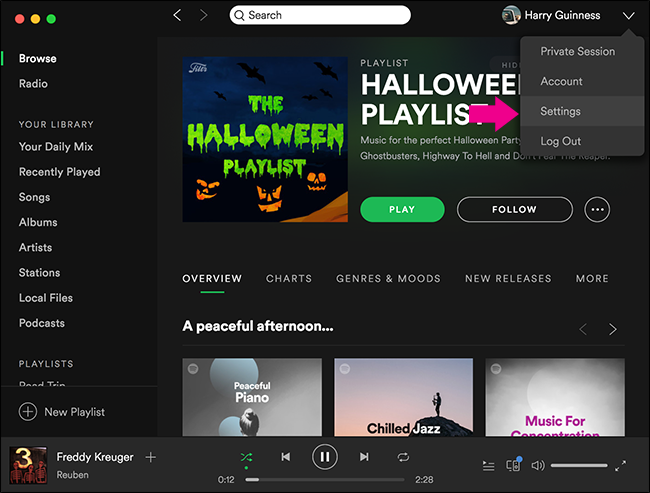
Откройте Spotify, нажмите стрелку вниз рядом с именем учётной записи и выберите «Настройки».
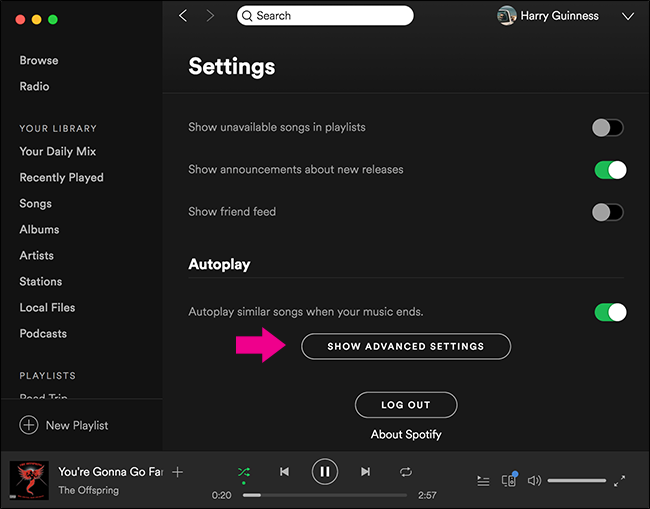
Прокрутите вниз и нажмите «Показать дополнительные настройки».
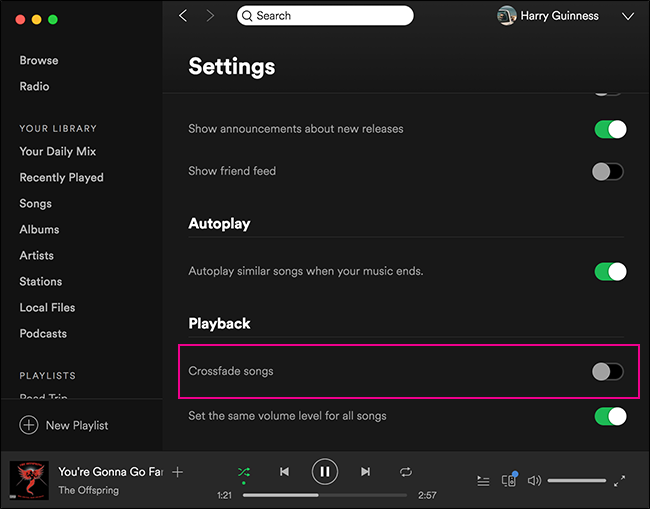
Переключите тумблер рядом с параметром «Кроссфейд», чтобы включить его.
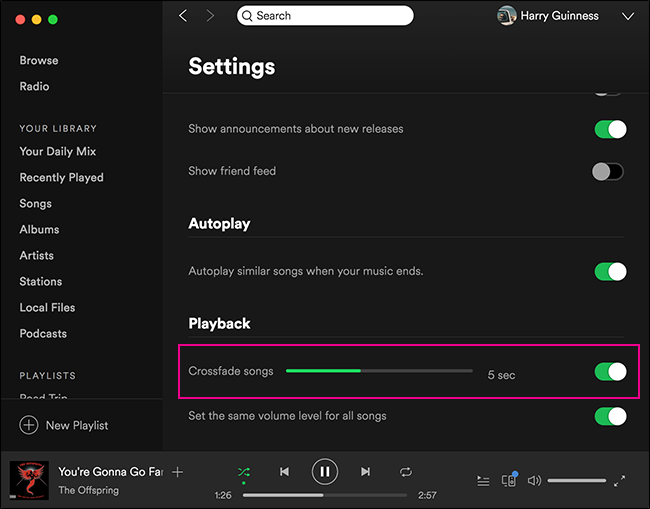
Используйте ползунок, чтобы задать длительность кроссфейда. Можно выбрать от 0 до 12 секунд.
На смартфоне
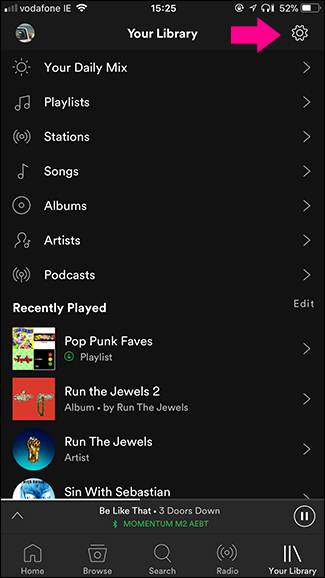
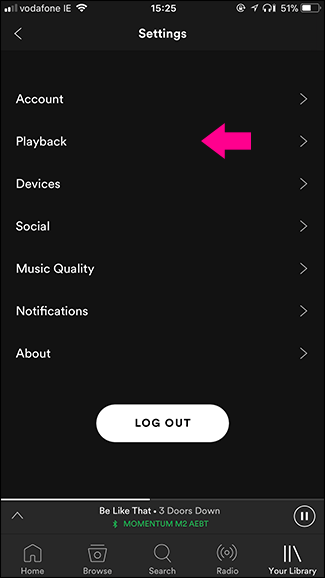
Откройте Spotify и перейдите на вкладку «Ваша библиотека». Нажмите иконку настроек в правом верхнем углу, затем выберите «Воспроизведение».
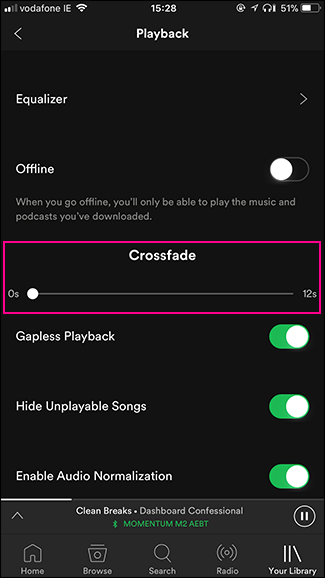
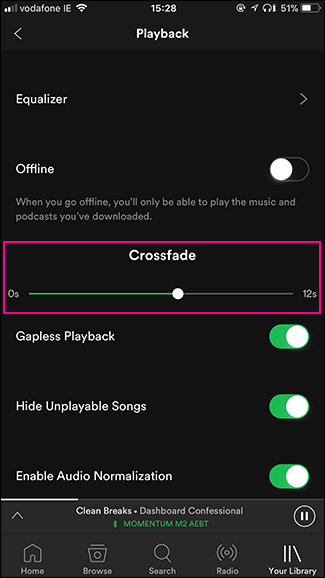
Используйте ползунок «Кроссфейд», чтобы задать желаемую длину перехода.
Советы и пояснения
Важно
- Альбомы с уже встроенными переходами могут звучать хуже при включённом кроссфейде: вы получите двойные переходы. Отключайте кроссфейд для альбомов с уже настроенными стыкованиями.
- Параметр применяется локально к приложению — меняя настройки на компьютере, вы не всегда синхронизируете их с мобильным приложением.
Когда кроссфейд не подходит
- Подкасты и аудиокниги: нежелательно, т.к. потеря фраз при переходах может испортить смысл.
- Радиоплюсы и живые записи, где тишина — часть атмосферы.
Альтернативы
- Использовать встроенные переходы от исполнителя: многие концептуальные альбомы уже настроены.
- Профессиональные программы для диджеев (Traktor, Serato) для гибкого сведения и beatmatching.
- Создать собственный микс и загрузить его в плейлист как единый трек.
Мини-методология настройки
- Выберите контекст (вечеринка/тренировка/слушание).
- Если нужны энергичные переходы — ставьте 4–8 секунд.
- Для мягких фоновых плейлистов — 1–3 секунды.
- Для альбомов отключайте кроссфейд.
Ролевые контрольные списки
- Для хозяина вечеринки: включить кроссфейд 4–8 сек, проверить громкость на колонках, отключить голосовые уведомления.
- Для тренирующегося: 2–6 сек, выбрать энергичный плейлист без длинных интро.
- Для аудиофила: обычно отключить — сохранить исходный мастеринг.
Краткая таблица выбора длительности
- 0 сек — нет перехода (по умолчанию).
- 1–3 сек — мягкие стыки, незаметно.
- 4–8 сек — стандарт для вечеринок.
- 9–12 сек — длинные перетекающие миксы.
Краткий глоссарий
- Кроссфейд: плавный переход между двумя треками, когда один уменьшается, а другой усиливается.
- Мёртвый воздух: нежелательная тишина между треками.
Краткий чек-лист перед вечеринкой
- Включён ли кроссфейд?
- Подходящая длительность установлена?
- Отключены ли уведомления и автопауза?
- Тестовый переход прослушан.
Краткое резюме
Кроссфейд — простой способ убрать «мертвый воздух» между треками и сгладить воспроизведение плейлистов. Включается в настройках на компьютере и в разделе «Воспроизведение» на телефоне. Подберите длительность по ситуации и отключайте для альбомов с авторскими переходами.
Важно: перед критическим воспроизведением (мероприятие, трансляция) протестируйте плейлист, чтобы убедиться, что переходы звучат естественно и не срезают важные фразы.

Похожие материалы

Несколько аккаунтов Skype: Multi Skype Launcher

Журнал для работы: повысить продуктивность

Персональные звуки уведомлений на Android

Скачивание шоу Hulu для офлайн‑просмотра

Microsoft Start: персонализированная новостная лента
