
Как вывести звук с компьютера на телевизор
Введение
Часто нужно показывать фото, видео или проводить презентации на большом экране — и естественный вопрос: как получить звук с компьютера на телевизор? В этом руководстве собраны практические способы, пошаговые инструкции и советы по устранению неполадок для Windows, macOS и базовых случаев с Linux. Приведены также рекомендации, как выбрать метод под свои цели.
Основные причины отсутствия звука на телевизоре
- Неправильно выбрано устройство воспроизведения в операционной системе.
- Установлен режим «Без звука» или громкость сведена до нуля.
- Кабель поврежден или плохо вставлен.
- Телевизор использует другой вход (HDMI‑ARC, оптический вход) и нуждается в переключении источника.
Важно: сначала проверьте простые вещи — кабели и громкость. Если они в порядке, переходите к настройкам ОС и телевизора.
Как вывести звук: проверенные методы
1. HDMI — самый простой и универсальный способ
- Подключите один конец HDMI‑кабеля к выходу HDMI на ноутбуке.
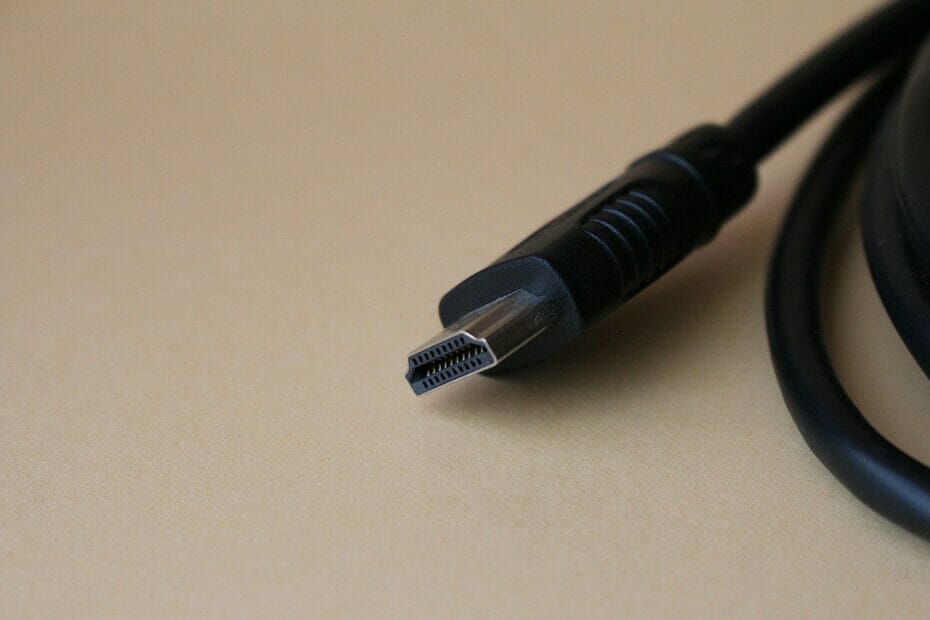
- Другой конец подключите к HDMI‑входу телевизора.
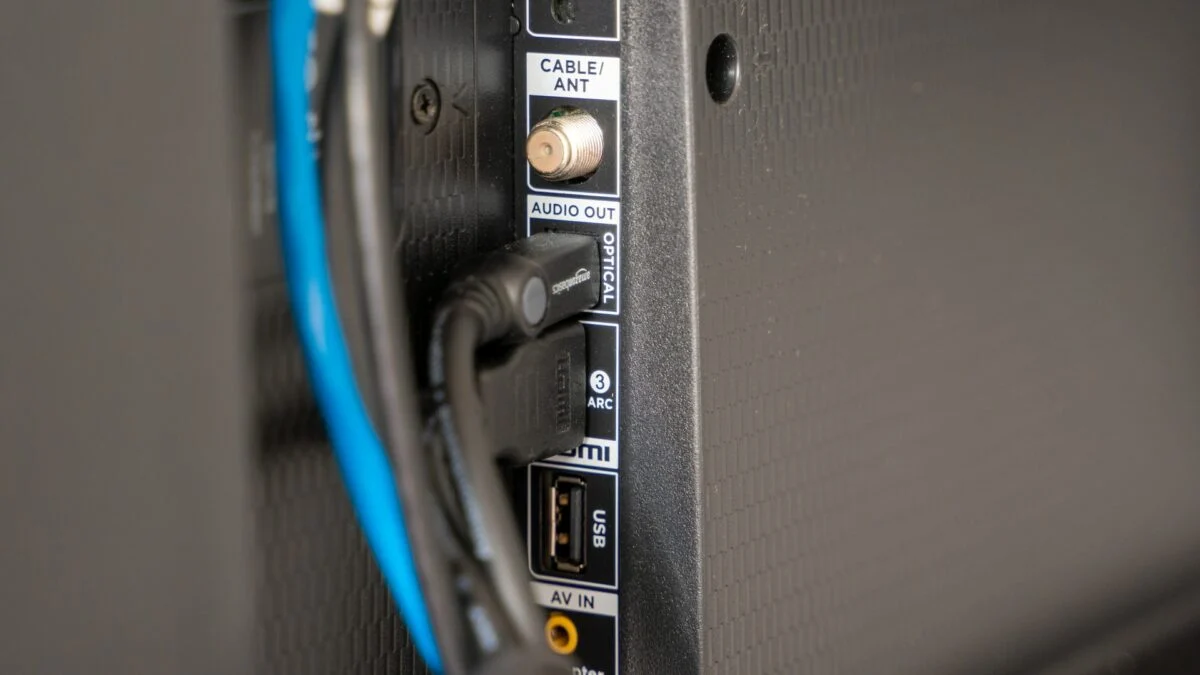
- На пульте телевизора выберите правильный источник (Source / Input).
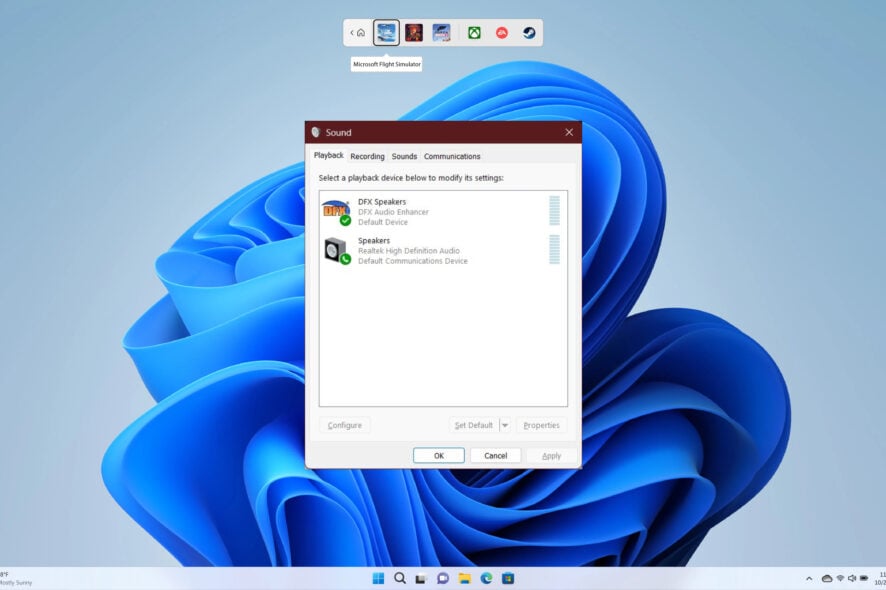
- В ОС установите телевизор как устройство воспроизведения (см. раздел «Как переключить звук»).
Когда это не работает: убедитесь, что кабель поддерживает аудио (обычные HDMI — да), а также что драйвер видеокарты/аудио обновлён.
2. 3,5 мм аудио‑кабель (аналоговый)
- Подключите штекер 3,5 мм к выходу Line‑out / наушники на ноутбуке.
- Другой штекер подключите к аудио‑входу (AUX) телевизора.
- На телевизоре выберите соответствующий аудио‑вход как источник.
Плюс: работает на старой технике. Минус: нет синхронизации с видео при нестабильных переходах и нужно отдельное подключение для звука.
3. Bluetooth‑аудио‑приёмник
- Подключите Bluetooth‑приёмник к USB или питанию телевизора и к аудио‑входу (если у приёмника есть 3,5 мм выход).
- Переведите приёмник в режим обнаружения.
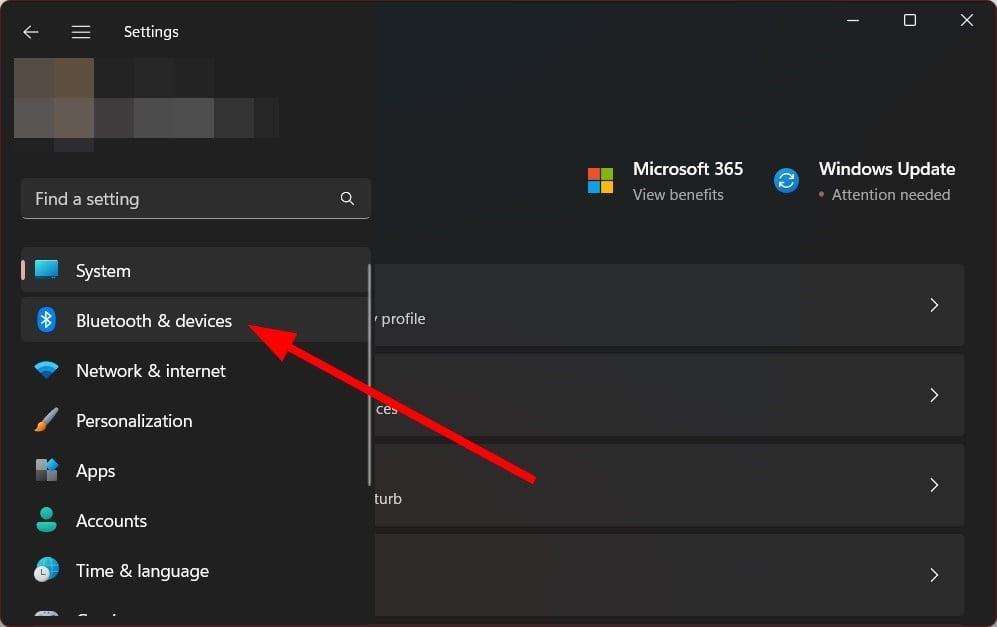
- На ноутбуке откройте «Параметры» → «Bluetooth и устройства» → «Добавить устройство» и выберите Bluetooth‑приёмник.
- При необходимости на телевизоре выберите Bluetooth в качестве аудио‑источника.
Замечание: Bluetooth может давать небольшую задержку звука (latency) — заметно для игр и живого видео, менее критично для фильмов.
4. Беспроводной дублинг экрана (Miracast / «Беспроводной дисплей»)
- Откройте «Параметры» → «Bluetooth и устройства» → «Добавить устройство».
- Выберите «Беспроводной дисплей или док‑станция» и найдите телевизор в списке.
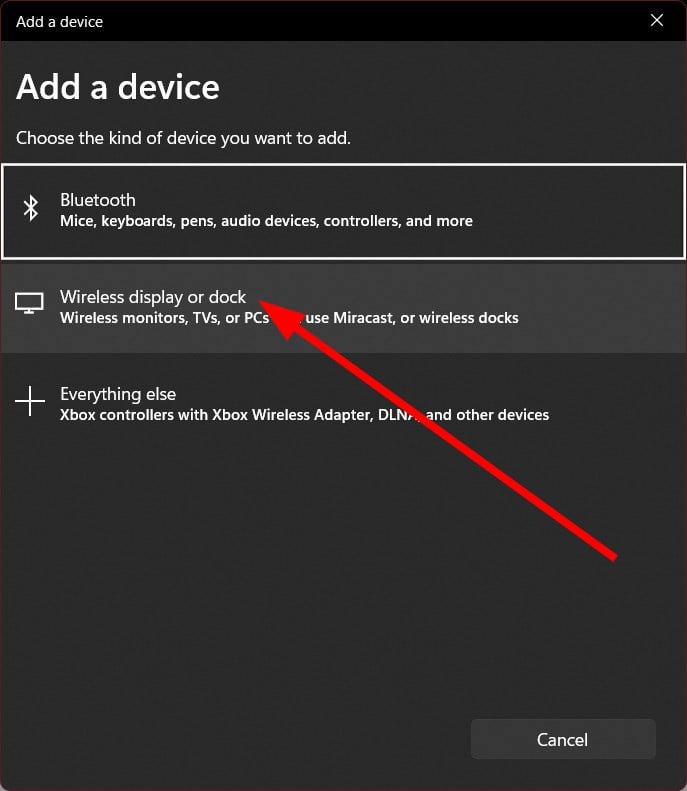
- На телевизоре разрешите подключение, если требуется.
- После подключения в Панели управления → Звук установите телевизор как устройство воспроизведения (см. раздел ниже).
Miracast удобен тем, что переносит и видео, и аудио по Wi‑Fi. На старых телевизорах может не поддерживаться.
5. Оптический (S/PDIF) или цифровой выход USB‑аудио
- Если у компьютера есть оптический выход S/PDIF и телевизор его поддерживает — подключите по оптике.
- Для ПК/ноутбуков без аудио‑выходов используйте внешний USB‑звук (USB‑DAC), затем подключите его к телевизору через 3,5 мм или RCA.
Как переключить звук на телевизор в Windows
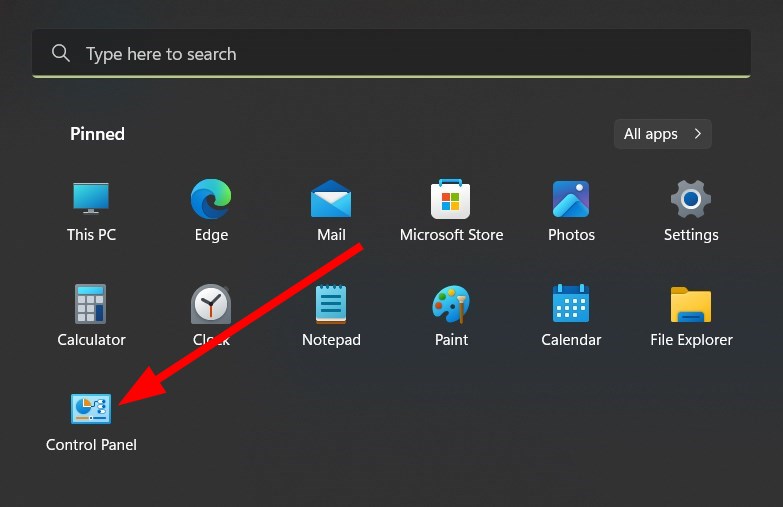
- Откройте Пуск → Панель управления.
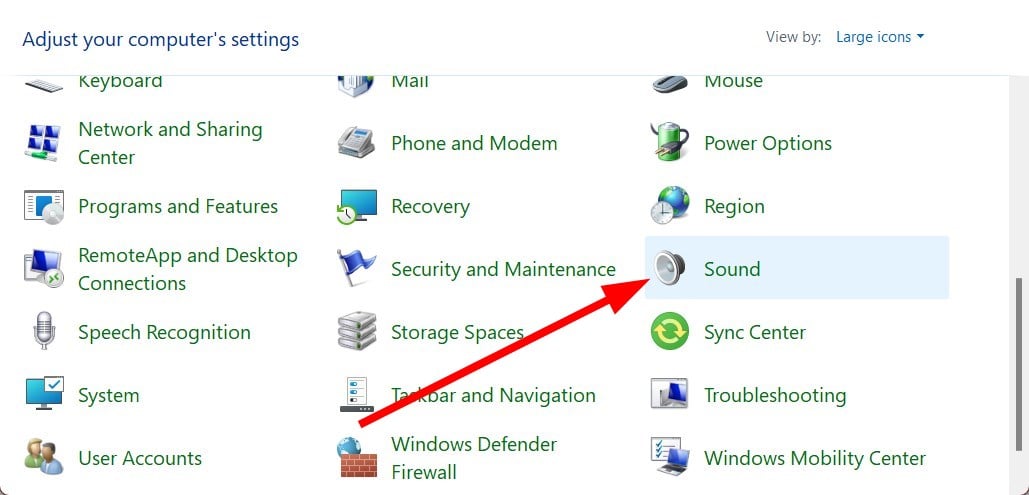
- Откройте «Звук».
- На вкладке «Воспроизведение» найдите ваш телевизор, щёлкните правой кнопкой и выберите «Использовать устройство по умолчанию».
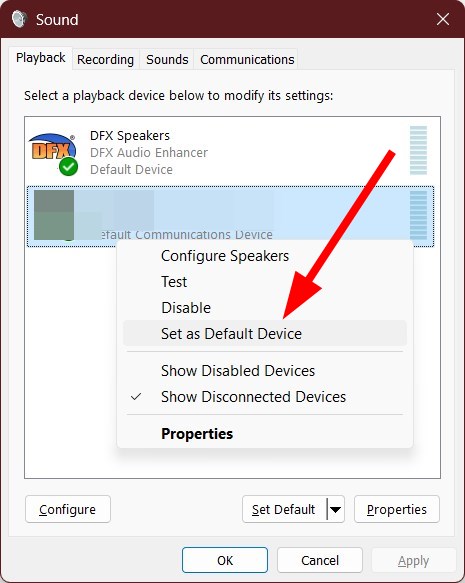
- Нажмите «Применить» и «ОК».
Для macOS: Откройте Системные настройки → Звук → Вкладка «Выход» → выберите телевизор/HDMI/USB‑аудио.
Для Linux: в PulseAudio/ALSAMixer выберите соответствующий выход или используйте pavucontrol.
Руководство по устранению неполадок — пошаговый runbook
- Проверить физические подключения (кабели, порты). Если возможно, заменить кабель.
- Переключить источник на телевизоре (Input/Source).
- Убедиться, что громкость телевизора не отключена и уровень громкости > 0.
- На компьютере проверить устройство воспроизведения и выбрать телевизор по умолчанию.
- Перезагрузить телевизор и компьютер, если звук всё ещё отсутствует.
- Проверить обновления драйверов видео/аудио на компьютере.
- Попробовать другой метод (например, если HDMI не даёт звук — использовать 3,5 мм кабель).
Критерии приёмки: звук идёт из динамиков телевизора при воспроизведении тестового аудиофайла, задержка ниже приемлемой для задачи (для видео — без заметной рассинхронизации).
Когда методы не сработают — типичные сценарии и решения
- Телевизор поддерживает HDMI, но звук идёт по встроенным колонкам ПК: проверьте настройки ОС и установите HDMI‑устройство по умолчанию.
- Bluetooth сопрягается, но нет звука: убедитесь, что профиль A2DP активен, перезапустите аудиослужбу и переподключите устройство.
- HDMI подключён, изображение есть, но нет звука: попробуйте другой HDMI‑порт и другой кабель, проверьте драйверы и поддерживает ли порт аудиовыход.
Как выбрать лучший метод: простая модель принятия решения
- Если нужна максимальная надёжность и наилучшее качество — HDMI или оптика.
- Если нужен быстрый и простой способ без кабелей — Miracast или Bluetooth (Miracast для минимальной задержки видеопотока, Bluetooth для простого аудио).
- Если техника старая — используйте 3,5 мм кабель.
Impact × Effort (качественно):
- HDMI: высокий эффект × небольшие усилия.
- 3,5 мм: средний эффект × малые усилия.
- Bluetooth: средний эффект × средние усилия.
- Miracast: высокий эффект × средние усилия (настройка сети).
Чек‑листы по ролям
Чек‑лист для пользователя дома
- Проверить кабели.
- Переключить источник на ТВ.
- Выбрать устройство воспроизведения в ОС.
- Перезагрузить устройства.
Чек‑лист для ИТ‑специалиста
- Проверить драйверы видеокарты и аудио.
- Протестировать с устройством, которое точно работает.
- Проверить лог событий ОС на ошибки аудио.
- При необходимости заменить кабели/адаптеры.
Мерцающая диаграмма принятия решения (Mermaid)
flowchart TD
  A[Нужно вывести звук?] --> B{HDMI доступен?}
  B -- Да --> C[Подключить HDMI]
  C --> D{Есть звук?}
  D -- Да --> Z[Готово]
  D -- Нет --> E[Проверить устройство воспроизведения]
  B -- Нет --> F{Есть AUX или оптика?}
  F -- Да --> G[Подключить 3.5мм или оптику]
  G --> Z
  F -- Нет --> H{Нужен беспроводной вывод?}
  H -- Да --> I[Использовать Miracast или Bluetooth]
  I --> Z
  H -- Нет --> J[Использовать внешний USB‑аудио]
  J --> Z
Критерии приёмки
- Телевизор воспроизводит звук при выборе его как устройства по умолчанию.
- Задержка и качество аудио соответствуют задаче (для фильмов — нормальная синхронизация; для музыки — отсутствие шумов).
- Ненужные конфликты между устройствами воспроизведения устранены.
Короткий глоссарий (1‑строчная справка)
- HDMI — цифровой интерфейс для видео и аудио.
- Miracast — технология беспроводного дублирования экрана по Wi‑Fi Direct.
- A2DP — профиль Bluetooth для высококачественного аудио.
- S/PDIF — цифровой оптический аудиоинтерфейс.
Примеры тестов и приёмочных тесткейсов
- Подключение HDMI: подключить кабель, воспроизвести видео — звук идёт на ТВ.
- Bluetooth: сопрячь приёмник, воспроизвести тестовый трек — звук идёт, задержка приемлема.
- 3,5 мм: быстреее переключение источника, отсутствие фонового шума.
Итог и рекомендации
Если у вас современный ноутбук и телевизор — начните с HDMI или Miracast. Для старой техники — 3,5 мм. Bluetooth хорош для мобильности, но может давать задержку. Всегда начинайте с проверки кабелей, громкости и устройства воспроизведения в системе. Для повторяющихся проблем — заведите небольшой набор запасных кабелей и USB‑звуковую карту.
Важно: если проблема специфична для Windows 11 или конкретного драйвера (например, Realtek), ищите обновления драйверов на сайте производителя и читайте раздел поддержки телевизора.
Спасибо за чтение — напишите в комментариях, какой способ сработал для вас.

Похожие материалы

Несколько аккаунтов Skype: Multi Skype Launcher

Журнал для работы: повысить продуктивность

Персональные звуки уведомлений на Android

Скачивание шоу Hulu для офлайн‑просмотра

Microsoft Start: персонализированная новостная лента
