
Добавление вручную установленных приложений в FreeTime на Amazon Fire
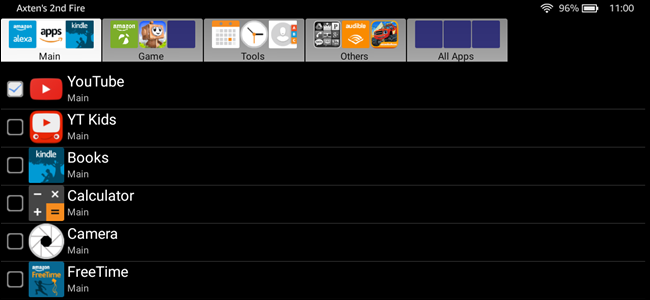
Важно: для некоторых приложений (например, YouTube) требуется установка Google Play Services и самого Play Store. Даже если они установлены, вы всё равно должны добавлять приложение в FreeTime вручную через APK, а запускать — через GoToApp.
Зачем это нужно
Amazon Fire — бюджетная платформа, близкая к Android, но без сервисов Google и без полноценного Play Store. Для родительского контроля Amazon предлагает профили FreeTime (ныне Amazon Kids), которые ограничивают доступ ребёнка к приложениям и контенту. Плюс плохо развитый Amazon Appstore означает, что нужного приложения может не быть или оно устарело.
Сайдлоад (установка APK вручную) решает эту проблему, но sideload-приложения по умолчанию не отображаются в лаунчере FreeTime. Решение: установить APK в профиле FreeTime и использовать вспомогательное приложение GoToApp, чтобы «показать» эти приложения в интерфейсе ребёнка.
Кому это полезно:
- Родителям, которым нужно контролировать набор приложений в профиле ребёнка.
- Учителям/кураторам, применяющим планшеты в классе.
- Любому, кто хочет расширить возможности Fire без потери контроля.
Что вам понадобится
- microSD‑карта (рекомендуется класс 10 или выше) или доступная внутренняя память
- Файловый менеджер, установленный и в родительском профиле, и в профиле FreeTime (рекомендации ниже)
- APK файла приложения, которое вы собираетесь установить (например, с APKMirror)
- GoToApp — установить из Amazon Appstore в профиле FreeTime
Примеры файловых менеджеров: CX File Explorer, File Commander, Amaze. Выберите тот, который легко переключается между внутренней памятью и SD‑картой.
Примечание о загрузках: APKMirror считается безопасным зеркалом оригинальных APK из Google Play. Не загружайте APK с подозрительных сайтов.
Краткая методика (мини‑SOP)
- В родительском профиле скачайте APK через Silk или скачайте на компьютер и скопируйте на SD‑карту.
- Перенесите APK в SD‑карту (или оставьте в Downloads) с помощью файлового менеджера.
- В родительском профиле включите “Приложения из неизвестных источников” в Настройки → Безопасность.
- Переключитесь в профиль FreeTime, откройте файловый менеджер и установите APK.
- Откройте GoToApp в профиле FreeTime и добавьте приложение в выбранную папку/раздел меню.
Шаг 1 — Скачайте APK и перенесите на SD‑карту
- Войдите в родительский профиль на планшете и запустите браузер Silk.
- Перейдите на сайт с APK (например, APKMirror). Найдите нужное приложение. Я использовал пример YouTube, чтобы показать, как выбирать нужную сборку.
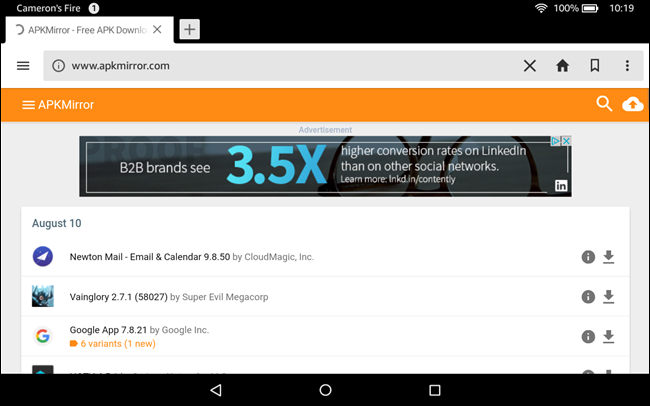
- На странице приложения могут быть несколько вариантов APK (разные архитектуры и версии Android). Откройте ссылку с подсказкой по совместимости и выберите вариант для вашего устройства.
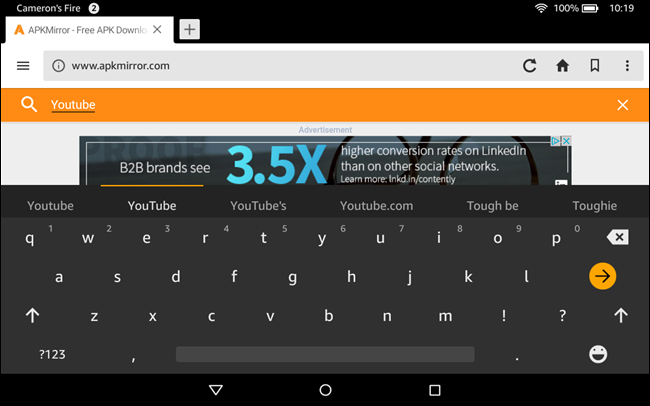
- Скачайте выбранный APK.
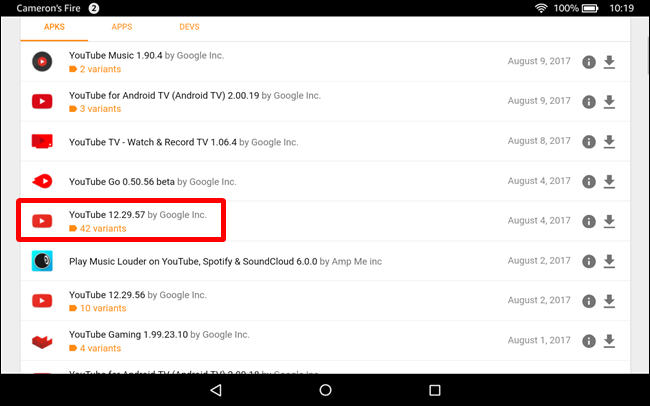
- Вставьте microSD‑карту в планшет (если вы ещё не сделали этого). Система может предложить использовать карту как место по умолчанию для приложений и загрузок. Если планируете карту держать всегда — разрешите; если нет — отклоните и используйте ручной режим.
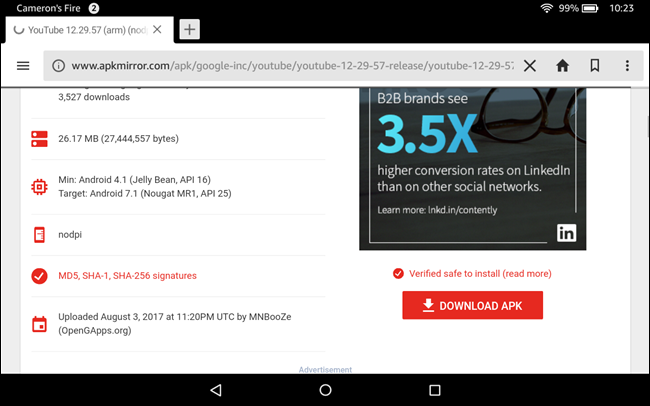
Совет: проще всего скачать APK с компьютера и скопировать файл напрямую на SD‑карту через кардридер. Это экономит время и исключает ошибочные загрузки в профиль ребёнка.
- Откройте файловый менеджер в родительском профиле и перейдите в папку Downloads.
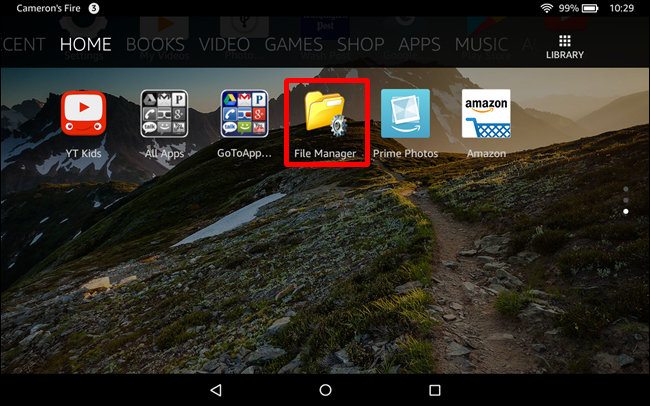
- Найдите APK, нажмите и удерживайте файл, выберите «Копировать», затем перейдите на SD‑карту и вставьте.
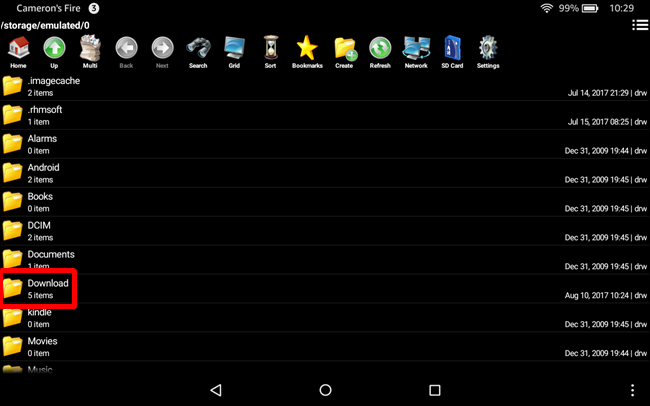

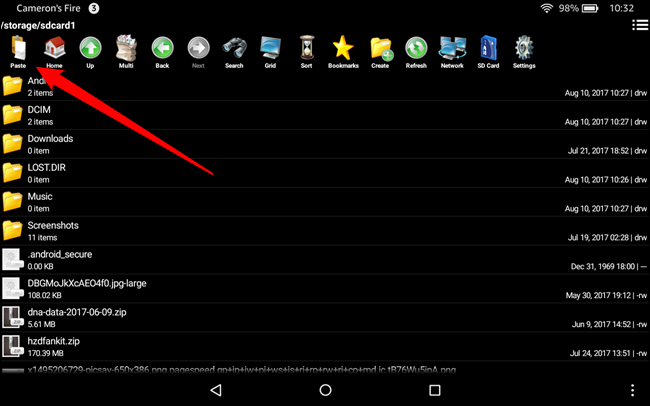
Совет по структуре: создайте на SD папку “apk_to_install” для удобства. Так вы быстро найдёте все установщики.
Шаг 2 — Включите «Приложения из неизвестных источников»
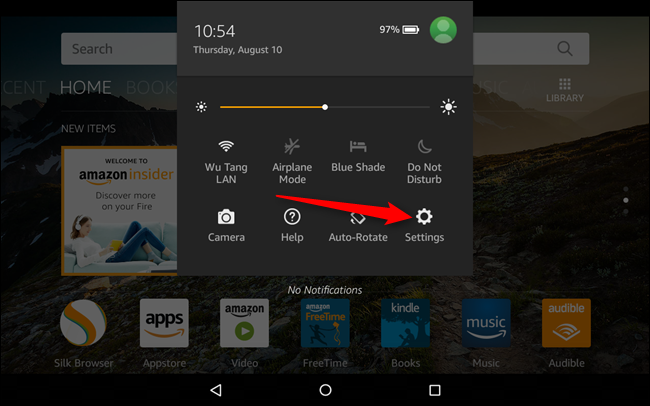
- В родительском профиле откройте Настройки (захватите шторку уведомлений → значок Настроек).
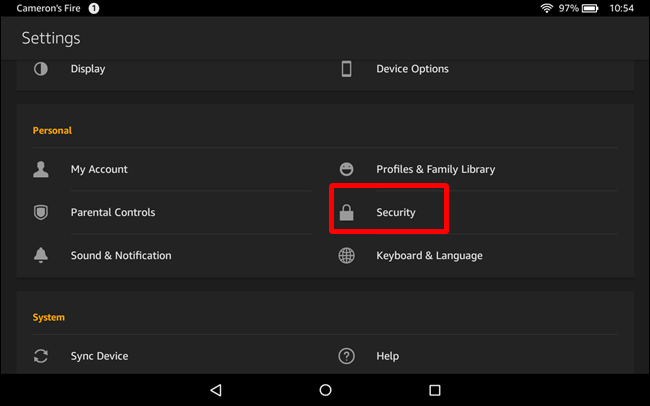
- Перейдите в раздел Безопасность.
- Разрешите «Приложения из неизвестных источников».
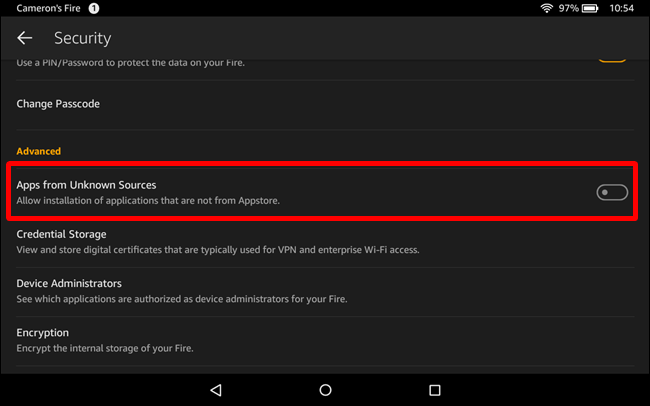
- Подтвердите предупреждение кнопкой ОК.

Примечание: После установки вы можете отключить эту опцию — это повысит безопасность устройства.
Шаг 3 — Установите APK в профиле FreeTime
Переключитесь в профиль FreeTime, где ребёнок будет пользоваться приложением.
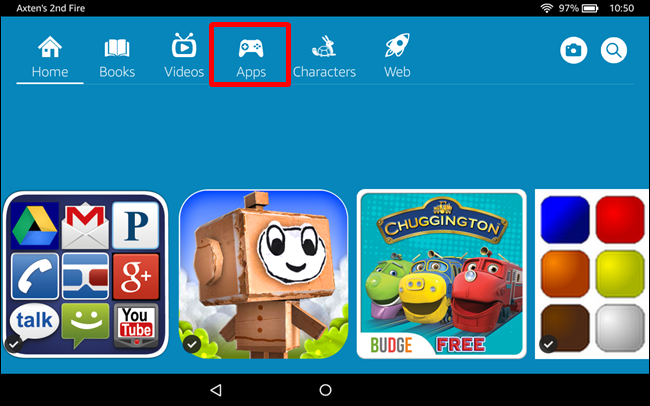
Откройте раздел Приложения и запустите тот же файловый менеджер, который установлен в обеих учётных записях.
- Перейдите на SD‑карту в ту папку, куда вы скопировали APK, и нажмите на файл. Система предложит установить приложение.

- Нажмите «Установить» и следуйте подсказкам.
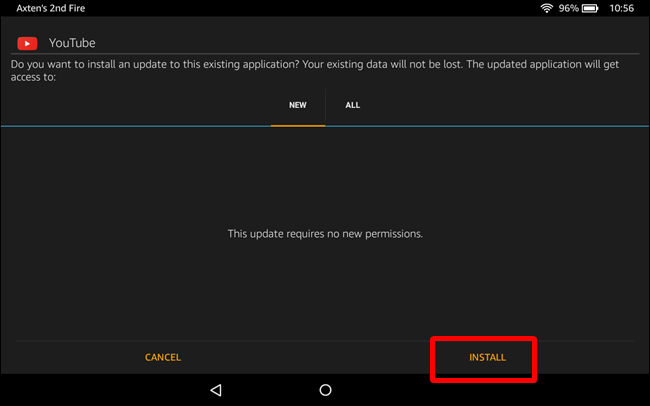
Если установка прерывается, проверьте совместимость APK с версией Android на вашем устройстве и с архитектурой процессора (armeabi-v7a, arm64-v8a и т. п.).
Шаг 4 — Запустите и добавьте приложение в интерфейс FreeTime через GoToApp
Установите GoToApp из Amazon Appstore в профиле FreeTime.
Запустите GoToApp: приложение показывает все установленные приложения разделёнными по категориям: Основные, Игры, Инструменты, Другие и Все приложения.
Найдите своё приложение в списке All Apps. Поставьте галочку рядом с ним и выберите «Добавить в папку» или «Переместить» в нужный раздел (в зависимости от версии GoToApp текст может отличаться).

- Поместите приложение так, чтобы ребёнок мог легко его найти (например, в верхней части раздела «Основные»).
Теперь каждый раз, когда ребёнок захочет открыть это приложение, он будет запускать GoToApp и выбирать приложение внутри него.
Совет UX: поместите как можно меньше шагов между ребёнком и нужным контентом. Для маленьких детей положите ключевые приложения в верхнюю часть раздела “Основные”.
Частые проблемы и их решения
- Не устанавливается APK: проверьте архитектуру процессора и версию Android. Скачайте совместимую сборку.
- Приложение требует сервисы Google и не запускается: установите Google Play Services + Play Store (отдельная процедура) или используйте версии приложения, не зависящие от Google.
- GoToApp не видит приложение: перезапустите GoToApp, проверьте разрешения и перезагрузите планшет.
- Приложение исчезает после обновления FreeTime: в редких случаях обновление системы может отозвать установку — сохраните APK для повторной установки.
Альтернативные подходы
- Установка Google Play Store и Google Play Services. Это превращает Fire в более «стандартный» Android и позволяет скачивать APK через Play, но даже в этом случае придётся вручную добавлять приложение в FreeTime.
- Использование внешнего лаунчера: некоторые сторонние лаунчеры могут работать в профиле FreeTime и показывать sideload-приложения. Риск: совместимость и контроль ребёнка могут пострадать.
- Полная замена прошивки на чистый Android (root/Custom ROM). Это самый сложный путь и не рекомендуется для неспециалиста — теряется гарантия и возрастает риск поломки.
Когда метод не сработает
- Если устройство управляется корпоративной политикой или родительская учётная запись ограничена (например, через Amazon Household), доступ к установке APK может быть заблокирован.
- Для приложений с DRM и безопасными компонентами (например, банковские приложения) может не оказаться работающих сборок для sideload.
Безопасность и приватность
- Устанавливайте APK только из проверенных источников. APKMirror — популярный выбор.
- Отключайте «Приложения из неизвестных источников» после установки.
- Ограничьте доступ к родительскому профилю паролем/пином, чтобы ребёнок не мог сам устанавливать пакеты.
- Учитывайте, что sideload‑приложения обходят магазин Amazon и его контроль контента.
Коротко о GDPR/приватности: если приложение обрабатывает персональные данные ребёнка, убедитесь, что вы понимаете политику конфиденциальности и разрешаете передачу данных. Для образовательных учреждений проверьте соответствие требованиям локального законодательства.
Чек‑лист перед началом (для родителей)
- Имеется резервная копия важных данных планшета
- Загружен совместимый APK (проверена архитектура и версия)
- SD‑карта вставлена и читается устройством
- Файловый менеджер установлен в обоих профилях
- GoToApp установлен в профиле FreeTime
- Включена опция установки из неизвестных источников (только на время установки)
Роли и ответственность
- Родитель: отвечает за выбор APK, безопасность и настройку профиля ребёнка.
- IT‑помощник/администратор: проверяет совместимость, может установить Google Play Services, помогает с проблемами совместимости.
- Ребёнок: использует приложение только в рамках выделенного профиля и интерфейса FreeTime.
Критерии приёмки
- Приложение успешно устанавливается в профиле FreeTime
- Приложение запускается без ошибок (включая зависимости от Google, если применимо)
- Приложение видно и доступно через GoToApp в нужном разделе FreeTime
- Родитель подтверждает, что приложение соответствует возрастным ограничениям
Тестовые случаи (acceptance)
- Установка APK в FreeTime с SD‑карты: приложение появляется в системном списке и запускается.
- Перезапуск устройства: приложение по‑прежнему доступно через GoToApp.
- Отключение и повторное включение «Приложения из неизвестных источников»: установка завершена, несмотря на последующее отключение.
Быстрые советы и подсказки (cheat sheet)
- Если APK не устанавливается, попробуйте скачать другую сборку (arm/arm64).
- Для YouTube и других сервисов установите Google Play Services и Play Store заранее.
- Храните APK‑копию на компьютере на случай повторной установки.
- Для массового развёртывания в школе используйте образ с предустановленными приложениями и политиками.
Ментальные модели и принятие решений
- Если цель — единичное приложение для ребёнка: используйте описанный workflow (APK → SD → установка → GoToApp).
- Если цель — несколько приложений и долгосрочное использование: рассмотрите установку Play Store и управление приложениями централизованно.
- Если требуется контроль и безопасность выше среднего: избегайте sideload для критичных приложений и используйте только проверенные источники APK.
Пример ролей / чек‑лист для школьного ИТ‑администратора
- Подготовка образа планшета с нужными приложениями (опционально)
- Перенос APK на SD‑карты и маркировка по классам
- Инструктаж учителей по использованию GoToApp и размещению приложений в FreeTime
- План резервного восстановления и периодической проверки обновлений
Потенциальные риски и смягчение
- Риск: установка вредоносного APK. Смягчение: использовать только проверенные источники, анализ разрешений перед установкой.
- Риск: приложение требует Google Services и не работает. Смягчение: подготовьте набор зависимостей (Play Services) или ищите альтернативные приложения.
- Риск: ребёнок обходит ограничения. Смягчение: защитите родительский профиль паролем и ограничьте доступ к настройкам.
Заключение
Сайдлоад приложений на Amazon Fire и их интеграция в профили FreeTime — не самый «чистый» процесс, но он решает проблему ограниченного ассортимента Amazon Appstore и позволяет родителям гибко настраивать планшет для ребёнка. Процесс требует внимательности при выборе APK, базовых навыков работы с файловым менеджером и установки разрешений, но в целом несложен. Держите копии APK под рукой и не забывайте про безопасность — включайте “Приложения из неизвестных источников” только на время установки.
Ключевые шаги: скачать → перенести → разрешить установку → установить в FreeTime → добавить в GoToApp.
Краткая заметка от автора: да, это затратный по шагам способ для решения простой задачи. Но он даёт вам контроль над тем, какие приложения может запускать ваш ребёнок — и для многих родителей это важнее удобства.

Похожие материалы

Несколько аккаунтов Skype: Multi Skype Launcher

Журнал для работы: повысить продуктивность

Персональные звуки уведомлений на Android

Скачивание шоу Hulu для офлайн‑просмотра

Microsoft Start: персонализированная новостная лента
