
Как включить и использовать SSH на Mac для безопасного удалённого доступа
Что такое SSH?
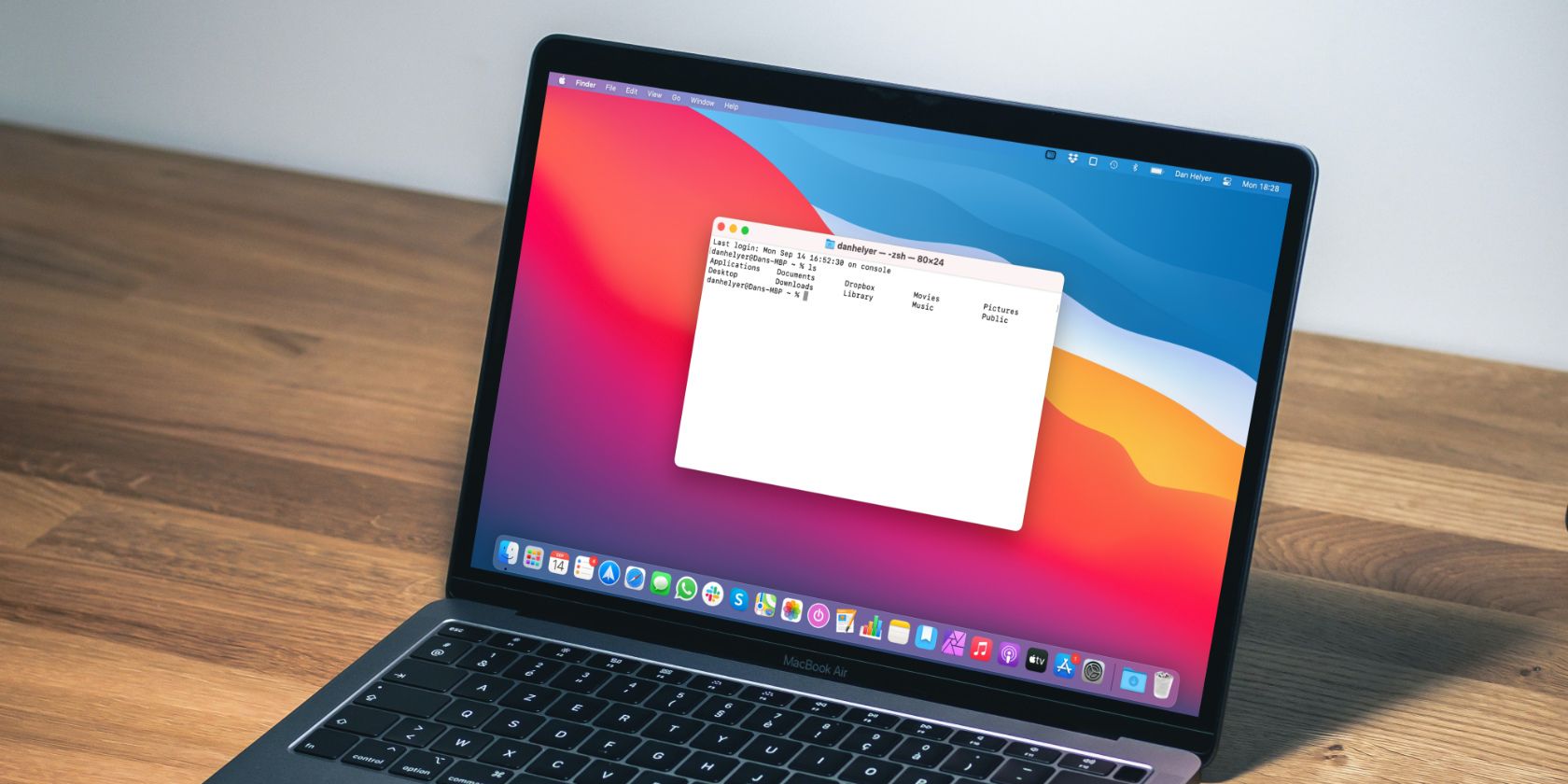
SSH (Secure Shell) — это протокол защищённого сетевого доступа. Он устанавливает зашифрованный канал между вашим устройством и удалённым хостом.
Ключевая идея: вместо паролей чаще применяют SSH‑ключи — пара публичного и приватного ключа, где приватный хранится только у вас. Для обозначения порта по умолчанию используют порт 22.
Краткое определение: SSH — безопасный способ удалённого управления и передачи файлов по сети.
Быстрый обзор: когда использовать SSH
- Доступ к терминалу удалённого Mac, Linux или Unix‑сервера.
- Безопасная передача файлов (sftp, scp).
- Пробрасывание портов и создание туннелей.
- Аутентификация сервисов (например, GitHub) без ввода пароля.
Как включить SSH‑сервер на Mac (пошагово)
- Откройте Программу «Системные настройки» (System Settings).
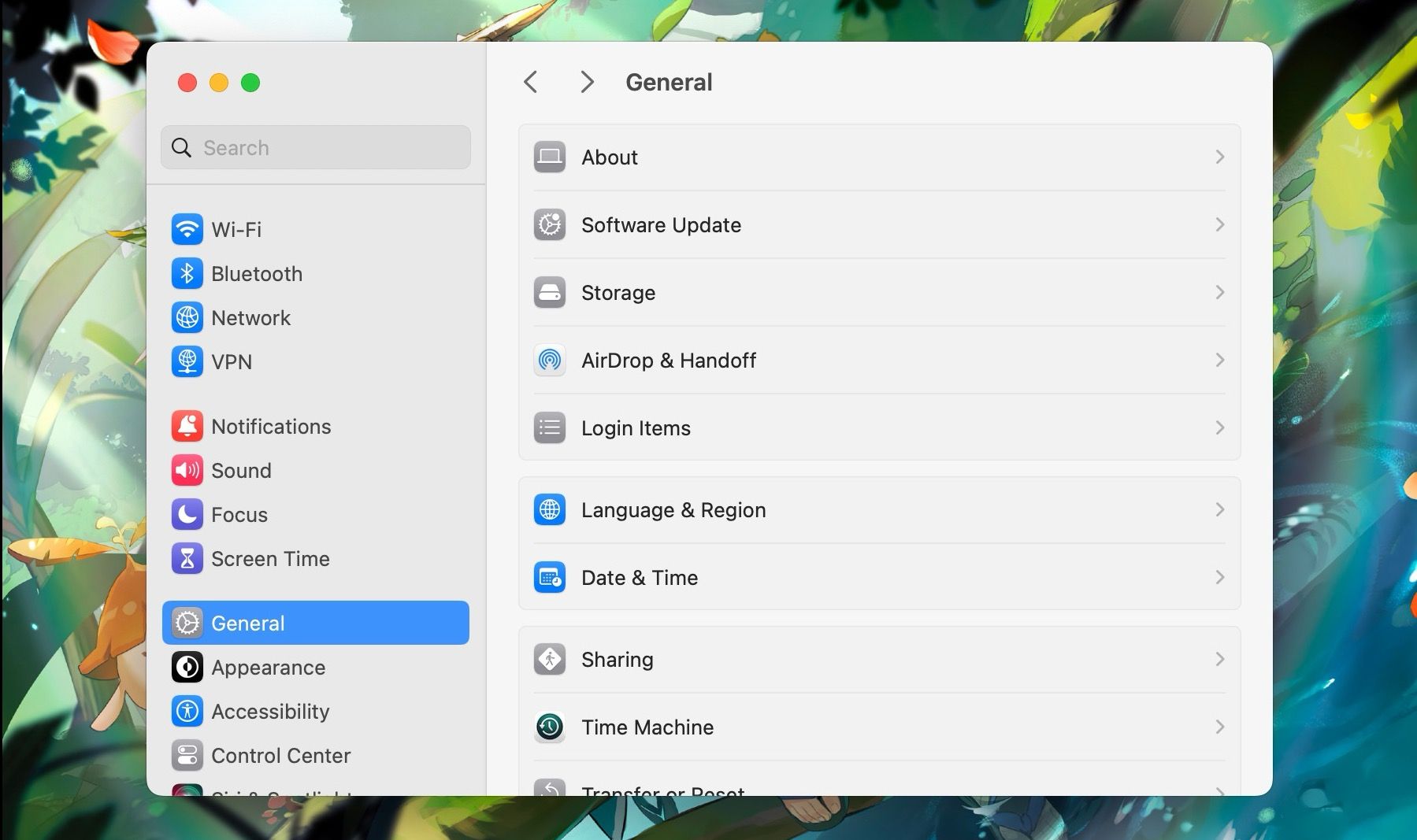
- Перейдите в раздел «Общие» → «Общий доступ».
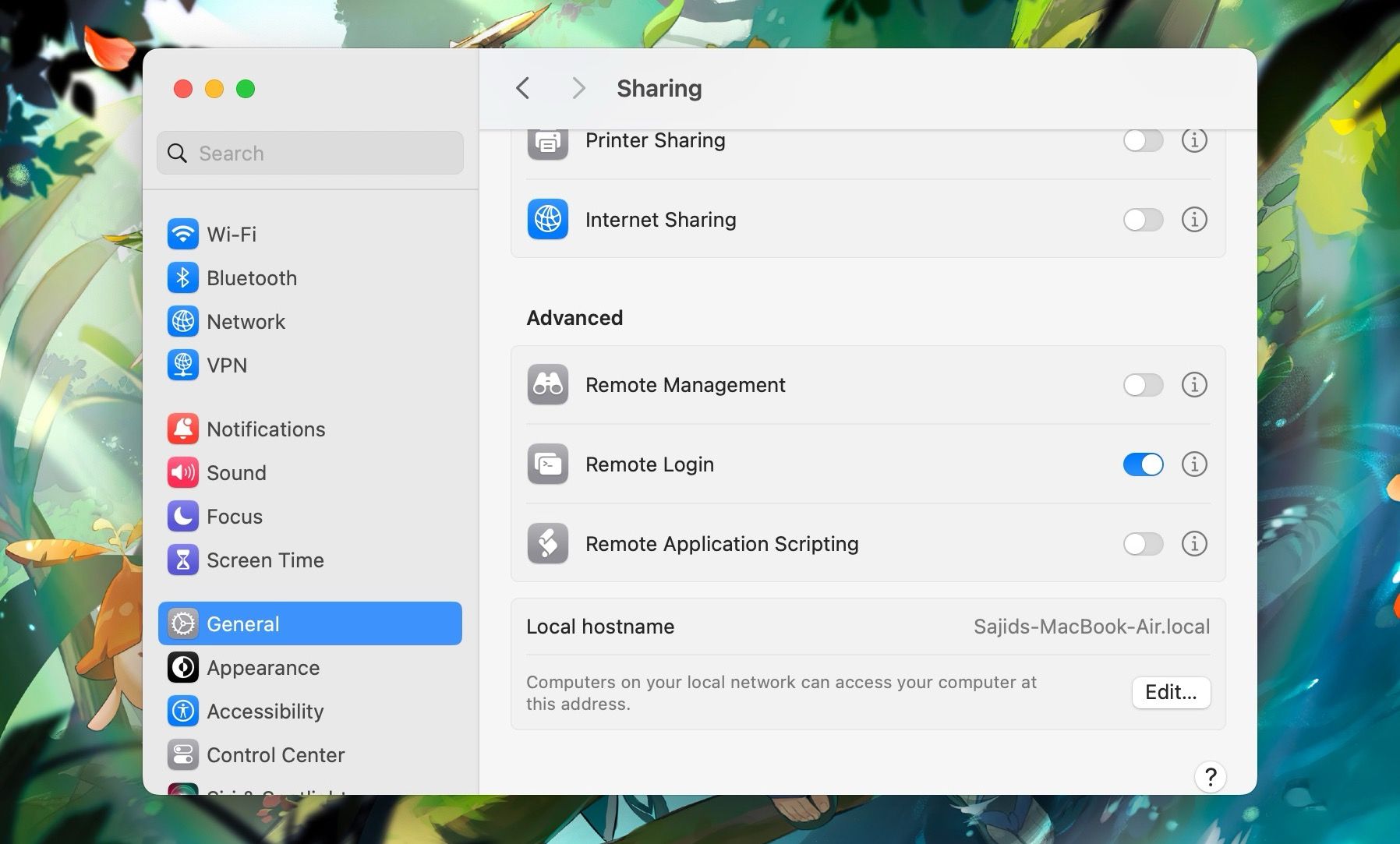
- Включите переключатель рядом с «Удалённый вход» (Remote Login).
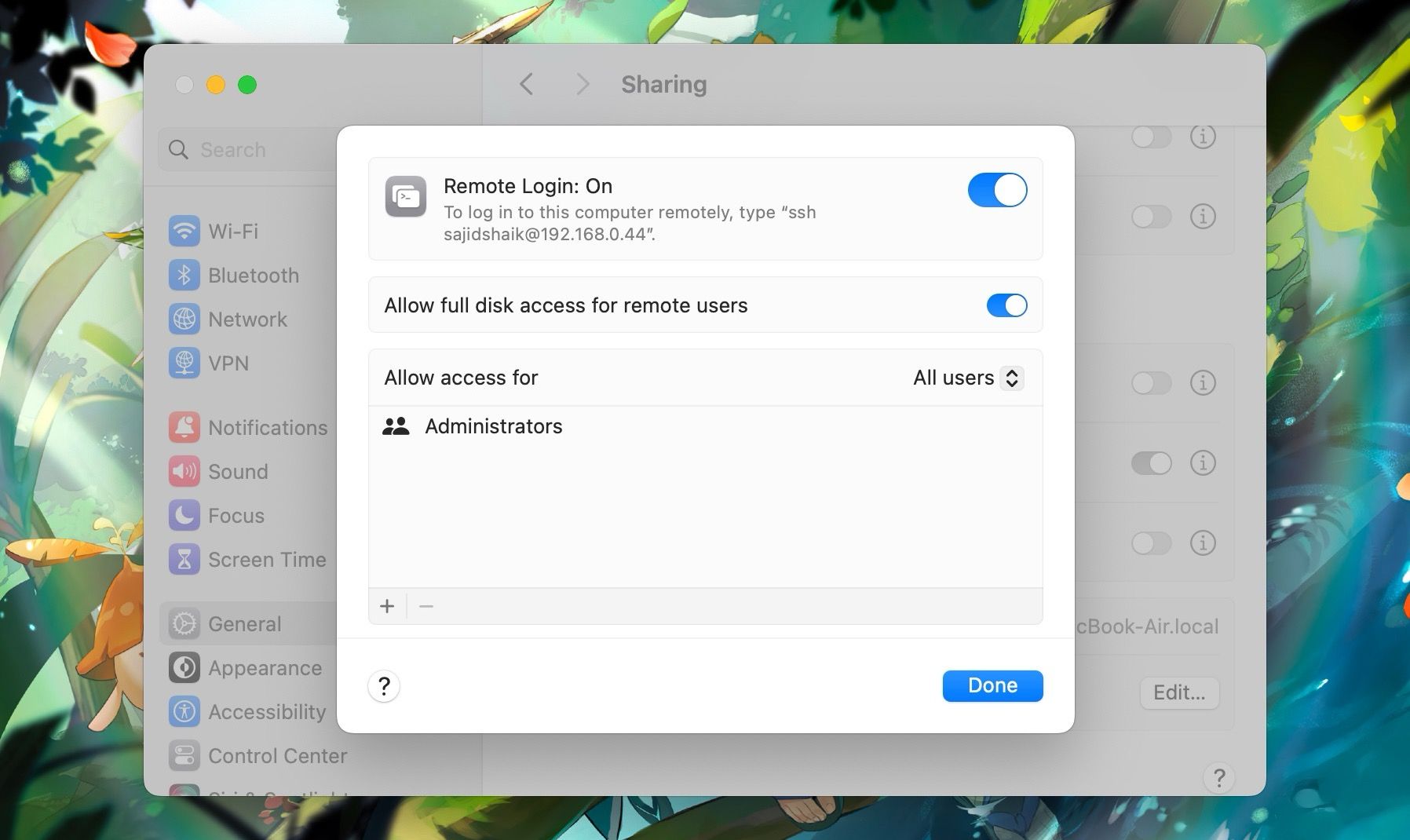
- Щёлкните кнопку i (Информация) рядом с «Удалённый вход», чтобы увидеть команду для подключения — она выглядит как ssh username@IP.
- При необходимости включите опцию «Разрешить полное дисковое пространство для удалённого пользователя» (Allow full disk access for remote user) или настройте список пользователей, которым разрешён доступ.
После этого SSH‑сервер на вашем Mac будет активен и готов принимать подключения.
Важно: по умолчанию macOS открывает доступ только для указанных пользователей. Проверьте список разрешённых учётных записей.
Как подключиться к Mac через SSH (пример с Android/Termius)
Вы можете подключиться к Mac со смартфона, Linux‑ПК или Windows. Главное — чтобы устройство было в той же сети и имело командную строку или SSH‑клиент.
Шаги для Termius на Android:
- Установите и откройте приложение Termius.
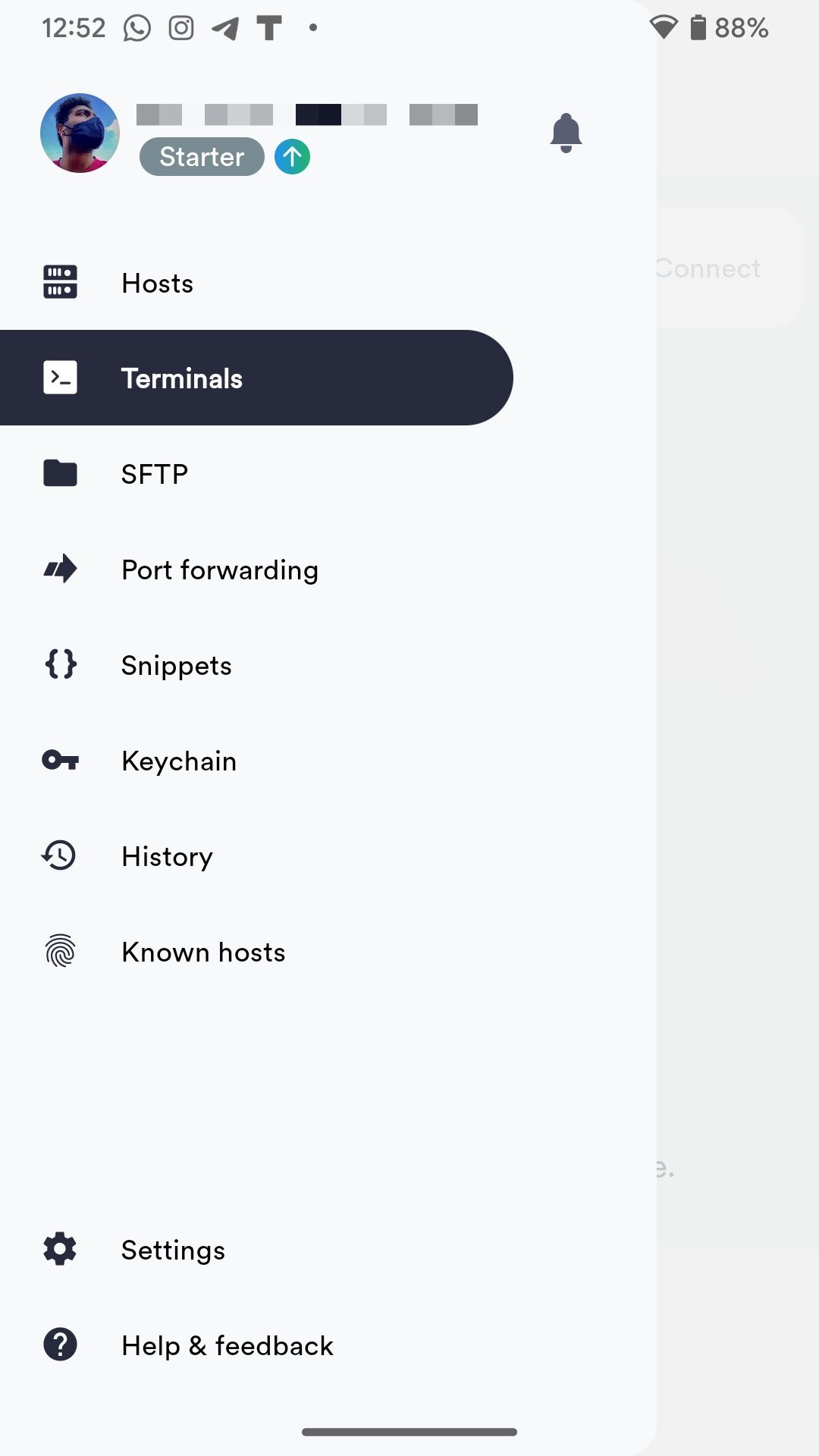
- Откройте меню и выберите раздел Terminals.
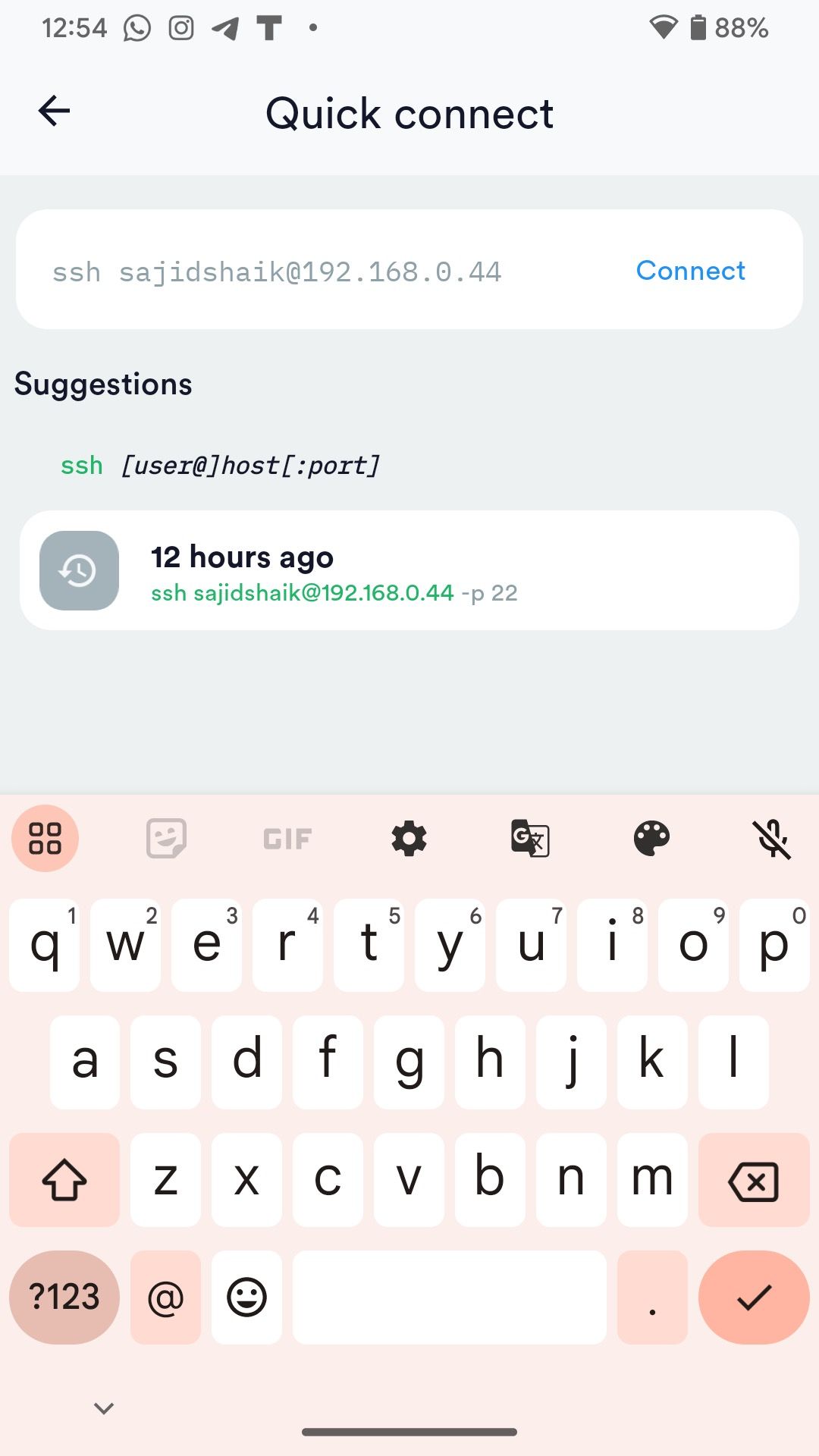
- Введите команду подключения, которую увидели в настройках macOS (например, ssh sajidshaik@192.168.0.44) и нажмите Connect.
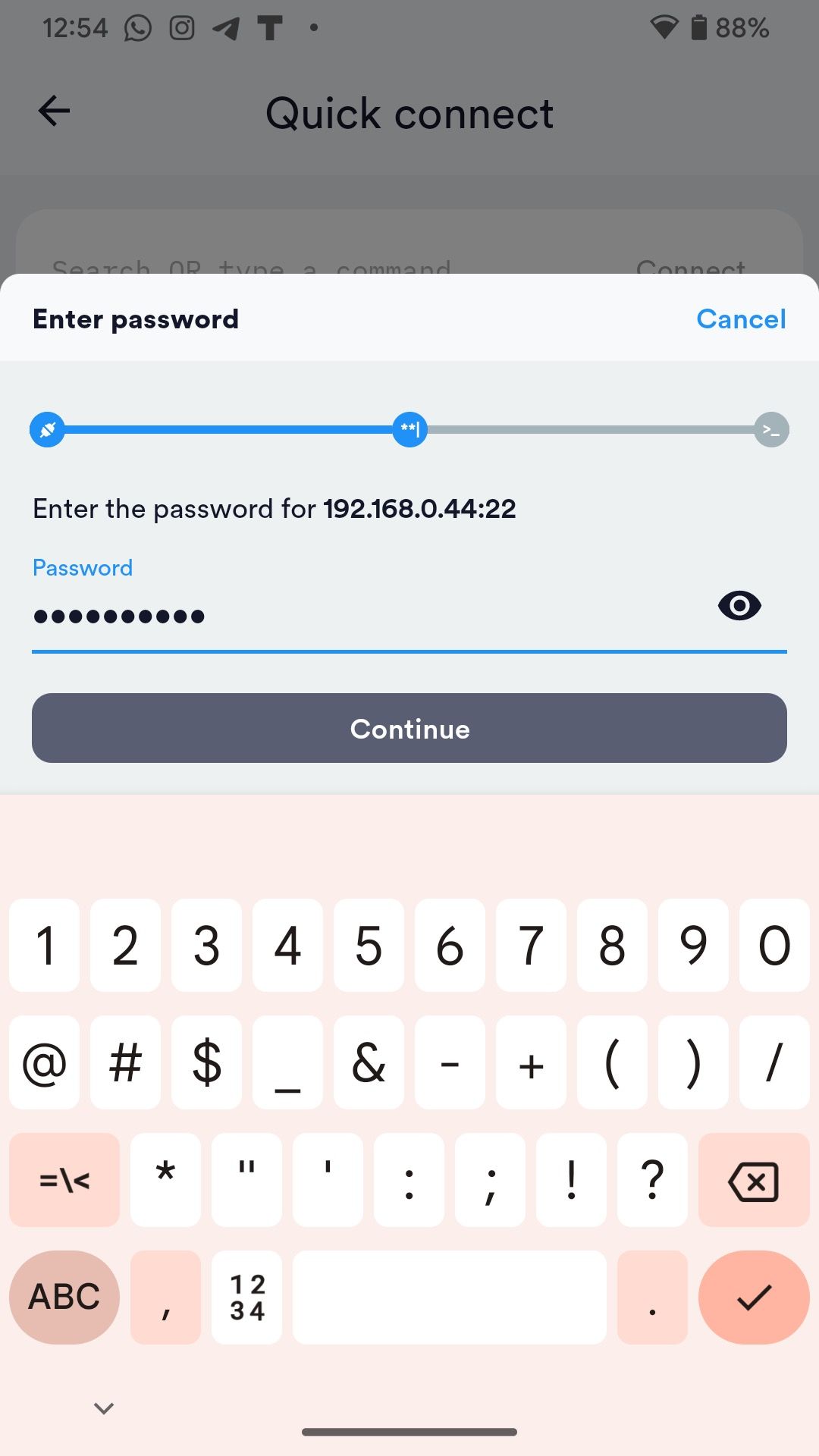
- Введите пароль учётной записи Mac, когда появится запрос.
После успешной авторизации вы получите доступ к файловой системе и терминалу Mac. Можно выполнять команды: ls, cd, mkdir, rm, cp и другие.
Совет: на Android‑эмуляторах терминала (например, Termux) SSH устанавливается командами:
pkg install openssh
# или
pkg install dropbear
Безопасность: что настроить после включения SSH
Important: оставлять SSH включённым постоянно не рекомендуется без дополнительных мер защиты.
Рекомендации по безопасности:
- Используйте аутентификацию по ключам SSH и отключите вход по паролю.
- Генерация ключа на macOS:
ssh-keygen -t ed25519 -C "ваш_email@example.com" # или для совместимости ssh-keygen -t rsa -b 4096 - Скопируйте публичный ключ на Mac:
ssh-copy-id user@mac_ip
- Генерация ключа на macOS:
- Ограничьте список пользователей, которым разрешён вход в настройках «Удалённый вход».
- При необходимости измените порт SSH (по умолчанию 22), но помните про проброс портов на роутере.
- Настройте брандмауэр (macOS PF или встроенные правила) и запретите доступ из внешних сетей.
- Отключите опцию «Разрешить полный доступ к диску» для ненадёжных пользователей.
- Регулярно проверяйте логи: /var/log/system.log и журнал аудита ОС.
Когда SSH не работает — распространённые причины и проверки
Если не удаётся подключиться, проверьте по порядку:
- Проверка сети: IP‑адрес Mac изменился. Проверьте через Системные настройки → Сеть или командой ifconfig.
- SSH‑сервер выключен: убедитесь, что «Удалённый вход» включён.
- Брандмауэр или роутер блокирует порт: временно отключите брандмауэр или откройте порт.
- Неверный пользователь или пароль: убедитесь, что вводите правильное имя учётной записи.
- Разрешения для ~/.ssh и файлов ключей некорректны: права должны быть 700 для ~/.ssh и 600 для приватного ключа.
Быстрая команда для теста из другой машины в той же сети:
nc -zv mac_ip 22
# или
ssh -v user@mac_ip
Опция -v даёт подробный вывод для отладки.
Альтернативы и дополнительные варианты подключения
- RDP/VNC — графический удалённый доступ. Менее безопасен, если не настроено шифрование.
- FTP/SFTP — для передачи файлов. Используйте SFTP поверх SSH для шифрования.
- VPN + SSH — когда нужно безопасно подключаться из внешней сети.
- Использование менеджеров соединений (Termius, PuTTY, OpenSSH) — выбирайте по платформе.
Мини‑методология проверки готовности SSH (SOP для быстрой проверки)
- Включить «Удалённый вход» в macOS.
- На удалённой машине выполнить: ssh -v user@mac_ip.
- Проверить, появляется ли приглашение пароля или проходит аутентификация по ключу.
- Выполнить простую команду: ssh user@mac_ip ls ~.
- Если всё работает — отключить доступ извне, если он не нужен.
Роли и чек‑листы
Администратор:
- Включить «Удалённый вход» и задать список пользователей.
- Настроить авторизацию по ключам.
- Проверить брандмауэр и логи.
- Ограничить доступ по IP, если возможно.
Обычный пользователь:
- Сгенерировать SSH‑ключ на своём устройстве.
- Передать публичный ключ администратору или загрузить в ~/.ssh/authorized_keys.
- Подключиться и убедиться, что доступ работает.
Критерии приёмки
- Устройство отвечает на порт 22 (или выбранный порт).
- Подключение по SSH возможно из тестовой машины в локальной сети.
- Вход по ключу работает без запроса пароля (если настроено).
- Логи не содержат попыток успешного несанкционированного входа.
Краткая справка: ключевые числа и рекомендации
- Стандартный порт SSH: 22.
- Рекомендуемые типы ключей: ed25519 (современный, компактный), rsa 4096 (для совместимости).
- Права: ~/.ssh — 700, приватный ключ — 600.
Когда лучше не использовать SSH
- Для полной графической сессии (удобнее RDP/VNC).
- Если вы не контролируете сеть и не можете ограничить доступ — сначала настройте VPN.
Итог и рекомендации
SSH — надёжный и гибкий инструмент для удалённого доступа и передачи файлов. На Mac он встроен и легко включается через «Системные настройки» → «Общий доступ» → «Удалённый вход». Всегда используйте ключи SSH, ограничивайте пользователей и отключайте сервер, когда он не нужен.
Summary:
- Включите «Удалённый вход» для активации SSH.
- Подключайтесь по команде ssh user@ip.
- Настройте авторизацию по ключам и брандмауэр.
Notes: если вам нужно подключаться из интернета, сначала настройте VPN или безопасный проброс портов через авторитетный маршрутизатор.
1‑строчный словарь терминов:
- SSH: защищённый протокол удалённого доступа; ключи SSH: пара приватного/публичного ключа для входа без пароля.
Короткая проверка перед отключением: выполните ssh user@mac_ip ls ~ — если команда возвращает список файлов, всё готово.

Похожие материалы

Несколько аккаунтов Skype: Multi Skype Launcher

Журнал для работы: повысить продуктивность

Персональные звуки уведомлений на Android

Скачивание шоу Hulu для офлайн‑просмотра

Microsoft Start: персонализированная новостная лента
