
Как избавиться от навязчивого уведомления об обновлении до Windows 10
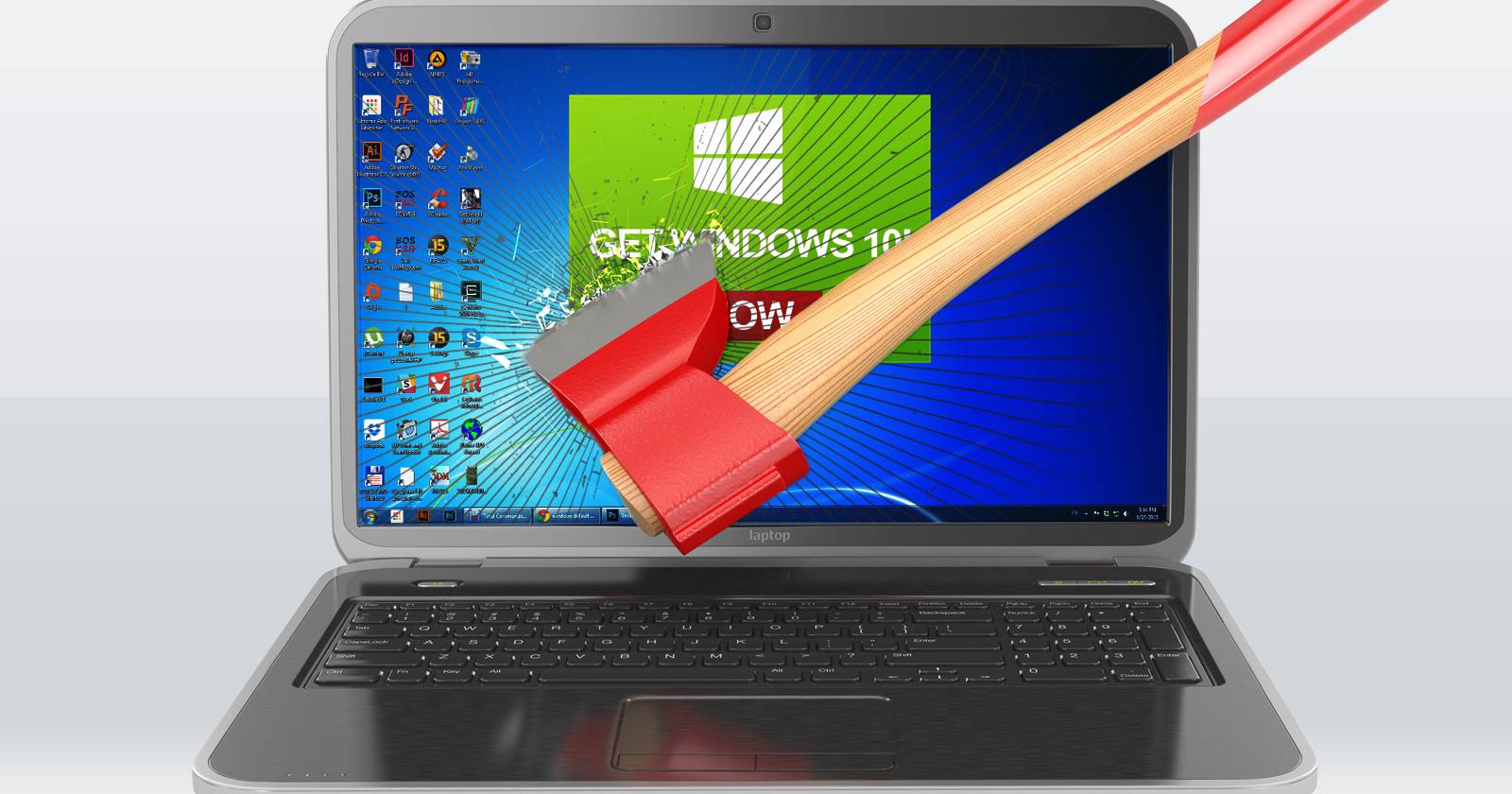
Windows 10 активно продвигалась пользователям Windows 7 и 8 через всплывающие напоминания. Само по себе уведомление не является вирусом, но его агрессивность и частота появления заставляли многих искать способы избавиться от него. Ниже — перевод оригинальной инструкции с дополнительными рекомендациями для домашних пользователей и системных администраторов.
Что такое GWX и почему он появился
GWX (Get Windows 10) — это компонент, который Microsoft распространяла через обновление Windows для информирования пользователей о возможности бесплатного обновления до Windows 10. Он отображает значок в системном трее, открывает всплывающие окна и предлагает резервировать обновление.
Кратко: GWX — не вредоносная программа, а маркетинговый агент, доставляемый через Windows Update.
Почему Microsoft продвигала Windows 10 так активно
Цель была простой — ускорить переход пользователей на новую ОС и унифицировать экосистему: ПК, консоли Xbox и мобильные устройства. Чем больше устройств перейдут на одну платформу, тем легче компании решать проблемы совместимости, развивать магазины приложений и поддерживать обновления. Вкратце: массированная кампания повысила узнаваемость и увеличила вероятность массовых апгрейдов.
Как вы увидите уведомление
Уведомление появляется как значок Windows в системном трее (рядом с часами). При клике правой кнопкой мыши или при открытии значка появляется окно «Get Windows 10» или «Check your upgrade status», а при игнорировании уведомление начнёт появляться автоматически.
Три основных способа убрать уведомление
- Скрыть значок и отключить видимость уведомлений.
- Удалить обновление KB3035583, которое добавило GWX.
- Воспользоваться утилитой «I Don’t Want Windows 10», которая автоматизирует удаление обновления.
Ниже подробно — каждый способ и рекомендации по безопасности.
Способ 1 — скрыть значок и остановить процесс
Самый безопасный и быстрый метод — скрыть уведомления в панели задач.
- Нажмите правой кнопкой на области панели задач рядом с часами и выберите «Настроить значки области уведомлений» (Customize notification icons).
- В списке найдите GWX и установите поведение «Скрывать значок и уведомления» (Hide icon and notifications).
- Нажмите «OK».
Если уведомление появляется в текущей сессии, можно завершить процесс:
- Правый клик по панели задач → «Диспетчер задач» (Task Manager).
- Найдите GWX.exe, выберите и нажмите «Завершить задачу» (End Task).
Этот метод временный: при следующем перезапуске GWX может появиться снова, если обновление осталось в системе.
Способ 2 — удалить обновление KB3035583 через WUSA
Уведомление установлено как часть обновления Windows KB3035583. Удаление этого обновления — способ убрать источник напоминаний.
- Откройте Командную строку от имени администратора: правый клик по иконке “Командная строка” → “Запуск от имени администратора”.
- Выполните команду:
WUSA /UNINSTALL /KB:3035583- Подтвердите удаление и следуйте подсказкам на экране. Когда процесс завершится, введите “exit” чтобы закрыть окно.
На 64‑битных системах можно также вручную удалить папки GWX (рисковано — делайте резервную копию):
- Откройте Проводник и перейдите в C:\Windows\System32\GWX и C:\Windows\SysWOW64\GWX;
- Удалите папку GWX (требуются права администратора).
Важно: перед удалением системных файлов создайте точку восстановления системы или резервную копию ключевых данных.
Способ 3 — утилита “I Don’t Want Windows 10”
Утилита бесплатна для пользователей Windows 7 и 8.x и автоматизирует удаление KB3035583. Она не блокирует обновление навсегда — просто удаляет текущее обновление и предупреждения.
- Скачайте архив I_Dont_Want_Windows_10.zip (проверяйте источник).
- Распакуйте архив и запустите файл I Don’t Want Windows 10.exe.
- Подтвердите согласие с предупреждением и примените патч.
- Перезагрузите компьютер.
Примечание: эта утилита неофициальна и не от Microsoft; используйте её с осторожностью, только если скачали из надёжного источника.
Не отключайте Windows Update полностью
Отключение Windows Update избавит от уведомлений, но лишит систему важных исправлений безопасности. Лучше настроить способ установки обновлений вручную.
Для Windows 8:
Откройте “Настройки > Изменить параметры ПК > Обновление и восстановление > Центр обновления Windows > Выбор способа установки обновлений” и установите “Загружать обновления, но позволять мне выбирать, устанавливать их или нет”.
Для Windows 7:
Откройте “Пуск > Центр обновления Windows” и выберите аналогичный режим установки: “Загружать обновления, но позволять мне выбирать, устанавливать их или нет”.
Таким образом вы продолжите получать критические исправления, но сможете отслеживать появление обновлений вроде KB3035583 и удалять их вручную, если потребуется.
Альтернативные подходы для администраторов и продвинутых пользователей
- Групповая политика: для корпоративных машин можно использовать Group Policy (GPO) для блокировки конкретных обновлений или управления распространением обновлений через WSUS.
- Реестр: опытные пользователи могут удалить ключи, связанные с GWX, но это рискованно и требует точной инструкции.
- Блокировка доменов: некоторые администраторы временно блокировали домены обновлений Microsoft на межсетевых экранах — не рекомендуется для обычных пользователей.
Важно: корпоративные решения требуют централизованного подхода и тестирования, чтобы не нарушить установку критических патчей.
Когда методы не работают — возможные причины
- Обновление восстановилось автоматически, потому что включены автоматические установки важных обновлений.
- Утилита была удалена антивирусом как подозрительная; используйте проверенный источник.
- На корпоративных ПК администратор через GPO или WSUS заново разворачивает обновление.
Если проблема повторяется, проверьте историю обновлений в Центре обновления Windows и заблокируйте установку KB3035583 через средства централизованного управления.
План действий (SOP) для быстрого удаления уведомления — чек-лист
Шаги для домашнего пользователя (быстрый вариант):
- Скрыть значок в области уведомлений.
- Если уведомление всё ещё мешает — открыть Диспетчер задач и завершить GWX.exe.
- Если хотите убрать навсегда — запустить WUSA /UNINSTALL /KB:3035583 от имени администратора.
- Перезагрузить компьютер и проверить, не появилось ли обновление снова.
- Настроить Windows Update на ручной режим установки.
Шаги для IT-администратора (корпоративно):
- Проверить развёртывание обновления через WSUS/SCCM.
- Заблокировать обновление KB3035583 в каталоге обновлений или через GPO.
- Проверить политики и сценарии запуска GWX на клиентских машинах.
- Провести тестовое удаление на контрольной группе перед массовым откатом.
Критерии приёмки
- Уведомление GWX больше не отображается в трее после перезагрузки.
- KB3035583 отсутствует в списке установленных обновлений.
- Система продолжает получать критические обновления безопасности (проверить вручную).
Откат и восстановление (Incident runbook)
Если удаление KB3035583 вызвало побочные эффекты:
- Восстановите систему из точки восстановления или образа.
- Если точки восстановления нет — переустановите последние стабильные обновления вручную.
- Зарегистрируйте инцидент и временно отложите ручные удаления до выяснения причин.
Роль‑ориентированные чек‑листы
Для домохозяина:
- Скрыть значок — если этого достаточно.
- Отложить принятие решения об установке Windows 10 до появления более безопасных условий.
Для продвинутого пользователя:
- Удалить KB3035583 через WUSA и удалить папки GWX, если необходимо.
- Настроить обновления в ручном режиме и проверять историю обновлений.
Для администратора:
- Блокировать обновление через WSUS/GPO и уведомить пользователей.
- Тестировать обновления на контрольной группе.
Короткая шпаргалка (cheat sheet)
- Скрыть значок: Правая кнопка по трею → Настроить значки области уведомлений → GWX → Скрывать значок и уведомления.
- Завершить GWX: Диспетчер задач → GWX.exe → Завершить.
- Удалить обновление: Командная строка (админ) → WUSA /UNINSTALL /KB:3035583.
- Утилита: Запустить I Don’t Want Windows 10.exe и перезагрузить.
Решение, если вы в затруднении (decision tree)
flowchart TD
  A[Появилось уведомление GWX?] -->|Да| B{Хотите временно убрать?}
  B -->|Да| C[Скрыть значок в трее]
  B -->|Нет| D{Хотите удалить источники уведомлений}
  D -->|Да| E[Удалить KB3035583 через WUSA]
  D -->|Да, но проще| F[Запустить I Don't Want Windows 10]
  D -->|Нет| G[Оставить как есть]
  C --> H[Появляется снова после перезапуска?]
  H -->|Да| E
  H -->|Нет| I[Готово]
  E --> J[Перезагрузите ПК и проверьте]
  F --> J
  J --> I
Безопасность и конфиденциальность
- Не отключайте обновления безопасности навсегда. Регулярные патчи закрывают уязвимости.
- Проверяйте цифровую подпись утилит и архивов, если используете сторонние программы.
- Перед изменением системных папок создайте точку восстановления.
Краткая сводка для публикации (анонс)
Microsoft агрессивно рекламировала Windows 10 через компонент GWX, доставленный обновлением KB3035583. Если уведомления мешают, можно скрыть значок, завершить процесс GWX.exe, удалить обновление через WUSA или воспользоваться утилитой «I Don’t Want Windows 10». Не рекомендуется отключать Windows Update полностью — лучше настроить ручную установку важных обновлений.
Заключение
Существует несколько безопасных способов убрать навязчивое уведомление о Windows 10: от простого скрытия значка до удаления соответствующего обновления. Выбор метода зависит от ваших целей: временно убрать напоминания или полностью удалить их источник. Для корпоративных сред предпочтительнее централизованное управление через WSUS/GPO. В любом случае сохраняйте бдительность и не отключайте обновления безопасности навсегда.
Image Credits: Laptop damaged by axe via Shutterstock

Похожие материалы

Несколько аккаунтов Skype: Multi Skype Launcher

Журнал для работы: повысить продуктивность

Персональные звуки уведомлений на Android

Скачивание шоу Hulu для офлайн‑просмотра

Microsoft Start: персонализированная новостная лента
