
Как убрать красную точку на Apple Watch
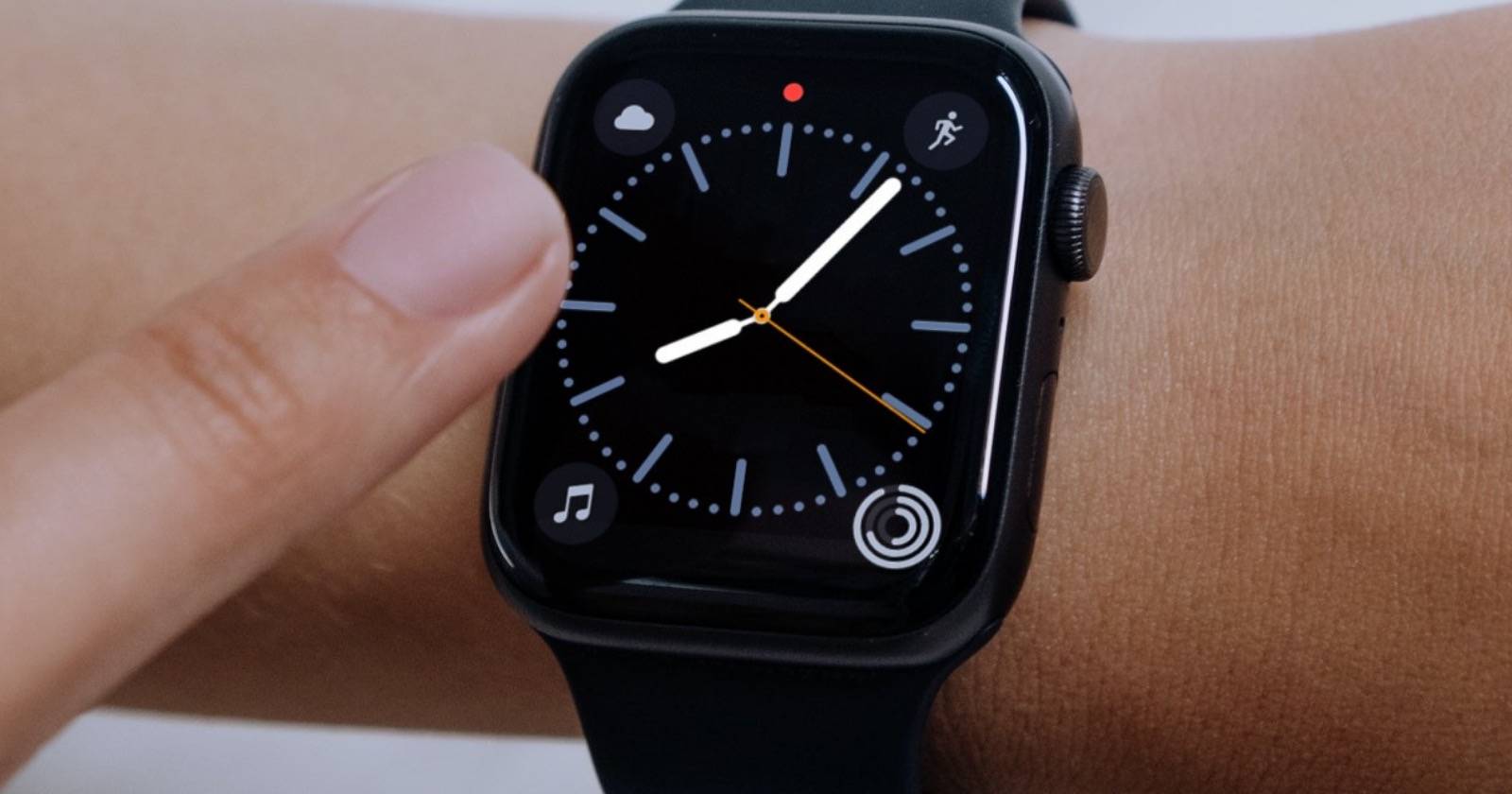

Что означает красная точка
Красная точка — это визуальный индикатор непрочитанных уведомлений на Apple Watch. Короткое определение: если появилась точка — у вас есть хотя бы одно уведомление, которое вы ещё не открывали через Центр уведомлений.
Важно: индикатор — только напоминание. Отключение точки не блокирует уведомления и не меняет их доставку.
Как временно убрать точку
Простейший способ — открыть Центр уведомлений и закрыть его:
- Смахните вниз от верхней части циферблата, чтобы открыть Центр уведомлений.
- Просто посмотрите список (не обязательно взаимодействовать с уведомлениями).
- Смахните вверх, чтобы закрыть Центр.
Открытие и закрытие Центра уведомлений пометит уведомления как «просмотренные» с точки зрения индикатора, и красная точка исчезнет.
Как полностью отключить индикатор уведомлений
Если вы не хотите видеть красную точку вообще, её можно выключить двумя способами: через приложение Watch на iPhone или прямо на самих часах. Ниже — подробные шаги.
Через приложение Watch на iPhone
- Откройте приложение Watch на iPhone и выберите вкладку My Watch.
- Прокрутите и нажмите Notifications (Уведомления).
- Найдите опцию Notifications Indicator (Индикатор уведомлений).
- Выключите переключатель рядом с ней.
На самих Apple Watch
- Нажмите Digital Crown, чтобы открыть список приложений, затем найдите и коснитесь значка шестерёнки Settings (Настройки).
- Пролистайте до Notifications (Уведомления).
- Выключите переключатель Notifications Indicator (Индикатор уведомлений).
Важно: после отключения индикатора вы всё ещё будете получать уведомления в реальном времени; просто точка больше не будет напоминать о непрочитанных сообщениях.
Как сократить отвлекающие уведомления
Если вас раздражают не только сама точка, но и частые уведомления, рассмотрите следующие подходы:
- Включите режим Focus (Фокус) на iPhone и синхронизируйте его с Apple Watch, чтобы ограничить уведомления в рабочее время или при занятиях.
- Настройте правила уведомлений для отдельных приложений: оставьте только важные источники с разрешёнными оповещениями.
- Используйте режим «Тихо» или «Не беспокоить» на часах, когда нужен перерыв.
Когда отключение индикатора не помогает
- Если уведомления продолжают приходить сразу же, но точка не исчезает после просмотра Центра уведомлений — попробуйте перезапустить часы и iPhone.
- Если проблема повторяется часто, проверьте, синхронизируется ли уведомления корректно между устройствами (обновите watchOS и iOS до последних версий).
Мини-плейбук: быстрый чек-лист
- Откройте Центр уведомлений → точка исчезла? Если да — готово.
- Хотите больше не видеть точку? Откройте Watch на iPhone → My Watch → Notifications → выключите Notifications Indicator.
- На часах: Settings → Notifications → выключите Notifications Indicator.
- Если индикатор остаётся: перезапустите часы и iPhone, проверьте обновления ОС.
Критерии приёмки
- После шага 1 красная точка исчезает без удаления уведомлений.
- После шага 2 переключатель действительно выключен и индикатор не появляется при новых непрочитанных уведомлениях.
Альтернативные подходы и опытные правила
- Если вы хотите сохранять уведомления, но не смотреть их мгновенно — используйте Focus с тайм-планом (например, рабочие часы). Это сохраняет поступление уведомлений в журнале без постоянных отвлечений.
- Правило «меньше источников» работает лучше, чем отключение визуальных напоминаний: отключите ненужные приложения от отправки уведомлений на часы.
Факт-бокс
- Что делает точка: показывает наличие хотя бы одного непрочитанного уведомления.
- Удаляет ли точка уведомления: нет, она только сигнализирует.
- Блокирует ли отключение уведомления: нет, вы по-прежнему будете получать уведомления.
Часто задаваемые вопросы
Удалится ли красная точка, если я отклоню все уведомления?
Да — красная точка исчезнет, когда вы отметите уведомления как просмотренные, независимо от того, отклонили вы их или открыли.
Можно ли отключить точку только для некоторых приложений?
Нет — системный индикатор отражает наличие любых непрочитанных уведомлений. Для уменьшения частоты точки настройте уведомления самих приложений.
Если я отключил индикатор, как понять, что пришло новое важное уведомление?
Проверяйте Центр уведомлений вручную или настройте звуковые/тактильные сигналы для важных приложений.
Короткое резюме
Красная точка — простой индикатор непрочитанных уведомлений. Для временного скрытия достаточно открыть Центр уведомлений; для постоянного — выключить «Notifications Indicator» в приложении Watch на iPhone или в Настройках часов. Чтобы уменьшить отвлечения, используйте Focus и тонкую настройку уведомлений по приложениям.
Примечание: если после всех действий индикатор ведёт себя неправильно, перезагрузка устройств и обновление ПО часто помогают.

Похожие материалы

Несколько аккаунтов Skype: Multi Skype Launcher

Журнал для работы: повысить продуктивность

Персональные звуки уведомлений на Android

Скачивание шоу Hulu для офлайн‑просмотра

Microsoft Start: персонализированная новостная лента
