
Как отключить окно «Параметры вставки» в Word 2013
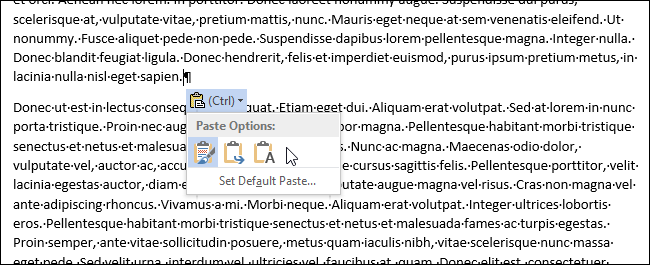
Когда вы копируете текст в документе Word и вставляете его в другое место, Word показывает маленькую панель «Параметры вставки» рядом с вставленным фрагментом. Она даёт быстрый выбор того, как обработать форматирование вставляемого текста.
Параметры могут включать:
- Сохранить форматирование источника — сохраняет стиль исходного текста.
- Объединить форматирование — адаптирует вставленный текст к окружению.
- Сохранить только текст — удаляет всё форматирование из вставляемого текста.
Если панель мешает, её можно отключить. Порядок действий описан ниже.
Пошаговая инструкция
- Откройте вкладку «Файл».
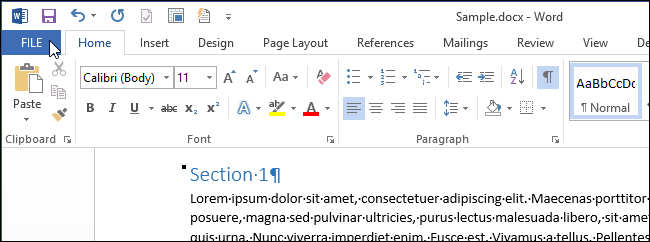
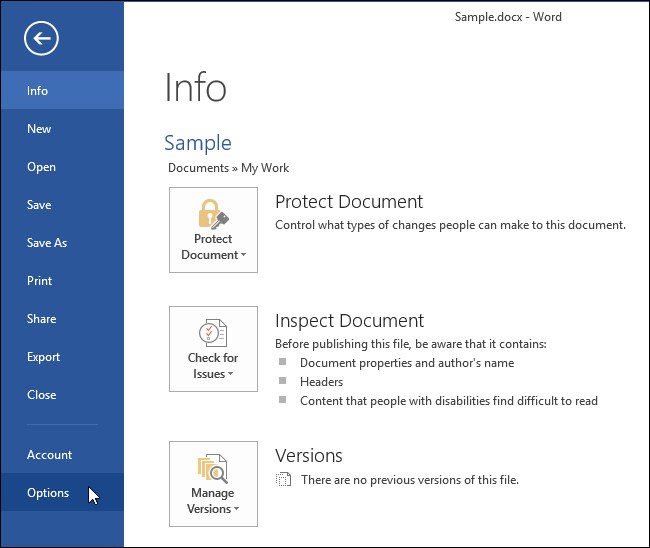
- В меню слева выберите «Параметры».
- В окне «Параметры Word» выберите раздел «Дополнительно».
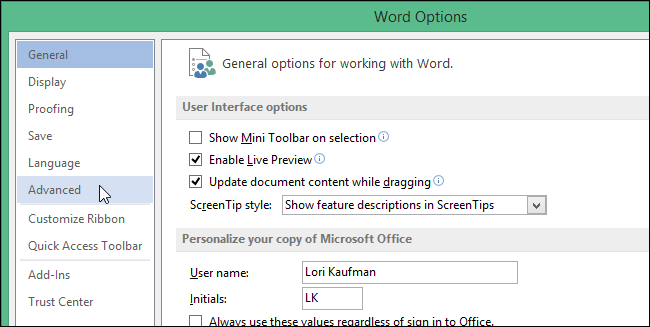
- Прокрутите до секции «Вырезание, копирование и вставка» и снимите галочку с опции «Показывать кнопку параметров вставки при вставке содержимого».
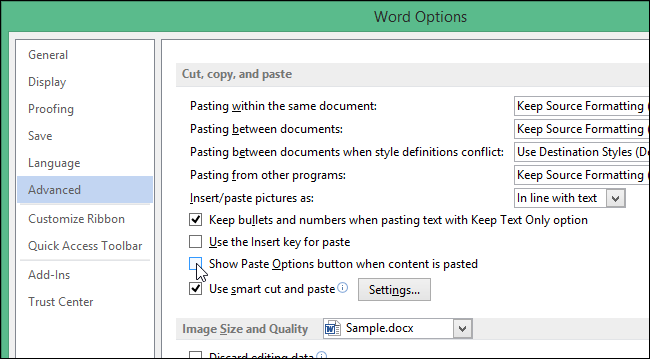
- Нажмите «ОК», чтобы сохранить изменения и закрыть окно параметров.

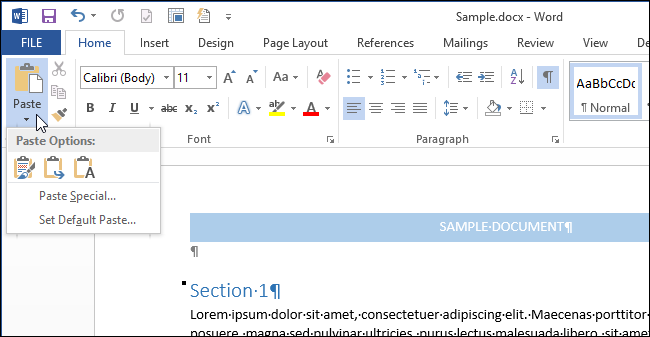
После этого панель больше не будет появляться автоматически. При необходимости открыть опции вставки вручную можно так:
- Нажать на нижнюю половину кнопки «Вставить» на вкладке «Главная» — там появятся те же варианты.
- Временный способ — нажать Esc, чтобы закрыть панель, когда она уже отображается.
Полезные советы и альтернативы
- Кнопка в ленте остаётся: отключение убирает только автопоказ панели. Если вам нужны параметры вставки, они доступны через кнопку «Вставить».
- Быстрая вставка без форматирования: используйте «Вставить специальным» (в Word это диалог Вставки специальным образом). Комбинация клавиш Ctrl+Alt+V обычно открывает этот диалог.
- Если вы часто вставляете текст без форматирования, можно настроить сочетания или макрос, которые будут автоматически выполнять «Сохранить только текст».
Важно: в разных версиях Word названия разделов могут отличаться. Если вы не видите «Дополнительно», ищите похожие пункты в «Параметрах» или в справке Office.
Когда этот способ не работает
- Если у вас нет прав на изменение настроек (корпоративные политики), опция может быть недоступна или возвращаться после перезапуска. Обратитесь к администратору.
- В редких случаях надстройки или макросы могут принудительно показывать панель. Попробуйте отключить надстройки в режиме безопасного запуска и повторить.
Быстрый набор действий для разных ролей
Обычный пользователь:
- Откройте Файл → Параметры → Дополнительно → снимите галочку → ОК.
- Для временного закрытия используйте Esc.
Системный администратор:
- Проверьте групповые политики, особенно если опция сбрасывается.
- Рассмотрите развёртывание настроек через шаблоны групповой политики (ADMX) для Office.
Технический писатель / редактор:
- Настройте шаблоны документа, чтобы вставка соблюдала нужный стиль (стили, очистка форматирования).
Краткий SOP (оперативная инструкция)
- Пользователь жалуется на мешающую панель.
- Проверьте версию Word и права пользователя.
- Отключите опцию в Параметрах → Дополнительно.
- Проверьте результат и закройте Word. Повторно откройте документ.
- Если проблема возвращается, проверьте политики и надстройки.
Небольшая модель принятия решения
flowchart TD
  A[Панель мешает?] -->|Да| B{Есть доступ к настройкам?}
  B -->|Да| C[Отключить в Параметрах → Дополнительно]
  B -->|Нет| D[Обратиться к администратору]
  C --> E[Панель не появляется автоматически]
  D --> E
  A -->|Нет| F[Оставить как есть]
Совместимость
Эта процедура применима также к Excel и PowerPoint: в их «Параметрах» есть схожая опция «Показывать кнопку параметров вставки при вставке содержимого». Названия разделов и путь могут незначительно отличаться между версиями Office.
Краткая сводка
- Отключить панель «Параметры вставки» просто: Файл → Параметры → Дополнительно → снимите галочку.
- Кнопка параметров остаётся доступной в интерфейсе, а Esc временно закрывает панель.
- Если опция возвращается или недоступна — проверьте политики и надстройки.
Сводка: отключение автопоказа панели улучшает концентрацию при работе с текстом, но не лишает вас управления форматированием — все варианты вставки доступны через интерфейс «Вставить» или «Вставить специальным способом».

Похожие материалы

Несколько аккаунтов Skype: Multi Skype Launcher

Журнал для работы: повысить продуктивность

Персональные звуки уведомлений на Android

Скачивание шоу Hulu для офлайн‑просмотра

Microsoft Start: персонализированная новостная лента
