
Как убрать окно «Параметры вставки» в Outlook 2013

Краткое описание
Этот материал пошагово показывает, как в Outlook 2013 отключить окно «Параметры вставки», которое появляется при вставке текста. Приведены скриншоты интерфейса, дополнительные советы, варианты действий и проверка результата.
Важно: инструкции применимы к Outlook 2013. В более новых версиях пункты меню могут отличаться.
Шаги (пошагово)
- В главном окне Outlook нажмите вкладку “Файл”.
Примечание: тот же пункт “Файл” доступен и в окне создания сообщения на ленте.
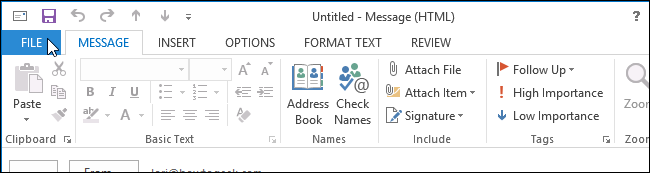
- В меню слева выберите “Параметры”.

- В диалоге «Параметры Outlook» в списке слева выберите “Почта”.

- В правой части, в разделе “Создание сообщений”, нажмите кнопку “Параметры редактора”.

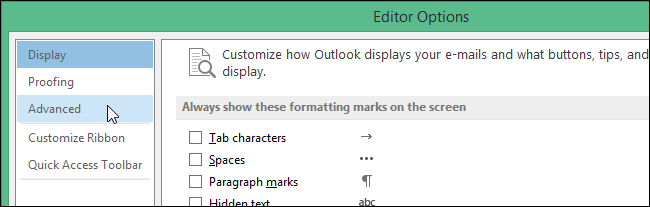
- В диалоге “Параметры редактора” выберите слева “Дополнительно”.
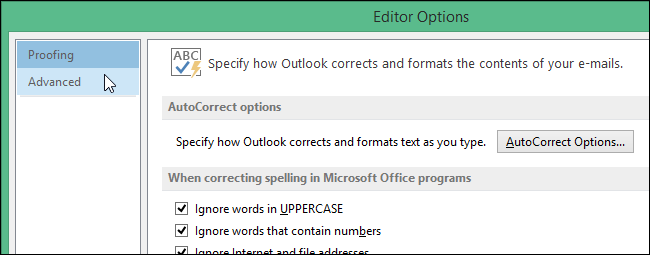
Примечание: если вы открыли параметры из окна создания сообщения, в списке может быть больше пунктов, но всё равно выбирайте “Дополнительно”.
- Прокрутите до раздела “Вырезание, копирование и вставка” и снимите флажок “Показывать кнопку Параметры вставки при вставке содержимого”.
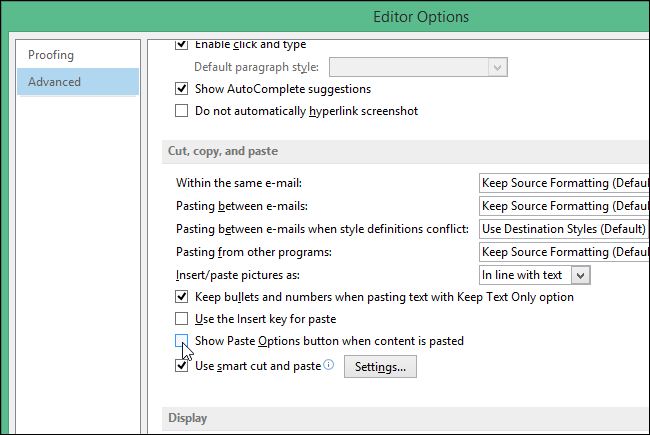
- Нажмите “ОК” в окне “Параметры редактора”, затем снова “ОК” в окне “Параметры Outlook”.
После этого окно с дополнительными вариантами вставки больше не будет появляться.
Советы и альтернативы
- Если иногда вам нужна кнопка “Параметры вставки”, её не надо включать заново — при появлении окна нажмите клавишу Esc, чтобы быстро его скрыть.
- Быстрый альтернативный способ без отключения: вставьте с помощью сочетаний клавиш (Ctrl+V), затем используйте сочетание Ctrl to cycle paste options — в Outlook сочетания могут отличаться в зависимости от локали.
- Если вы работаете в защищённой или корпоративной среде, политика или админские шаблоны (GPO) могут переопределять пользовательские параметры.
Устранение неполадок
Если после снятия галочки окно всё ещё появляется:
- Перезапустите Outlook — некоторые настройки применяются только после перезапуска.
- Проверьте, нет ли установленных надстроек, которые вмешиваются в буфер обмена.
- Убедитесь, что вы изменили настройки в том экземпляре Outlook (главном окне или окне сообщения), из которого работаете.
Если параметры недоступны (пункт серый): вероятно, права администратора или групповые политики блокируют изменение.
Критерии приёмки
- При вставке текста окно “Параметры вставки” не появляется.
- Параметр “Показывать кнопку Параметры вставки при вставке содержимого” в Параметрах редактора снят.
- Изменение не мешает стандартной вставке (Ctrl+V) и форматированию текста.
Быстрый чеклист для администраторов и пользователей
- Пользователь: проверить и снять галочку в Параметрах редактора → Дополнительно.
- Администратор: проверить GPO, если настройка запрещена.
- Тест: вставить форматированный текст и убедиться, что окно не появляется.
Когда этот метод не подходит
- Если организация контролирует настройки Outlook через политики безопасности — нужно обращаться к IT.
- При нестандартных надстройках для буфера обмена поведение может отличаться.
Мини-методология проверки
- Сделайте резервную копию важных черновиков.
- Следуйте шагам инструкции.
- Перезапустите Outlook.
- Вставьте текст из Word или браузера и проверьте результат.
1-строчный глоссарий
- Буфер обмена: временное хранилище данных при копировании/вставке.
Краткое резюме
Отключение окна “Параметры вставки” в Outlook 2013 — простая последовательность действий в настройках редактора. Это уменьшит количество отвлекающих всплывающих элементов при вставке текста, но при необходимости вы всегда можете временно закрыть окно клавишей Esc или вернуть настройку обратно.
Ключевые выводы:
- Путь: Файл → Параметры → Почта → Параметры редактора → Дополнительно.
- Снимите галочку «Показывать кнопку Параметры вставки при вставке содержимого».
- Проверьте результат вставкой и перезапустите Outlook при необходимости.

Похожие материалы

Несколько аккаунтов Skype: Multi Skype Launcher

Журнал для работы: повысить продуктивность

Персональные звуки уведомлений на Android

Скачивание шоу Hulu для офлайн‑просмотра

Microsoft Start: персонализированная новостная лента
