
Ошибка Outlook: имя не соответствует имени в адресном списке

Microsoft Outlook — почтовый клиент, часто используемый в корпоративных средах. Для корректной работы автопоиска контактов клиент опирается на глобальный адресный список (GAL) и на сведения, хранящиеся в Active Directory и Exchange.
Краткое определение терминов:
- Autodiscover — служба, которая позволяет Outlook автоматически находить настройки почтового ящика.
- GAL (Global Address List) — глобальный адресный список в Exchange, содержащий записи пользователей и почтовых ящиков.
- MAPI-профиль — профиль Outlook, который содержит параметры для подключения к почтовому ящику.
Симптомы и типичные причины
Пользователи видят сообщение об ошибке при попытке добавить почтовый ящик или при проверке имени (Check Name). Возможные причины:
- У учётной записи нет связанного почтового ящика.
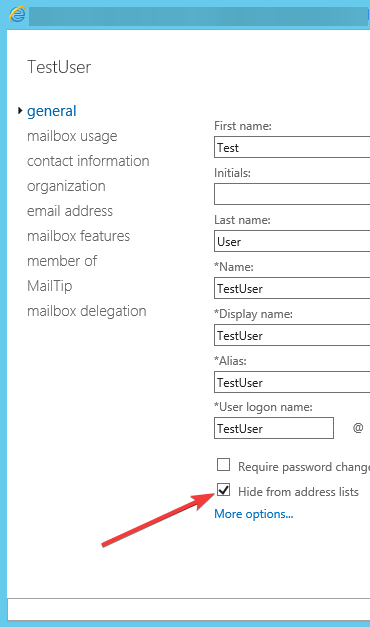
- Учётная запись помечена как «Скрыть из адресных списков» (HiddenFromAddressListsEnabled).
- Проблемы с правами в Active Directory, которые мешают чтению объектов адресной книги.
- Сбой в службах Exchange (например, Recipient Update Service в старых версиях).
Важно: ошибка может проявляться и в виде невозможности создания MAPI-профиля или подключения к серверу Exchange.
Быстрое решение через Центр администрирования Exchange
- Войдите в Центр администрирования Exchange (Exchange Admin Center).
- Выберите «Получатели» (Recipients).
- Откройте раздел «Почтовые ящики» (Mailboxes).
- Найдите нужного пользователя и дважды кликните по учётной записи.
- Убедитесь, что флажок «Скрыть из адресных списков» не отмечен. Если он отмечен — снимите отметку и сохраните изменения.
После этого выполните проверку:
- В Outlook создайте профиль пользователя или выполните «Проверить имя» (Check Name).
- Войдите под учётной записью и убедитесь, что автозаполнение работает.
Если нужно вернуть туда обратно (по политике), можно снова установить флажок «Скрыть из адресных списков» после подтверждения работоспособности.
Альтернативные методы для администратора (PowerShell)
Если у вас нет доступа к графическому интерфейсу или вы предпочитаете автоматизацию, используйте Exchange Management Shell. Примеры команд:
# Проверить статус скрытия для пользователя
Get-Mailbox -Identity "domain\\user" | Format-List Name,HiddenFromAddressListsEnabled

# Снять скрытие (сделать видимым в адресных списках)
Set-Mailbox -Identity "domain\\user" -HiddenFromAddressListsEnabled $false

# Вернуть скрытие, если нужно
Set-Mailbox -Identity "domain\\user" -HiddenFromAddressListsEnabled $true
Примечание: замените “domain\user” на корректный идентификатор (UPN, alias или DN). После выполнения команд можно принудительно обновить GAL или дождаться следующей репликации в вашей среде.
Дополнительные проверки и сценарии
- Нет почтового ящика на учётной записи:
- Убедитесь, что для учётной записи создан почтовый ящик (Mailbox). Если почтового ящика нет, нужно создать его (Enable-Mailbox или через EAC).
- Права в Active Directory:
- Проверьте, может ли сервис учётных записей читать атрибуты пользователя. Проблемы с правами часто возникают после миграций или восстановления из бэкапа.
- Атрибуты AD:
- Проверьте атрибут msExchHideFromAddressLists напрямую в ADUC или через ADSIEdit.
- Кеши Outlook и сервера:
- Очистите автозаполнение в Outlook, перезапустите клиент и при необходимости пересоздайте профиль.
Когда это не помогает — возможные причины и обходы
- Репликация AD ещё не завершилась. Подождите несколько минут (или часов в крупных средах), пока изменения распространены по всем контроллерам домена.
- Проблемы с Autodiscover. Проверьте DNS-записи и сертификаты.
- Профили и кэш клиента мешают. Попробуйте создать новый профиль Outlook и временно отключить кэширование.
Рекомендации по диагностике — чеклист для администратора
- Проверить, существует ли почтовый ящик для учётной записи.
- Проверить значение HiddenFromAddressListsEnabled через Get-Mailbox.
- Снять или установить флажок «Скрыть из адресных списков» в EAC или PowerShell.
- Проверить права чтения атрибутов в AD.
- Проверить работоспособность Autodiscover и DNS.
- Пересоздать профиль Outlook у пользователя и проверить «Проверить имя».
Критерии приёмки
- Outlook успешно находит и разрешает имя пользователя через «Проверить имя».
- Пользователь может подключиться к Exchange и отправлять/получать почту.
- Изменения не нарушают политики безопасности организации (если применимо).
Мини‑методология для восстановления и отката
Шаги восстановления:
- Снять скрытие в EAC или через Set-Mailbox.
- Проверить в Outlook и дождаться репликации.
- Если потребуется откат — выполнить Set-Mailbox … -HiddenFromAddressListsEnabled $true.
Советы по безопасности и политике конфиденциальности
- Решение «скрыть/показать» влияет только на видимость в адресных списках, но не удаляет учётную запись или не изменяет права доступа к почтовому ящику.
- Перед массовыми изменениями согласуйте действия с политикой компании и резервным копированием Active Directory.
Тесты и критерии успешности
- Тест 1: После снятия скрытия Outlook на клиенте A разрешает имя через Check Name.
- Тест 2: Новый профиль Outlook подключается и синхронизирует папки пользователя.
- Тест 3: Через PowerShell Get-Mailbox показывает HiddenFromAddressListsEnabled = False.
Заключение
Ошибка «name could not be matched to a name in the address list» в большинстве случаев решается проверкой видимости учётной записи в адресных списках и существования почтового ящика. Используйте Центр администрирования Exchange для быстрого исправления или PowerShell для автоматизации. Если после выполнения всех шагов проблема остаётся, проверьте репликацию AD, настройки Autodiscover и права доступа.
Важно: перед изменением множества учётных записей сделайте тест на одной учётной записи и убедитесь, что изменения соответствуют политике безопасности вашей организации.
Краткое резюме:
- Проверьте, не скрыт ли пользователь в адресных списках.
- Убедитесь, что у учётной записи есть почтовый ящик.
- Используйте Get-Mailbox/Set-Mailbox для диагностики и исправления.

Похожие материалы

Несколько аккаунтов Skype: Multi Skype Launcher

Журнал для работы: повысить продуктивность

Персональные звуки уведомлений на Android

Скачивание шоу Hulu для офлайн‑просмотра

Microsoft Start: персонализированная новостная лента
