
Превратите Windows 8 в удобную настольную систему
Быстрая навигация
- Изменить ассоциации файлов
- Выключение без чармов
- Установить меню «Пуск»
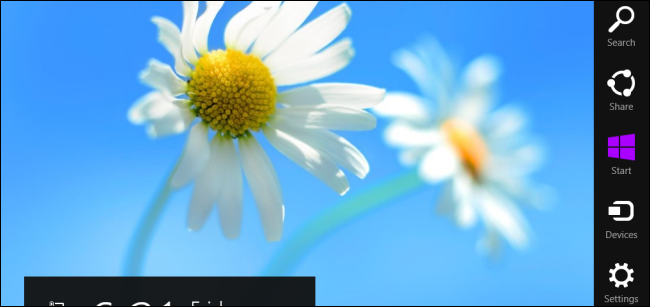
- Отключить чармы и горячие углы
- Включить загрузку сразу на рабочий стол
- Скрыть экран блокировки
О чём этот материал
Коротко: пошаговые советы и варианты реализации, которые помогут сделать Windows 8 похожей на традиционную настольную ОС. Материал ориентирован на пользователей без сенсорного экрана — домашние ПК, рабочие станции и офисные ноутбуки.
Важно: инструкции относятся к Windows 8 и Windows 8.1. Для некоторых действий (групповая политика, доступ к реестру) нужны права администратора.
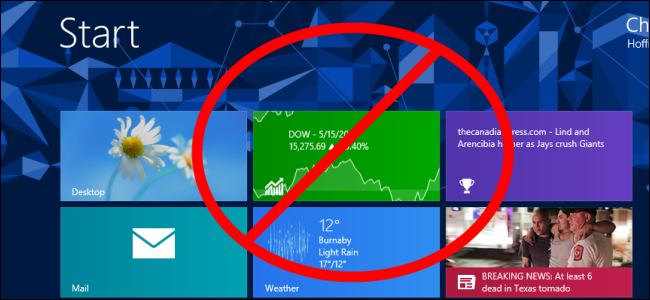
Что такое Modern и почему он мешает
Modern — графическая среда приложений с полноэкранными приложениями и новым стартовым экраном. На планшете и сенсорных устройствах Modern удобен, но на обычном рабочем столе он: 1) прячет панели задач, 2) отнимает время при переключении, 3) изменяет поведение при открытии файлов.
Термин в статье: “десктоп” — классическая рабочая среда Windows (панель задач, окна, меню «Пуск»).
1. Изменить ассоциации файлов
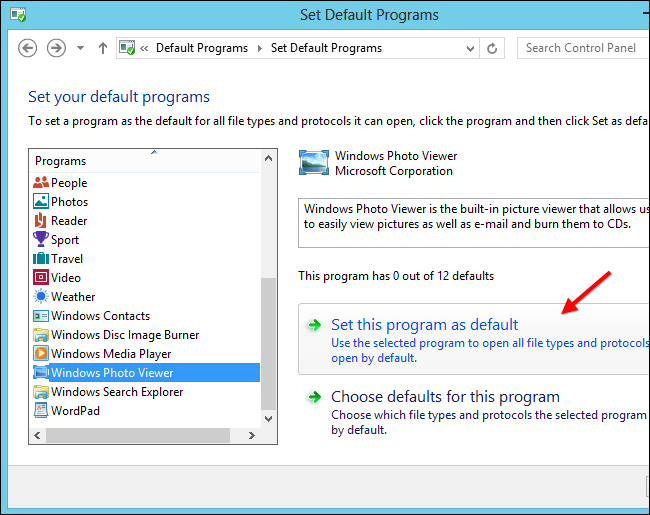
Проблема: изображения, видео, музыка и PDF по умолчанию открываются в полноэкранных Modern-приложениях. Решение — назначить десктопные программы по умолчанию.
Как сделать (гарантированный способ, Windows 8):
- Откройте Панель управления → Программы → Программы по умолчанию.
- Выберите “Задать программы по умолчанию” и укажите желаемое десктопное приложение (например, Windows Photo Viewer, VLC, Adobe Reader) и нажмите “Задать эту программу по умолчанию”.
- Для отдельных типов файлов: “Ассоциации файлов или протоколов с программами” → выберите расширение и назначьте программу.
- Быстрый способ: щёлкните файл правой кнопкой → Открыть с помощью → Выбрать другое приложение → поставьте галочку “Всегда использовать это приложение для открытия .xxx”.
Когда это стоит использовать: если вы в основном работаете в классическом интерфейсе и не хотите прыгать в полноэкранные Modern-приложения.
Когда это не подойдёт: если вы регулярно используете возможности Modern-приложений (например, просмотр фотографий в плиточном интерфейсе с жестами).
2. Выключение и перезагрузка без чармов
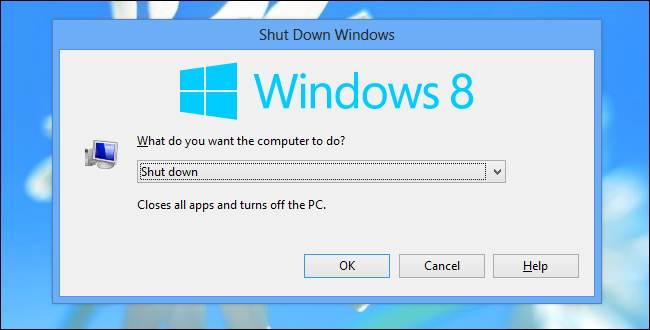
Проблема: доступ к кнопкам “Выключить” и “Перезагрузить” через чармы неудобен для мыши/клавиатуры.
Быстрые способы выключить/перезагрузить:
- На рабочем столе: щёлкните фон и нажмите Alt+F4 — откроется диалог “Завершение работы Windows”.
- Нажмите Ctrl+Alt+Del и используйте кнопку питания в правом нижнем углу.
- Создайте ярлыки для быстрого выключения и перезагрузки:
- Создать ярлык с целевым: shutdown.exe /s /t 0 — немедленное выключение.
- Создать ярлык с целевым: shutdown.exe /r /t 0 — немедленная перезагрузка.
- Можно закрепить такие ярлыки на панели задач или на рабочем столе.
Примеры ярлыков и параметры:
- /s — выключение
- /r — перезагрузка
- /t 0 — таймаут в секундах (0 — немедленно)
Кто выиграет: любой пользователь, который хочет один клик для выключения.
3. Установить меню «Пуск» или кнопку доступа к стартовому экрану
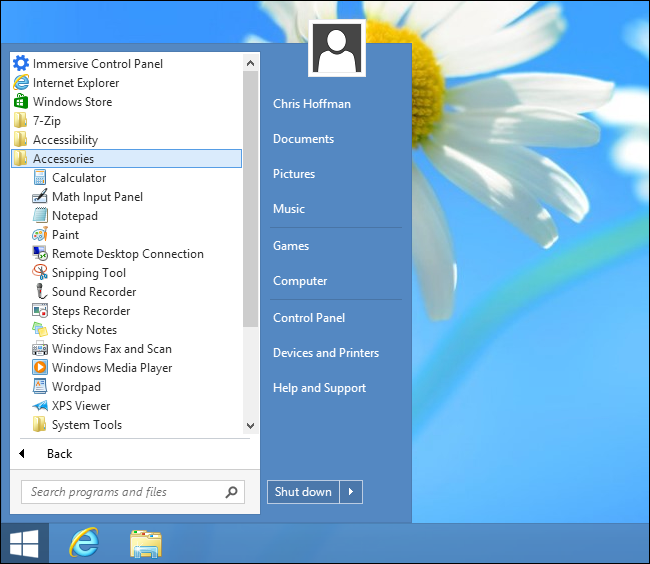
Почему это помогает: меню «Пуск» возвращает привычную навигацию, поиск по программам, быстрый доступ к настройкам и привычный способ завершения работы.
Популярные варианты (третьи стороны):
- Classic Shell — бесплатная, гибкая настройка меню «Пуск».
- StartIsBack — лёгкое, нацеленное решение для классического поведения (платное/с пробным периодом).
- Stardock Start8 — аналог с тонкой интеграцией (платный).
- Pokki — альтернативное меню с магазиновыми интеграциями (в прошлом популярно).
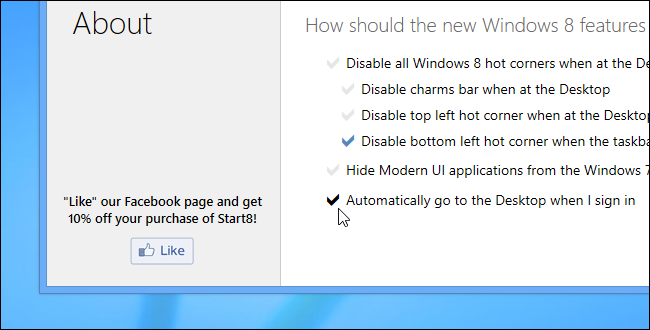
Совет: протестируйте одно приложение, установите, настройте вид и поведение, убедитесь, что опция “Boot to Desktop” включена (если доступна).
Альтернатива без установки софта: создать “кнопку” для запуска стартового экрана. Это трюк с ярлыком, который открывает стартовый интерфейс и который вы можете закрепить.
Короткая инструкция: если вы хотите попробовать жить без «Пуска», посмотрите наш раздел “Жить без кнопки «Пуск»” (внешние руководства). Но большинству пользователей меню «Пуск» возвращает удобство в один клик.
4. Отключить чармы и горячие углы
Проблема: при работе мышь случайно срабатывает в углах экрана, вызывая переключение приложений или появление чармов.
Вариант 1 — через установленное меню «Пуск”: многие сторонние меню возвращают параметр отключения горячих углов. Проверьте настройки установленного решения.
Вариант 2 — правка реестра (для пользователей, знакомых с Registry Editor):
Откройте regedit (Win+R → regedit).
Перейдите к ветке:
HKEY_CURRENT_USER\Software\Microsoft\Windows\CurrentVersion\ImmersiveShell\EdgeUI
Если ключа EdgeUI нет — создайте раздел EdgeUI.
Создайте или измените DWORD (32-bit) значения:
- DisableTLcorner = 1 — отключает верхний левый горячий угол (переключение приложений).
- DisableCharmsHint = 1 — отключает появление чармов при наведении в правые углы.
Выйдите и перезапустите сеанс пользователя или выполните выход/вход.
Важно: изменение реестра может повлиять на другие функции. Создавайте резервную копию ветки перед изменениями.
Альтернатива для корпоратива: в редакции Pro/Enterprise можно применять групповые политики и скрипты для развёртывания настроек на все рабочие станции.
5. Включить загрузку сразу на рабочий стол
Цель: при входе в систему попадать на рабочий стол, а не на стартовый экран.
Варианты:
Если установлено стороннее меню «Пуск», чаще всего в параметрах меню есть опция “Boot to Desktop” или “Show Desktop on logon” — включите её.
Универсальный трюк: добавить в автозагрузку утилиту, отправляющую команду показать рабочий стол сразу после входа. Примеры:
AutoHotkey-скрипт (простая реализация):
; Скрипт для AutoHotkey: ждёт 5 секунд после входа и отправляет Win+D Sleep, 5000 Send, #{d}
Сохраните как .ahk и поместите в папку автозагрузки или скомпилируйте в .exe и добавьте в автозагрузку. AutoHotkey — популярный инструмент для автоматизации; если вы не хотите стороннего ПО, используйте вариант с меню “Пуск”.
Ещё вариант: создать задачу в Планировщике задач, которая запускается при входе пользователя и выполняет компактный скрипт/программу, показывающую рабочий стол.
Замечание: Windows стремилась продвигать Start Screen, поэтому штатных единичных кликов “загрузиться на рабочий стол” без внешней помощи не предусматривалось в ранних сборках.
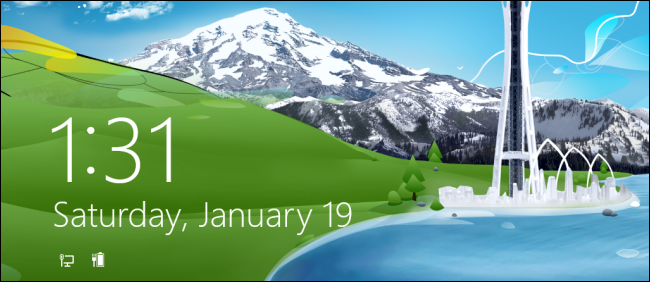
6. Скрыть экран блокировки
Проблема: экран блокировки добавляет лишний шаг при входе на десктопе.
Вариант для Windows 8 Pro и выше (через групповую политику):
- Нажмите Win+R, введите gpedit.msc и откройте Редактор локальной групповой политики.
- Перейдите: Конфигурация компьютера → Административные шаблоны → Панель управления → Персонализация.
- Найдите параметр “Не отображать экран блокировки” (Do not display the lock screen) и включите его.
Вариант через реестр (включает во всех изданиях, если применимо):
Откройте regedit.
Перейдите к ветке:
HKEY_LOCAL_MACHINE\SOFTWARE\Policies\Microsoft\Windows\Personalization
Если раздела Personalization нет — создайте его.
Создайте параметр DWORD (32-bit) с именем NoLockScreen и значением 1.
Выйдите и перезагрузите систему или выполните выход/вход.
Примечание по безопасности: экран блокировки может быть полезен в публичных и корпоративных сценариях (встречается в политике безопасности). Перед отключением проконсультируйтесь с IT-администратором, если компьютер входит в домен.
Советы по безопасности и приватности
- Резервные копии реестра: перед любыми изменениями экспортируйте затрагиваемые ветки.
- Корпоративные политики: если компьютер входит в домен, локальные изменения могут быть перезаписаны групповыми политиками.
- Стороннее ПО: устанавливайте известные и проверенные решения (Classic Shell, StartIsBack), загружайте с официальных сайтов.
Проверка результата и критерии приёмки
Критерии успешной конверсии рабочего места:
- По входу пользователь оказывается на рабочем столе.
- Двойной щелчок по файлу открывает десктоп-приложение.
- Горячие углы и чармы не мешают при работе мышью.
- Есть удобный способ выключения/перезагрузки без перехода в Modern.
- Экран блокировки пропущен (если это приемлемо по политике безопасности).
Проверка и тесты (Test cases)
- Войти в систему — ожидаемый результат: рабочий стол виден в течение 5 секунд от загрузки.
- Дважды открыть .jpg на рабочем столе — ожидаемый результат: изображение открывается в десктопном просмотрщике.
- Навести курсор в верхний левый угол — ожидаемый результат: переключатель Modern не появляется.
- Нажать ярлык “Выключение” — система сразу выключается.
- Блокировка экрана — при входе должен происходить прямой показ экрана ввода пароля без промежуточного lock screen (если отключён).
Роль‑базовые контрольные списки
Для домашнего пользователя:
- Изменены ассоциации файлов на десктопные приложения
- Создан ярлык выключения/перезагрузки
- Установлено меню «Пуск» (или создана кнопка)
- Горячие углы отключены
- Экран блокировки отключён (если приемлемо)
Для системного администратора:
- Внесены изменения в шаблон развёртывания (GPO или скрипты)
- Подготовлены инструкции для сотрудников
- Проверена совместимость с политиками безопасности
- Создан rollback-план (удаление ключей реестра/скриптов)
Отказ‑в‑работе и обходные пути
Когда эти приёмы не работают:
- Если компьютер в домене — изменения реестра и локальные GPO могут быть перезаписаны.
- Некоторое стороннее ПО может перехватывать сочетания клавиш или поведение рабочего стола.
- На планшетах и сенсорных ноутбуках отключение Modern может ухудшить пользовательский опыт.
Обходные пути:
- Для корпоративной среды реализуйте централизованное изменение через GPO или SCCM.
- Используйте проверенные утилиты, которые поддерживают централизованную конфигурацию.
Короткая методология внедрения (шаги по внедрению на одном ПК)
- Сделайте точку восстановления системы.
- Измените ассоциации файлов через “Программы по умолчанию”.
- Установите меню «Пуск» и настройте его параметры.
- Отключите горячие углы через реестр или настройки меню «Пуск».
- Добавьте в автозагрузку AutoHotkey-скрипт для показа рабочего стола (опционально).
- Отключите экран блокировки (если допустимо).
- Протестируйте и зафиксируйте состояние системы.
- При успешном результате перенесите скрипты/реестр в систему развёртывания.
Частые ошибки и как их исправить
- “Ничего не меняется” — проверьте, не перезаписывает ли доменная политика ваши изменения.
- “После правки реестра появились ошибки” — восстановите экспортированные ключи или точку восстановления.
- “Сторонняя утилита мешает” — временно удалите сторонние приложения и проверьте поведение.
Краткая сводка решений и когда их применять
- Домашний пользователь, минимальные усилия: установить Classic Shell / StartIsBack.
- Администратор, масштаб: применять GPO и скрипты для массового развёртывания.
- Пользователь, не желающий устанавливать ПО: изменить ассоциации, создать ярлыки shutdown и использовать Alt+F4 и Ctrl+Alt+Del.
Часто задаваемые вопросы
Нужно ли делать резервную копию реестра перед изменениями?
Да. Экспортируйте разделы, которые собираетесь менять.
Можно ли вернуть всё назад?
Да. Удалите добавленные ключи реестра или сбросьте параметры в меню «Пуск», удалите сторонние утилиты и восстановите точку восстановления.
Отключение экрана блокировки нарушает безопасность?
Это зависит от вашей среды. На личном компьютере это удобно; в корпоративной — согласуйте с IT.
Итог: Windows 8 предоставляет современную среду, ориентированную на сенсорные устройства, но с разумными настройками и обходными путями вы получаете привычный и удобный десктоп. Используя сочетание смены ассоциаций, сторонних меню «Пуск», правок реестра и простых автозапуск-скриптов, можно вернуть привычный рабочий процесс и уменьшить количество отвлекающих элементов.
Короткое объявление: если вы хотите быстро вернуть привычное поведение Windows 7 на вашем компьютере с Windows 8 — следуйте этому пошаговому руководству: измените ассоциации, установите меню «Пуск», отключите горячие углы и экран блокировки.

Похожие материалы

Несколько аккаунтов Skype: Multi Skype Launcher

Журнал для работы: повысить продуктивность

Персональные звуки уведомлений на Android

Скачивание шоу Hulu для офлайн‑просмотра

Microsoft Start: персонализированная новостная лента
