
Как убрать иллюстрации в строке поиска Windows
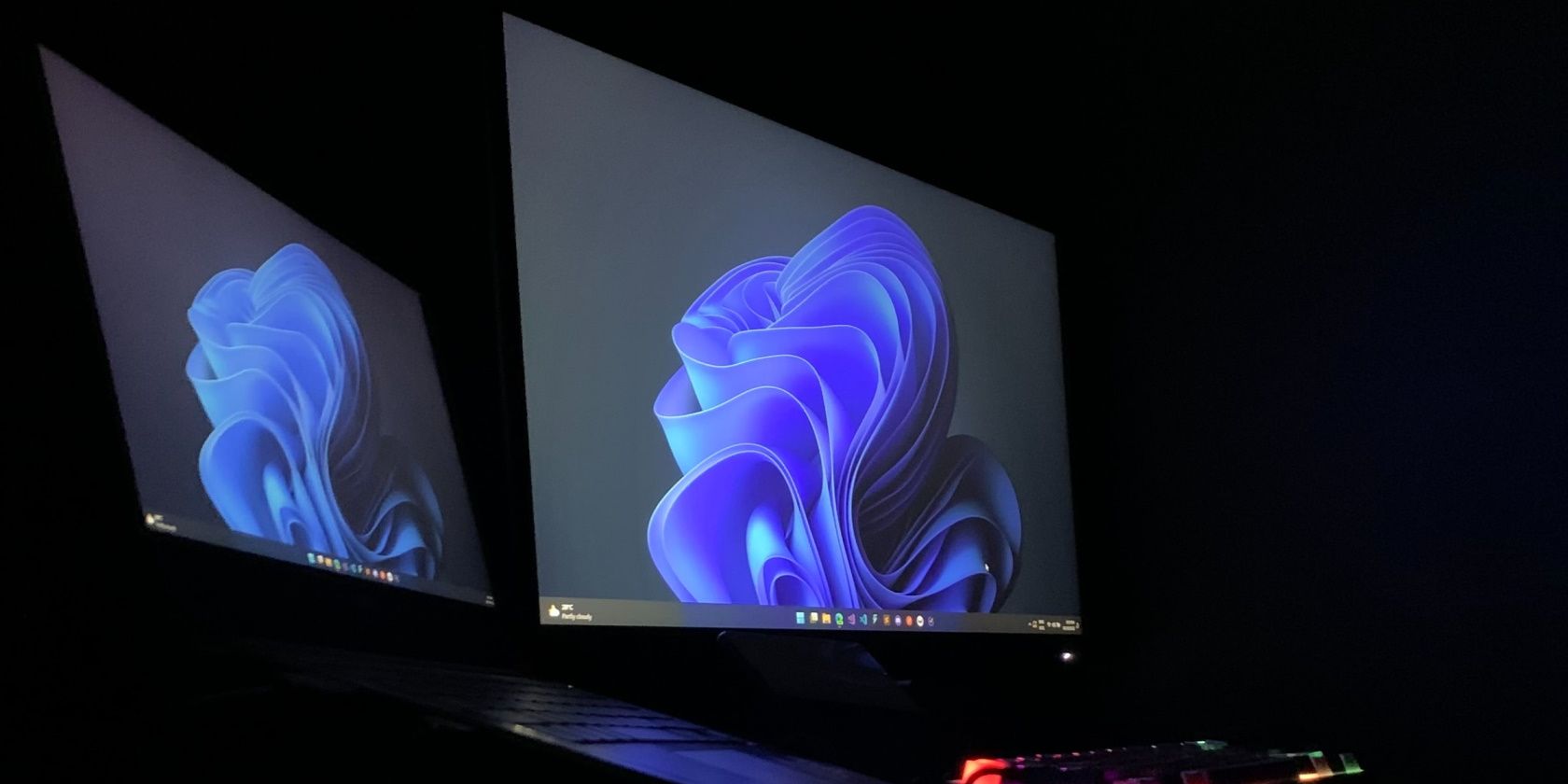
Что такое эти картинки в поле поиска?
Иллюстрации в строке поиска — часть функции Search Highlights (Подсказки поиска). Это небольшие графические значки и сопутствующие всплывающие карточки с информацией. При наведении курсора или клике вы увидите релевантный контент: новости, рекомендации, подсказки по задачам или сведения об организации, если вы вошли в рабочую учетную запись.
Пример: значок с ботинками обычно сопровождается статьями о походах, ближайшими тропами или магазинами снаряжения. На рабочих машинах — карточки о сотрудниках, внутренних событиях и политиках компании.
Важно: это персонализированный контент. Для домашних пользователей он общий и основан на интересах и местоположении. Для подключённых к домену или Azure AD — содержимое может управляться политиками организации.
Быстрое отключение через панель задач (подходит для всех)
- Щёлкните правой кнопкой мыши по пустому месту на панели задач.
- Выберите “Поиск” → снимите галочку “Показывать подсказки поиска”.
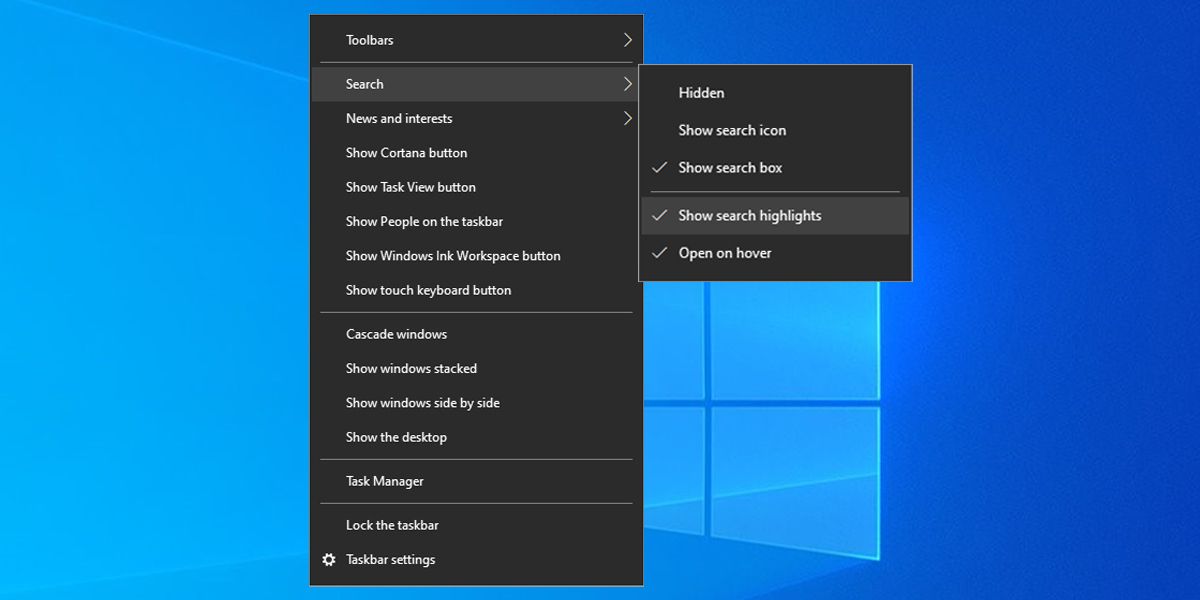
После этого иллюстрации исчезнут немедленно. Если опция недоступна или сгруппирована администрацией, переходите к разделу для администраторов.
Отключение через параметры Windows 11
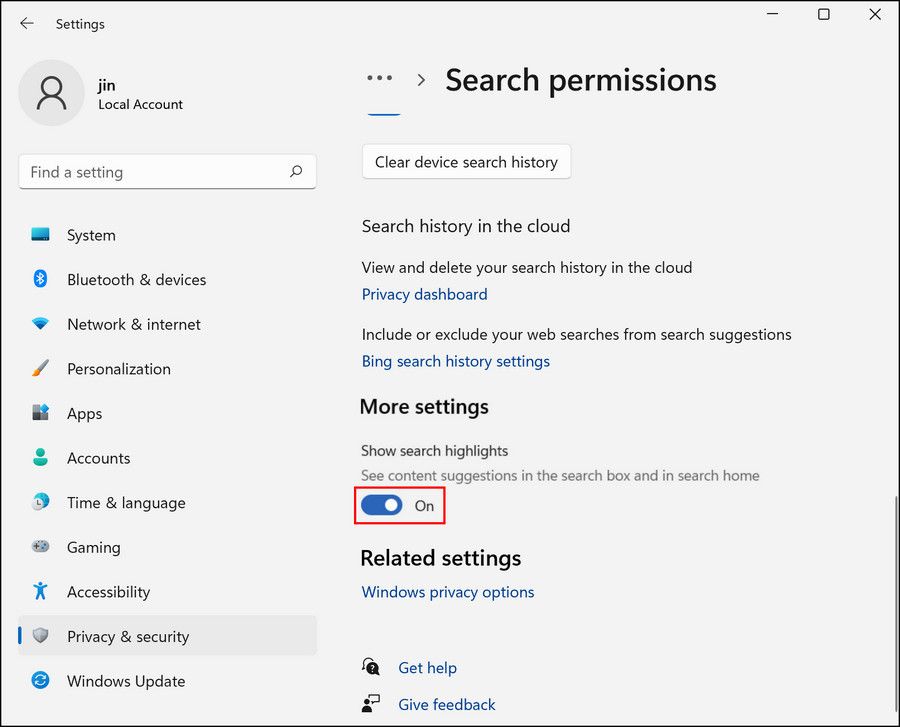
- Откройте Параметры → Конфиденциальность и безопасность.
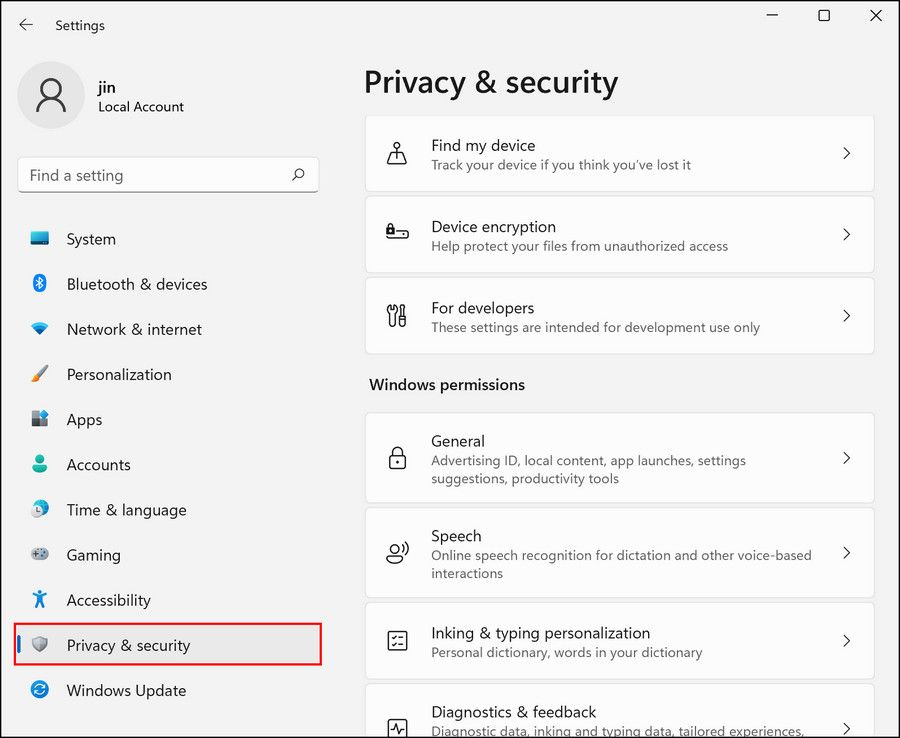
- Перейдите в “Параметры поиска”.
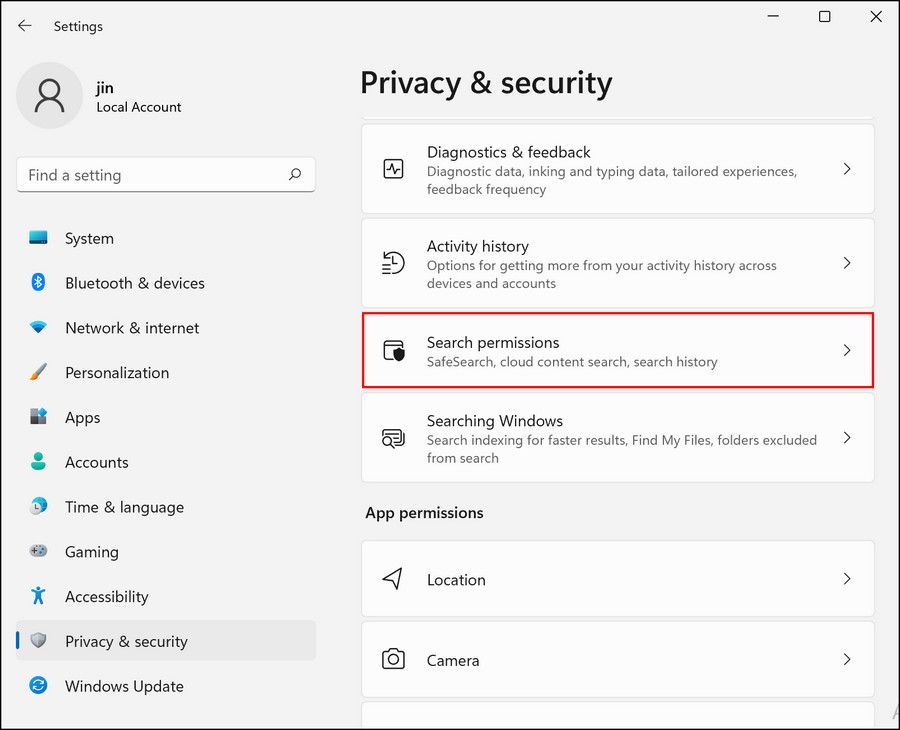
- В блоке “Дополнительные параметры” переключите “Показывать подсказки поиска” в положение Выключено.
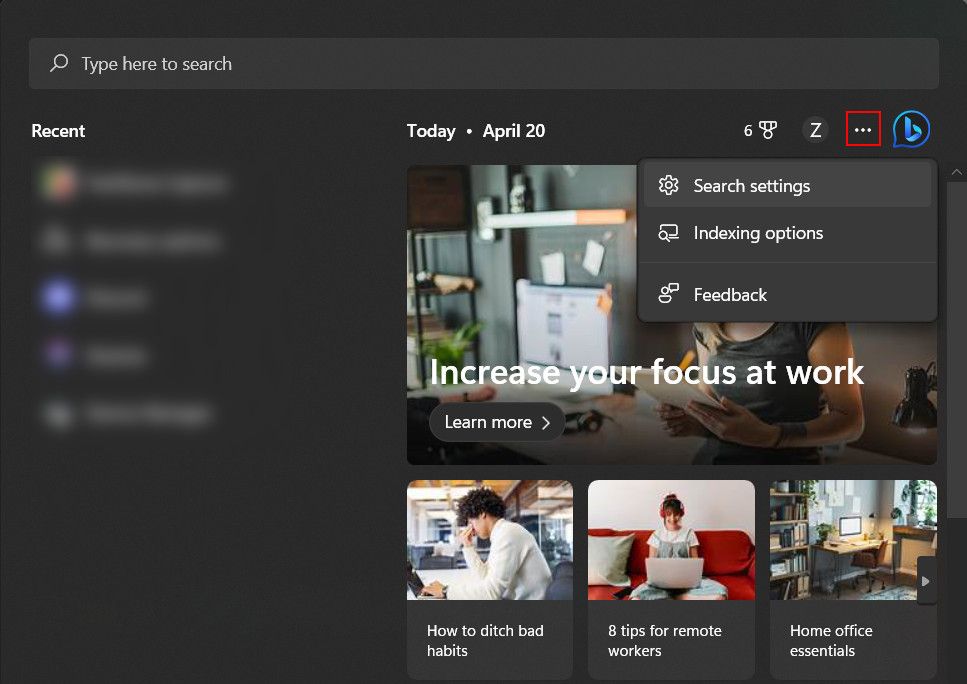
Альтернатива: нажмите Win + S → кликните по трёхточечному меню → Открыть параметры поиска и там отключите подсказки.
Отключение в корпоративной среде (группа политик)
Если машины в домене или управляются через MDM, администратор может заблокировать изменение этой настройки. Для ИТ‑администраторов: используйте шаблоны групповой политики, связанные с компонентом Search, чтобы контролировать Search Highlights централизованно.
Рекомендации для админа:
- Проверить существующие политики в разделе “Windows Components → Search” в Group Policy Management.
- Применять изменения сначала в тестовом OU, затем поэтапно внедрять в продакшн.
- Для устройств под управлением Intune — назначить соответствующую профильную политику конфигурации.
Примечание: на некоторых редакциях Windows (например, Home) оснастка локальной групповой политики отсутствует. В таких случаях используйте параметры системы.
Когда отключение может не сработать
- Устройство управляется политикой организации — отключить может только администратор.
- Вы вошли в Windows с рабочей или учётной записью Azure AD, и контент подсказок привязан к учётной записи.
- Кэш или сессия поиска временно отображают старые элементы — перезагрузите компьютер.
Важно: если функция возвращается после перезагрузки, проверьте корпоративные политики и профили MDM.
Альтернативы и варианты кастомизации
- Оставить подсказки включёнными, но убрать персонализацию: в Параметры → Конфиденциальность можно ограничить доступ к истории и местоположению.
- Скрыть поле поиска с панели задач полностью, если вы предпочитаете быстрые клавиши (Win + S) или сторонние лаунчеры.
- Использовать сторонние инструменты для управления панелью задач, если нужно больше контроля над внешним видом.
Метод проверки (мини‑методология)
- До изменения: зафиксируйте текущее состояние панели задач (скриншот).
- Сделайте изменение (через меню или Параметры).
- Перезагрузите explorer.exe или ПК.
- Подтвердите, что иллюстрации исчезли; проверьте в режиме гостя или другой учётной записи.
Критерии приёмки
- Иллюстрации больше не отображаются в строке поиска.
- Пользователь может вернуть состояние без сложных шагов.
- Изменение не нарушает доступ к функционалу поиска.
Чеклист для разных ролей
Для домашнего пользователя:
- Открыл контекстное меню панели задач.
- Отключил “Показывать подсказки поиска”.
- Перезагрузил ПК при необходимости.
Для ИТ‑администратора:
- Проверил существующие GPO/MDM‑профили.
- Применил политику в тестовой группе.
- Откатил в случае побочных эффектов.
Быстрый алгоритм выбора метода
flowchart TD
  A[Хотите отключить иллюстрации?] --> B{У вас локальный ПК или корпоративный?}
  B -->|Локальный| C[Используйте меню панели задач или Параметры]
  B -->|Корпоративный| D[Проверьте Group Policy / MDM]
  D --> E{Можно ли менять политику?}
  E -->|Да| F[Внедрить политику централизованно]
  E -->|Нет| G[Обратиться к администратору]
  C --> H[Проверьте результат и перезагрузите]
  F --> H
  G --> H
Безопасность и конфиденциальность
Search Highlights выводит внешние и персонализированные карточки. Если вы дорожите приватностью, проверьте параметры истории поиска и синхронизации учётной записи. В корпоративной среде изменения должны соответствовать политикам безопасности фирмы.
Частые вопросы
Q: Вернутся ли иллюстрации после обновления Windows?
A: Обновления редко меняют персональные настройки, но могут добавить новые функции. Проверьте настройки после больших обновлений.
Q: Можно ли отключить только определённый тип карточек?
A: Нет гибкой встроенной фильтрации по типу контента; доступна общая опция включения/отключения подсказок.
Краткое резюме
Подсказки поиска оживляют панель задач, но не всем они нужны. Самый простой способ их убрать — меню панели задач или настройки конфиденциальности. В корпоративной среде контроль выполняет администратор через GPO/MDM. Если отключение не срабатывает — проверьте политики и статус учётной записи.
Ключевые рекомендации:
- Для большинства пользователей: правый клик по панели задач → Поиск → убрать подсказки.
- Для администраторов: централизованное управление через GPO/Intune.
- При проблемах: перезагрузите ПК и сверяйте изменения в тестовой учётной записи.
Сохраните эти шаги как быстрый чеклист, чтобы быстро вернуть управляемое состояние панели задач на своих устройствах.
1‑line glossary:
- Search Highlights — функция Windows для отображения карточек с релевантным контентом.
- GPO — групповая политика для централизованного управления настройками в домене.

Похожие материалы

Несколько аккаунтов Skype: Multi Skype Launcher

Журнал для работы: повысить продуктивность

Персональные звуки уведомлений на Android

Скачивание шоу Hulu для офлайн‑просмотра

Microsoft Start: персонализированная новостная лента
