
Как убрать синие волнистые подчеркивания в Word 2013

Что означают синие волнистые подчеркивания
Синие волнистые подчеркивания в Microsoft Word отмечают несоответствия форматирования внутри документа. Простое объяснение: если часть абзаца или фрагмент текста использует иной размер шрифта, другой стиль или оформление, Word может подсвечивать это как возможную ошибку согласованности формата.
Ключевые моменты:
- Красные волнистые — возможная орфографическая ошибка.
- Зелёные волнистые — возможная грамматическая ошибка.
- Синие волнистые — потенциальные несоответствия форматирования.
Когда это полезно и когда мешает
Важно: функция полезна для поддержания единообразия стиля, особенно при подготовке официальных документов. Но если вы намеренно используете разные форматы внутри одного абзаца (например, встроенные подписи, акценты или дизайнерские решения), постоянные синие подчеркивания будут отвлекать.
Когда не следует отключать:
- при верстке корпоративных шаблонов;
- при подготовке документов, где критично единообразие стилей.
Когда можно отключить:
- при черновой работе с целенаправленными вариациями формата;
- когда подчеркивания мешают восприятию документа.
Пошаговая инструкция — как отключить (Word 2013)
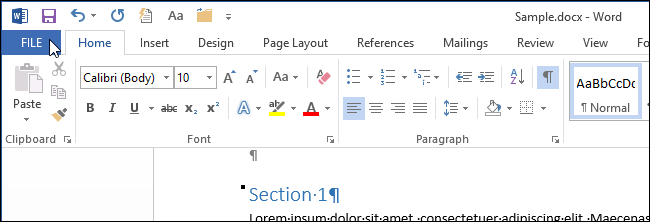
- Откройте вкладку «Файл».
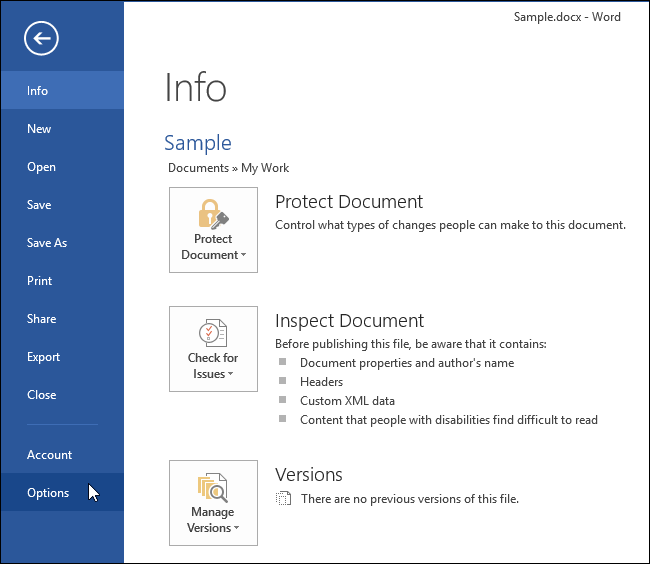
- В левом меню выберите «Параметры».
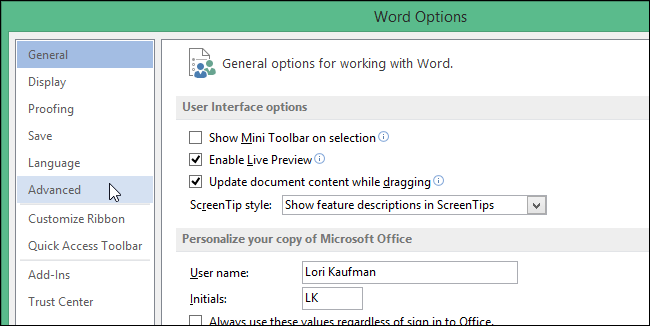
- В диалоге «Параметры Word» перейдите на вкладку «Дополнительно».
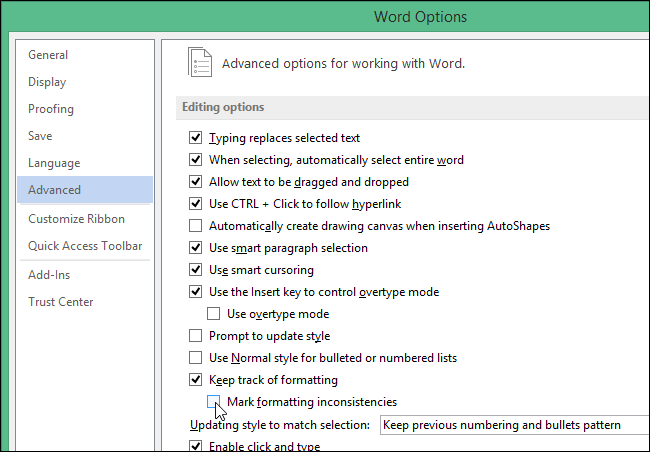
- В разделе «Параметры редактирования» найдите пункт «Отмечать несоответствия форматирования» и снимите галочку, чтобы пункт был отключён.
Примечание: если пункт «Отмечать несоответствия форматирования» недоступен (приглушён), включите сначала «Отслеживать форматирование», затем снимите галочку с «Отмечать несоответствия форматирования».
- Нажмите «ОК», чтобы применить изменения и закрыть диалог.
После этого Word перестанет подчеркивать фрагменты с несоответствующим форматированием, и вы сможете оставить намеренные различия без визуального шума.

Что делает каждый вариант в контекстном меню
Когда вы щёлкаете правой кнопкой по тексту под синим подчёркиванием, Word предлагает несколько действий:
- «Заменить прямое форматирование стилем Обычный» — привести фрагмент к стилю абзаца;
- «Игнорировать один раз» — скрыть отметку для этого вхождения, но не исправлять форматирование;
- «Игнорировать правило» — отключить проверку этого конкретного типа несоответствия для всего документа.
Используйте эти варианты, если вы хотите выборочно принять или отклонить подсказки, не отключая всю функцию.
Альтернативные подходы и лучшие практики
Если проблема — не в самой проверке, а в несогласованности форматирования, есть устойчивые методы её устранения:
- Работайте со стилями: применяйте встроенные или корпоративные стили вместо ручного форматирования. Это снижает вероятность расхождений.
- Снять прямое форматирование: выделите фрагмент и используйте «Очистить форматирование» или сочетание клавиш для удаления ручных настроек.
- Функция «Формат по образцу» помогает быстро скопировать единый формат на похожие фрагменты.
- Используйте «Выбрать» → «Выделить весь текст с похожим форматированием», чтобы быстро применять единые правки.
Мини‑методология для приведения документа в порядок:
- Скопируйте исходный файл (резервная копия).
- Пройдитесь по документу и примените корпоративные стили к заголовкам и абзацам.
- Удалите прямое форматирование у оставшихся фрагментов.
- Проверьте оформление на предмет специальных случаев (таблицы, подписанные изображения).
- При необходимости временно отключите отметки, чтобы оценить внешний вид без подсказок.
Быстрый чек‑лист для команд
Для автора:
- Убедиться, что используется нужный шаблон.
- Использовать стили для заголовков и основного текста.
Для редактора:
- Проверить документ на смешение шрифтов и размеров.
- Применить массовую очистку форматирования там, где нужно.
Для дизайнера/верстальщика:
- Определить и закрепить исключения (например, встроенные подписи).
- Зафиксировать стиль в шаблоне.
Решение проблем и подсказки
Если после отключения синие подчеркивания всё ещё видны:
- Закройте и снова откройте файл, чтобы обновить отображение.
- Проверьте, не используются ли надстроенные проверки качества оформления.
- Если документ был создан в другой версии Word, убедитесь, что шаблон и стили совместимы.
Mermaid-диаграмма для выбора действия:
flowchart TD
  A[Видны синие подчеркивания?] -->|Да| B{Нужно единообразие формата?}
  B -->|Да| C[Использовать стили и очистить форматирование]
  B -->|Нет| D[Отключить «Отмечать несоответствия форматирования»]
  C --> E[Проверить результат и при необходимости отключить подсветку]
  D --> E
  A -->|Нет| F[Дальше работать как обычно]
Критерии приёмки
- Синие волнистые подчеркивания больше не отображаются, если функция отключена.
- Форматирование документа соответствует утверждённому стилю (если цель — единообразие).
- При выборочном игнорировании правило не применяется к нежелательным участкам.
Короткое резюме
Синие волнистые подчеркивания — это инструмент для выявления несоответствий форматирования. Его можно отключить в Параметрах Word, но лучше сначала привести документ к единым стилям. Если вы часто пользуетесь разными форматами в одном абзаце, отключение избавит от визуального шума; если же цель — согласованность, оставьте проверку включённой и исправьте нарушения через стили.
Важно: перед массовыми изменениями сохраняйте резервную копию файла.
Важно: эта инструкция описывает действия в Word 2013; аналогичные параметры обычно присутствуют и в более новых версиях Word, но русскоязычные метки меню могут незначительно отличаться.

Похожие материалы

Несколько аккаунтов Skype: Multi Skype Launcher

Журнал для работы: повысить продуктивность

Персональные звуки уведомлений на Android

Скачивание шоу Hulu для офлайн‑просмотра

Microsoft Start: персонализированная новостная лента
