
Как убрать ошибку "Обнаружена влага" на Samsung
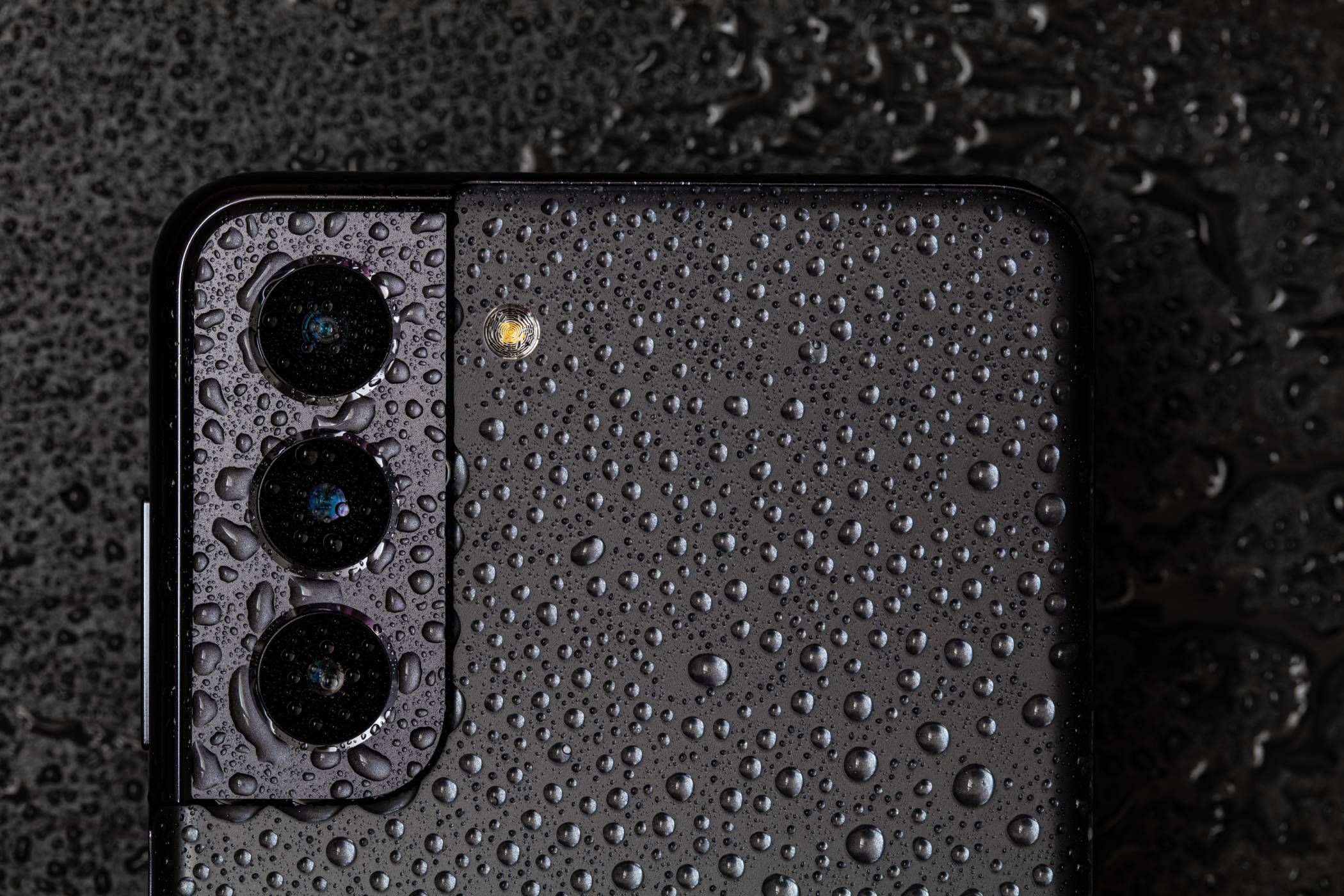
Появление сообщения “Обнаружена влага” (или значка капли воды) при подключении зарядного кабеля — распространённая проблема на устройствах Samsung. Она может означать одну из трёх вещей: в порт действительно попала влага, датчик сработал ложно из‑за ошибки ПО, или внутри корпуса есть скрытое повреждение. В этой статье подробно описаны безопасные шаги по диагностике и устранению, а также альтернативные подходы и признаки, когда нужен ремонт.
Что происходит и почему это важно
Коротко: смартфоны с USB‑разъёмом и датчиками влажности блокируют зарядку при обнаружении влаги, чтобы избежать короткого замыкания и повреждения электроники. Это защитная функция. Нельзя игнорировать предупреждение и продолжать попытки зарядки через кабель.
Важно: если вы видите явные признаки попадания воды внутрь корпуса (водяные пятна под дисплеем, странная работа динамика, не включается) — выключите устройство и обратитесь в сервис.
Отключите зарядное и высушите разъём
- Немедленно отключите кабель, если вы видите значок влаги.
- Выключите телефон.
- Аккуратно протрите разъём сухой тканью, салфеткой или ватной палочкой.
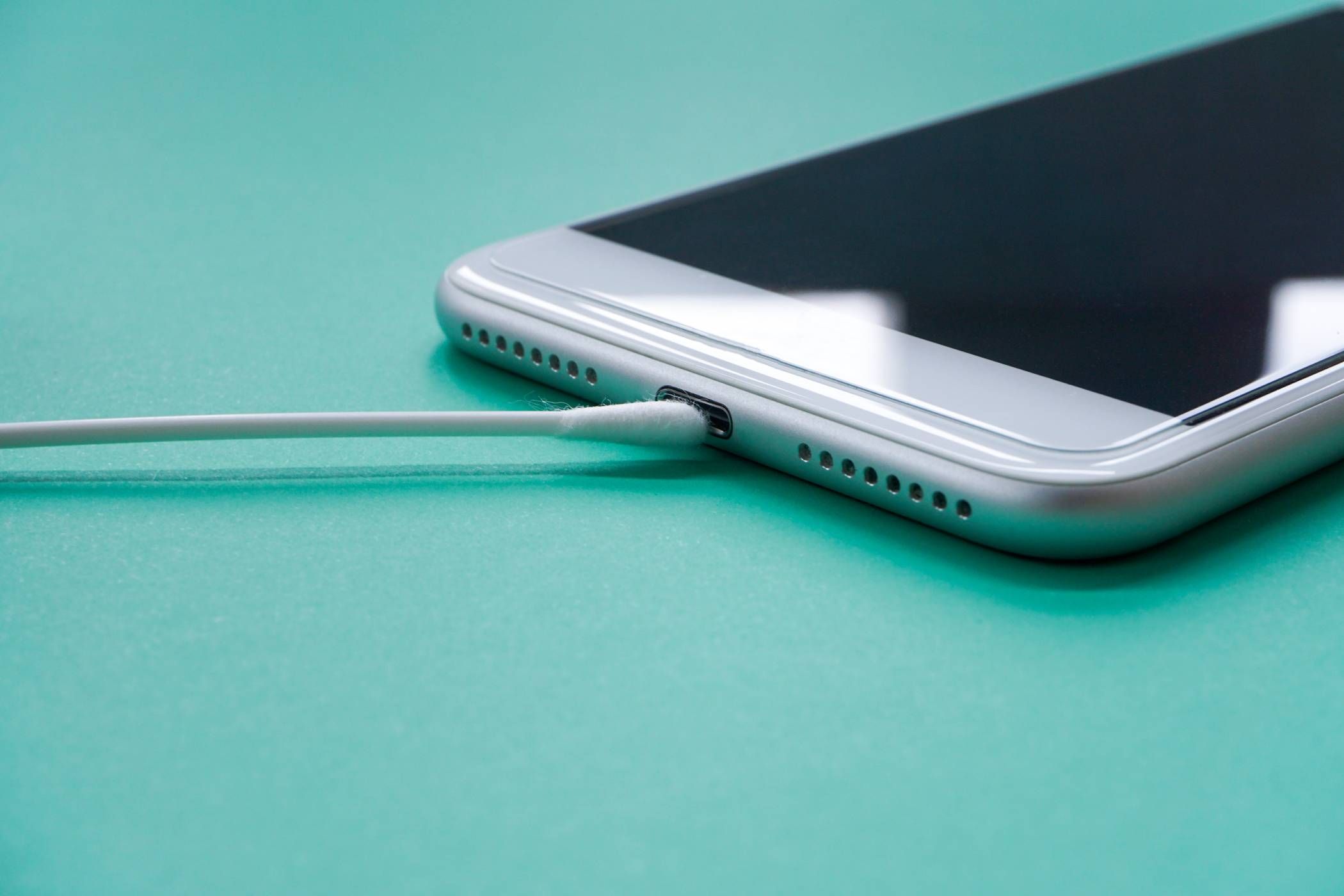
- Двигайтесь бережно и не вводите ватную палочку глубоко — можно повредить контакты.
- Не трясите телефон и не ударяйте им — это может распространить влагу глубже.
Примечание: рис (популярный миф) не спасёт устройство и может занести пыль в порт. Лучше использовать пакеты с осушителем (силикагелем) или дать телефону высохнуть в хорошо проветриваемом месте.
Важно: для очистки порта можно использовать медицинский изопропиловый спирт (изопропанол) 90%+, он помогает вытеснить воду и испаряется без остатка. Делайте это осторожно и только с малым количеством; при сомнениях лучше дождаться естественной просушки.
Если батарея разряжена критически и вам срочно нужен заряд, используйте беспроводную зарядку (если она есть) вместо проводной, пока порт полностью не высохнет.
Перезапустите телефон с подключённым зарядным
Если вы уверены, что порт сухой, но сообщение появляется снова, выполните жёсткую перезагрузку с подключённым кабелем:
- Подключите зарядное.
- Нажмите и удерживайте кнопку питания/блокировки до 30 секунд, чтобы принудительно перезапустить устройство.
Простой перезапуск часто убирает временные программные ошибки, которые могут выдавать ложное предупреждение.
Отключите быструю зарядку
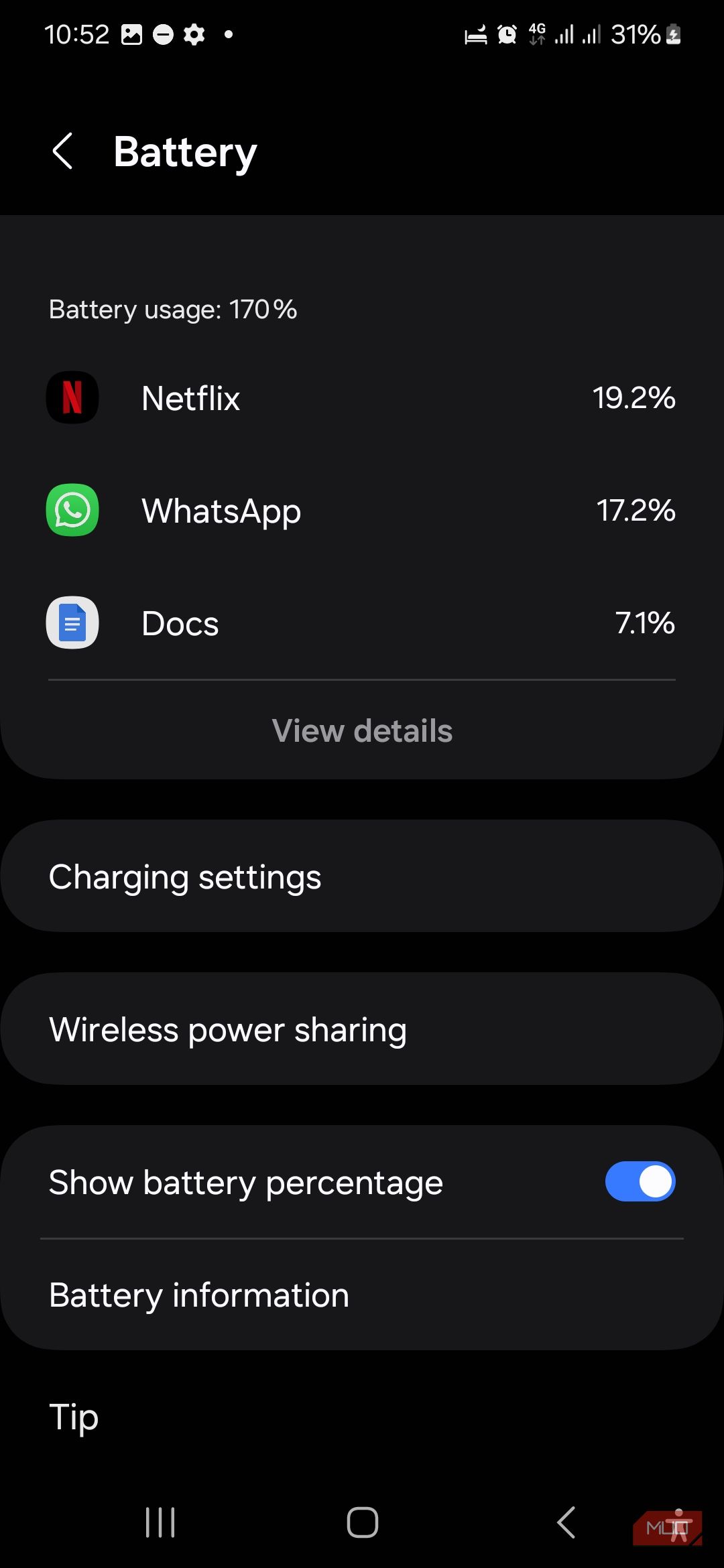
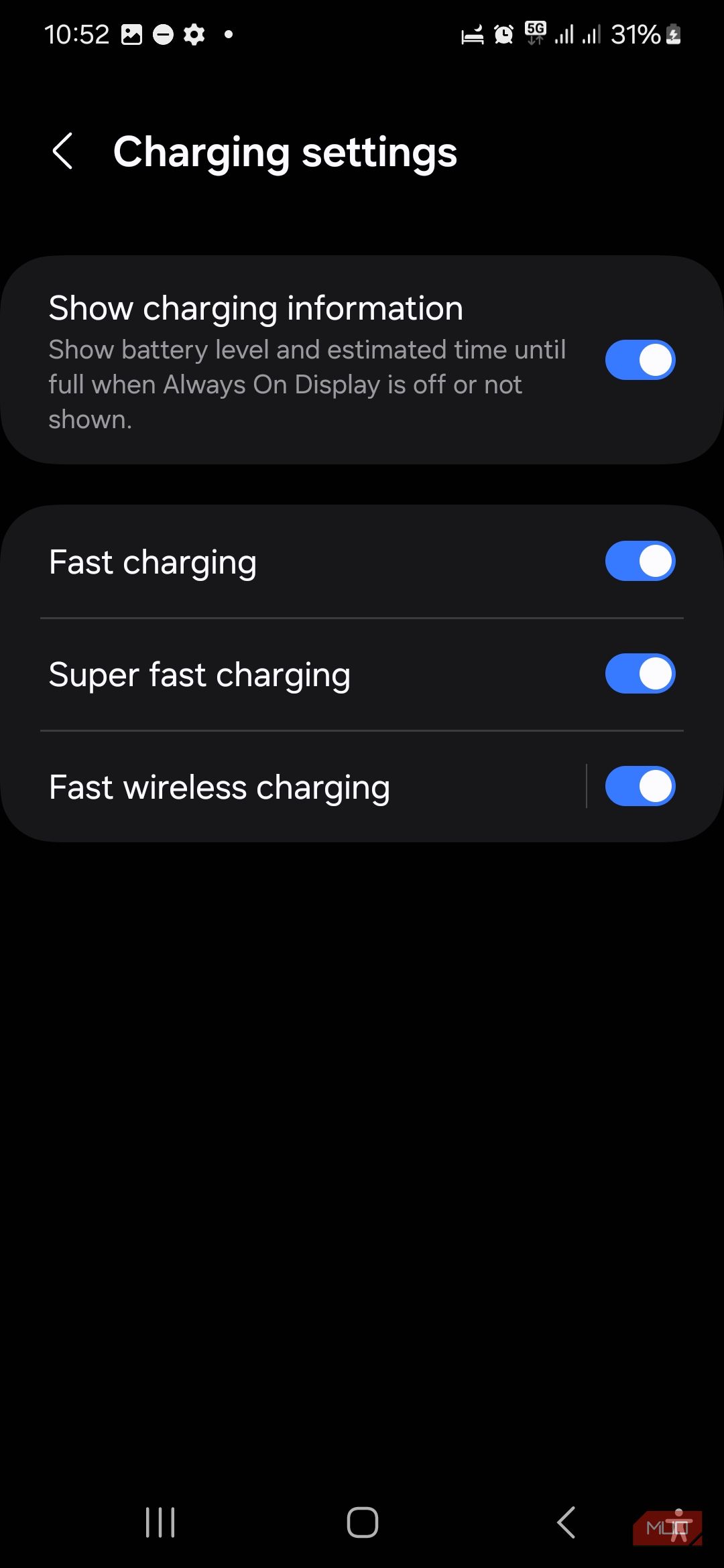
Иногда активация быстрой или сверхбыстрой зарядки вызывает ложные срабатывания на некоторых моделях Samsung. Отключите её на время проверки:
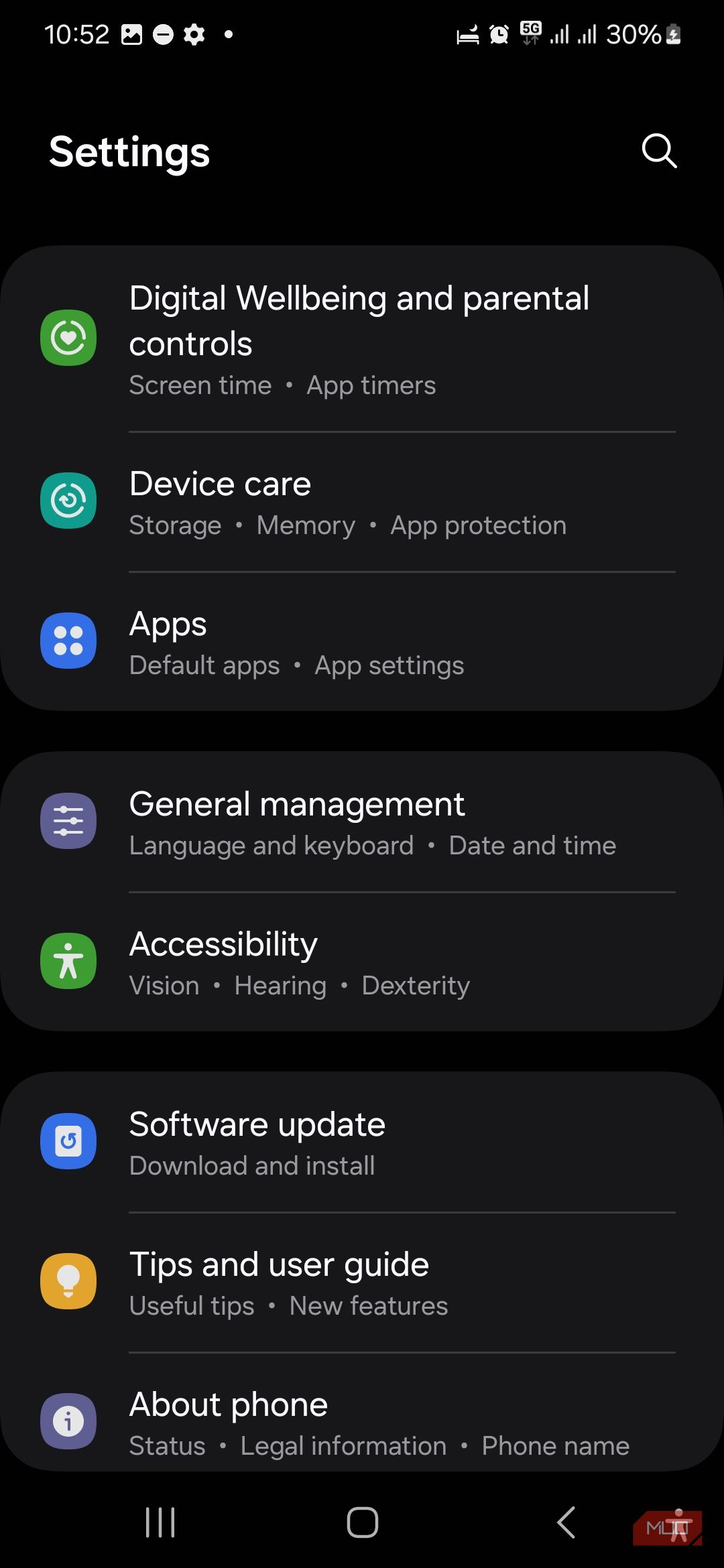
- Откройте Настройки.
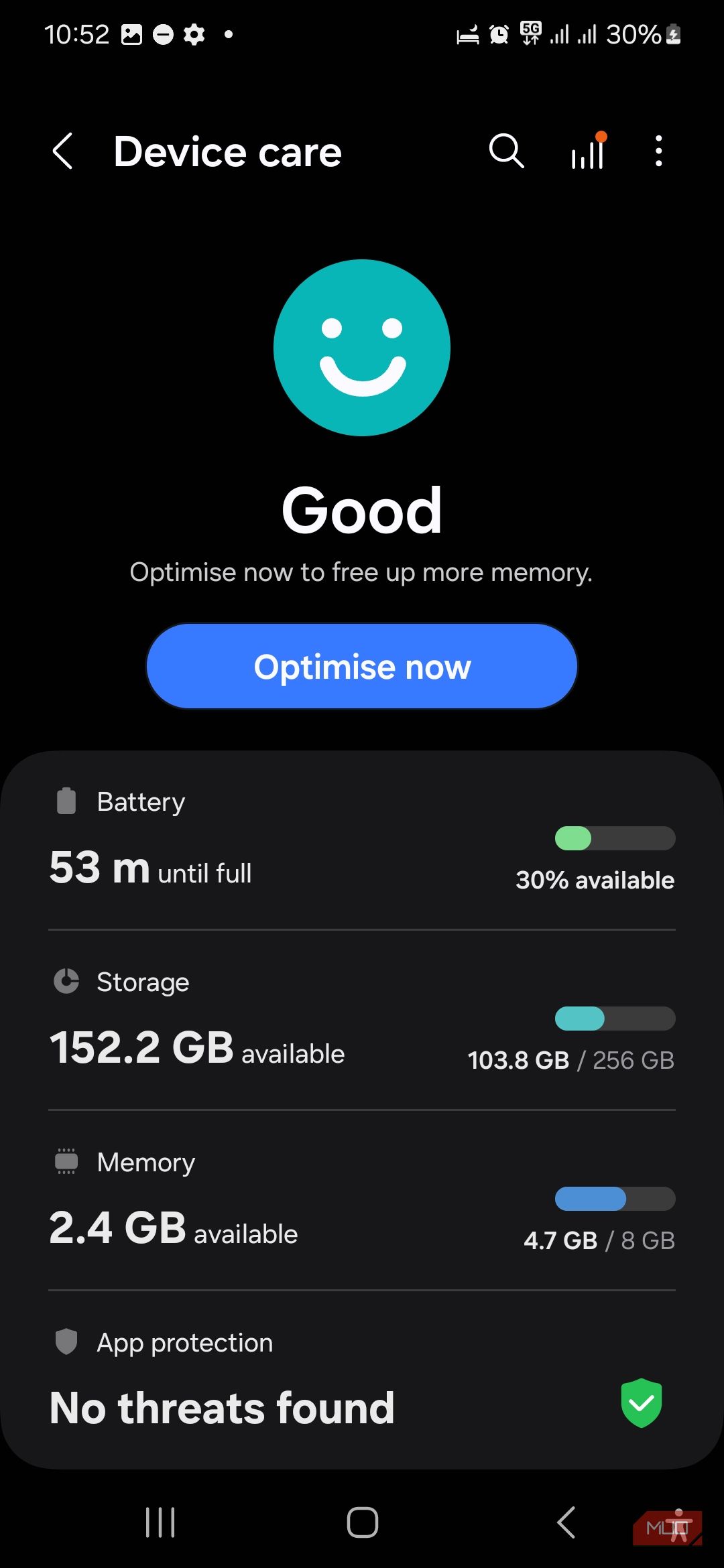
- Перейдите в Обслуживание устройства (или Обслуживание устройства и батарея).
- Выберите Батарея → Настройки зарядки.
- Отключите Быстрая зарядка и Сверхбыстрая зарядка.
Очистите кэш USB в настройках
Иногда системные кеши портов USB повреждаются и вызывают ложные ошибки. Чтобы очистить их:
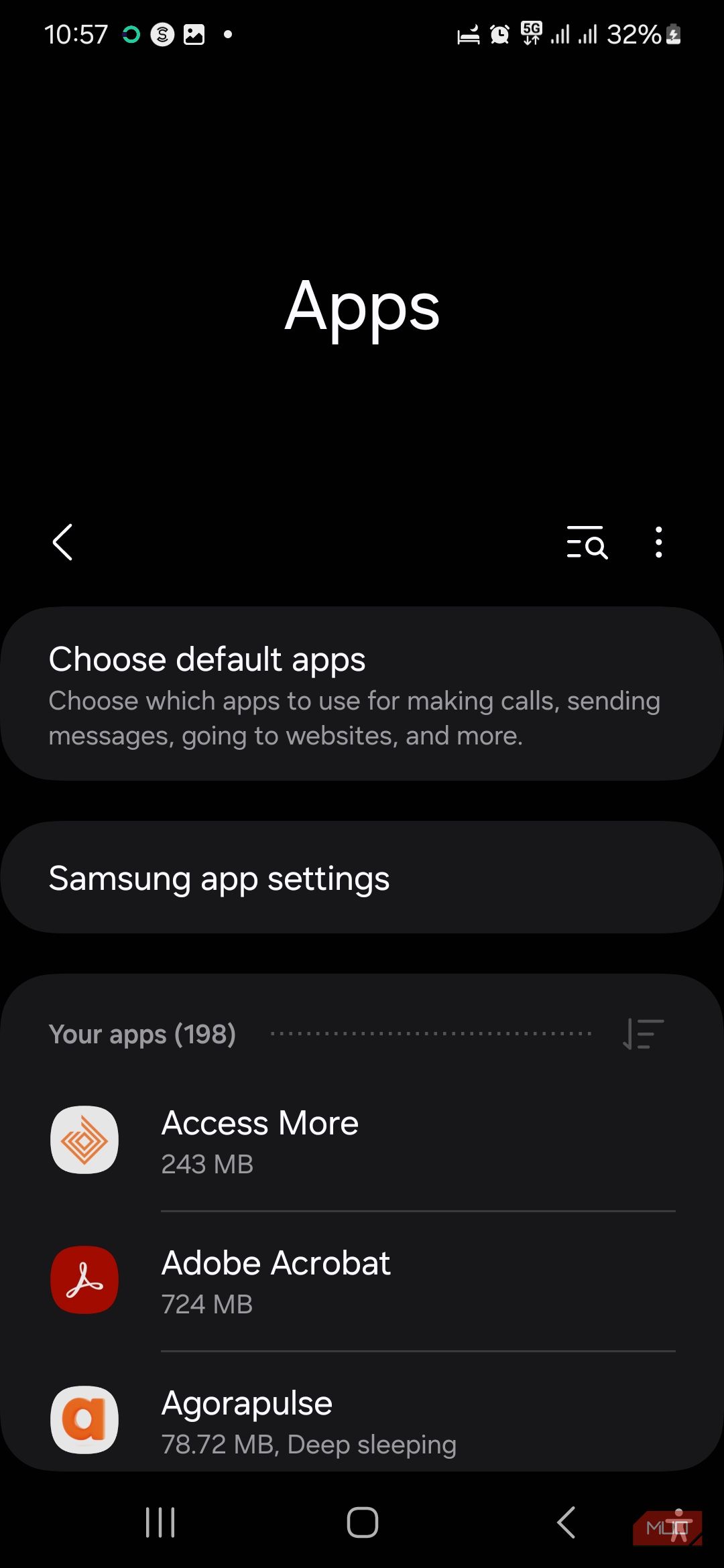
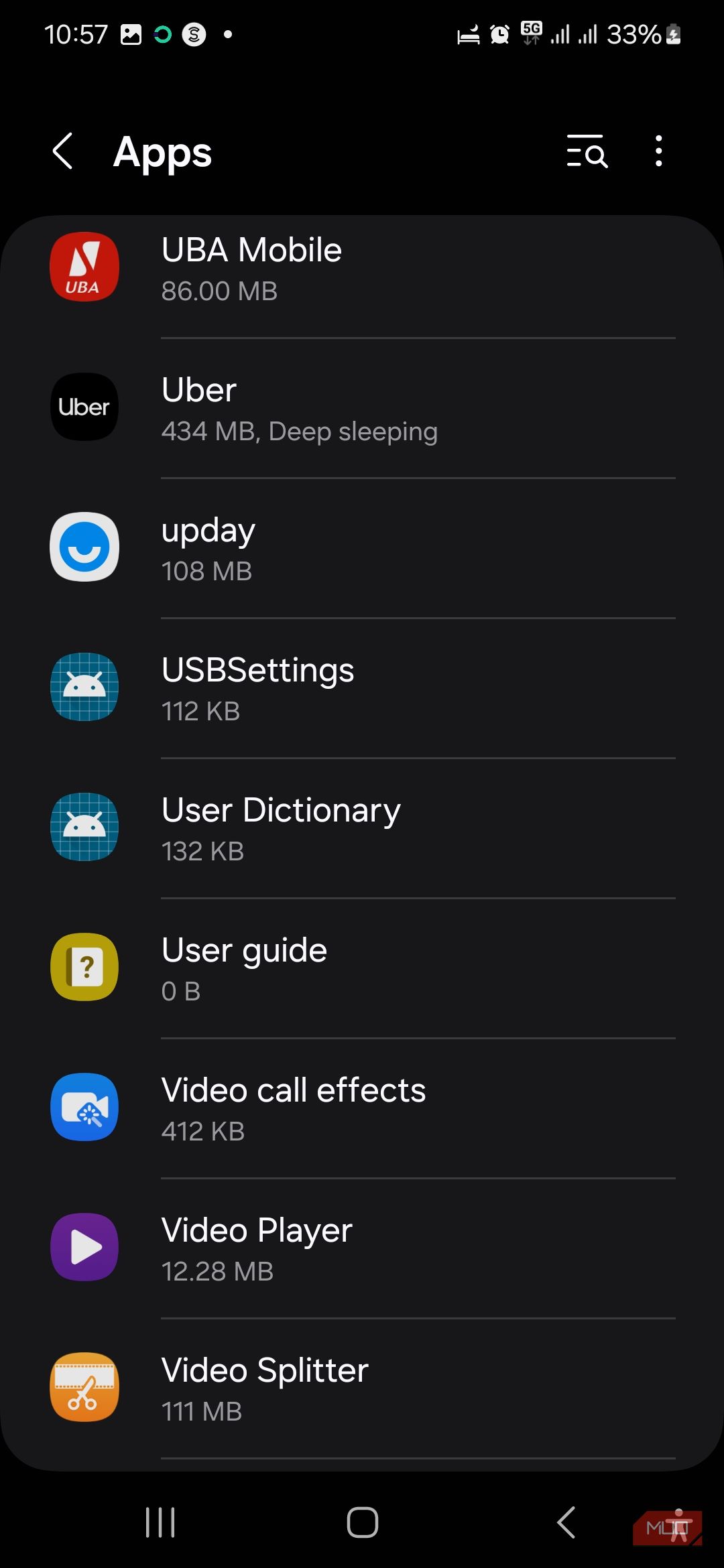
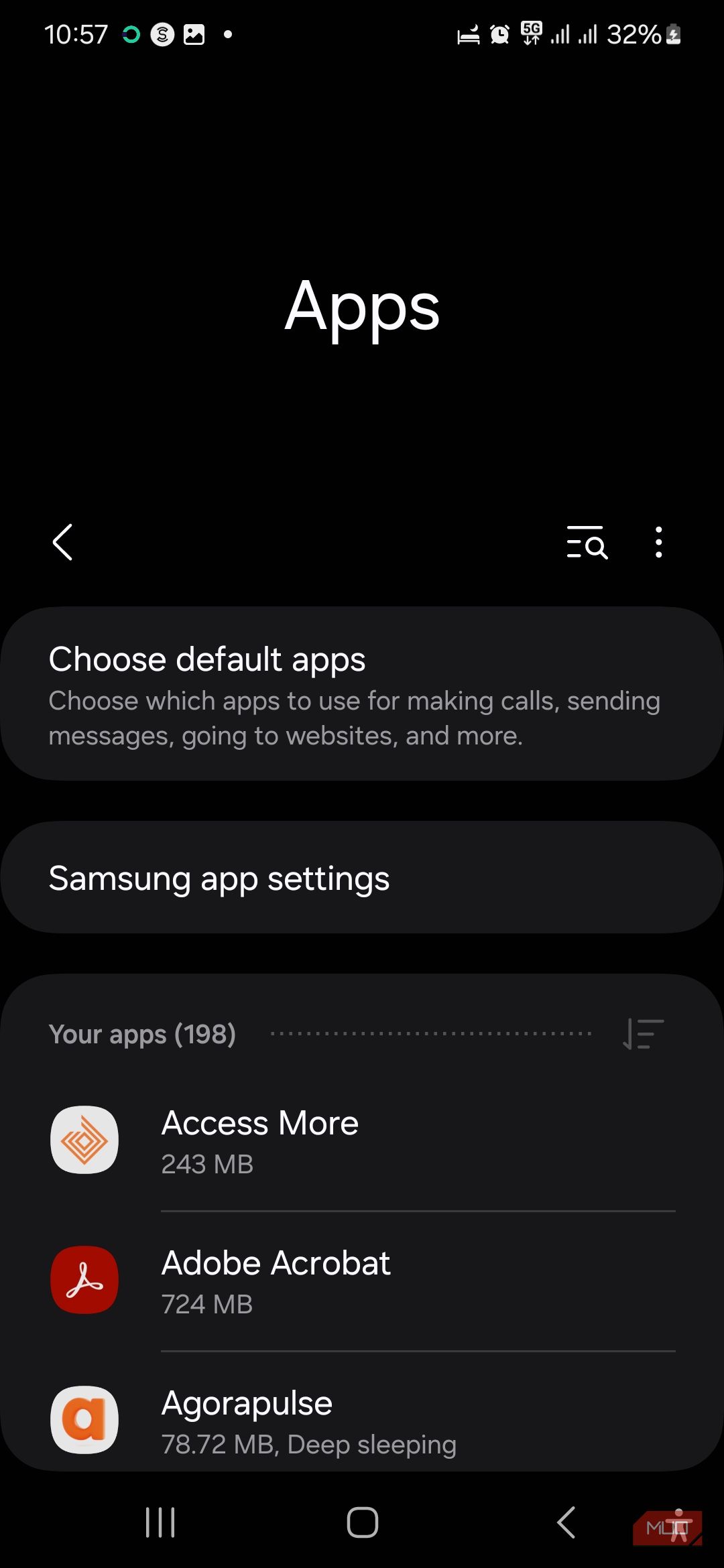
- Откройте Настройки → Приложения.
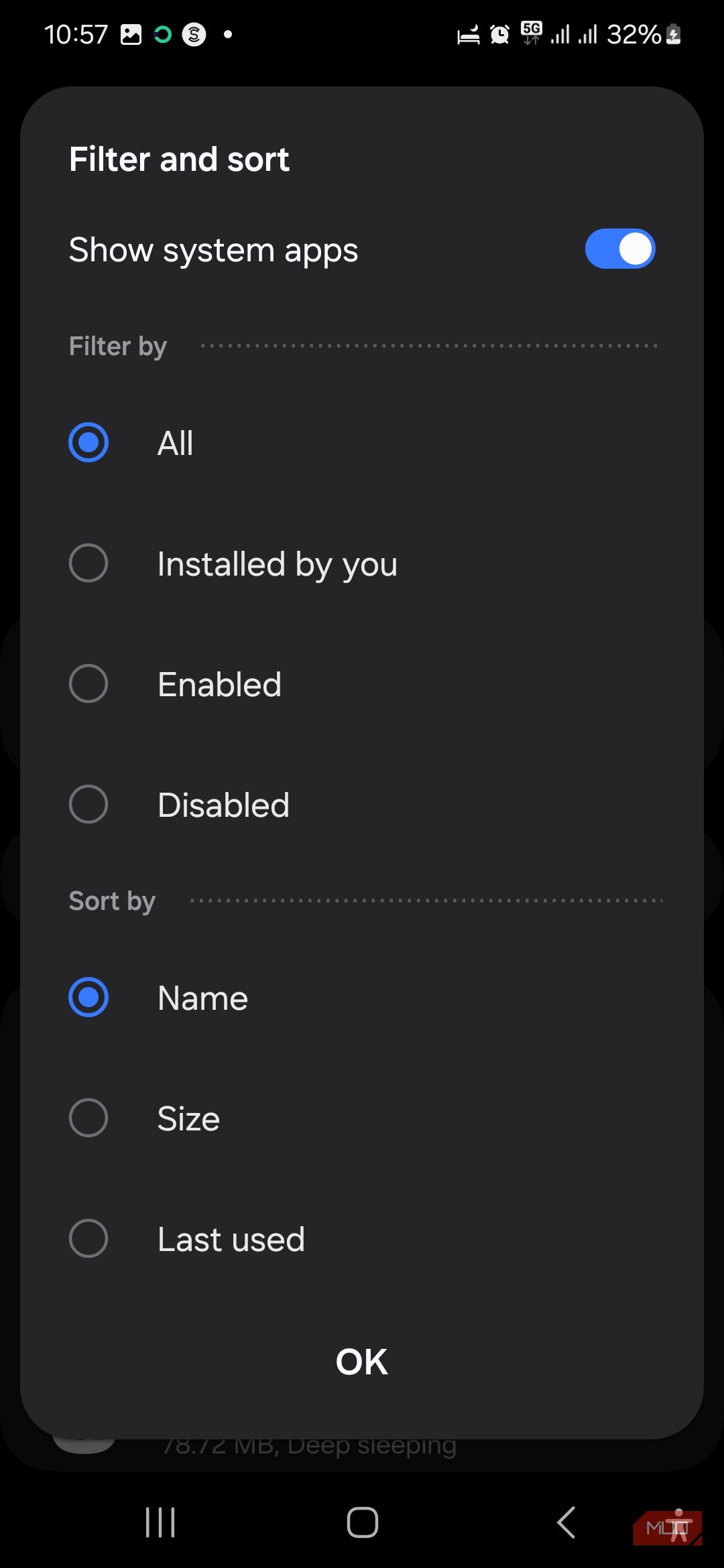
- Нажмите стрелку вниз с тремя линиями рядом с “Ваши приложения” и выберите Показать системные приложения, подтвердите OK.
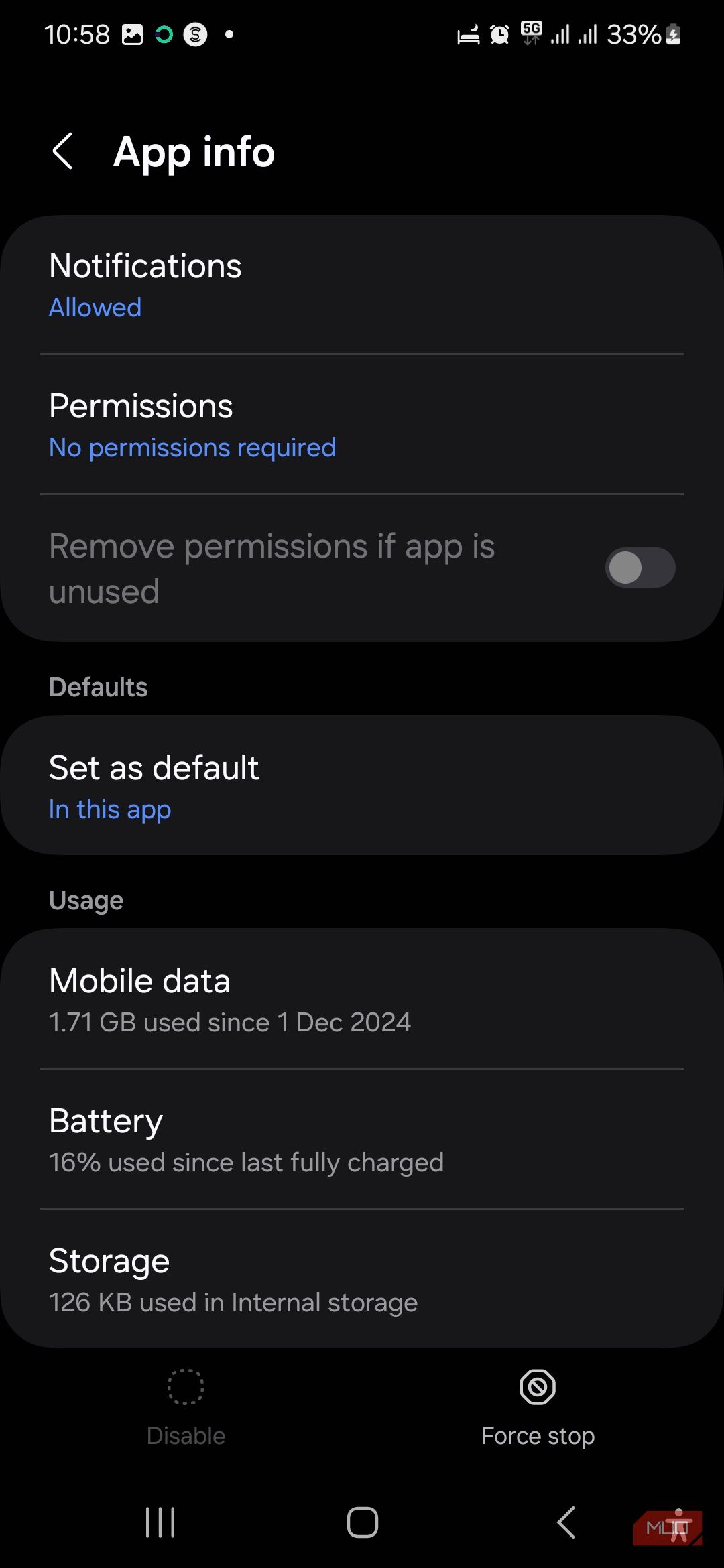
- Найдите USBSettings.
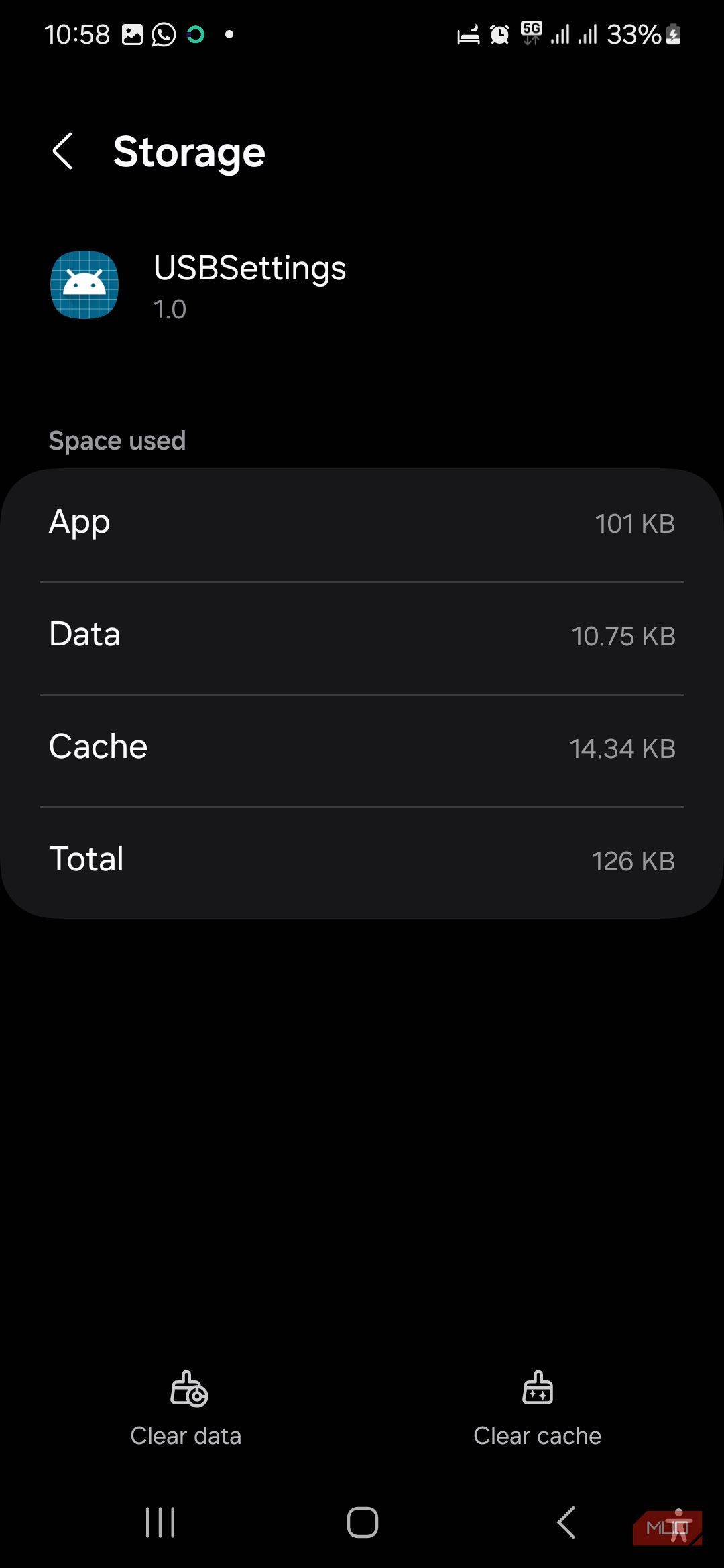
- Перейдите в Хранилище и нажмите Очистить кэш.
После очистки перезагрузите телефон и попробуйте зарядить снова.
Принудительная остановка Android System
Если вышеописанные действия не помогли, можно попробовать принудительно остановить системный процесс Android System. Делайте это осторожно — это временная мера. После принудительной остановки обязательно перезагрузите телефон.
Шаги:
- Настройки → Приложения → Показать системные приложения.
- Найдите Android System.
- Нажмите Принудительная остановка.
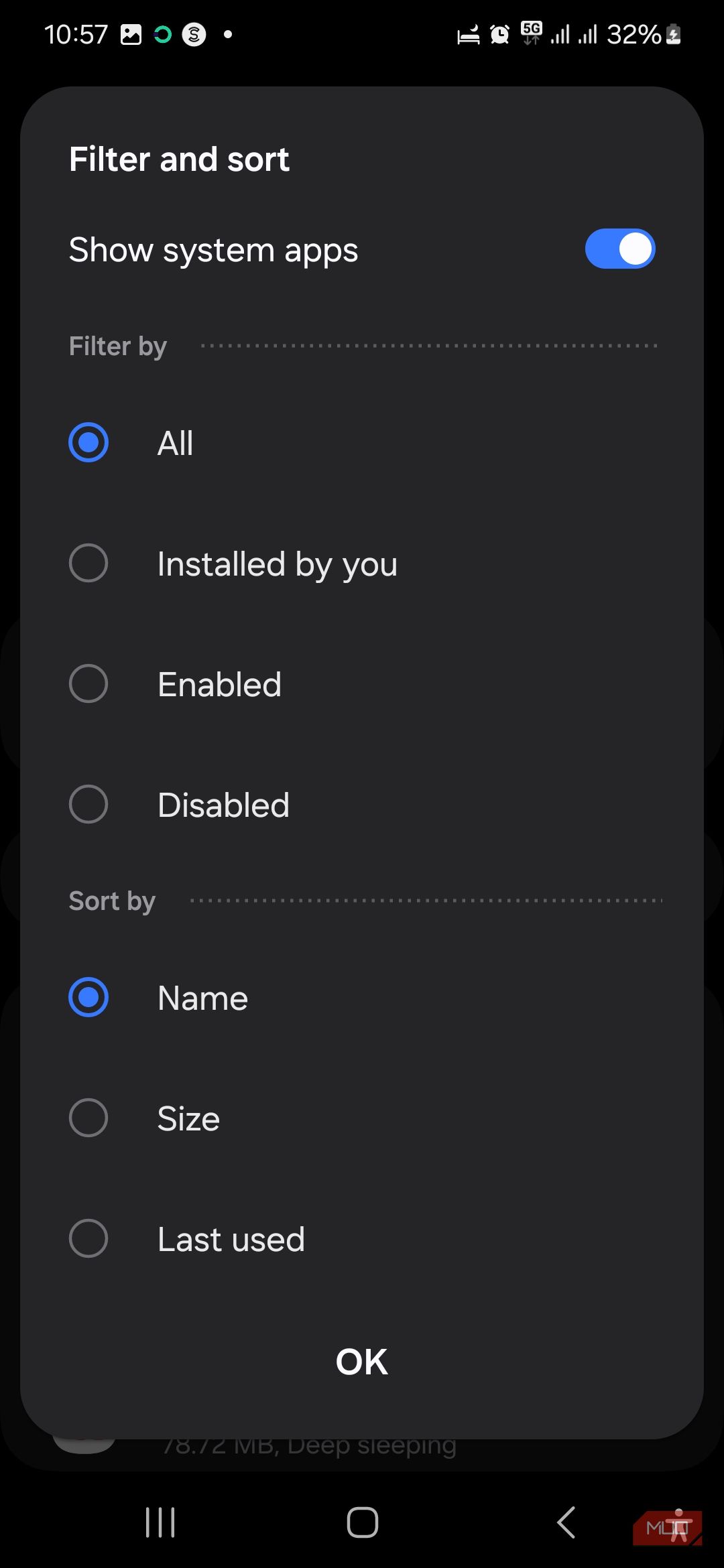
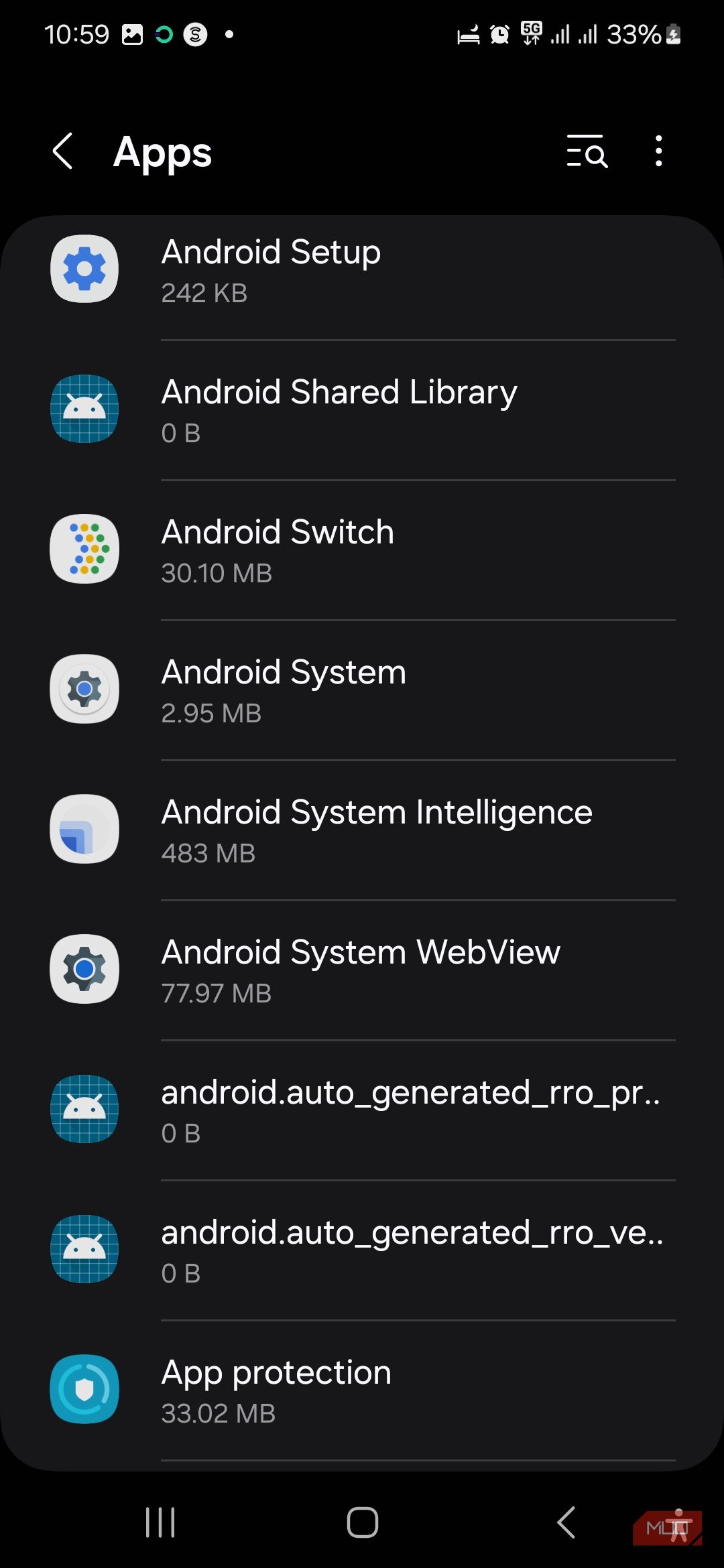
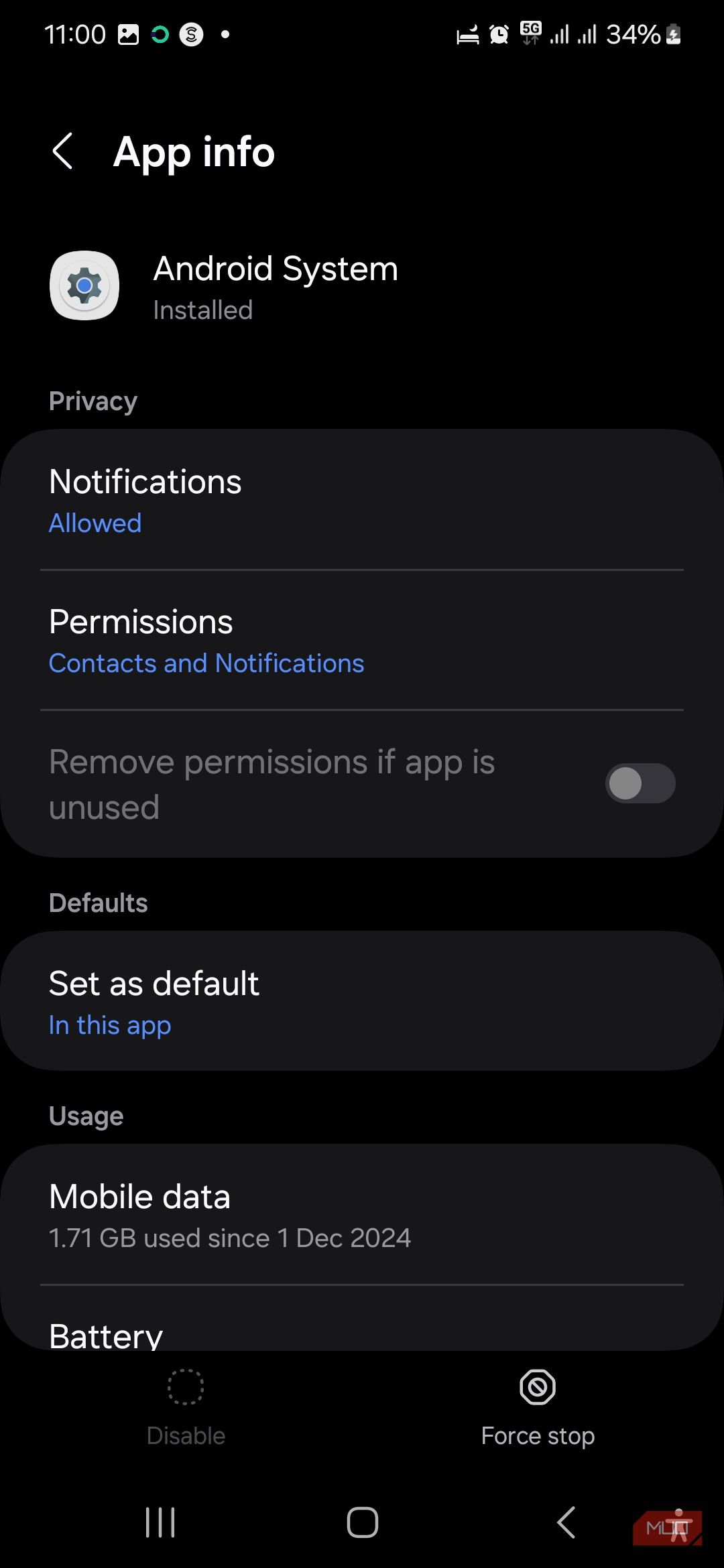
Важно: принудительная остановка остановит множество фоновых сервисов и может временно нарушить работу некоторых функций. Всегда перезагружайте устройство после этой операции.
Когда эти шаги не помогают: признаки внутреннего повреждения
Если после всех манипуляций предупреждение не исчезает, или вы наблюдаете следующие симптомы, возможно, потребуется сервисный центр:
- Постоянное сообщение «Обнаружена влага» несмотря на сухой порт и перезагрузки.
- Коррозия или тёмные следы внутри разъёма.
- Проблемы с динамиком, микрофоном или экраном.
- Телефон не включается или случайно выключается.
В таких случаях лучше не продолжать эксперименты дома. Сервисные инженеры проверят порт, датчики влажности и плату, а при необходимости заменят повреждённые детали.
Альтернативные и продвинутые подходы
- Сжатый воздух (микро‑баллончик): аккуратно продуйте порт с расстояния 3–5 см. Не используйте мощные компрессоры, чтобы не занести пыль.
- Вакуумная очистка: профессиональные станции могут вытянуть влагу без контакта с платой.
- Замена кабеля или адаптера: иногда кабель вызывает ложные срабатывания — проверьте другим качественным кабелем.
- Обновление ПО: установите последние системные обновления — они могут исправить баги с датчиками.
Когда это ложная тревога: распространённые причины
- Пыль или ворс в разъёме, создающий проводимость.
- Повреждённый кабель или адаптер с дефектным контактом.
- Системный глюк после обновления или установки приложения, работающего с USB.
Мини‑методология: быстрый план диагностики (порядок действий)
- Отключить кабель, выключить телефон.
- Осмотреть и высушить порт (ватная палочка, ткань, силикагель).
- Попробовать беспроводную зарядку при необходимости.
- Подключить другой кабель/адаптер и перезагрузить устройство.
- Отключить быструю зарядку и очистить кэш USB.
- Принудительная остановка Android System и перезагрузка.
- Если не помогло — обратиться в сервис.
Проверочный чеклист по ролям
Пользователь:
- Отключит кабель и выключит телефон.
- Осушит порт и удалит видимую грязь.
- Попробует другой кабель и беспроводную зарядку.
- Отключит Быструю зарядку и очистит кэш USB.
Техник/мастер:
- Откроет корпус и проверит внутренние контакты и плату.
- Проверит датчики влажности и целостность контактов.
- Заменит повреждённый порт или плату при необходимости.
Decision flowchart
flowchart TD
  A[Появилось сообщение 'Обнаружена влага'] --> B{Есть ли видимые следы воды?}
  B -- Да --> C[Отключить кабель, выключить телефон, высушить порт]
  B -- Нет --> D[Попробовать другой кабель и адаптер]
  C --> E{Исчезло сообщение?}
  D --> E
  E -- Да --> F[Нормальная эксплуатация]
  E -- Нет --> G[Очистить кэш USB и отключить быструю зарядку]
  G --> H{Исчезло сообщение?}
  H -- Да --> F
  H -- Нет --> I[Принудительная остановка Android System и перезагрузка]
  I --> J{Исчезло сообщение?}
  J -- Да --> F
  J -- Нет --> K[Обратиться в сервисный центр]
Критерии приёмки
- Сообщение «Обнаружена влага» больше не появляется при зарядке с надёжным кабелем.
- Зарядка проходит без прерываний и без перегрева.
- Визуально разъём чист и без коррозии.
Короткий глоссарий
- USBSettings — системный сервис, управляющий USB-подключениями. Очистка кэша помогает при ошибках связи.
- Быстрая зарядка — технология, увеличивающая ток/напряжение для ускорения зарядки.
- Силикагель — осушитель в пакетиках, впитывает влагу.
Примеры, когда метод не сработает
- Если внутренняя плата окислилась — высыхание порта не вернёт устройство в рабочее состояние.
- Если повреждён сам датчик влажности — ПО будет постоянно получать ложный сигнал.
Что делать дальше
Если все описанные шаги не помогли, сделайте резервную копию данных и обратитесь в авторизованный сервис Samsung. Если устройство на гарантии и повреждение вызвано производственным дефектом — ремонт или замена могут быть бесплатными.
Итог: начинайте с простых и безопасных действий — отключите зарядку и высушите разъём. Затем переходите к программным методам (кэш USB, отключение быстрой зарядки, перезапуск). Если проблема осталась — пора к специалистам.

Похожие материалы

Несколько аккаунтов Skype: Multi Skype Launcher

Журнал для работы: повысить продуктивность

Персональные звуки уведомлений на Android

Скачивание шоу Hulu для офлайн‑просмотра

Microsoft Start: персонализированная новостная лента
