
Как отключить и удалить Microsoft Teams в Windows 11
Быстрые ссылки
- Почему Microsoft настаивает на использовании Teams?
- Скрыть значок Teams на панели задач
- Запретить запуск Teams при старте Windows
- Удалить Microsoft Teams
- Как переустановить Microsoft Teams
Если Microsoft Teams мешает — открывается при входе в систему, постоянно работает в фоне или запускается при нажатии на значок «Чат», в этой статье — подробные, пошаговые инструкции, советы для администраторов и проверенные альтернативы.
Почему Microsoft хочет, чтобы я использовал Teams?
Microsoft Teams — это приложение для совместной работы и обмена сообщениями: звонки, видеоконференции, групповые чаты и синхронизация расписаний. Teams конкурирует с Zoom, Google Chat и Slack и часто используется вместо Skype. Интеграция собственных сервисов делает Windows более «замкнутой» экосистемой и повышает монетизацию платформы — поэтому Microsoft по умолчанию продвигает Teams.
Определение в одну строку: Teams — мессенджер и платформа для совместной работы, тесно интегрированная в Windows 11.
Важно: если вы не используете Teams, постоянная работа приложения только расходует ресурсы и может раздражать. Полностью удалить Teams из Windows 11 иногда невозможно или нежелательно на управляемых корпоративных машинах, поэтому в статье описаны варианты от мягкого (скрыть) до жёсткого (удалить и блокировать).
Скрыть значок «Чат» на панели задач
По умолчанию Windows 11 отображает значок «Чат» на панели задач (фиолетовый значок со словесным облачком и камерой). Чтобы скрыть его:
- Щёлкните правой кнопкой по панели задач и выберите “Параметры панели задач”.
- В Настройках откройте Персонализация → Панель задач.
- Разверните раздел «Элементы панели задач», если он свернут.
- Переключите тумблер рядом с «Чат» в положение Выкл.

После этого значок исчезнет немедленно. Это не останавливает работу Teams в фоне, но делает приложение менее навязчивым.
Совет: если вы хотите, чтобы значок был видим только изредка, можно скрывать его и при необходимости включать обратно.
Запретить запуск Teams при старте Windows
Teams часто запускается автоматически при входе в учётную запись. Отключить автозапуск просто:
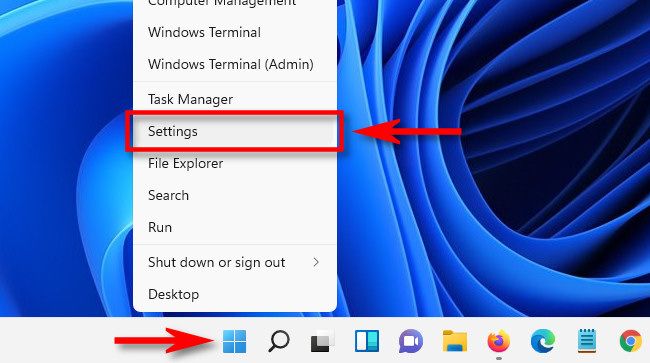
- Откройте Настройки сочетанием Windows+i или правой кнопкой по Пуск → Параметры.
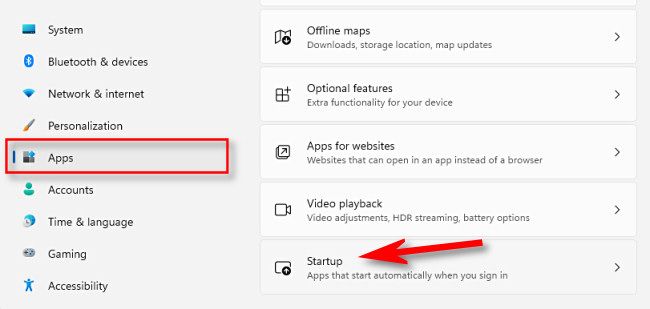
- В боковой панели выберите Приложения → Автозагрузка.
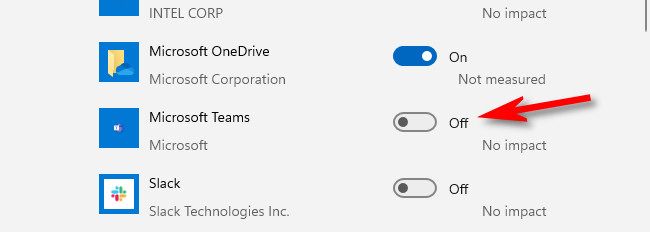
- Найдите Microsoft Teams в списке и переключите тумблер в Выкл.
- Закройте Настройки. Если Teams всё ещё запущен, выйдите из него: нажмите стрелку вверх возле системных иконок (рядом с часами), правой кнопкой по иконке Teams и выберите Выход.
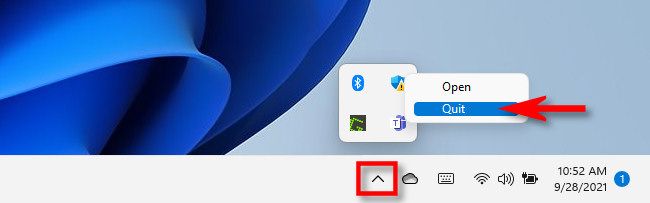
После этих шагов Teams не запустится сам по себе, но останется установленным — перейдите к разделу удаления, если хотите его убрать полностью.
Важно: на корпоративных устройствах политики безопасности (Intune, групповые политики) могут переопределять автозапуск.
Удалить Microsoft Teams
Если вы хотите убрать Teams из списка приложений:
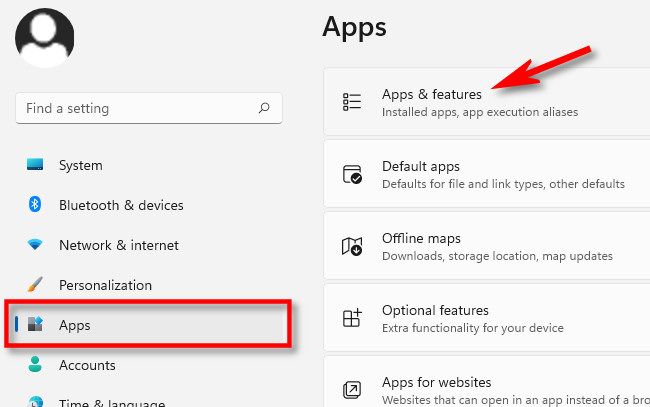
- Откройте Настройки → Приложения → Приложения и возможности.
- В списке найдите Microsoft Teams, нажмите три точки справа от записи и выберите Удалить.
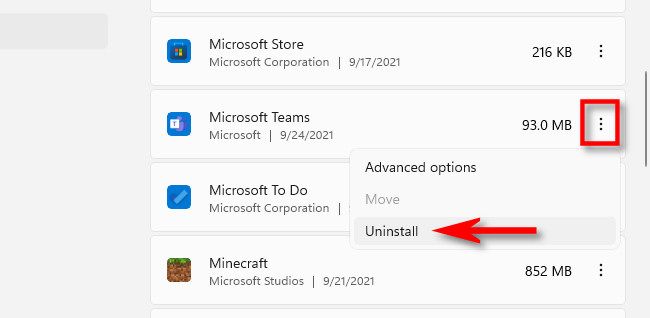
- Подтвердите Удалить в появившемся окне. После этого Teams исчезнет из списка установленных приложений.
Важно: даже после удаления Teams из списка приложения резервная копия или компонент, отвечающий за значок «Чат», может оставаться в системе. Если вы снова включите значок «Чат», Windows может автоматически восстановить Teams.
Когда удаление не помогает:
- На рабочих компьютерах администратор может принудительно устанавливать Teams через централизованные политики.
- Если при нажатии «Чат» Teams восстанавливается — отключите «Чат» на панели задач, чтобы избежать повторной установки.
Как переустановить Microsoft Teams
Если Teams был удалён и вам нужно вернуть его:
- Включите значок «Чат» в Настройках → Персонализация → Панель задач → Элементы панели задач.

- Нажмите на значок Чат на панели задач: Teams автоматически установится и может снова включить автозапуск.

Если нужно тонко настроить поведение после переустановки — повторите шаги по отключению автозапуска и скрытию значка.
Альтернативные подходы и советы для администраторов
- Для корпоративных устройств используйте политики Intune или групповые политики, чтобы предотвратить установку/автоматический запуск Teams централизованно.
- В окружениях без групповых политик можно подготовить скрипт, который будет удалять пакет Teams при входе или по расписанию. Технически это удобно, но требует тестирования и подтверждения со стороны ИТ.
- Для продвинутых пользователей возможна очистка временных установочных файлов, но это рискованно и может нарушить работу встроенных возможностей Windows.
Контрпример: если ваша компания требует использования Teams для звонков и календарей, удаление приведёт к потере интеграции и возможным проблемам с доступом к собраниям.
Проверка и сценарии тестирования
Критерии приёмки после удаления или отключения Teams:
- Значок «Чат» отсутствует на панели задач.
- Microsoft Teams не запускается автоматически при входе в систему.
- В трее нет иконки Teams, и приложение не отображается в автозапуске.
- При клике по «Чат» (если включён) Teams не восстанавливается без явного действия пользователя (для этого «Чат» должен быть выключен).
Минимальные тесты:
- Перезагрузите систему и проверьте, не появился ли Teams.
- Выполните принудительный запуск Teams — убедитесь, что автозапуск остаётся выключенным при повторном входе.
- На управляемом устройстве проверьте, не применяются ли политики, которые восстанавливают Teams.
Быстрое руководство для ролей
Для домашнего пользователя:
- Скрыть «Чат» → Отключить автозапуск → Удалить приложение (если нужно).
Для ИТ-администратора:
- Настроить политику Intune/GPO для блокировки установки/автозапуска → удалить клиент на целевых машинах → контролировать состояние через отчёты.
Для сотрудника службы поддержки:
- Проверить политики устройства → временно переустановить Teams для диагностики → объяснить пользователю, как отключить автозапуск и скрыть значок.
Пошаговый стандартный операционный план (SOP)
- Спросить пользователя, нужно ли сохранять доступ к корпоративным звонкам.
- Сделать бэкап настроек при необходимости.
- Отключить Чат в настройках персонализации.
- Отключить автозапуск в Приложения → Автозагрузка.
- Удалить Microsoft Teams из Приложения и возможности.
- Перезагрузить и проверить критерии приёмки.
- Если Teams возвращается — проверить групповые политики и планировщик заданий, а также наличие скриптов развертывания.
Decision flowchart
flowchart TD
  A[Начало: Teams мешает?] --> B{Проверить: корпоративное устройство?}
  B -- Да --> C[Связаться с ИТ или настроить GPO/Intune]
  B -- Нет --> D[Скрыть Чат]
  D --> E[Отключить автозапуск]
  E --> F{Удалить приложение?}
  F -- Да --> G[Удалить через Приложения и возможности]
  F -- Нет --> H[Оставить установленным, но отключённым]
  G --> I[Перезагрузить и проверить]
  H --> I
  I --> J{Teams вернулся?}
  J -- Да --> K[Проверить политики и планировщик задач]
  J -- Нет --> L[Готово]
Когда методы не сработают
- На машине, где IT разворачивает Teams через управление устройствами, локальные действия временно удаляют клиент, но он будет устанавливаться снова при следующем обновлении политик.
- Если вы используете учётную запись организации, некоторые функции (календарь, звонки) перестанут работать при удалении клиента.
Советы по безопасности и конфиденциальности
- Удаление клиента не меняет настройки учётной записи Microsoft или корпоративной политики. Администраторы по-прежнему могут управлять доступом и данными через облачные консоли.
- Перед массовым удалением на рабочих компьютерах согласуйте шаги с командой ИТ и проведите тестирование на паре устройств.
Частые вопросы
Можно ли полностью удалить Teams и никогда не видеть его снова?
На домашних машинах — обычно да, если отключить значок «Чат» и удалить приложение. На управляемых корпоративных устройствах — нет, если политики принудительно устанавливают клиент.
Удалится ли Teams из других учётных записей на том же ПК?
Удаление через Настройки обычно затрагивает текущего пользователя. В организациях администратор может устанавливить клиент для всех пользователей.
Повлияет ли удаление Teams на другие функции Windows 11?
В большинстве случаев — нет. Но интеграция «Чат» привязана к Teams, поэтому если вы захотите вернуть чат в панель задач, Teams может переустановиться.
Краткое резюме
- Сначала скройте значок «Чат» и отключите автозапуск — это решает большинство проблем с навязчивостью Teams.
- Если нужно — удалите приложение через Настройки → Приложения → Приложения и возможности.
- На корпоративных устройствах удаление может быть временным из‑за политик управления. Всегда координируйтесь с ИТ перед массовыми изменениями.
Ключевые рекомендации: скрыть Чат → отключить автозапуск → удалить при необходимости. После удаления проверьте, что Teams не возвращается автоматически.

Похожие материалы

Несколько аккаунтов Skype: Multi Skype Launcher

Журнал для работы: повысить продуктивность

Персональные звуки уведомлений на Android

Скачивание шоу Hulu для офлайн‑просмотра

Microsoft Start: персонализированная новостная лента
